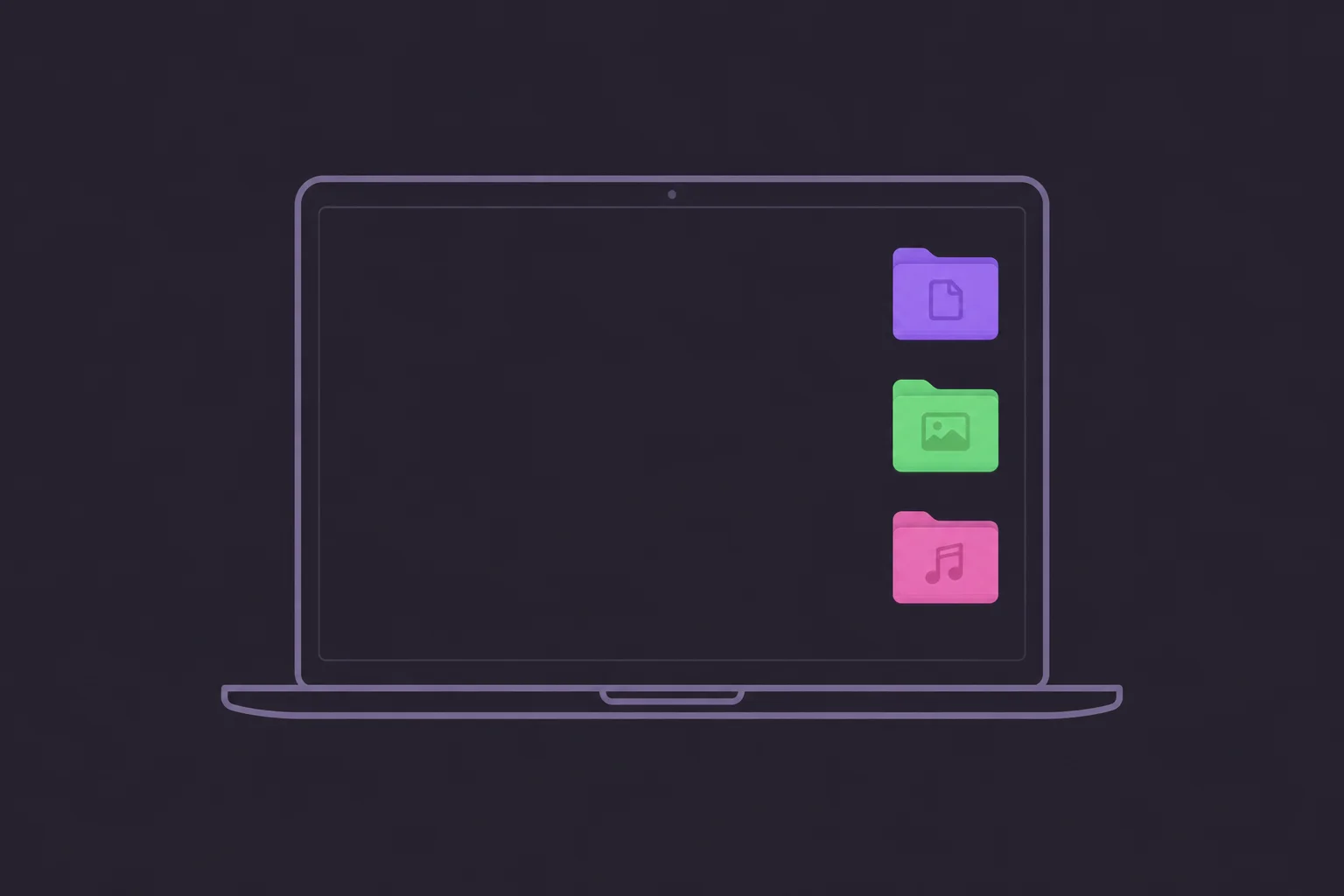

あなたのデスクトップについて、ちょっと正直に振り返ってみましょう。落ち着いた、整ったスペースになっていますか?それとも、43枚のスクリーンショットと、いくつかの適当なダウンロードファイル、そして3月から一度も開いていない「いろいろ」という不穏な名前のフォルダで埋まっていますか?そうですよね。私のデスクトップも、昔はそんな感じでした。
ここで大事なのは、散らかったデスクトップはただ見た目が悪いだけでなく、「引っかかり」になるということです。何かを探すたびに、まずあの混沌をかき分けなければなりません。だから、片づけてしまいましょう。ごく簡単なものから、本当に世界が変わるものまで、9つのアイデアをご紹介します。あなたの実際の働き方に合うものを選んで、残りは気にしなくて大丈夫です。
1. まずデスクトップを空にしてから整理する
散らかったものを、その場で整理することはできません。まずはデスクトップの上にあるものを全部、一時的なフォルダにドラッグしてまとめましょう。名前は「デスクトップ整理用」でも何でも構いません。これで、混沌とした表面ではなく、まっさらな状態と、仕分けすべき一つの山ができました。部屋の掃除を楽にするのと同じコツです。一度空にして、そこに属するものだけを戻すのです。最初にこれをやっておくと、ここで紹介する他のアイデアもすべてやりやすくなります。
2. シンプルなトップレベルのフォルダ構成を作る
ほとんどの人に、複雑な入れ子構造は必要ありません。必要なのは、4つか5つの分かりやすい「入れ物」です。たとえば「仕事」「プライベート」「プロジェクト」「アーカイブ」、それに、まだ仕分けていないものを入れる「受信箱」あたりでしょうか。コツは、浅く保つこと。ファイルを見つけるのに5つもフォルダをクリックしなければならないなら、結局デスクトップに置きっぱなしにしてしまいます。深くて凝った構成よりも、広くて分かりやすい構成のほうが、いつだって勝ちです。
3. 意味に合わせてフォルダを色分けする
これは私が一番驚いたアイデアです。各フォルダに意味のある色を与えると、たとえば仕事は青、完了は緑、緊急は赤というふうにすると、フォルダ名を読むのをやめて、見た目でナビゲートするようになります。思っているよりずっと速いですよ。脳がその言葉を処理する前に、目が赤いフォルダを捉えています。詳しい手順を知りたい方は、生産性を上げるためのMacでフォルダを色分けする方法をご覧ください。
4. アイコンを追加して中身がわかるようにする
色はカテゴリーを教えてくれます。アイコンは具体的な中身を教えてくれます。緑のフォルダは「メディア」ですが、小さなカメラの付いた緑のフォルダなら、明らかに「写真」です。見てわかるアイコンを加えれば、各フォルダが小さな道しるべに変わります。試してみたい方は、Macでフォルダにアイコンを追加する方法をどうぞ。アイデア3の色と組み合わせれば、デスクトップがほぼ自分で内容を語ってくれるようになります。
5. デスクトップに「一つ入れたら一つ出す」ルールを使う
デスクトップがまた混沌に戻ってしまうのは、それを止めるルールがないからです。だから、作りましょう。デスクトップに何かを保存するたびに、別のものを一つ、しかるべき場所に移すかゴミ箱に入れる。細かく感じるかもしれませんが、これで表面が雪だるま式に増えるのを防げます。デスクトップは、今まさに作業しているものを置く作業台であるべきで、収納庫ではないのです。
6. 集中したいときはデスクトップのアイコンを隠す
ときには、一番手早い整理術は、ただ「見ないこと」だったりします。macOS では、ちょっとした設定(または1行のTerminalコマンド、defaults write com.apple.finder CreateDesktop false のあとに killall Finder)で、デスクトップのアイコンをすべて隠せます。画面共有やスクリーンショット、あるいはただ頭をすっきりさせたいときに最適です。すべてのファイルはそのまま残っていて、作業中はきれいな壁紙だけを眺められます。
7. スタックを設定して自動でグループ化する
どうしてもデスクトップへの保存をやめられないなら、macOS に仕分けを任せましょう。デスクトップを右クリックして「スタックを使用」をオンにすると、ファイルが種類ごとに整然とした山に自動でグループ化されます。画像はここ、PDFはそこ、スクリーンショットは専用のスタックに。完全な整理システムではありませんが、散らばった混沌が、手間ゼロで、いくつかの整った塊に瞬時に変わります。
8. 自動化して、整った状態を保つ
ここで本当の秘訣をお教えします。最高の整理システムとは、メンテナンスをしなくていいシステムです。美しいフォルダの仕組みを作っても、維持するのは手間なので、だんだんと崩れていってしまいます。自動でない限りは。Tintd のフォルダウォッチャー(Folder Watcher)を使えば、新しいフォルダを作った瞬間に、色とそれに合うアイコンが付くので、仕組みが自分でメンテナンスされます。詳しくはMacでフォルダアイコンを自動で変更する方法を読むか、すべての新しいフォルダに自分のルールを適用するフォルダアイコンのルールを設定してみてください。
9. カスタムアイコンや絵文字で自分らしくする
整理は、無味乾燥である必要はありません。見ていて気持ちのいいデスクトップは、整った状態を保ちたくなるものです。ゲームのフォルダに🎮を、クライアントのフォルダにカスタムロゴを置いたり、全体で絵文字をフォルダアイコンとして使ったりしてみましょう。人が自分の空間を飾るのには理由があります。デスクトップが「自分のもの」だと感じられると、大切にするようになるのです。詳しい手順は、Macでフォルダアイコンをカスタマイズする方法をご覧ください。
まとめ
9つすべてをやる必要はありません。正直なところ、デスクトップを空にして、いくつかのフォルダを色分けするだけでも、Mac の毎日の使い心地は変わります。一番気になっているものから始めてみましょう。目指すのは、雑誌の表紙のような完璧なデスクトップではなく、邪魔をせず、あなたが本当にやるべきことに集中できるスペースです。
アイデアを一つ選んで、今日の午後に試してみてください。ファイルを2分ではなく2秒で見つけられる未来のあなたが、きっと感謝してくれるはずです。
よくある質問(FAQ)
Macのデスクトップはどう整理すればいいですか?
まずはすべてを一時的なフォルダにまとめて空にし、そのうえで4つか5つの広いトップレベルのフォルダ(「仕事」「プライベート」「プロジェクト」「アーカイブ」など)を作りましょう。そこから、見つけやすいように色分けしてアイコンを追加し、自動グループ化のためにスタックをオンにして、Tintd のようなアプリで新しいフォルダにも自動でスタイルを付け続けるのがおすすめです。
Macのデスクトップを長期的にきれいに保つ一番の方法は何ですか?
自動化です。手作業の仕組みは、維持に手間がかかるため崩れていきます。デスクトップには「一つ入れたら一つ出す」ルールを使い、自動グループ化のためにスタックをオンにして、Tintd のフォルダウォッチャー(Folder Watcher)に、作った瞬間の新しいフォルダへ色とアイコンを付けてもらいましょう。そうすれば、意識しなくても構成が一貫して保たれます。
Macのデスクトップのアイコンをすべて隠すにはどうすればいいですか?
Terminal を開いて defaults write com.apple.finder CreateDesktop false を実行し、続けて killall Finder を実行します。ファイルはそのままの場所に残っていて、ただ表示から隠れるだけです。元に戻すには、false の代わりに true を使って同じコマンドを実行し、もう一度 Finder を再起動してください。
Macのスタックとは何で、どう使うのですか?
スタックは、デスクトップのファイルを画像・書類・スクリーンショットなど、種類ごとに整った山へ自動でグループ化してくれる機能です。デスクトップを右クリックして「スタックを使用」を選べばオンになります。スタックをクリックすると展開されます。フォルダの仕組みを作らなくても、散らかったデスクトップを手早く、手間ゼロで片づけられる方法です。
フォルダの色分けは、本当に整理に役立ちますか?
はい、多くの人が思っている以上に役立ちます。色があれば、すべてのフォルダ名を読むのではなく、見た目でナビゲートできるので、より速く目的のものが見つかります。鍵は一貫性です。各色に明確な意味を割り当てて、それを守り通しましょう。まねできるシンプルな仕組みは、Macでフォルダを色分けする方法をご覧ください。
デスクトップに置くフォルダはいくつくらいが良いですか?
管理できる範囲でできるだけ少なく、理想は、たくさんの散らばったファイルではなく、いくつかの広いトップレベルのフォルダだけにすることです。浅い構成(4つか5つの分かりやすい入れ物)は、深い入れ子よりも使いやすくなります。1〜2回のクリックで届かないものは、結局デスクトップに放り出されてしまいがちだからです。
Macのデスクトップを、おしゃれに見せながら整った状態に保てますか?
もちろんです。しかも、その2つは互いに高め合います。見ていて気持ちのいいデスクトップは、整った状態を保ちたくなるものです。カスタムカラーやアイコン、あるいは絵文字をフォルダアイコンとして使えば、それぞれのフォルダをひと目で見分けやすく保ちながら、自分らしい個性を加えられます。
デスクトップを整理すると、Macは速くなりますか?
何百ものアイテムで散らかったデスクトップは、macOS が各アイコンのライブプレビューを描画するため、少し余分にメモリを使うことがあります。そのため、片づけることで古い Mac では多少改善する場合があります。ただ、それよりも大きな効果は、あなた自身のスピードです。ファイルがより速く見つかり、散らかりの中を探し回る時間が減ります。
散らかったデスクトップを今すぐ整理する一番速い方法は何ですか?
すべてを一つのフォルダにドラッグしてまっさらな状態を作り、それからスタックをオンにして、新しいものが自動でグループ化されるようにしましょう。これで約1分です。時間があるときに、そのフォルダの中身を本来のトップレベルの入れ物に仕分けて、色分けすれば、仕組みが定着します。