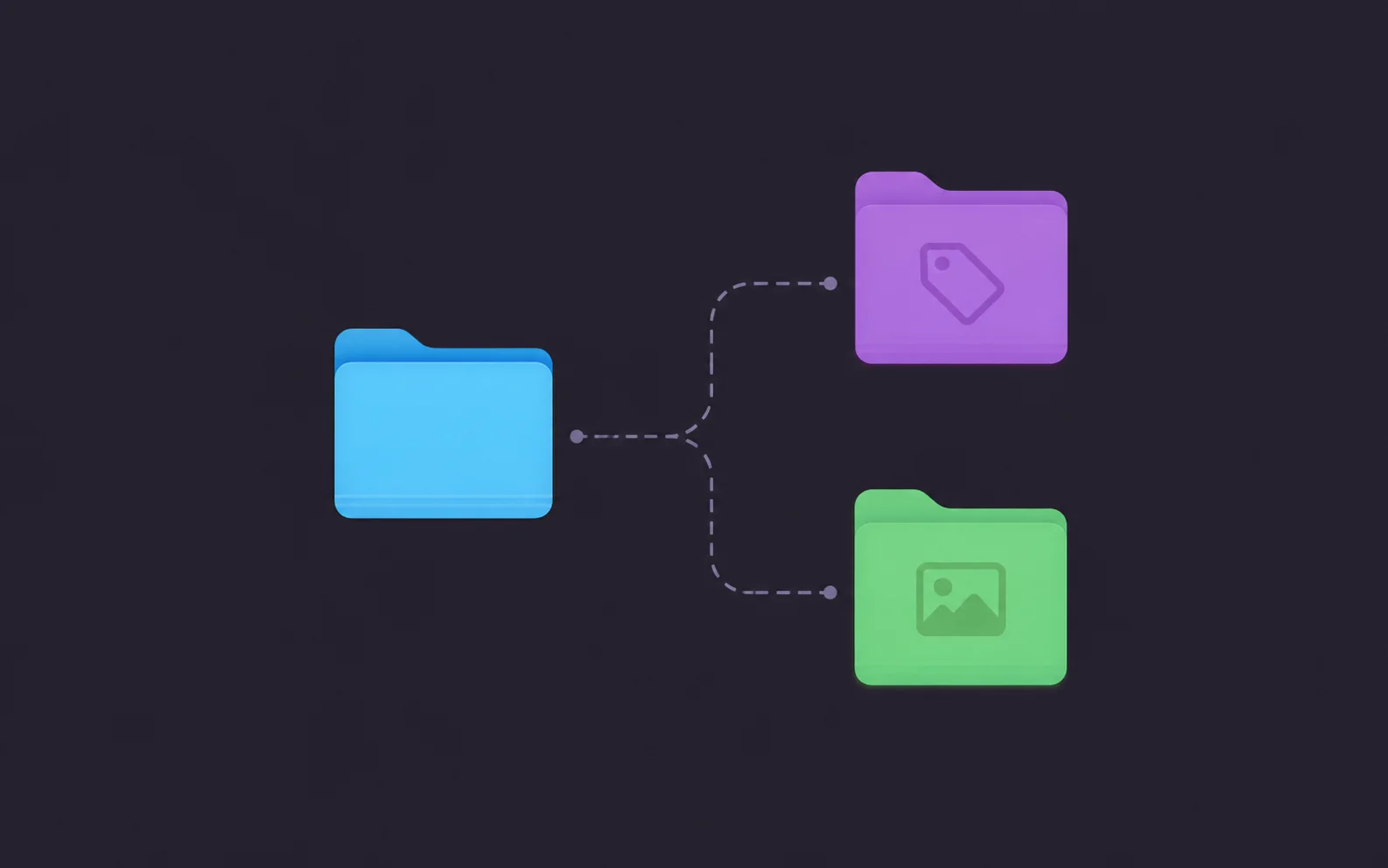

これ、地味にずっと気になっていませんか。頭の中にはちゃんとルールがあるんです。仕事のフォルダは青。写真は緑。お金に関するものは、もちろん、ドル記号付きのマネーグリーン。決まりは自分でわかっています。問題は、Mac がそれを知らないことです。だから新しいフォルダはどれも同じのっぺりした青で現れて、決まりを覚えて手作業で適用するのは自分の役目。毎回。一回も欠かさず。
でも、もしそのルールが頭の中ではなく別のどこかにあったら? 一度設定するだけで、新しいフォルダが勝手に…それに従ってくれたら? ここでやろうとしているのは、まさにそれです。Mac でフォルダアイコンのルールが実際にどう動くのか、そして勝手に片付いていく仕組みをどう設定するのか、ご紹介します。
Mac における「フォルダアイコンのルール」とは実際のところ何なのか
まず、正直なところからお話しします。macOS にはフォルダアイコンのルールという概念がありません。まったくないんです。「Photos という名前のフォルダにはカメラを付ける」と指定できる設定パネルなんてありません。Apple が用意しているのは、情報を見るから1つのフォルダにカスタムアイコンを貼り付けられる機能だけ。それで全部です。1つのフォルダに、1回の手作業、その裏にロジックは一切なし。
だからルールと言うとき、私たちが話しているのは Tintd がその上に追加してくれるものです。そして賢いのは、ルールの表を埋めさせたりもしないところ。あなたは例で教えるんです。いくつかのフォルダを好きなようにスタイル付けすると、Tintd がそれをあなたの決まりとして読み取り、同じロジックを新しいフォルダに自動で適用します。if-then の文を書くというより、自分のやり方を一度誰かに見せたら、相手がそれをちゃんと理解してくれる、そんな感覚に近いです。
最初のルールを設定する
ポイントは、すでにあるフォルダがルールブックになるということです。設定の手順はこうです。
Tintd をダウンロードして開きます。
まず手作業でいくつかのフォルダをスタイル付けします。色を選んで、合うアイコンを選びます。青い
Workフォルダ、緑のPhotosフォルダ、紫のCodeフォルダ。これらがあなたの「お手本」です。設定 → Folder Watcher に移動して、それらのフォルダがある場所を追加します。
macOS から求められたら フルディスクアクセス を許可します。これによって、Tintd は新しいフォルダが現れた瞬間にそれを検知できるようになります。
では、その場所に新しいフォルダを作ってみてください。あなたが設定したパターンに合った色とアイコンが付くのを眺めてみましょう。メニューもクリックもいりません。
これがルールの仕組みのすべてです。抽象的にルールを定義するのではなく、いくつかお手本を用意すれば、あとはそれに従うんです。
ルールはどう適用されるのか
ここでは2つの要素が連携して働いています。それぞれが何をしているのか知っておくと、全体がストンと腑に落ちます。
Smart Color:色のルール
新しいフォルダが現れると、Smart Color は隣に並んだフォルダを見て、それらとぶつからずになじむ色合いを選びます。カラーホイールの空いている隙間を埋めるので、並んだフォルダが同じ青の一枚壁に溶け込むことなく、ひと目で見分けやすいままになります。ここでの「ルール」は固定の対応付けではありません。「隣のフォルダと統一感を保ちつつ、ちゃんと区別がつくようにする」ということです。まさに自分の目で見てやることを、瞬時にやってくれるわけです。
Smart Icon:アイコンのルール
Smart Icon はフォルダの名前を読み取り、11,000以上のアイコンと絵文字のライブラリと照らし合わせます。「Invoices」というフォルダなら? 書類やドル記号が付きます。「Trips」なら? 小さな飛行機かもしれません。アイコンのタグのキーワードインデックスを検索しているので、マッチがちゃんと意図したものに感じられます。Smart Color と組み合わさると、出来上がりはまるでシステムを設計したかのように見えます。実際、設計したんです。ただ自分で繰り返す必要がなかっただけで。
拡張に強いルールの仕組みを作る
ここがこの仕組みの本当の働きどころです。どんどん増えていく場所(Clients ディレクトリ、共有の作業ドライブ、Projects フォルダなど)に見張り役を向けておけば、そこに作られるすべての新しいフォルダが、自動的に同じ決まりに従います。「あれ、これだけスタイル付けしたっけ?」がなくなります。半分は揃っていて半分は揃っていない、というバラつきも起きません。仕組みが勝手に統一を保ってくれます。
しかも、場所ごとに違うルールを走らせることもできます。Work ディレクトリはクールな青や緑寄りにしつつ、個人用の Media フォルダはもっと明るく遊び心のある色にする、というのも、それぞれの場所のお手本フォルダを違うスタイルにするだけで実現します。各場所が、それぞれの決まりを静かに引き継いでいくんです。
あとからルールを調整する
ルールは固定ではありません。これが大事なところです。新しいフォルダが気に入らないアイコンを選んだら、Tintd に戻して変えればいいんです。複数のフォルダをまとめて編集することもできるので、昔のフォルダ群を今の決まりに合わせ直すのも、50回ではなく1回で済みます。そしてまっさらに戻したくなったら、カスタマイズを外せばプレーンな macOS のフォルダに戻ります。固定されてしまうものは何もありません。
まとめ
フォルダアイコンのルールの本当の目的は、実はアイコンそのものではありません。考えなくて済むようにすることです。あなたの頭の中にはもう仕組みがあって、自分の青と緑の使い分けもわかっています。ただ、Command+Shift+N を押すたびに自分でそれを守らせる役目にはなりたくないだけ。いくつかお手本のフォルダを設定して、大事な場所に見張り役を向けておけば、それ以降は決まりが自分で守られていきます。
まずは散らかった1つのディレクトリから始めてください。いくつかフォルダをスタイル付けして、見張り役をオンにし、テスト用のフォルダを作って、それがちゃんと列に並ぶのを眺めてみましょう。ルールが自分で適用されていくのを一度見てしまうと、のっぺりした青に戻るのが少しばかげて感じられますよ。
よくある質問(FAQ)
macOS にはフォルダアイコンのルール機能が組み込まれていますか?
いいえ。macOS にはフォルダアイコンのためのルールエンジンが一切ありません。情報を見るから1つのフォルダにカスタムアイコンを貼り付けることはできますが、「こういうフォルダはこう見せる」と指定する方法はありません。ルールに基づいた動作を得るには、フォルダを見張って、あなたが設定した決まりで新しいフォルダをスタイル付けしてくれる Tintd のようなアプリが必要です。
条件を書かずにフォルダアイコンのルールを作るにはどうすればいいですか?
条件を書くのではなく、お手本を用意します。いくつかのフォルダを好きなようにスタイル付けして(青い Work フォルダ、緑の Photos フォルダなど)、その場所で Folder Watcher をオンにするだけ。Tintd はスタイル付けされたフォルダとフォルダ名をルールとして読み取り、同じロジックを新しいフォルダに自動で適用します。
場所ごとに違うフォルダアイコンのルールを使えますか?
はい。ルールは各場所にあるお手本フォルダから生まれるので、Work ディレクトリはクールで落ち着いた色を好み、個人用の Media フォルダはもっと明るい色にする、ということができます。それぞれの場所のフォルダを、その場所にふさわしい振る舞いになるようにスタイル付けすれば、見張り役がそれぞれ別々に統一を保ってくれます。
Tintd はどのアイコンをルールとして適用するかどうやって判断しているのですか?
Smart Icon が新しいフォルダの名前を読み取り、アイコンのタグのキーワードインデックスを使って11,000以上のアイコンと絵文字のライブラリと照らし合わせます。だから「Invoices」には書類、「Trips」には飛行機が付くわけです。そのあと Smart Color が隣り合うフォルダになじむ色合いを選ぶので、セット全体が統一されつつ、ちゃんと区別がつくままになります。
Folder Watcher はなぜフルディスクアクセスが必要なのですか?
フルディスクアクセスがあるおかげで、Tintd は見張っている場所に新しいフォルダが作られた瞬間にそれを検知できます。これがないと、macOS はアプリが監視できるフォルダを制限してしまいます。macOS は見張り役を初めてオンにしたときにこの許可を求めてきますが、システム設定からいつでも取り消せます。
設定したあとでルールを変えられますか?
もちろんです。ルールは固定ではありません。お手本のフォルダをスタイル付けし直せば、ロジックもそれに合わせて変わります。新しいフォルダが気に入らないアイコンを選んだら、Tintd に戻して変えればいいんです。その修正が今後のマッチに反映されます。複数のフォルダをまとめて編集して、古いフォルダを今の決まりに合わせることもできます。
フォルダアイコンのルールは、すでに作ったフォルダにも適用されますか?
見張り役がスタイル付けするのは、オンにした後に作られたフォルダだけです。既存のフォルダは、Tintd にドラッグして色とアイコンを一度に適用すれば大丈夫です。まとめて選んで、Smart Icon にそれぞれぴったりのアイコンを付けさせましょう。そのあとは、見張り役が新しいフォルダの統一を保ってくれます。
フォルダアイコンのルールは、私のフォルダ名をどこかに送信しますか?
いいえ。Tintd はすべて Mac の中だけで動きます。色とアイコンのマッチングはローカルで処理され、フォルダ名がデバイスの外に出ることは一切なく、フォルダのスタイル付けに外部サービスや AI サービスが関わることもありません。
ルールで付いたフォルダアイコンは、フォルダを移動したりバックアップしたりしても残りますか?
残ります。フォルダアイコンはフォルダ自身のメタデータの中にあるので、移動しても Mac をバックアップしても一緒に付いていきます。1点だけ注意点として、一部のクラウドサービス経由での同期では、カスタムアイコンが他のデバイスにうまく引き継がれないことがあります。