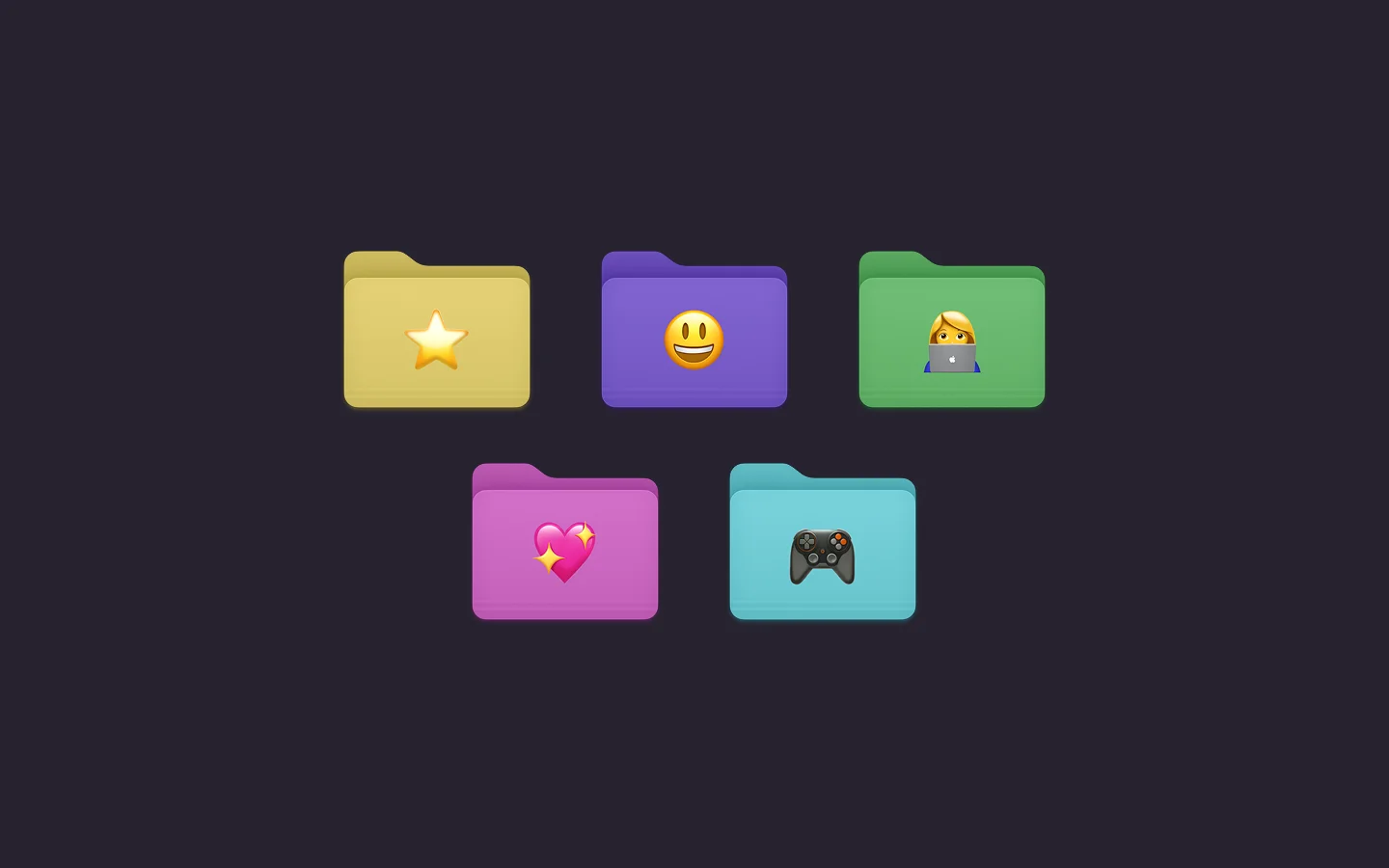

Mac のフォルダに個性をプラスしたいですか?フォルダアイコンに絵文字を使うと、デスクトップがもっと楽しくオリジナルな空間に変わります。このガイドでは、絵文字をフォルダアイコンにすばやく変換する方法を、自動と手動の両方でご紹介します。
絵文字をフォルダアイコンにする一番カンタンな方法:Tintd
自社開発ですが(笑)、一番手軽に絵文字フォルダアイコンを作れるのはTintdアプリだと思っています!使い方はとっても簡単:
Tintdをダウンロードして Mac にインストール。
好きなフォルダをアプリにドラッグ&ドロップ。
絵文字コレクションから好きなものを選ぶか、検索で見つける。
「カラーライズ」をクリックするだけで、フォルダが一瞬で変身!
Tintdで絵文字アイコンを自動設定する
Tintd の優れた点のひとつは、一度設定するだけでバックグラウンドで動き続けることです。「Projectsフォルダ内の新しいフォルダにはロケット絵文字を付ける」といったルールを作れば、新しいフォルダが作成されるたびに自動で適用されます。ドラッグも、クリックも不要。フォルダが常に整理された状態を保てます。
手動でアイコンを設定したい方は、以下の手順をご覧ください。
手動で絵文字フォルダアイコンを作る方法
追加ソフトなしで絵文字フォルダアイコンを作成することもできます。手順は以下です:
絵文字画像を用意:絵文字を PNG 画像で保存します。こちらのツールなどが便利です。
画像をコピー:プレビューで画像を開いて Command + C、または右クリックで「画像をコピー」。
フォルダへ貼付け:フォルダを右クリックして「情報を見る」、または Command + I。左上のアイコンに絵文字画像を Command + V で貼付けます。
変更を確認:フォルダアイコンに絵文字が表示されます!反映が遅い場合は Finder で Command + R で更新してください。
まとめ
Tintd で手軽に、一つずつ自分で設定、どちらでも OK。絵文字フォルダアイコンでデスクトップが楽しくなるだけでなく、フォルダの判別や探すのも簡単になります。
いろんな絵文字を試して、自分だけの組み合わせを見つけてください。Tintd には 11,000 種類以上のアイコンや絵文字が揃っています!
よくある質問(FAQ)
作成した絵文字アイコンはMacのどこでも見えますか?
絵文字でカスタマイズしたフォルダアイコンは、Finder やデスクトップ、クイックルックなど、基本的に macOS 全体で表示されます。ただし、Finder ウィンドウのサイドバーには表示されません。
絵文字を消して元のフォルダアイコンに戻すには?
アイコンを元に戻すには:
- フォルダを右クリックして「情報を見る」を選択
- 左上の絵文字アイコンをクリック
- Delete キーを押す
- 情報ウィンドウを閉じると、元のアイコンが表示されます
1つのフォルダアイコンに複数の絵文字を使えますか?
現在のところ、1 つのフォルダアイコンに複数の絵文字を入れることはできません。もしご要望があればぜひご意見をお寄せください!
絵文字アイコンがぼやけて表示されるのはなぜですか?
画像サイズが小さいと、絵文字アイコンがぼやけて見えることがあります。128×128 ピクセル以上の画像を使うとくっきり表示されます。
絵文字アイコンはダークモードでも使えますか?
はい、絵文字アイコンは macOS Tahoe のライトモード/ダークモードどちらでも綺麗に表示されます。どちらのテーマでも色味や見やすさは変わりません。
Tintdはフォルダ名に基づいて絵文字アイコンを自動で提案できますか?
はい。Tintd のスマートアイコン(Smart Icon)機能は、フォルダの名前をアイコンや絵文字のライブラリと照合します。たとえば「Travel」という名前のフォルダには飛行機の絵文字、「Food」にはフォークとナイフの絵文字が自動的に付けられます。フォルダごとに絵文字ピッカーを探す代わりに、ぴったりの絵文字を Tintd に選ばせることができます。
同じ絵文字スタイルを多数のフォルダに一括で適用するには?
Tintd で更新したいフォルダをすべて選択し、絵文字と背景の設定を一度の操作でまとめて適用しましょう。これにより、フォルダを一つずつ設定することなく、グループ全体に統一感のある絵文字の見た目を簡単に与えられます。
新しいフォルダを作成したときに自動で絵文字アイコンを付けられますか?
はい。Tintd のフォルダウォッチャー(Folder Watcher)を有効にしておくと、監視中の場所に作成した新しいフォルダには、その名前に基づいて合ったアイコン(絵文字も可)が自動的に付けられます。ウォッチャーにはフルディスクアクセス(Full Disk Access)が必要で、初めて有効にする際に macOS が許可を求めてきます。
Tintdではいくつの絵文字をフォルダアイコンとして使えますか?
Tintd にはアプリ内で検索できる約 1,800 種類の絵文字に加えて、さらに数千種類の Lucide アイコンと SF Symbols が揃っています。フォルダアイコン用に選べるアイコンと絵文字は、合計で 11,000 種類以上になります。
絵文字と色付きのフォルダ背景を組み合わせられますか?
はい。Tintd では絵文字が色付けされたフォルダのベースの上に配置されるので、背景の色と濃さ、そしてその上に乗せる絵文字の両方を選べます。これにより、フォルダを色分けしながら同時に絵文字でラベル付けでき、一目で内容がわかる整理された見た目に仕上がります。