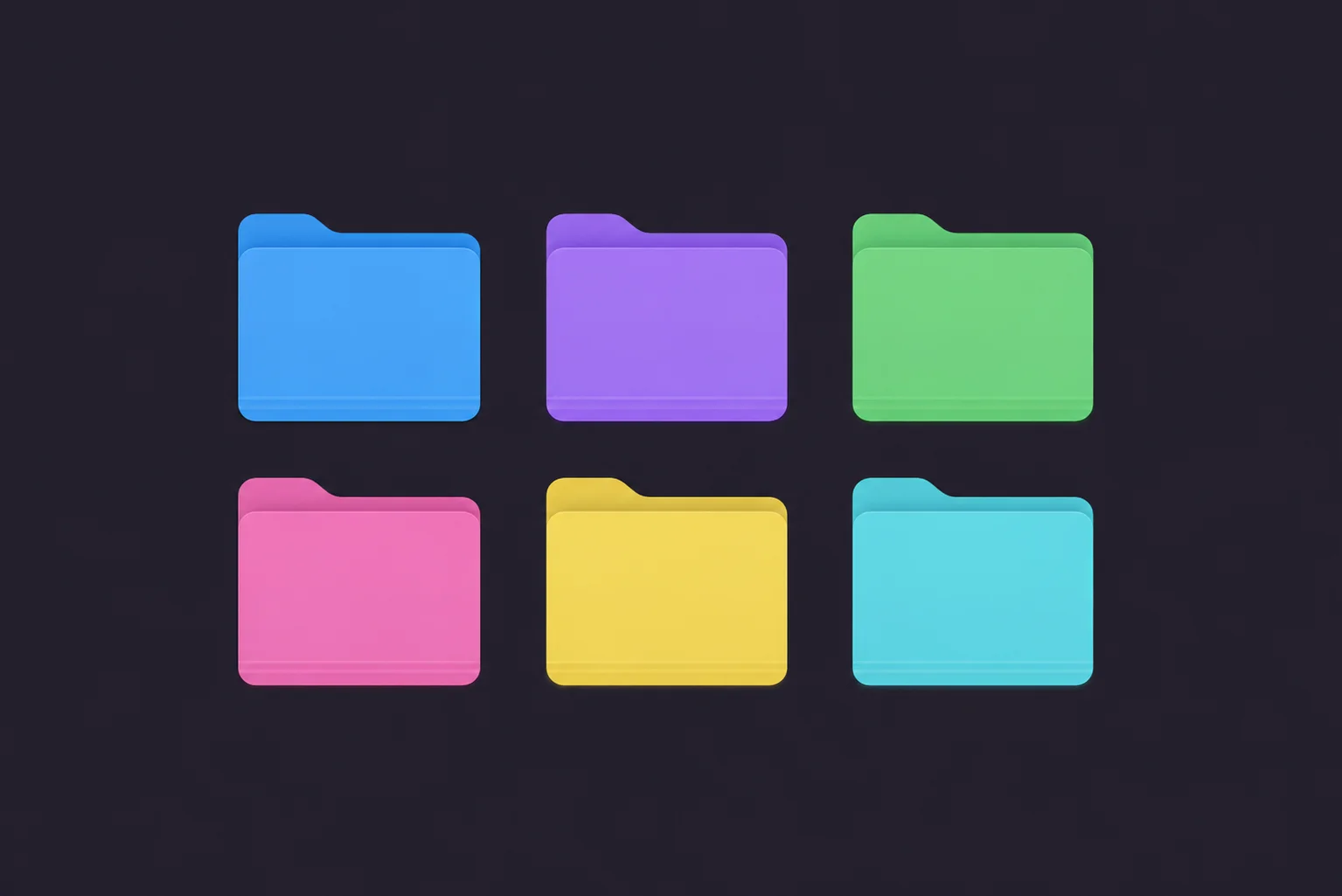
フォルダをクリックする直前の、あのほんの一瞬のためらいに気づいたことはありませんか?名前を読んで、頭で意味を理解して、それからやっとクリックする。これをフォルダの数だけ、毎日繰り返していると考えてみてください。地味に積み重なります。色分けはこの「間」をなくしてくれます。緑は仕事、青はクライアント、赤は緊急。そう決めておけば、読み終わる前に手が動くようになります。これこそが本当の狙いです。飾りではなく、スピードのためなのです。
ここでは、Mac で実際に色のルールを作る方法をご紹介します。Finder が書類棚ではなく、ダッシュボードのように感じられるようになりますよ。
フォルダを手早く色分けする方法:Tintd
まず一つお伝えしておきます。macOS には色付きの_タグ_、つまりファイルに付けられる小さな丸印の機能があります。でもこれはフォルダ自体を変えるわけではなく、しかも特定の列を表示していないと見えません。フォルダアイコンそのものを色分けするのはまったく別の話で、macOS にはこれを一括で行う本当の手段がありません。そこで登場するのが Tintd です。
色のルールを作るのに数分しかかかりません。
Tintdをダウンロードして開きます。
色を付けたいフォルダをドラッグするか、Finder で右クリックして Tintd を選びます。一度にまとめてたくさん選べます。
色を選んで、強さを調整します。控えめなパステルでも、大胆で鮮やかでも、お好み次第です。
適用すれば完了。Finder のその場で、フォルダアイコン自体の色が変わります。あとはルールのグループごとに繰り返すだけです。
なぜこの方法なのか?
- 本当のフォルダカラー: どこかの列にある小さなタグの丸印ではなく、アイコンそのものが変わります。
- 一括処理: 何十個ものフォルダを選んで、ひと操作で色付けできます。
- 強さの調整: それぞれの色の主張の強さを調整できるので、配色がうるさくなりません。
- アイコンも追加: 各色にぴったりのアイコンを組み合わせれば、さらにひと目でわかるようになります。
本当に身につく色のルールを作る
色のルールは、一貫性があってこそ機能します。でたらめな色はただのノイズです。だからクリックを始める前に、まずは 2 分使って、各色が何を_意味する_かを決めましょう。そのまま使えるシンプルな出発点をご紹介します。
- 青は仕事や進行中のプロジェクト
- 緑は完了したものやアーカイブ
- 赤やオレンジは緊急、要対応、締め切り
- 紫はプライベート
- 黄は資料や参考情報
正確な色そのものは重要ではありません。大切なのは、意味を決めて、どこでもそれを守り通すことです。脳が「赤は今すぐ対応するもの」と覚えてしまえば、読むのをやめて反応するようになります。これが生産性の勝因です。
ワンポイント: 色は 5 〜 6 色までに抑えましょう。カテゴリーごとに専用の色を割り当てたくなる気持ちはわかります。でも 6 色を超えると、目がすばやく見分けられなくなり、せっかく解決しようとした問題をそっくり再現してしまいます。色は少なく、意味は明確に。
プロジェクト別か、種類別か
多くの人がよくやる方法は 2 つあり、どちらが正解かは仕事のスタイル次第です。
ステータス別
色がワークフロー上の状態を表します。進行中は青、保留はグレー、完了は緑。仕事が段階を経て進んでいくスタイルにぴったりで、フォルダをひと目見れば、何が動いていて何が止まっているかがわかります。
カテゴリー別
色がそれが何の種類のものかを表します。クライアントは青、財務は緑、デザイン素材は紫。異なる_種類_の仕事を並行してこなしていて、すぐに目的の領域へ飛びたい場合に向いています。
両方を組み合わせることもできますが、正直なところ、どちらか一つをメインに選ぶのがおすすめです。両方を同時にやろうとするルールは、たいてい結局どちらも中途半端になります。
アイコンでさらに速く
色だけで 80% は到達できます。その上に小さなアイコンを加えれば、残りも埋まります。青いフォルダは確かに「仕事」ですが、小さなグラフのアイコンが付いた青いフォルダなら「仕事、財務レポート」だと、読まずにわかります。Tintd なら 11,000 種類以上のライブラリからアイコンを色付きフォルダに重ねられるので、ひとつひとつがひと目で 2 つの意味を伝えてくれます。色でカテゴリーを、アイコンで具体的な内容を。
ルールを長く保ち続ける
色のルールについて誰も教えてくれないことがあります。大変なのは作ることではなく、保ち続けることなのです。美しい配色を作っても、3 週間後には新しいフォルダの半分がまた素のままの青に戻っている。忘れてしまうのです。心当たりがあるなら、Tintd のフォルダウォッチャー(Folder Watcher)が、気になる場所の新しいフォルダに自動で色を適用してくれます。ルールが少しずつ崩れていくのではなく、自分でメンテナンスしてくれるのです。一度ルールを設定すれば、新しいフォルダはそのまま配色に加わっていきます。
まとめ
フォルダの色分けは、Mac をきれいに見せるためのものではありません(もちろんそれもありますが)。一日中積み重なっていく、小さな引っかかりの瞬間を取り除くためのものです。赤が緊急、緑が完了を意味するようになれば、読むのではなく反射でナビゲートできるようになります。まずは小さく始めましょう。4 〜 5 色を選び、それぞれに明確な意味を持たせて、よく使うフォルダに色を付けてみてください。1 週間使ってみれば、同じ青ばかりの壁にはもう戻れなくなるはずです。
よくある質問(FAQ)
Macでフォルダを色分けするにはどうすればいいですか?
macOS はフォルダアイコン自体を一括で塗り直すことができず、ファイルに小さな色タグを付けられるだけです。実際のフォルダの色を変えるには、Tintd のようなアプリを使いましょう。フォルダをドラッグして、色と強さを選び、適用するだけです。フォルダのまとまり全体を一度に色付けでき、一貫したルールを数分で作れます。
Finderの色タグと色付きフォルダの違いは何ですか?
Finder のタグは、ファイルやフォルダに付けられる小さな色付きの丸印で、主にサイドバーや Finder の列で見えるものです。色付きフォルダはフォルダアイコン自体を変えるので、どんな表示の仕方をしていてもひと目で明らかです。タグは「ラベル」、色付きアイコンは「変身」です。ひと目でわかるルールを作るなら、色付きアイコンに軍配が上がります。
フォルダのルールには何色くらい使うべきですか?
多くても 5 〜 6 色までに抑えましょう。それを超えると色が混ざり始め、ルールを役立たせていた即座の見分けやすさが失われてしまいます。少ない色のセットを選び、各色に明確な意味を持たせて、どこでも一貫して使いましょう。
プロジェクト別とカテゴリー別、どちらで色分けすべきですか?
どちらも有効なので、自分の考え方に合わせましょう。仕事が段階を経て進み、何が動いているかを見たいなら、ステータス別(進行中、保留、完了)で。異なる種類の仕事を並行してこなし、目的の領域にすぐ飛びたいなら、カテゴリー別(クライアント、財務、プライベート)で。両方を混ぜるよりも、どちらか一つをメインに選びましょう。
複数のフォルダを一度に色付けできますか?
はい。どんな色のルールでも、時間がかかるのはフォルダを一つずつ処理する部分です。Tintd ならフォルダのまとまり全体を選んで、同じ色とアイコンをまとめて適用できるので、ルールの設定や更新が、何十回もの作業ではなく一回で済みます。
新しいフォルダは自動で色が付きますか?
付けられます。Tintd のフォルダウォッチャー(Folder Watcher)は、選んだ場所を監視して、新しいフォルダが現れるたびに自動で色とアイコンを適用できるので、ルールが自分でメンテナンスされます。こうした仕組みがないと、新しいフォルダは素のままのデフォルトの青で表示され、手作業で色を付けるのを忘れずにいなければなりません。
フォルダを移動したりバックアップしたりしても色は残りますか?
はい。色はフォルダ自身のメタデータに保存されるので、移動したり Mac をバックアップしたりしても、フォルダと一緒についていきます。ひとつ注意点として、一部のクラウドサービス経由で同期すると、カスタムフォルダアイコンが他のデバイスにうまく反映されないことがあります。
フォルダの色分けは最新のmacOSでも使えますか?
はい。Tintd は macOS 14 以降、現在のリリースを含めて対応しており、Apple Silicon でも Intel Mac でも同じように動作します。色付きアイコンは、デスクトップ、サイドバー、フォルダウィンドウなど、Finder が表示される場所すべてに現れます。
色分けを取り消してデフォルトのフォルダに戻せますか?
いつでも戻せます。フォルダをもう一度 Tintd に入れれば、色を変えたり、カスタマイズを完全に取り除いたりでき、素の macOS フォルダに戻ります。何も恒久的ではないので、配色を試しながら、ワークフローの変化に合わせて自由に調整できます。