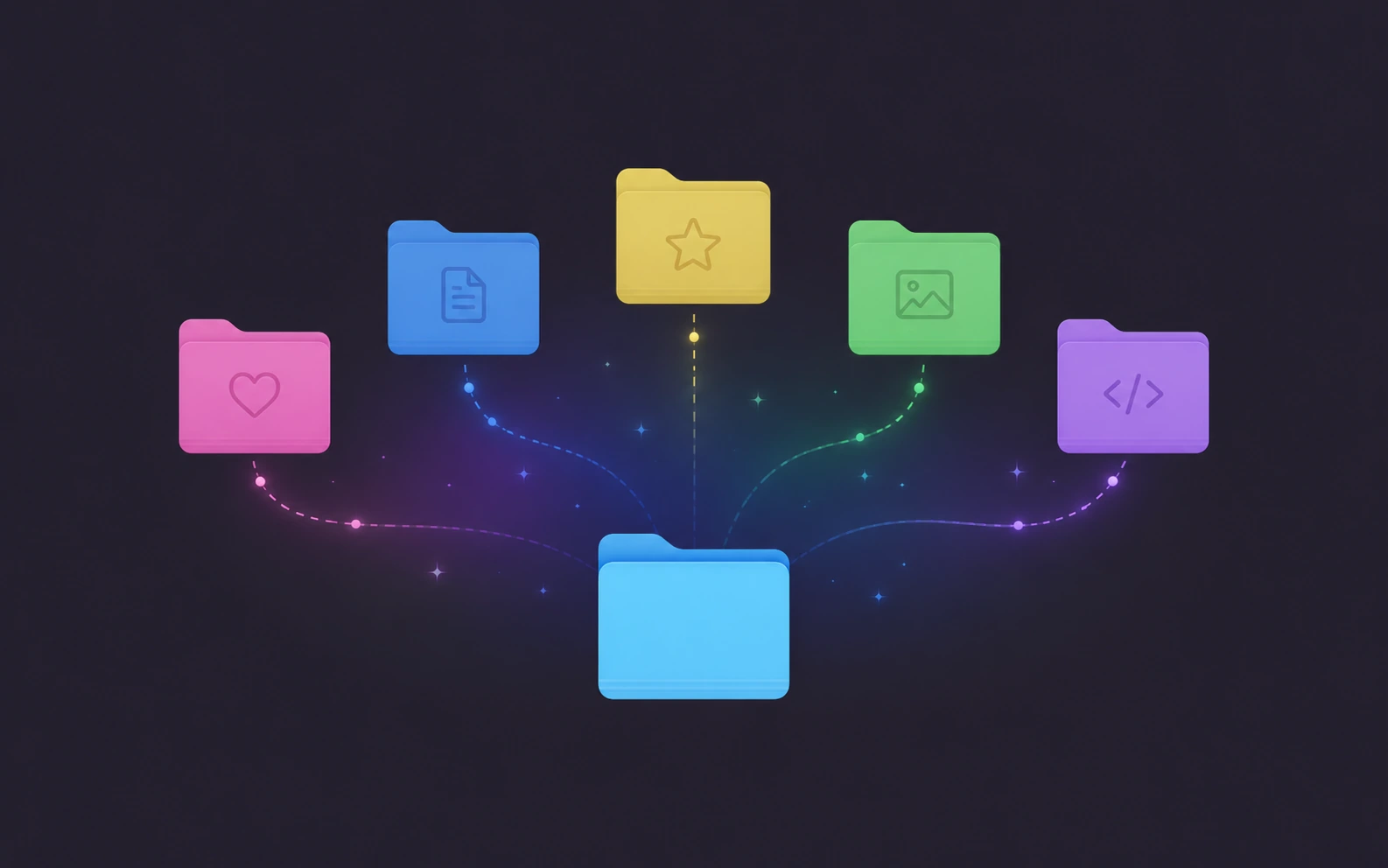

新しいフォルダを作ったとき、なんだか…ただ青いだけ。またこれか、という瞬間ってありますよね。隣に並んだ他の十数個のフォルダとまったく同じ、のっぺりした青。そもそも変え方を知らなくて、ここで終わってしまう人もいるかもしれません。あるいは、macOS 26 からフォルダのアイコンを変えられるようになったのは知っているけれど、わざわざやる気にならないし、全部のフォルダに対してやるなんて時間がかかりすぎる、という人もいるでしょう。
でも、ここで朗報です。Mac では、これを自動でやらせることができます。新しいフォルダが現れたら、あなたが何もしなくても、自動的に色とぴったりのアイコンが付くんです。そのやり方をご紹介します。
フォルダアイコンを自動で付ける一番簡単な方法:Tintd
まず現実を確認しておきましょう。macOS はこれを代わりにやってはくれません。隠し設定もなければ、システム設定の奥に埋もれたチェックボックスもありません。新しいフォルダはどれもただの青で、Apple は違う見た目にしたいなら手作業でカスタマイズすることを前提にしています。その隙間をまるごと埋めてくれるのが Tintd です。あなたが気にかけているフォルダを見張っていて、新しいフォルダが現れた瞬間に、フォルダ名にちゃんと合った色とアイコンを選んで色付けしてくれます。
設定にかかる時間はおよそ2分です。
Tintd をダウンロードして開きます。
設定 → Folder Watcher に移動して、見張りたい場所を追加します。たとえば
Projectsフォルダや、新しいものを放り込む場所など。macOS から求められたら フルディスクアクセス を許可します。これによって、Tintd は新しいフォルダが生まれた瞬間にそれを検知できるようになります。
では、その場所のどれかに新しいフォルダを作ってみてください。勝手に色とアイコンが付くのを眺めてみましょう。正直、ちょっと気持ちいいですよ。
実際の仕組み
ここでは2つの要素が大きな役割を果たしています。それぞれが何をしているのか知っておくと役立ちます。
Folder Watcher
あなたが選んだ場所を静かに見守る、小さなアシスタントだと思ってください。その中に新しいフォルダが現れた瞬間、Tintd が動き出して色付けします。アプリを開く必要も、何かを操作する必要もありません。これこそが、ただ「速い」だけでなく 自動 である理由です。この違いは大きいですよ。
Smart Color と Smart Icon
といっても、フォルダに適当なアイコンを投げつけているわけではありません。新しいフォルダが現れると、Smart Icon が名前を11,000以上のアイコンと絵文字のライブラリと照らし合わせて、ぴったりのものを見つけます。「Photos」というフォルダなら? カメラが付きます。「Music」なら? 音符が付きます。「Finance」なら? ドル記号です。そして Smart Color は周りのフォルダとぶつからない色合いを選ぶので、並んだフォルダがひと目で見分けやすいままになります。出来上がりは、まるで意図して作ったかのように見えます。自分でじっくり座ってデザインしたみたいに。実際にはしていないのに。
フォルダのセット全体を統一する
ここが本当に便利になるところです。見張り役を1つの特定の場所(クライアントのディレクトリや、共有の作業ドライブ、どんどん増えていくような場所)に向けておけば、そこに作られるすべてのフォルダが自動的に同じスタイルになります。「あれ、これだけやり忘れてたっけ?」がなくなります。ただ統一されたままなんです。どんどん増えていくプロジェクトフォルダの山を抱えている人にとって、ここが一番の働きどころです。
手作業でやりたい場合
フォルダが2つか3つしかなくて、自動化はやりすぎに感じることもあるでしょう。それもわかります。アイコンは手作業でも設定できます。ただし、次に作るフォルダには引き継がれないことだけは知っておいてください。
画像をコピーします。 Finder で開いて Command + C を押します。PNG と ICNS ファイルが一番きれいに見えます。
情報を見るを開きます。 フォルダを右クリックして 情報を見る を選びます。
アイコンを貼り付けます。 ウィンドウ左上の小さなアイコンプレビューをクリックして、Command + V を押します。
閉じます。 Finder にアイコンが表示されます。なかなか反映されないときは、Finder を更新するか再起動してみてください。
これで完了です。フォルダ1つ分の。でも、落とし穴は明らかですよね? 次のフォルダでも、その次でも、同じ手順を繰り返すことになります。それこそが、自動化が消し去ってくれるものなんです。
まとめ
たしかに、手作業でもうまくいきます。でも長続きはしません。次のフォルダを作った瞬間、またのっぺりした青を見つめることになります。自動化すると、その構図がまるごとひっくり返ります。見張る場所を一度設定すれば、それ以降は新しいフォルダが現れるたびに、もう色が付いて、意味のあるアイコンでラベル付けされた状態になっています。ほんの数分の設定で、フォルダを作るたびに何度でも見返りがあるんです。
まずは一番散らかっているフォルダで試してみてください。整理が勝手に…起きるようになると、Finder がどれだけ落ち着いて感じられるか、きっと驚くと思います。
よくある質問(FAQ)
macOS は自力でフォルダアイコンを自動的に変更できますか?
いいえ。macOS にはフォルダアイコンを自動で適用する機能は組み込まれていません。新しいフォルダはどれも同じデフォルトの青で、カスタマイズはすべて情報を見るから手作業で行う必要があります。これを自動にするには、フォルダを見張って新しいものが現れるたびにスタイルを付けてくれる Tintd のような補助アプリが必要です。
Tintd は新しいフォルダにどのアイコンを付けるかどうやって判断しているのですか?
フォルダの名前を読み取っています。Smart Icon がその名前を11,000以上のアイコンと絵文字のライブラリと照らし合わせて、ぴったりのものを選びます。たとえば「Photos」にはカメラ、「Music」には音符、といった具合です。さらにそれを Smart Color と組み合わせるので、あなたが何も選ばなくてもフォルダが意図したような見た目になります。
Folder Watcher はなぜフルディスクアクセスが必要なのですか?
フルディスクアクセスがあるおかげで、Tintd は見張っている場所に新しいフォルダが作られた瞬間にそれを検知できます。これがないと、macOS はアプリが見張れるフォルダを制限してしまいます。macOS は見張り役を初めてオンにしたときにこの許可を求めてきますが、システム設定からいつでも取り消せます。
自動アイコンによって Mac が遅くなりませんか?
気づくことはまずありません。見張り役は macOS ネイティブのファイルシステムイベントを使っていて、普段は静かにしていて、新しいフォルダが実際に現れたときだけ動きます。1つのフォルダに色を付けるのはほぼ一瞬なので、通常の使用中にパフォーマンスへの影響を感じることはありません。
自動化を特定のフォルダや場所だけに限定できますか?
はい、そうすべきです。見張り役が監視する場所をあなたが正確に選べます(たとえば Projects ディレクトリだけ、というように)。それ以外は手付かずのままです。Mac の他の部分に触れずに、忙しい一か所だけをきれいに保つのに最適です。
見張り役をオンにする前に作ったフォルダはどうなりますか?
見張り役が扱うのは、オンにした後に作られたフォルダだけです。それより古いフォルダは、Tintd にドラッグして色とアイコンを付けるだけで大丈夫です。まとめて選んで、Smart Icon に一度でそれぞれぴったりのアイコンを付けさせることもできます。
自動で付いたアイコンを取り消したり変更したりできますか?
もちろんです。自動で付いたアイコンも、他のものとまったく同じです。フォルダを Tintd に戻せば、色やアイコン、スタイルを変えたり、カスタマイズを完全に外してプレーンな macOS のフォルダに戻したりできます。固定されてしまうものは何もありません。
自動の色付けはフォルダ名をどこかに送信しますか?
いいえ。Tintd はすべて Mac の中だけで動きます。アイコンと色のマッチングはローカルで処理され、フォルダ名がデバイスの外に出ることは一切なく、フォルダの色付けに外部サービスや AI サービスが関わることもありません。
フォルダを移動したりバックアップしたりしても、自動のフォルダアイコンは残りますか?
残ります。フォルダアイコンはフォルダ自身のメタデータの中にあるので、移動しても Mac をバックアップしても一緒に付いていきます。1点だけ注意点として、一部のクラウドサービス経由での同期では、カスタムアイコンが他のデバイスにうまく引き継がれないことがあります。