
Vous ouvrez un dossier de projet et chaque répertoire affiche la même forme bleue. Travaux clients, exports, factures et vieux brouillons ne se distinguent que par le texte en dessous : vous ralentissez et vous lisez, au lieu de reconnaître d'un coup d'œil le dossier voulu. Les symboles de dossier règlent ce problème de balayage visuel, mais seulement si vous les traitez comme un système de navigation que vous pilotez. Un symbole doit désigner un type de travail stable, rester cohérent et survivre à une copie. Une décoration que vous ne pouvez ni rechercher, ni réinitialiser, ni expliquer à un collaborateur ne fait qu'ajouter du bruit.
Ajouter un symbole de dossier sur Mac
Cinq méthodes couvrent presque tous les cas, de l'illustration unique au dossier surveillé qui stylise tout seul les nouveaux dossiers. Choisissez la ligne qui correspond au nombre de dossiers à modifier et au risque que vous acceptez de prendre.
| Méthode | Où la faire | Idéal pour | Principale limite |
|---|---|---|---|
| Finder, « Lire les informations », coller une image | Fenêtre « Lire les informations » | Un ou deux dossiers avec une illustration personnalisée | Manuel, un dossier à la fois |
| Stylisation par clic droit avec Tintd | Menu contextuel du Finder | Modifier rapidement quelques dossiers | Nécessite l'app Tintd |
| Glisser un emoji sur un dossier | Bibliothèque d'emojis de Tintd | Des symboles emoji sur un ensemble de dossiers | Nécessite l'app Tintd |
| Surveillance de dossiers | Folder Watcher de Tintd | Nouveaux dossiers stylisés automatiquement | Nécessite l'accès complet au disque |
| Scripts ou commandes Terminal | Terminal ou un script | Traitements en masse pour utilisateurs techniques | Facile d'abîmer les métadonnées du dossier |
La méthode native avec « Lire les informations »
La fenêtre Lire les informations du Finder est le bon point de départ quand vous avez une illustration personnalisée pour un ou deux dossiers et que vous ne voulez pas d'une app de plus dans la boucle. Vous collez une image dans la case d'icône du dossier. C'est une opération normale du Finder, pas un filtre plaqué par-dessus la fenêtre.
- Copiez l'image depuis Aperçu, un navigateur ou un fichier. Un PNG carré à fond transparent rend généralement le mieux sur la forme de dossier bleue. Partez d'une image plus grande que la taille d'icône que vous utilisez au quotidien, pour que le symbole reste net en grandes icônes.
- Cliquez une fois sur le dossier, puis appuyez sur Commande-I pour ouvrir « Lire les informations ».
- Cliquez sur la petite icône de dossier en haut à gauche jusqu'à ce que sa bordure de sélection apparaisse. Cette bordure est la cible. Si vous la ratez, le collage peut atterrir au mauvais endroit ou ne rien faire.
- Appuyez sur Commande-V. Le symbole remplace le dossier bleu.
- Fermez la fenêtre et vérifiez le dossier en présentation par icônes, en liste et en colonnes. Un symbole très lisible en grande vignette peut devenir une bouillie dans une liste étroite.
Je commencerais par cette méthode pour un logo, la marque d'un client ou n'importe quelle illustration déjà exportée. Elle est lente, volontairement. Vous voyez le résultat sur ce seul dossier avant d'imposer un style à des dizaines de dossiers voisins. Vous pourrez aussi importer votre propre image plus tard via une app si le collage un par un ne vous suffit plus. Changer l'icône ou la couleur d'un dossier est purement cosmétique et ne modifie ni les fichiers ni les sous-dossiers qu'il contient.
Quand les autres méthodes valent le coup
« Lire les informations » ne passe pas à l'échelle, et prétendre le contraire, c'est comme ça qu'on se retrouve avec trois symboles d'appareil photo différents pour le même type de dossier.
La stylisation par clic droit est la voie manuelle rapide pour une poignée de dossiers. Vous ouvrez Tintd depuis le menu contextuel du Finder et réglez l'icône sur place, sans fouiller dans « Lire les informations » à chaque fois. Elle demande quand même une décision par dossier, ce qui est exactement ce qu'il faut tant que votre langage visuel n'est pas fixé.
Les emojis conviennent à un ensemble qui doit partager une marque lisible, comme un reçu, un appareil photo ou un dossier de contrats. N'importe quel emoji peut devenir une icône de dossier : vous le sélectionnez dans la bibliothèque et vous le glissez sur le dossier. Si vous choisissez des repères pour toute une arborescence, le guide des icônes de dossier en emoji vaut un coup d'œil avant de coller la même bouille partout.
Un Folder Watcher est un autre genre d'outil. Il stylise les nouveaux dossiers dès leur apparition, et macOS demandera l'accès complet au disque avant que cette surveillance puisse fonctionner. Les changements de couleur manuels n'ont pas besoin de cette autorisation. Coloriser des dossiers à la main reste dans le flux de travail normal du Finder : vous pouvez teinter quelques répertoires sans accorder un large accès au disque à un processus d'arrière-plan.
Les scripts et commandes Terminal sont la voie du traitement en masse pour ceux qui vivent déjà dans un shell. C'est aussi le moyen le plus simple d'endommager les métadonnées dont le Finder se sert pour dessiner le symbole. Un script qui copie des dossiers, supprime des attributs ou écrit un enregistrement d'icône partiel peut vous laisser avec un dossier bleu par défaut, une case vide, ou un look personnalisé qui disparaît à la copie suivante. Si vous choisissez cette voie, modifiez un dossier de test, vérifiez les trois présentations du Finder, et seulement ensuite pointez le script vers une vraie arborescence.
Symboles, tags ou couleurs : que choisir ?
Un symbole, un tag et une teinte répondent à des questions différentes. Les mélanger sans rôle précis pour chacun, c'est la raison pour laquelle un Finder « coloré » devient plus difficile à lire que le bleu uni par défaut.
| Signal | Idéal pour | Recherchable | Fonctionne bien quand |
|---|---|---|---|
| Tags | Statut, priorité ou étape du flux de travail | Oui, en tant que métadonnées | Un dossier a besoin de plusieurs étiquettes |
| Symboles | Type de contenu stable, comme Clients ou Photos | Uniquement par nom de dossier | Vous voulez une reconnaissance immédiate en présentation par icônes |
| Couleurs | Quelques états du cycle de vie, comme Actif ou Archivé | Uniquement par nom de dossier | Vous vous limitez à un petit jeu fixe de significations |
L'aide de Mac d'Apple sur les tags les présente comme des métadonnées recherchables et précise que le Finder peut teinter des dossiers selon leurs tags, tandis que les icônes de dossier, couleurs, symboles et emojis personnalisés relèvent d'un traitement distinct. Les pages d'aide montrent comment appliquer chaque fonction. Elles ne fournissent pas d'architecture de l'information pour les combiner, et ce vide se voit dès qu'un dossier rouge veut dire « urgent » et qu'un autre dossier rouge veut dire « photos ».
Les tags portent les faits transversaux. Statut, priorité et étape du flux de travail leur reviennent, parce qu'un dossier peut avoir plusieurs tags et que vous pourrez les rechercher plus tard. Un dossier Clients peut être marqué « À revoir cette semaine » tout en gardant son symbole de client. Vous ne gaspillez pas le symbole sur un état temporaire.
Les symboles doivent dire ce qu'est le dossier, pas où il en est dans un pipeline. Clients, Photos et Factures gardent du sens pendant des années. Ils gagnent leur place en présentation par icônes, où la forme bat une colonne de texte. Ce sont de piètres outils de recherche. Le Finder ne trouvera pas « tous les symboles d'appareil photo » comme il trouve un tag, donc un système uniquement fondé sur les symboles est difficile à automatiser et à auditer.
Les couleurs marchent quand l'ensemble des significations est minuscule et stable. Actif et Archivé peuvent être deux teintes que vous ne réutilisez jamais pour un type de contenu. Le piège, c'est la réutilisation. La même teinte pour des idées sans rapport vous oblige à retenir une légende privée, et cette légende s'effondre la semaine où vous êtes fatigué.
Une règle courte qui reste lisible
Imaginons que vous soyez photographe avec trois dossiers parents : Clients, Archive et Actif.
- Mettez un symbole d'appareil photo ou de personne sur Clients, et gardez ce symbole pour tout dossier client qui est le même type de conteneur.
- Teintez Actif et Archive avec deux couleurs de cycle de vie, et n'utilisez pas ces couleurs pour les RAW, les exports ou les factures.
- Étiquetez une séance avec Urgent ou En attente de sélection quand l'état va changer. Retirez le tag quand l'état prend fin. Ne touchez pas au symbole.
Documentez les exceptions dans les dossiers partagés ou collaboratifs. Un producteur qui ne voit pas votre légende lira un dossier rouge comme « stop » ou « supprimer ». Écrivez l'exception à côté du nom du dossier, ou renoncez à l'apparence personnalisée sur tout ce que vous confiez à quelqu'un d'autre.
Un petit jeu cohérent de symboles vaut généralement mieux qu'une grande collection de symboles uniques. La reconnaissance vient de la répétition, pas d'une nouvelle marque sur chaque répertoire.
Plus de décoration ne fait pas une meilleure carte. Si vous voulez des pistes pour nommer et regrouper avant d'attribuer des marques, les notes sur les idées d'organisation de dossiers se marient bien avec cette séparation entre type, état et tag.
Comment le Finder décide de ce que chaque dossier affiche
Déposez un PNG dans la même fenêtre qu'un dossier et rien ne change pour ce dossier. L'image reste là, simple fichier. Le Finder ne considère pas « une image à côté » comme une instruction de restyler le répertoire.

Le Finder construit l'image que vous voyez à partir de plusieurs couches, pas à partir de l'image qui se trouve par hasard dans le même dossier parent. Le File System Programming Guide d'Apple décrit comment le système détermine ce qu'il dessine. Le Finder consulte Launch Services pour obtenir les informations d'icône des fichiers et dossiers. Le type de fichier, le code créateur, le statut de bundle, l'extension du nom de fichier et les réglages utilisateur peuvent tous influencer le résultat. Un bundle d'app, une image disque et un répertoire ordinaire ne sont pas le même genre d'objet, ils ne partagent donc pas une seule règle de dessin.
Les répertoires ordinaires reçoivent l'icône de dossier générique, sauf si macOS ou une personnalisation que vous avez appliquée fournit un traitement spécifique. C'est pourquoi renommer un dossier en « Photos » ne lui fait pas pousser d'appareil photo, et pourquoi poser une illustration à côté du dossier ne marche pas. Une stylisation fiable écrit les métadonnées d'icône reconnues du dossier. Un utilitaire qui se contente de renommer des fichiers, ou de déposer une image dans le même répertoire, ne stylise pas le dossier.
La même règle explique une réinitialisation propre. Le Finder ne revient à l'image standard du répertoire qu'une fois cet état de personnalisation supprimé ou effacé. Supprimer le PNG qui a servi de source ne change rien si le dossier porte toujours l'enregistrement d'icône personnalisée. Le procédé documenté par Apple dans « Lire les informations », coller une image dans la case d'icône, est une opération native du Finder. Ce n'est pas une astuce propre à une application que seul un utilitaire peut voir.
Trois vérifications quand un symbole ne s'affiche pas
Quand le dossier reste bleu, ou qu'une ancienne marque refuse de partir, parcourez le chemin d'affichage avant de coller à nouveau.
- Vérifiez la case d'icône. Ouvrez « Lire les informations » et regardez la petite icône en haut à gauche. Si votre image n'y figure pas avec la bordure de sélection disponible, le Finder n'a jamais reçu la personnalisation.
- Rouvrez la fenêtre du Finder. Fermez la fenêtre parente et rouvrez l'emplacement du dossier. Une présentation périmée garde souvent l'ancien dessin alors que les métadonnées sont déjà correctes.
- Relancez le Finder si l'ancienne icône persiste. Cliquez sur l'icône du Finder dans le Dock en maintenant Option, puis choisissez « Relancer ». Vérifiez les présentations par icônes, en liste et en colonnes une fois le Finder revenu.
Si la case montre la bonne image et que chaque présentation est encore fausse, le problème n'est plus « quelle image ai-je copiée ». Quelque chose dans la personnalisation enregistrée du dossier est incomplet ou a été retiré, et la réparation n'est pas la même que coller un plus joli PNG.
Supprimer ou réinitialiser un symbole de dossier
Un symbole dont vous ne voulez plus est du désordre, pas un petit bonus inoffensif. Réinitialisez le dossier quand la marque décrivait un ancien projet, doublonnait une signification que vous réservez désormais aux tags, ou ne se lisait pas aux petites tailles.
Le Finder ne rend le dossier bleu générique qu'une fois l'état de personnalisation effacé. Supprimer un fichier image qui traîne à côté du dossier n'y change rien. Le répertoire pointe toujours vers son icône personnalisée tant que vous n'avez pas retiré cet enregistrement.
- Sélectionnez le dossier et appuyez sur Commande-I pour ouvrir « Lire les informations ».
- Cliquez sur l'icône de dossier en haut à gauche pour faire apparaître la bordure de sélection.
- Appuyez sur Supprimer. L'image personnalisée quitte la case et le dossier bleu revient.
- Fermez la fenêtre et rouvrez la fenêtre parente. Confirmez l'icône par défaut en présentation par icônes, en liste et en colonnes.
N'importe quel dossier personnalisé peut aussi être ramené à l'icône de dossier d'origine du Finder macOS en un clic, ce qui est la voie pratique quand des dizaines de dossiers partagent un style abandonné. Lancez cette restauration sur un dossier de test d'abord. Vérifiez les trois présentations, puis étendez au reste. Une réinitialisation en masse que vous ne pouvez pas annuler en une seule étape, c'est ainsi qu'une palette soignée disparaît un vendredi après-midi.
Si l'ancien symbole est toujours là après avoir rouvert la fenêtre, relancez le Finder depuis le Dock et regardez de nouveau. Un dessin en cache peut survivre une minute ou deux à une fenêtre « Lire les informations » pourtant correcte.
Gardez une copie de chaque image d'origine avant de modifier ou de réinitialiser un dossier. « Lire les informations » ne vous rend pas l'illustration sous forme de joli fichier sur le Bureau. Si vous risquez de réappliquer la même marque le mois prochain, la sauvegarde, c'est le PNG rangé dans un dossier connu, pas la case d'icône.
Conserver les symboles à travers copies, sauvegardes et Mac
L'apparence personnalisée d'un dossier est une métadonnée attachée au dossier, pas un pixel incrusté dans chaque fichier qu'il contient. L'enregistrement exact dépend de la façon dont la personnalisation a été faite et de la génération de macOS qui l'a écrite. Les outils de copie qui gardent les octets des fichiers mais abandonnent les attributs vous livreront un dossier plein, avec une icône bleue ordinaire.
L'examen technique des dossiers personnalisés récents, évoqué dans ce fil Stack Exchange sur le changement d'icône depuis le Terminal, identifie deux attributs étendus conjointement nécessaires pour que le rendu personnalisé s'affiche correctement. com.apple.FinderInfo est une structure de métadonnées Finder de 32 octets. com.apple.icon.folder stocke les détails de présentation du symbole ou de l'emoji. Si l'un des deux manque, le dossier peut retomber sur l'icône générique même si l'autre attribut est toujours là.
Les icônes arbitraires traditionnelles passent par un autre chemin. Le Finder peut stocker l'icône dans un fichier caché nommé Icon suivi d'un caractère de retour chariot à l'intérieur du dossier, avec des métadonnées Finder ou de ressources associées conservées dans des attributs étendus. Les modifications en masse et les watchers doivent préserver les attributs existants et manipuler ce fichier caché en toute sécurité, puis vérifier l'affichage du Finder après l'écriture. Un script qui « nettoie » les fichiers cachés supprimera l'icône traditionnelle et laissera le contenu intact, ce qui ressemble à une copie réussie jusqu'à ce que vous regardiez le dossier.
Les icônes de dossier personnalisées sont stockées localement sur chaque Mac : un jeu construit sur un ordinateur de bureau n'apparaît donc pas tout seul sur un portable. Vous configurez les personnalisations séparément sur chaque machine. Une sauvegarde qui restaure les fichiers mais supprime les attributs étendus donne le même résultat qu'un Mac neuf. Les documents sont là. La couche de navigation, non.
Vérifiez la copie avant de lui faire confiance
- Ouvrez « Lire les informations » sur le dossier d'origine et confirmez que le symbole est dans la case d'icône, et pas seulement visible dans une présentation du Finder.
- Après la copie vers un disque externe ou un volume de sauvegarde, refaites cette vérification sur la copie. Ne jugez pas uniquement d'après un coup d'œil rapide en présentation par icônes sur le Mac source, où un dessin en cache peut vous flatter.
- Si le symbole manque, réappliquez-le depuis l'image d'origine que vous avez mise de côté. Ne supposez pas que la sauvegarde inventera l'attribut à la prochaine exécution.
Testez une restauration sur un seul dossier avant de considérer une sauvegarde comme le foyer d'un jeu complet de symboles. Restaurez ce seul répertoire, confirmez la case d'icône, puis décidez si la méthode de sauvegarde convient pour le reste. Les systèmes de fichiers et les outils de synchronisation diffèrent quant à la conservation des attributs étendus. Un dossier réussi est une preuve. Un « le disque marche d'habitude » est un espoir.
Faut-il automatiser vos symboles de dossier ?
L'automatisation passe pour la version adulte des symboles de dossier. Ce n'est pas le cas, tant que l'ensemble des noms n'est pas stable et que les dossiers ne sont pas de ceux que vous acceptez de faire voir à un watcher.
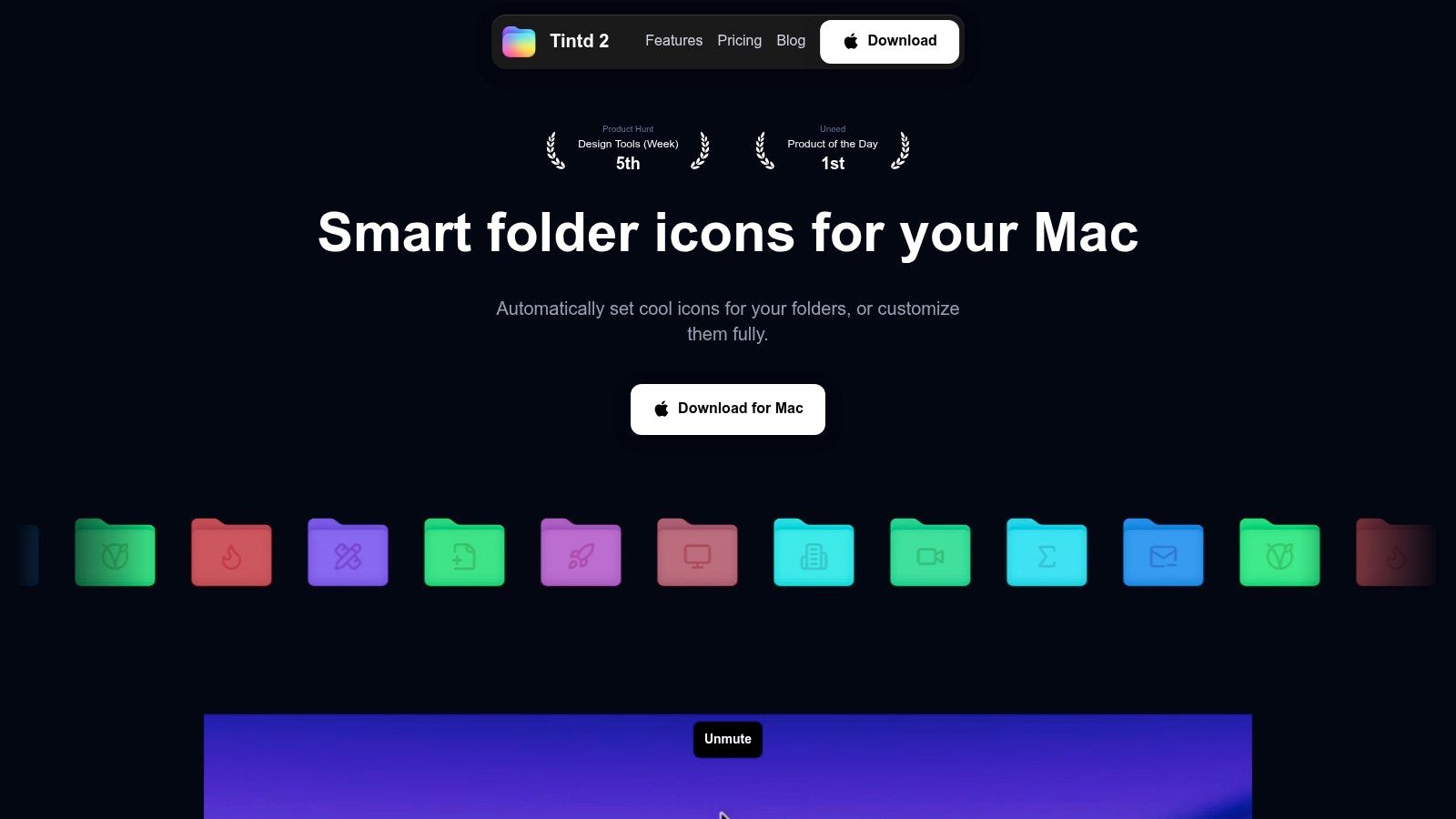
Folder Watcher détecte chaque nouveau dossier créé dans les emplacements que vous choisissez et lui donne une couleur et une icône assorties selon son nom. C'est utile quand vous savez déjà qu'un dossier nommé Factures doit toujours porter la même marque, et que de nouveaux dossiers apparaissent assez souvent pour que la stylisation manuelle dérive. Il convient mal à un répertoire dont les noms sont la partie sensible du travail.
Le watcher exige l'accès complet au disque. macOS vous demande de l'accorder la première fois que vous activez Folder Watcher. Vous pouvez désactiver le watcher à tout moment dans Réglages Système, ce qui compte plus que l'écran d'accueil ne le laisse penser. Un processus disposant d'un large accès au disque peut observer les noms de dossiers en continu. Il n'a pas besoin d'ouvrir un document pour apprendre qu'un répertoire s'appelle « Acquisition Acme » ou « Litige fiscal 2024 ».
Le traitement local réduit réellement l'exposition au réseau. Les suggestions d'icônes et de couleurs s'exécutent sur votre Mac, les noms de dossiers ne quittent pas l'appareil, et l'app n'appelle aucun service d'IA. Local ne veut pas dire sans risque. Une app compromise ou mal configurée disposant de l'accès complet au disque peut révéler des noms de projets, des identités de clients, des sujets de recherche ou des catégories financières qu'une session manuelle dans « Lire les informations » n'a jamais eu à surveiller. Excluez ces emplacements. Ne pointez pas un watcher vers un disque juste parce qu'il est branché.
Ceux qui veulent des règles liées à des dossiers précis se tournent parfois vers les actions de dossier Automator. Cette voie a son propre coût de maintenance, et elle ne devrait toujours pas être la première expérience sur un dossier rempli de noms de clients.
Un déploiement faisable en un après-midi
- Choisissez un dossier non sensible, comme un projet de test contenant des noms factices.
- Activez le watcher uniquement pour cet emplacement. Laissez de côté tous les répertoires clients, finances et recherche.
- Créez un nouveau dossier dont le nom devrait correspondre à un symbole en lequel vous avez confiance, et confirmez la couleur et l'icône en présentation par icônes, en liste et en colonnes.
- Provoquez volontairement les cas d'échec. Essayez un disque externe, un dossier synchronisé avec iCloud et une restauration vers l'icône par défaut. Notez quelles copies gardent l'apparence et lesquelles redeviennent bleues.
- Étendez aux autres dossiers seulement après que chacun de ces tests se comporte comme prévu.
Le forfait Lifetime vous donne accès à toutes les fonctions, à des générations illimitées, aux icônes de dossier automatiques, aux icônes intelligentes basées sur le nom du dossier et à plus de 11 000 icônes et emojis. Une bibliothèque plus grande ne supprime pas la décision sur les autorisations. Achetez le catalogue si vous connaissez déjà votre système. N'activez pas la surveillance juste pour parcourir des icônes.
La courte vidéo ci-dessous montre comment appliquer des symboles dans le Finder, pour que vous puissiez comparer le résultat manuel avec ce que ferait un watcher sur les mêmes noms.
Automatisez un ensemble de dossiers stable en lequel vous avez confiance, où un mauvais symbole est agaçant plutôt qu'une divulgation. Gardez la stylisation manuelle pour les zones sensibles, les arborescences partagées et tout endroit dont vous ne voudriez pas qu'un processus d'arrière-plan énumère les noms. Cette séparation, c'est la gouvernance. Les symboles ne valent que ce que vaut la règle qui décide quels dossiers en reçoivent.
Tintd attribue des couleurs et des symboles de dossier dans le Finder, à la main ou avec un watcher qui associe les nouveaux dossiers à leur nom, et il fait ce travail sur votre Mac. Si vos répertoires sont devenus un mur d'icônes bleues identiques, commencez par un dossier de confiance et un symbole qui dit ce qu'il contient. Rendez-vous sur Tintd quand vous voudrez ce système sur les dossiers que vous avez décidé de pouvoir styliser sans risque.