
Combien de dossiers ouvrez-vous avant de retrouver le PDF signé par le client ?
Ouvrez la fenêtre du Finder d'un projet bouclé le mois dernier. Les dossiers sont nommés. Les fichiers sont triés. La structure tient la route. Et pourtant, vous cliquez quand même à travers quatre dossiers bleus identiques, vous ouvrez deux mauvaises versions, puis vous finissez par taper le nom du fichier dans la recherche.
Beaucoup de gens ont du mal à retrouver des fichiers qu'ils ont eux-mêmes enregistrés, même quand leurs dossiers ont l'air bien rangés. Rangé et retrouvable, ce sont deux problèmes différents, et la plupart des conseils sur les dossiers ne règlent que le premier.
Les huit idées ci-dessous s'attaquent aux deux. Certaines sont structurelles : PARA, Johnny.Decimal, hiérarchies par client, préfixes de date. Chacune associe cette structure à une couche visuelle pour que le système se lise d'un coup d'œil dans le Finder, et pas seulement sur le papier : couleurs, icônes, numérotation. Quelques-unes sont des habitudes qui empêchent tout le système de pourrir dès le troisième mois. Chaque approche a un vrai compromis, donc les inconvénients sont placés juste à côté des avantages.
N'adoptez pas les huit. Choisissez-en deux ou trois qui collent à votre façon de travailler, testez-les pendant un mois, et gardez ce qui survit. Si la moitié de vos fichiers vit de toute façon dans le cloud, les mêmes habitudes s'appliquent à la gestion du stockage cloud pour les petites entreprises.
1. La méthode PARA (Projets, Domaines, Ressources, Archives)
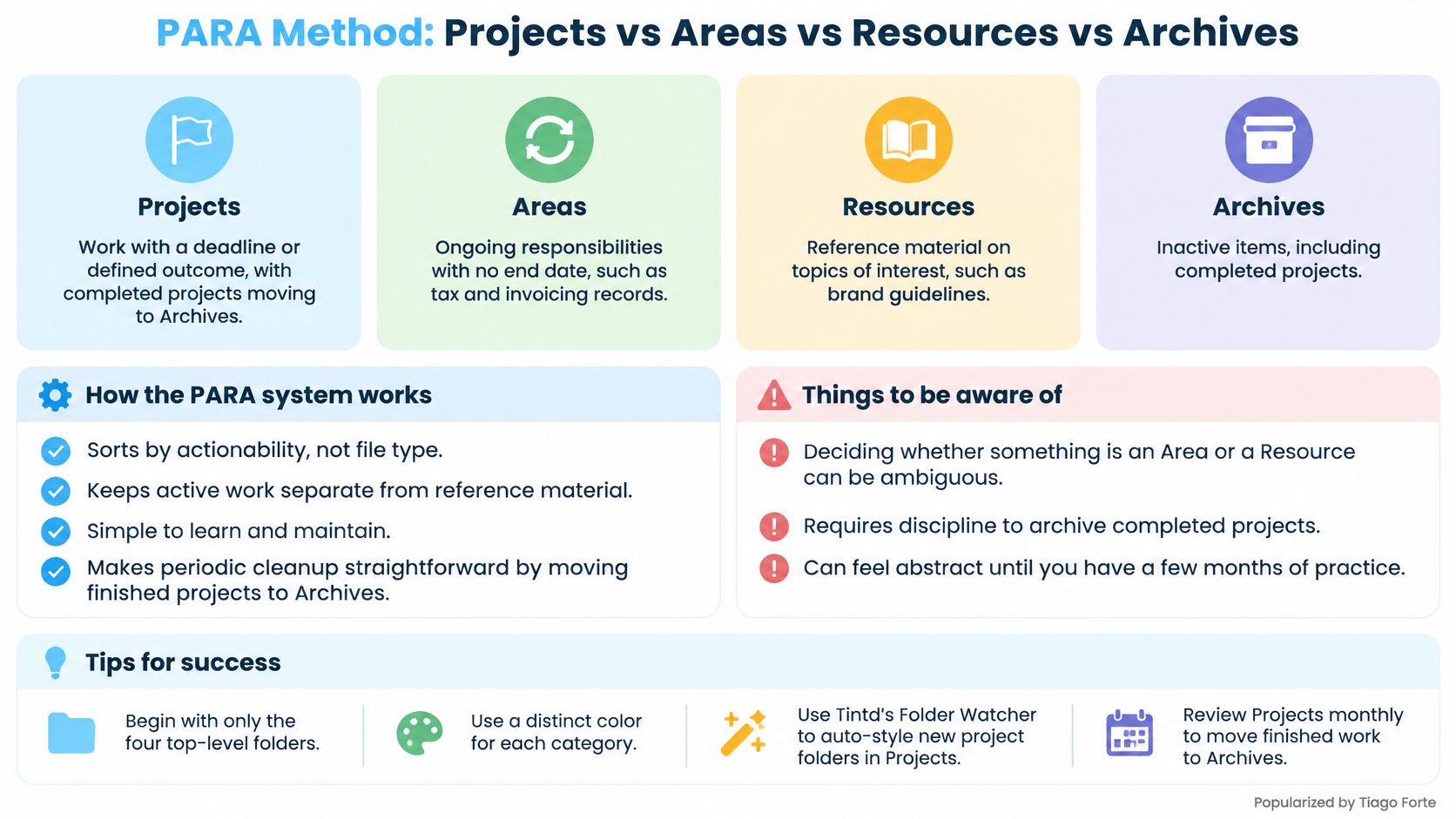
Une mission client avec une échéance n'a rien à faire à côté de la charte graphique de l'an dernier. PARA les sépare en triant les dossiers selon le degré d'action que demande leur contenu, pas selon le type de fichier. Quatre dossiers de premier niveau portent tout le système.
Projets regroupe le travail avec une échéance ou un résultat défini. Domaines couvre les responsabilités permanentes qui ne se terminent jamais, comme la finance, le recrutement ou votre propre facturation. Ressources stocke la documentation de référence sur les sujets qui vous intéressent. Archives accueille tout ce qui est inactif mais mérite d'être conservé.
Un designer se retrouve avec chaque mission client dans un dossier de projet, les chartes graphiques dans Ressources et le travail livré l'an dernier dans Archives. Un freelance range ses documents fiscaux et ses modèles de factures dans Domaines, parce que ni les uns ni les autres n'ont de date de fin.
Voici la répartition en quatre, schématisée :
Pourquoi elle bat le classement par type
Classer par type répond à « quel genre de fichier est-ce ? ». PARA répond à « sur quoi suis-je en train de travailler ? ». Retrouver des fichiers partagés fait partie des aspects les moins satisfaisants de la gestion de fichiers, et un tas de dossiers par type (Factures, PDF, Images) rend la chasse encore pire. Des dossiers parents peu profonds, avec des sous-dossiers seulement là où un projet actif en a besoin, gardent l'ensemble actif assez petit pour être parcouru du regard.
La couleur et l'icône transforment cette logique en quelque chose qu'on lit dans le Finder avant même d'ouvrir un nom.
- Commencez avec quatre dossiers, rien de plus. Les sous-dossiers apparaissent quand un projet les mérite, pas par anticipation.
- Colorez chaque catégorie de premier niveau une seule fois. Sélectionnez les dossiers parents, puis donnez à Projets une teinte et une icône, et à Domaines une autre, en une seule action, pour que la répartition se lise sans un mot.
- Passez Projets en revue chaque mois. Le travail terminé part dans Archives. La liste active reste assez courte pour être parcourue d'un coup d'œil.
- Laissez les nouveaux dossiers se styliser tout seuls. Un Folder Watcher placé sur l'emplacement Projets détecte chaque nouveau dossier et lui applique une couleur et une icône assorties d'après son nom, si bien que la cohérence ne dépend pas d'un grand ménage manuel.
L'inconvénient, franchement : PARA ne dit rien sur le nommage. Tant que vous n'avez pas écrit vos règles de nommage, la discipline vit dans votre tête. Deux dossiers de projet appelés tous les deux « Final » restent confus, quelle que soit leur couleur. Les Archives grossissent aussi lentement si le déplacement mensuel n'a jamais lieu, et la couche visuelle ne fait alors que rendre un tas périmé plus visible.
2. Le système Johnny.Decimal
Johnny.Decimal remplace les noms de dossiers descriptifs par des identifiants. Les domaines reçoivent des plages de dix (10-19 administration, 20-29 cours, 30-39 publications), les catégories à l'intérieur de chaque domaine reçoivent un numéro (11, 12), et chaque élément reçoit un identifiant en deux parties comme 11.01. Triez par nom et tout le système se range dans l'ordre que vous avez conçu.
Un chercheur peut citer « 11.04 » dans un dossier de demande de financement en sachant exactement de quel fichier il s'agit. Un photographe fait pareil pour ses clients, son matériel et ses documents professionnels : 10-19 pour les clients, 20-29 pour le matériel, 30-39 pour l'administratif. Aucune ambiguïté ne survit à un renommage.
Le vrai avantage, c'est la référence
Les numéros survivent aux déplacements, aux renommages et aux migrations de volumes qui cassent les chemins basés sur les noms. Une recherche sur les systèmes de fichiers scientifiques identifie le problème de fond : à mesure que les collections grandissent, les utilisateurs restent dépendants de leur mémoire pour savoir où un fichier a été rangé, et le travail manuel sur les métadonnées coûte du temps sans jamais le rendre (une étude sur les systèmes de fichiers scientifiques et les métadonnées manuelles). Des identifiants fixes reportent une partie de ce fardeau sur la structure elle-même.
Tout dossier de plus de trois niveaux de profondeur est une taxe de navigation que vous payez à chaque ouverture de la fenêtre. La numérotation rend la profondeur tentante, alors plafonnez-la délibérément.
Les compromis sont réels. Vous ne pouvez pas renommer un dossier sur un coup de tête, et un collaborateur qui ne connaît pas le système trouve « 21.03 » bien moins parlant que « Factures clients ». Associez chaque numéro à un court nom en langage clair (21.03 Factures) et gardez un seul fichier d'index qui liste chaque identifiant.
- Prévoyez d'abord les dix domaines. Renuméroter après avoir créé 60 dossiers, c'est un week-end dont vous ne profiterez pas.
- Gardez l'index en texte brut. Un seul fichier, synchronisé, ouvrable sur n'importe quel appareil.
- Stylisez numéros et icônes ensemble. Un numéro plus une icône assortie renforcent deux fois le même repère.
3. Les systèmes de dossiers par code couleur
Quinze projets dans une même fenêtre, et la question reste « qu'est-ce que j'ai dans mon assiette ? ». Une équipe vidéo peut y répondre sans lire un seul nom si les dossiers rouges sont en montage, les bleus attendent la validation du client et les verts sont livrés. L'arborescence reste une simple structure de statuts. La couleur est la couche qui la rend lisible d'un coup d'œil dans le Finder.
Les noms ne passent pas à l'échelle de la même façon. Une étude de référence menée auprès de 73 travailleurs du savoir a constaté que la collection de documents moyenne comptait 5 850 fichiers répartis dans 628 dossiers, avec des nombres de fichiers par dossier allant de 11 à 4 694 (une étude sur la structure des documents numériques personnels). À cette taille, distinguer les dossiers à vue, c'est déjà de la recherche.
Trois dossiers, trois significations, aucune lecture nécessaire :

Des règles pour que la couleur reste utile
Limitez la palette à cinq ou six couleurs. Au-delà, les nuances se brouillent en vue en liste et vous voilà reparti à lire les noms.
N'utilisez qu'un seul axe. Cycle de vie (actif, en relecture, livré, archivé) ou catégorie (client, interne, administratif), jamais les deux sur le même dossier. Dès que deux sens se partagent une couleur, le repère ne fonctionne plus.
Certains lecteurs ont une déficience de la vision des couleurs : considérez donc la couleur comme un accélérateur et associez-la à une icône ou à un numéro. Je n'utiliserais pas la couleur sur un système qui n'a pas de second repère.
Colorez tout l'ensemble en une seule action, pas dossier par dossier. Des rouges incohérents, c'est comme ça qu'une palette perd son sens. L'autre écueil, c'est le dossier vierge qui apparaît demain. Le Folder Watcher de Tintd peut détecter un nouveau dossier dans un emplacement choisi et lui attribuer une couleur et une icône d'après son nom. Désactivez-le si vous préférez choisir les icônes à la main. Si personne n'entretiendra la règle, oubliez la couleur.
Une limite sous-tend tout cela. Changer la couleur d'un dossier est purement cosmétique et ne touche pas aux fichiers qu'il contient, mais ces icônes personnalisées sont stockées sur ce Mac. Un second ordinateur a besoin de la même configuration, sinon les noms restent et la couche visuelle disparaît.
4. Les dossiers chronologiques préfixés par la date
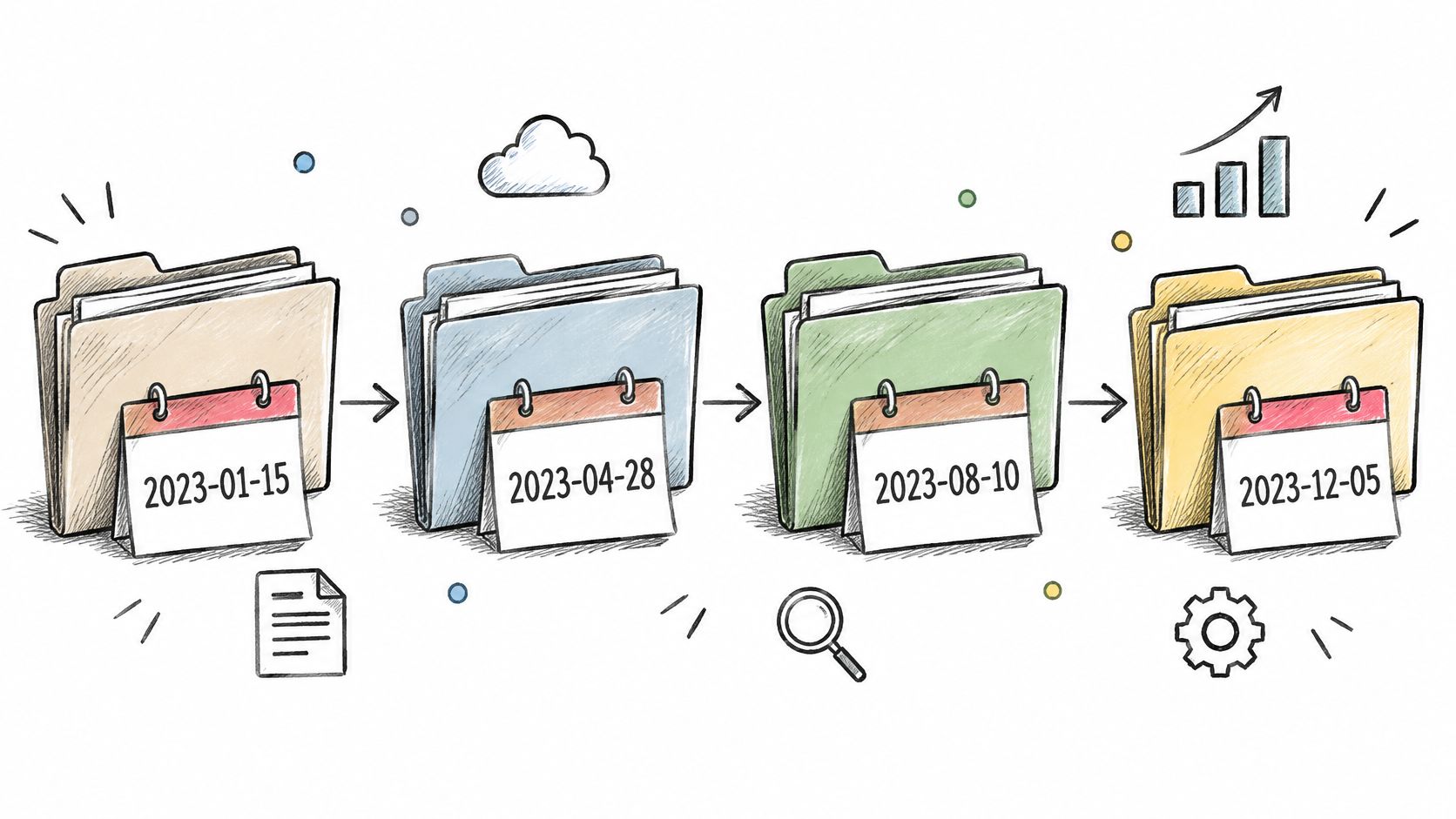
2026-09-14_Mariage-Smith se trie avant 2026-10-02_Portrait-Jones, et il continue de se trier ainsi après l'avoir copié sur le disque d'un client, un disque de sauvegarde ou un dossier d'équipe partagé. Cette portabilité fait tout l'intérêt des préfixes de date : la séquence vit dans le nom, pas dans des métadonnées du Finder qui disparaissent à l'export.
Un consultant range ses comptes rendus de réunion sous 2026-10-02_Lancement-Client dans le dossier de ce client. Un photographe nomme ses séances par la date suivie du sujet. Ouvrez le dossier un an plus tard et la chronologie est déjà construite.
La date n'est qu'un élément d'une norme plus large de conventions de nommage des fichiers. Décidez de l'ordre une fois pour toutes (date, client, sujet, version), puis ne le rediscutez plus jamais à 23 h.
ISO ou rien
Utilisez AAAA-MM-JJ et rien d'autre. Ce format se trie correctement en texte brut, dans le Finder, dans un tableur et dans un terminal. Des formats comme 14-09-2026 ou 09/14/2026 trient selon la mauvaise unité ou posent problème dès qu'un collaborateur d'un autre pays les lit.
- Ajoutez un dossier parent par année. Un dossier 2026 contenant des sous-dossiers datés garde la liste de premier niveau courte.
- Gardez la date courte et le sujet plus court encore.
2026-03-11_Budget-T1vaut mieux que2026-03-11_Réunion avec la finance sur le budget T1 final v2. - Colorez par type d'événement, pas par date. Les dates gèrent déjà l'ordre ; la couleur doit porter ce que la date ne peut pas porter.
Les dates ne servent à rien pour ce à quoi vous pensez par son nom. Personne ne cherche « le dossier du 2026-03-11 ». Utilisez-les pour les archives, les séances, les réunions et les livrables, et organisez la documentation de référence par thème.
5. Les hiérarchies par client et par projet
Clients / Acme / Refonte du site 2026 / Final. Quatre niveaux, chaque compte, sans exception. Quand vous facturez par client et livrez par projet, cette structure reflète déjà votre façon de penser le travail, et elle transforme la facturation, l'archivage et la remise des fichiers en gestes uniques.
La charge qu'elle supprime est bien réelle. Les employés de six marchés européens passaient environ 15 heures par semaine sur cinq tâches administratives de base, dont la gestion documentaire, selon l'étude 2025 de Ricoh Europe sur la charge administrative. Un modèle avec des sous-dossiers standard déjà en place en grignote une part à chaque nouvelle mission.
Une agence qui construit un seul dossier modèle (Briefs, En cours, Livrables, Final, Factures) et le duplique pour chaque client n'a jamais à inventer une structure sous la pression d'une échéance. Des règles écrites valent mieux que l'improvisation, et c'est pourquoi une structure de dossier de projet documentée est rentabilisée dès le troisième client.
Le détail des missions récurrentes passe souvent inaperçu.

- Mettez l'année dans les noms de projet. Refonte du site 2025 et Refonte du site 2026 cohabitent côte à côte sans que personne confonde les fichiers.
- Stylisez tous les dossiers client de la même façon. Appliquer en lot une même icône et une même couleur à tous les dossiers client prend une minute et rend la liste des comptes lisible pour toujours.
- Gardez les ressources partagées en dehors de l'arborescence. Logos, polices et textes types vivent dans un seul dossier Assets, pas copiés dans quarante répertoires clients.
6. Le marquage visuel par icônes
La couleur dit quel dossier est lequel. Les icônes disent ce qu'il y a dedans. Un appareil photo sur les dossiers de séances, une coche sur les galeries livrées, des accolades sur les dépôts de code : l'icône répond à la question avant même que vous lisiez un nom.
Regarder cette couche visuelle s'appliquer est le moyen le plus rapide de la comprendre :
Le temps en jeu n'est pas négligeable. Les salariés passaient en moyenne 4,5 heures par semaine à chercher des fichiers, des e-mails ou des liens qu'ils avaient déjà vus, soit environ 29 jours ouvrés par an, et 28 % se sentaient submergés par leur espace de travail numérique chaque semaine, d'après une enquête 2025 auprès de 1 005 salariés américains. Les repères visuels font bouger ce chiffre : le même rapport cite une étude longitudinale sur des utilisateurs du Finder où la mise en évidence par icônes a fait passer le temps de retrouvage réel de 12,2 secondes à 10,6 secondes, soit une baisse de 13 %.
Construisez une légende, pas une décoration
Écrivez la légende avant de styliser quoi que ce soit. Une icône par type de contenu, une couleur par état du cycle de vie, et une règle pour les cas où les deux entrent en conflit. Quinze émojis au hasard font pire effet que pas d'icônes du tout.
- Séparez le quoi du où. L'icône correspond au type de contenu (photos, code, contrats). La couleur correspond au statut. Mélanger les deux axes est ce qui fait s'effondrer les systèmes d'icônes.
- Piochez dans une grande bibliothèque d'émojis et d'icônes. Une app d'icônes de dossiers qui transforme un émoji en surcouche évite de chercher des PNG.
- Gardez une porte de sortie. Tout dossier stylisé doit pouvoir revenir à l'icône macOS par défaut en un clic, car une mauvaise modification en lot sur 300 dossiers est pénible à défaire à la main.
- Réutilisez ce qui a marché. Enregistrez une fois la combinaison icône et couleur de « Livré », puis réappliquez-la au lieu de la reconstruire.
Les icônes ont le coût d'entretien le plus élevé de tout ce qui est présenté ici. Chaque nouveau dossier est une petite décision, sauf si quelque chose automatise le style à votre place.
7. L'organisation des dossiers par type
Documents, Images, Vidéos, Audio, Installateurs. C'est la structure livrée avec tous les systèmes d'exploitation de bureau depuis trente ans, et elle fonctionne encore quand on ne sait pas où ranger un fichier. Le temps de mise en place est quasi nul et personne n'a besoin de formation.
C'est à la recherche que ça se gâte. Une revue de la recherche sur la gestion de l'information personnelle rapporte qu'une étude antérieure avait constaté que 19 % des documents n'avaient pas pu être retrouvés et 26 % ne l'avaient été qu'avec difficulté, et qu'une étude plus récente trouvait encore 13 % de documents introuvables et 21 % difficiles à retrouver (une revue 2025 de la recherche sur la gestion de l'information personnelle). La même revue soutient que les systèmes de dossiers devraient refléter la façon dont les gens cherchent, par activité, projet, client ou étape du travail, plutôt que par catégorie technique abstraite.
Utilisez les types comme second niveau
Les dossiers par type gagnent leur place un niveau plus bas, où ils raccourcissent les longues listes : Acme / Refonte du site 2026 / Images. Au premier niveau, ils éparpillent un même projet en cinq endroits et vous obligent à vous rappeler le format d'un fichier avant même de commencer à le chercher. C'est la mauvaise question à vous poser.
- Donnez à chaque dossier de type sa propre icône. Une icône d'image bien distincte sur Images, une icône de document sur Documents, pour que le sous-niveau se lise instantanément.
- Fusionnez ce que vous n'utilisez pas. Si le dossier Audio contient trois fichiers depuis 2022, fondez-le dans Médias.
- Nettoyez d'abord Téléchargements. Le dossier Téléchargements d'un Mac personnel trié en Documents, Images et Installateurs, c'est la victoire facile classique.
- Gardez les formats hors des noms de dossiers.
Imagessuffit.Images_JPG_PNG_RAW, c'est classer pour le système de fichiers plutôt que pour votre mémoire.
Verdict honnête : l'organisation par type demande presque aucune préparation et presque aucun entretien, et elle vous donne très peu de matière à réflexion. Utilisez-la comme sous-couche, pas comme système.
8. Le flux de travail avec dossier de réception et de transit
Où va un fichier dans les dix secondes qui suivent son arrivée ? La réponse, c'est un seul dossier appelé Inbox, en haut de votre dossier de départ. Téléchargements, captures d'écran, pièces jointes et dépôts de clients atterrissent tous là. Une fois par semaine, vous rangez le contenu dans la structure permanente. Capturer et classer restent deux actes distincts, et c'est pour cela que ça tient là où classer chaque élément à son arrivée ne tient pas.
Décider quoi garder est le plus dur. Une étude de 2025 sur l'accumulation numérique au travail a constaté que les employés étaient surtout d'accord avec « penser que des fichiers pourraient servir plus tard » et « perdre la trace de ses fichiers numériques » (une étude 2025 sur l'accumulation numérique au travail). Pratiquez une conservation contrôlée : un dossier Quarantaine avec une date de revue dans le nom, le travail actif séparé de la référence, et le nom de fichier d'origine laissé intact pour que la provenance reste visible.
Les quinze minutes hebdomadaires
Vendredi après-midi, quinze minutes, dans l'agenda. Le créneau compte plus que la durée. N'autorisez que trois destinations : un dossier de projet, la Quarantaine ou la corbeille. « Décider plus tard », c'est comme ça que la boîte de réception double de volume.
Associez la structure à une couche visuelle pour que le Finder montre l'étape du travail, pas seulement le nom.
- Donnez à Inbox une couleur criante et une icône façon avertissement. Une pile non traitée doit être impossible à rater.
- Donnez à la Quarantaine une icône plus discrète. Même famille de style, signal différent, pour que le sas d'attente ne ressemble pas à du travail en cours.
- Les nouveaux sous-dossiers ne doivent pas arriver en simples icônes bleues. Un watcher placé sur l'emplacement Inbox garde tout ce qui y naît visuellement cohérent.
Les actions de dossier peuvent aiguiller captures d'écran et téléchargements par type ou par date avant même que vous n'ouvriez le dossier. Une poignée d'actions de dossier Automator couvre la plupart de ces cas évidents. La même habitude de transit aide pour fluidifier les circuits de validation de documents : un fichier reste en Quarantaine jusqu'à ce que quelqu'un ait tranché, puis il rejoint l'arborescence permanente.
Sautez deux vendredis et Inbox devient un second système de classement, en pire. Vous cherchez alors un même fichier à deux endroits. L'avantage, ce sont peu de décisions au quotidien et une boîte de réception pleine que l'on voit d'un coup d'œil. Le coût, c'est la discipline : le passage hebdomadaire doit avoir lieu, et une Quarantaine obèse sans date de revue, c'est de l'accumulation compulsive sous un nom plus propre.
Comparatif des 8 idées d'organisation de dossiers
| Idée | Idéale pour | Effort d'entretien | Se marie bien avec |
|---|---|---|---|
| Méthode PARA (Projets, Domaines, Ressources, Archives) | Séparer le travail actif, les responsabilités permanentes, la référence et l'inactif | Faible ; passer en revue et archiver régulièrement les projets terminés | Couleurs de dossiers, sous-dossiers de projet |
| Système Johnny.Decimal | Structures numérotées prévisibles et références de dossiers sans ambiguïté | Modéré ; planifier les identifiants et les mettre à jour quand la structure change | Un fichier d'index unique, icônes cohérentes |
| Systèmes de dossiers par code couleur | Parcourir des listes de dossiers denses et reconnaître les catégories d'un coup d'œil | Modéré ; garder une petite palette et appliquer les couleurs de façon cohérente | Icônes, dossiers par projet |
| Dossiers chronologiques préfixés par la date | Archives et travaux où la chronologie compte | Faible ; utiliser un format de date ISO constant | Dossiers parents par année, couleurs ou icônes |
| Hiérarchies par client et par projet | Freelances, agences et consultants gérant plusieurs missions clients | Modéré ; maintenir les modèles et les conventions de nommage | Dossier de ressources partagées, stylisation en lot |
| Marquage visuel par icônes | Reconnaître vite le contenu ou le statut d'un dossier | Faible à modéré ; garder des significations d'icônes cohérentes | Codage couleur, noms de dossiers |
| Organisation des dossiers par type | Retrouver des fichiers par format, comme les images, documents ou audio | Faible ; revoir périodiquement et fusionner les catégories peu utilisées | Dossiers par projet ou par client, icônes de dossiers |
| Flux avec dossier de réception et de transit | Capturer des fichiers non triés avant de les classer dans une structure principale | Modéré ; traiter l'inbox à intervalles réguliers | N'importe quel système d'organisation, icône ou couleur distinctive |
Choisissez-en deux, mettez-les en place aujourd'hui
Huit idées, c'est une liste de lecture, pas un plan. Les adopter toutes en un week-end produit une arborescence que vous abandonnerez jeudi, et vous en conclurez que l'organisation des dossiers ne marche pas, alors que c'était le périmètre le problème.
Choisissez un système structurel. PARA si vous jonglez avec beaucoup de responsabilités et avez besoin d'une place pour tout. Johnny.Decimal si vous voulez des références stables qui survivent aux renommages. Hiérarchies par client si chaque mission est facturée à quelqu'un. Préfixes de date si votre travail arrive sous forme d'événements, de séances ou de réunions. Un seul suffit en haut de l'arborescence.
Choisissez ensuite une habitude d'entretien. Une revue hebdomadaire de l'inbox, c'est les quinze minutes les plus rentables de tout cet article, parce que tous les autres systèmes ici se dégradent sans elle.
Appliquez enfin la couche visuelle, parce que la structure seule, vous l'avez déjà et ça ne marche pas. Disons que vous êtes designer freelance avec trente clients actifs. Passez à Clients / Client / Projet, colorez par statut (rouge en cours, bleu en relecture, vert livré), mettez une icône d'appareil photo sur les dossiers de photos et une icône de document sur les contrats, et gardez un seul Inbox que vous videz chaque vendredi. Ça fait trois des huit idées, et ça couvre presque toute votre difficulté à retrouver vos fichiers.
Le test, ce n'est pas que les dossiers soient jolis. C'est de retrouver un fichier plus vite le mois prochain, et que le système vous coûte moins de dix minutes par semaine d'entretien.
Tintd s'occupe de cette couche visuelle sur macOS : suggestions intelligentes d'icônes et de couleurs d'après les noms de dossiers, modification en lot sur des arborescences entières, et un Folder Watcher qui stylise automatiquement les nouveaux dossiers au moment de leur création. Il fonctionne entièrement sur votre Mac, avec un achat unique.
Associez cette mise en place à une habitude de sauvegarde, car un dossier magnifiquement organisé que vous ne pouvez pas restaurer est pire qu'un dossier en désordre que vous pouvez récupérer. Ces habitudes de sauvegarde et de récupération valent bien trente minutes avant de restructurer quoi que ce soit.
Deux ou trois de ces idées, appliquées à de vrais dossiers, feront plus pour votre semaine qu'une taxonomie parfaite que vous ne finirez jamais. Tintd est conçu pour la moitié visuelle de ce travail sur macOS : il lit le nom d'un dossier et suggère une icône et une couleur, applique un même style à des dizaines de dossiers et de sous-dossiers en une seule action, et son Folder Watcher stylise les nouveaux dossiers dès leur apparition, le tout traité en local sur votre Mac. Rendez-vous sur Tintd pour découvrir la bibliothèque d'icônes et créer votre premier schéma de couleurs dès aujourd'hui.