
Vous êtes prêt à envoyer un projet, mais le fichier modifiable traîne sur le Bureau, le PDF validé est dans Téléchargements, et un autre export est enterré dans un dossier nommé Final_New. Vous arriverez sans doute à reconstituer ce qui s'est passé. Quelqu'un d'autre qui ouvre le projet, non.
Une bonne structure de dossiers de projet rend ces décisions moins dépendantes de votre mémoire. Elle donne aux documents entrants, au travail modifiable et aux fichiers livrés des emplacements prévisibles, puis vous permet de clore le projet sans perdre son contexte. Sur Mac, commencez par les noms et les dossiers. N'ajoutez les repères visuels qu'une fois que l'organisation de fond tient la route.
Copier un modèle et construire le premier niveau
Choisissez le modèle ci-dessous qui se rapproche le plus de votre cas. Ce sont des points de départ, pas des obligations imposées par macOS.
| Type de projet | Dossiers de premier niveau | Où vont les fichiers finaux |
|---|---|---|
| Design | 01_Brief, 02_References, 03_Source, 04_Working, 05_Exports, 99_Archive | 05_Exports, avec un sous-dossier par format |
| Développement logiciel | docs, src, tests, assets, build, 99_Archive | build, tenu à l'écart de src et du contrôle de version |
| Recherche | 01_Admin, 02_Data_Raw, 03_Data_Clean, 04_Analysis, 05_Outputs, 99_Archive | 05_Outputs, avec des rapports versionnés |
| Travail client | 01_Contract, 02_Brief, 03_Working, 04_Deliverables, 05_Invoices, 99_Archive | 04_Deliverables, uniquement les copies envoyées |
L'essentiel, c'est de séparer les entrées, le travail modifiable et les sorties. Une image de référence téléchargée n'est pas votre maquette de travail, et un PDF exporté ne remplace pas son fichier source modifiable. En gardant ces rôles distincts, vous voyez plus facilement ce que vous pouvez régénérer et ce qu'il faut absolument conserver.
Apple pose une distinction plus fondamentale dans son File System Programming Guide : /System contient les ressources nécessaires au fonctionnement de macOS et ne doit pas être modifié, tandis que /Users contient les dossiers personnels des utilisateurs. Placez la racine de vos projets dans un espace de stockage géré par l'utilisateur, pas parmi les ressources du système d'exploitation.
Choisir le modèle selon votre façon de travailler
Pour un projet de design, définissez la différence entre 03_Source et 04_Working avant que quiconque n'enregistre un fichier. Une convention pratique : ranger dans Source les ressources fournies et les fichiers maîtres réutilisables, et dans Working les compositions et les révisions en cours. Si vous n'arrivez pas à expliquer clairement la distinction, fusionnez ces deux rôles plutôt que de maintenir des destinations ambiguës.
Pour la recherche, conservez les données entrantes dans 02_Data_Raw. Mettez les jeux de données transformés dans 03_Data_Clean et notez comment vous les avez produits. Ainsi, une analyse corrigée ne vous oblige pas à deviner si quelqu'un a modifié le tableur d'origine.
Le développement logiciel est l'exception assumée au schéma numéroté. Utilisez les noms de répertoires qu'attendent votre dépôt, votre framework et vos outils de build. Considérez build comme une sortie générée et configurez les exclusions du contrôle de version en conséquence ; ne déplacez pas à la main des fichiers qu'un outil s'attend à trouver ailleurs.
Pour le travail client, Deliverables, c'est ce que vous avez envoyé. Une présentation candidate reste dans Working tant qu'elle n'a pas été transmise. Cela évite de présenter un brouillon non validé comme la trace de la livraison.
Construire le projet dans le Finder
Choisissez une racine permanente. Créez un dossier Projets dans Documents ou dans votre dossier personnel, puis rangez-y vos projets actifs. La raison est pratique : il vous faut une destination que vous utiliserez même quand vous êtes pressé. L'erreur classique, c'est de commencer à travailler sur le Bureau en se promettant de ranger plus tard. Stocker sur le Bureau n'est pas interdit, mais l'enregistrement provisoire se confond alors trop facilement avec un vrai classement.
Donnez au projet une identité reconnaissable. Combinez un code client ou une date significative avec un descripteur court, par exemple
Acme_RebrandouYYYY-MM_Acme_Rebrand. Choisissez l'identifiant que les gens utilisent dans les conversations et les passations. Évitez les racines vagues commeNew_Project, et n'ajoutez pas de niveau client si vous ne gérez pas régulièrement plusieurs projets pour ce même client.Créez les dossiers à partir de la ligne choisie. Pour les modèles numérotés, utilisez des préfixes à deux chiffres suivis d'un tiret bas. Prenez
01pour l'administration, les briefs ou les contrats ;02pour les références ou les documents entrants ;03pour le contenu de travail, le cas échéant ; les positions suivantes accueillent l'analyse, les sorties, les exports ou les factures selon le modèle. Réservez99_Archiveau matériel retiré. Les numéros établissent un ordre, pas une classification universelle.Écrivez un README à la racine. Indiquez l'objectif du projet, son responsable et ce qui va dans chaque dossier. Précisez les distinctions qu'un nouvel arrivant pourrait mal comprendre, surtout Source contre Working ou Outputs contre Deliverables. L'erreur classique, c'est de ne rédiger qu'une liste de dossiers. Expliquez les décisions : peut-on modifier les données brutes, où vivent les validations, quel répertoire contient la trace de la passation.
Enregistrez une copie vide comme modèle. Retirez les ressources propres au projet, les contrats confidentiels et les informations client avant de la conserver pour la réutiliser. Gardez les descriptions de dossiers et remplacez le responsable et l'objectif par des consignes claires. Copier un ancien projet en cours sans le nettoyer risque de transporter des fichiers et des hypothèses obsolètes dans le job suivant.
Ne créez pas d'avance tous les sous-dossiers imaginables. Commencez par les destinations que vous savez expliquer, puis ajoutez du détail quand du contenu réel l'exige. Un modèle doit supprimer des décisions répétitives, pas vous forcer à fouiller dans des catégories vides.
Terminez par le test de la présentation en colonnes dans le Finder. Triez par nom, ouvrez la racine du projet et lisez le premier niveau dans l'ordre. Vous devriez pouvoir décrire le cheminement, des documents entrants au travail puis à la livraison, sans ouvrir chaque dossier.
Des règles de nommage pour garder les dossiers dans l'ordre
Un nom doit vous aider à distinguer des éléments voisins sans les ouvrir. Il doit aussi rester parlant quand l'élément apparaît dans des résultats de recherche, hors de son dossier d'origine.
Appuyez-vous sur une courte liste de contrôle plutôt que d'inventer des conventions à chaque enregistrement.
- Gardez des préfixes cohérents. Un remplissage inégal rend une liste ordonnée plus difficile à maintenir. Mauvais :
1_Admin,02_References,3_Working. Bon :01_Admin,02_References,03_Working. - Choisissez des séparateurs prévisibles. Utilisez des tirets bas entre les mots significatifs et des tirets dans les dates ou les codes. Mauvais :
Acme / Brand & Web. Bon :Acme_Brand_Web. - Écrivez les dates de la plus grande unité à la plus petite. Utilisez
YYYY-MM-DDquand le tri chronologique compte. Mauvais format :DD-MM-YYYY_Review. Bon format :YYYY-MM-DD_Review. - Gardez les mots qui distinguent bien visibles. Supprimez le superflu au lieu d'imposer une limite de caractères arbitraire. Mauvais :
All_The_Working_Documents_For_The_Acme_Rebrand. Bon :Acme_Rebrand_Working. - Évitez la ponctuation inutile. Lettres simples, chiffres, tirets bas et tirets sont plus faciles à manipuler dans des scripts. Mauvais :
Client's Draft (Approved?). Bon :Acme_Proposal_v03. - Un seul terme pour un seul rôle. N'alternez pas entre Exports, Output et Rendered quand vous parlez de la même destination. Mauvais : des dossiers frères nommés
ExportsetExported_Files. Bon : un seul05_Exportsdocumenté. - Séparez les versions de la validation. Mauvais :
logo FINAL new 2.ai. Bon :Acme_Logo_v03.aidans03_Sourcesi c'est l'emplacement que vous avez défini pour les fichiers maîtres modifiables. Consignez la validation dans la trace de livraison, pas en rajoutant Final une fois de plus.
Renommer avec discernement
Un numéro de version identifie une révision ; il ne prouve pas qu'elle est validée. De même, un dossier appelé Old n'explique pas si son contenu est remplacé, rejeté ou gardé pour référence.
Un bon nom décrit l'élément. Une bonne trace explique ce qu'il est devenu.
Les noms restent parlants quand les fichiers sont copiés, synchronisés ou archivés. La couleur et les icônes ne peuvent pas porter seules cette responsabilité.
Pour une collection existante, utilisez un processus avec aperçu préalable, comme celui décrit dans notre guide du renommage de fichiers par lot sur Mac. Vérifiez les destinations en double et les fichiers liés avant d'appliquer les changements.
Nommez le dossier du projet à sa création et gardez-le stable, sauf si le périmètre change. Notez tout renommage dans le README, avec l'ancien nom et la raison.
Pourquoi dossiers, étiquettes et dossiers intelligents ont chacun un rôle différent
Les dossiers, ce sont les étagères d'une bibliothèque. Les étiquettes, des pense-bêtes collés sur les livres. Les dossiers intelligents sont des recherches enregistrées qui affichent tous les livres répondant à une condition, sans les retirer de leur étagère.
Cette distinction compte, car vous répondez à des questions différentes : où cela doit-il être rangé ? Qu'est-ce qui demande de l'attention ? Qu'ai-je envie de voir ensemble ? Le guide d'Apple sur l'organisation dans le Finder décrit les dossiers imbriqués, les étiquettes et les dossiers intelligents comme des façons complémentaires d'organiser et de retrouver des éléments.
| Mécanisme | Déplace les fichiers ? | Idéal pour | Là où ça dérape |
|---|---|---|---|
| Dossiers imbriqués | Oui, quand vous y déplacez des éléments | Une appartenance stable : client, phase ou type de ressource | Trop de niveaux, ou des mots de statut qui changent chaque semaine |
| Étiquettes de couleur | Non | Des priorités temporaires comme Révision ou Urgent | Appliquées à tous les fichiers, l'étiquette perd son sens |
| Dossiers intelligents | Non | Des vues enregistrées par règles, comme les PDF modifiés ce mois-ci | Des règles si larges que la vue affiche tout |
Créer un dossier vide ne déplace rien. La distinction du tableau, c'est que classer change l'emplacement physique d'un élément, alors qu'étiqueter et enregistrer une recherche ne le font pas.
Un emplacement stable, une vue qui change
Imaginons que vous prépariez une présentation client. Le diaporama modifiable a sa place dans le dossier Working du projet. Appliquez une étiquette Révision tant que les retours sont attendus, puis retirez-la quand la relecture est terminée.
Pas besoin de déplacer le diaporama dans une arborescence Needs_Review à part. Son emplacement dépendrait alors d'une condition temporaire, et vos collaborateurs risqueraient de le chercher là où il se trouvait avant.
Un dossier intelligent répond à une question plus large. Vous pouvez rassembler les PDF modifiés récemment dans tous vos projets actifs, ou afficher les fichiers portant l'étiquette Travail. Affinez les règles jusqu'à ce que les résultats servent une tâche précise au lieu de reproduire toute votre collection de fichiers.
Pour les techniques de navigation qui soutiennent ces vues, nos astuces pour le Finder du Mac apportent un complément utile. Choisissez la vue selon la tâche : la présentation en colonnes pour retracer un emplacement, ou un aperçu visuel pour repérer une ressource à son apparence.
Des repères d'attention sélectifs
Urgent cesse d'être utile quand tout le porte. Définissez ce qui justifie chaque étiquette d'action et qui la retire ; sinon, la priorité d'hier devient une décoration permanente.
Si garder son attention en éveil fait partie de vos difficultés, les conseils d'organisation pour les fondateurs avec TDA de Jan Kutschera sont une ressource complémentaire pour réfléchir à l'organisation personnelle. Gardez votre vocabulaire d'étiquettes assez réduit pour pouvoir les appliquer sans débattre du libellé.
Utilisez cette règle de décision : si la réponse change au cours de la vie du projet, utilisez une étiquette. Si elle reste la même jusqu'à la fin du projet, utilisez un dossier. Utilisez un dossier intelligent quand vous voulez une vue réutilisable à travers ces emplacements.
Jusqu'à quelle profondeur imbriquer avant que la structure ne craque
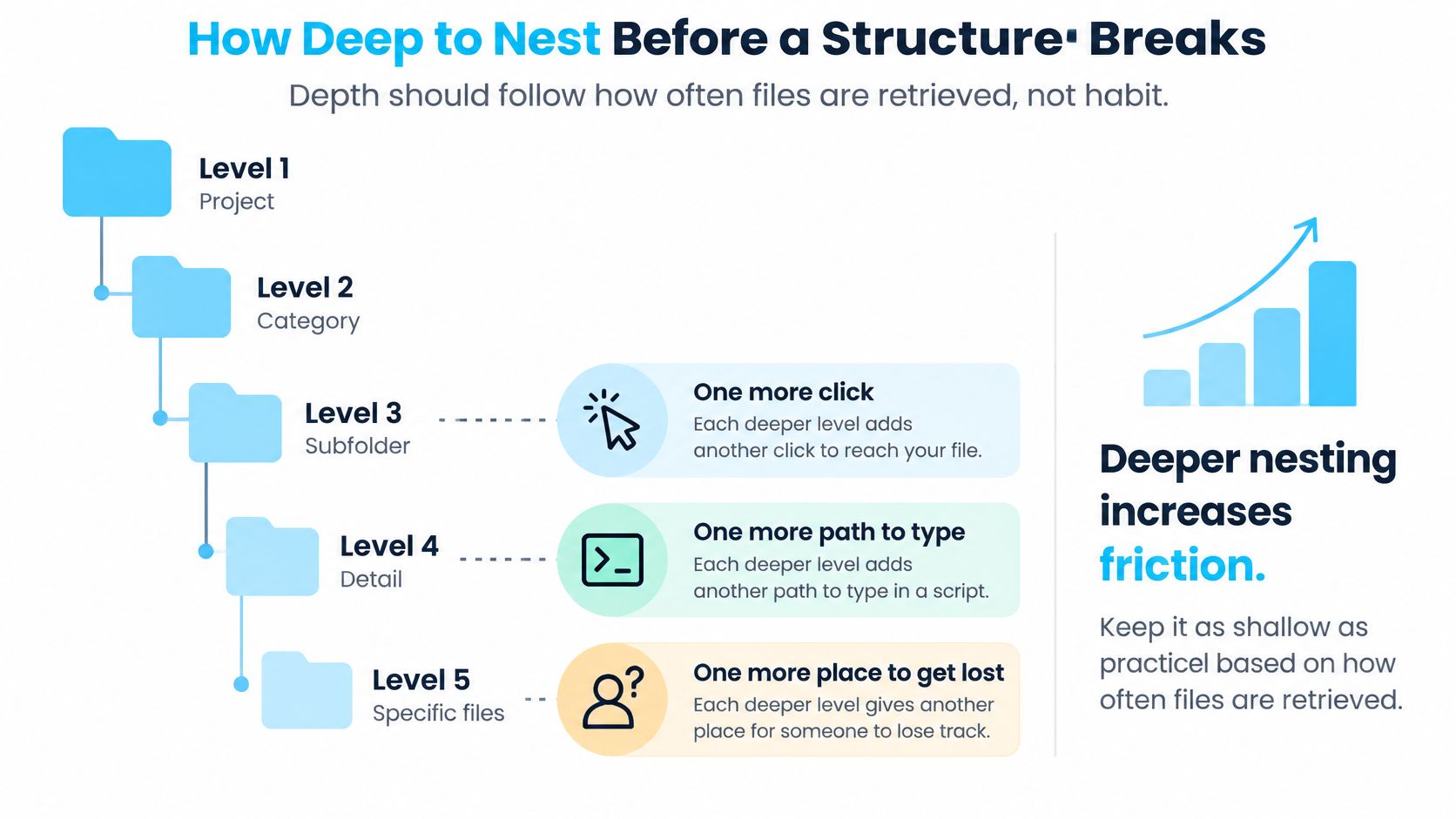
La profondeur doit répondre aux besoins de recherche, pas à l'habitude. Un dossier supplémentaire vaut la peine quand il réduit la recherche d'une façon que les gens comprennent. Il est moins utile quand il ajoute simplement un énième conteneur appelé Project, Files ou Assets.
L'article Evaluate, Reorganize, and Share décrit l'organisation sémantique comme un moyen d'aider les utilisateurs à raisonner sur des emplacements plutôt qu'à mémoriser des chemins exacts. C'est le bon test pour un nouveau niveau : son nom rend-il plus claires les options restantes ?
Le schéma met en évidence les coûts de navigation qui s'accumulent à mesure que l'arborescence grandit.
Donner une mission à chaque niveau
Considérez ces schémas comme des suggestions, pas comme des limites mesurées. Comptez les niveaux sous la racine du projet, et n'en ajoutez un que s'il représente une distinction utile.
| Situation | Niveaux | Déclencheur pour ajouter un niveau |
|---|---|---|
| Petit projet personnel | Catégorie, puis fichiers | Une catégorie contient des groupes distincts que vous récupérez séparément et régulièrement |
| Travail client ou de studio au long cours | Catégorie, groupe de ressources, puis fichiers | Une phase ou un type de ressource a ses propres livrables séparés |
| Projet d'équipe partagé avec des responsables distincts | Responsabilité, catégorie de travail, puis fichiers | Les collaborateurs ont besoin de zones gérées séparément, avec leurs permissions |
| Archive de recherche ou de code sur plusieurs années | Période, projet, catégorie, puis fichiers | Des difficultés de recherche répétées révèlent un regroupement manquant |
Un dossier portant le nom d'un collaborateur ne protège rien à lui seul. Configurez les permissions d'accès séparément là où une protection est nécessaire.
Imaginons un chemin hypothétique enfoui sous Working, Concepts, Campaign, Digital, Social, Approved, Revised et Export. Aplatissez-le en 04_Working/Social/Acme_Campaign_v03.ai, avec la copie de livraison générée dans la destination d'export prévue. Le nom de fichier identifie la révision sans exiger un dossier pour chaque décision.
Tester la recherche plutôt que compter les clics
Demandez à un collègue de retrouver une ressource de référence, un fichier modifiable, une trace de validation, une sortie livrée et une révision archivée. Observez où il hésite et notez s'il trouve le bon élément, et pas seulement un élément plausible.
- Des retours en arrière répétés suggèrent des noms de catégories qui se chevauchent.
- Ouvrir tous les dossiers frères suggère que le regroupement ne correspond pas à la tâche de recherche.
- Tomber sur une révision obsolète suggère que les traces de version ou de livraison méritent de l'attention.
Des niveaux en trop compliquent aussi les passations partagées et rendent plus difficile la vérification des sélections de sauvegarde. Ajoutez des sous-dossiers là où le contenu le justifie, pas partout où une arborescence parfaitement symétrique ferait joli.
Ajouter une couche de couleurs et d'icônes sans rien casser
Un dos de classeur coloré vous aide à repérer le classeur. Son étiquette vous dit toujours ce qu'il contient. Le style des dossiers doit fonctionner de la même façon : un repère visible d'un coup d'œil, pas la référence qui fait foi.
L'analogie avec les dossiers physiques rend la distinction facile à voir.
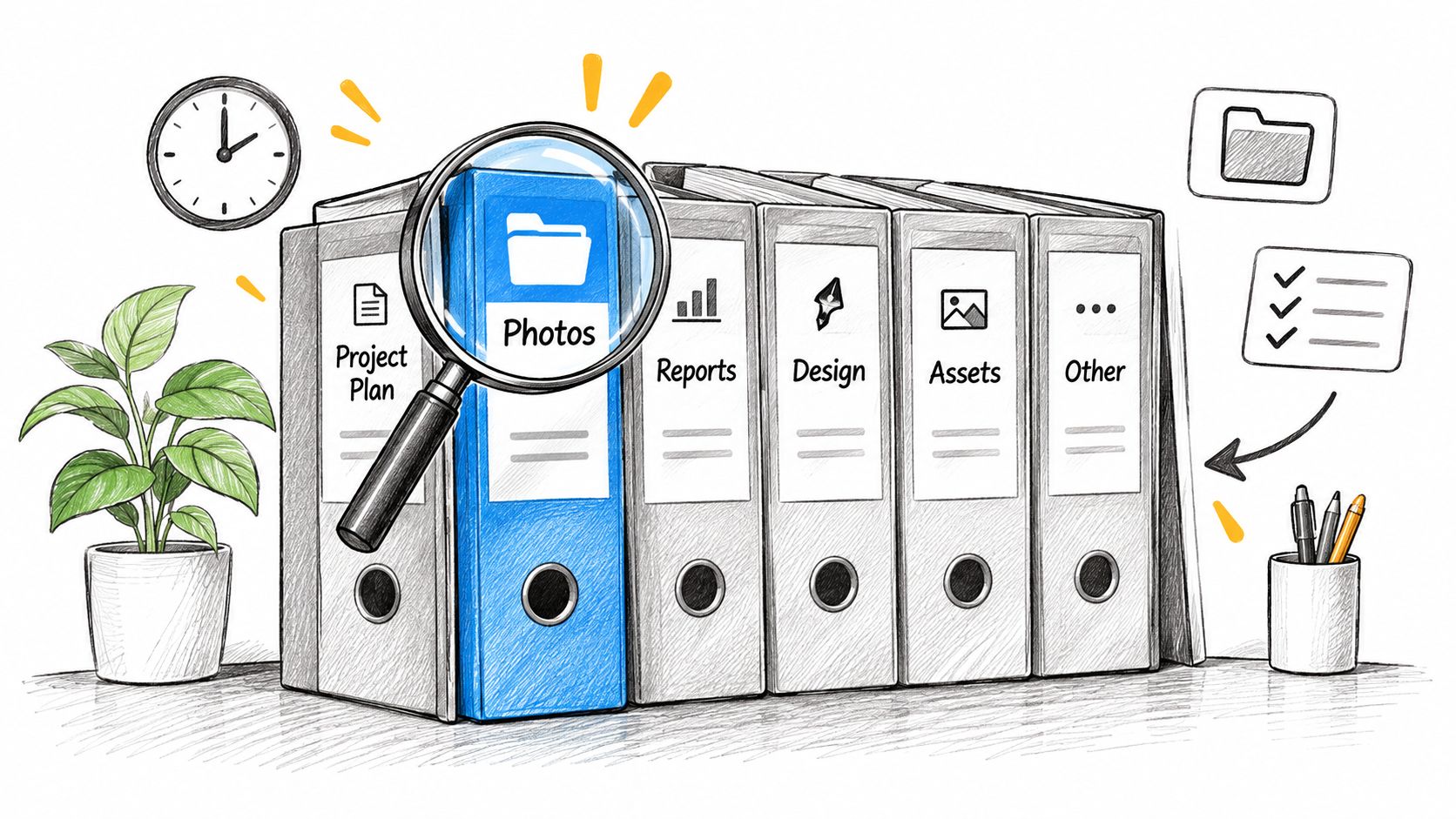
Choisissez une famille de couleurs pour l'étape du cycle de vie et une icône pour le rôle du contenu. Ces deux dimensions peuvent coexister : un dossier vidéo en cours de travail peut combiner la couleur du travail actif et une icône de pellicule.
| Signification | Couleur ou icône | Dossiers types |
|---|---|---|
| Travail actif | Une famille de couleurs, par exemple le bleu | 03_Working, 04_Analysis |
| Livrables | Une famille de couleurs, par exemple le vert | 04_Deliverables, 05_Outputs |
| Archive | Gris neutre | 99_Archive |
| Rushes | Icône de pellicule | Dossiers sources vidéo |
| Ressources de design | Icône de pinceau | 02_References, 03_Source |
| Code | Icône de code | src, tests |
| Documents | Icône de page | 01_Admin, 01_Contract |
Appliquer un vocabulaire réduit et reproductible
N'inventez pas un langage visuel entièrement différent pour chaque projet. Réservez les différences significatives aux distinctions dont vous avez besoin quand vous parcourez le Finder.
La documentation d'Apple sur les attributs étendus établit que les éléments du système de fichiers peuvent porter des métadonnées associées. Considérez la présentation d'un dossier comme ce type d'information complémentaire, distincte du contenu du projet et de l'emplacement dans les répertoires.
Dans Tintd, notre Folder Watcher détecte les nouveaux dossiers dans les emplacements de votre choix et leur applique automatiquement une couleur et une icône correspondantes, d'après leur nom. Notre éditeur par lot peut appliquer une icône à plusieurs dossiers sélectionnés, tandis que le menu contextuel du Finder gère les changements individuels ; tout dossier personnalisé peut retrouver l'icône macOS d'origine en un clic.
Changer l'icône ou la couleur d'un dossier est purement cosmétique. Cela n'affecte ni les fichiers ni les sous-dossiers qu'il contient, et ne modifie pas leurs chemins.
La démonstration ci-dessous donne un aperçu de l'application de la couche visuelle.
Prévoir les autres Mac et les autres outils
Les icônes de dossier personnalisées sont stockées localement sur chaque Mac : configurez-les donc séparément sur chaque Mac utilisé par votre équipe. Diffusez la correspondance sous forme d'instructions écrites plutôt que de supposer que tout le monde voit la même chose.
Pour une explication plus large de cette approche, consultez notre guide du gestionnaire de fichiers visuel. La distinction utile oppose reconnaissance rapide et interprétation fiable : une icône familière peut aider à repérer un répertoire, mais un nouvel arrivant a toujours besoin de son nom et de son objectif documenté.
Les copies, synchronisations ou archives réalisées avec des outils qui abandonnent les métadonnées peuvent perdre le style. Testez votre vraie méthode de passation avant de compter sur l'apparence, et gardez le README comme référence de ce que signifient les conventions visuelles.
Une revue d'archives chaque trimestre pour que ça continue de marcher
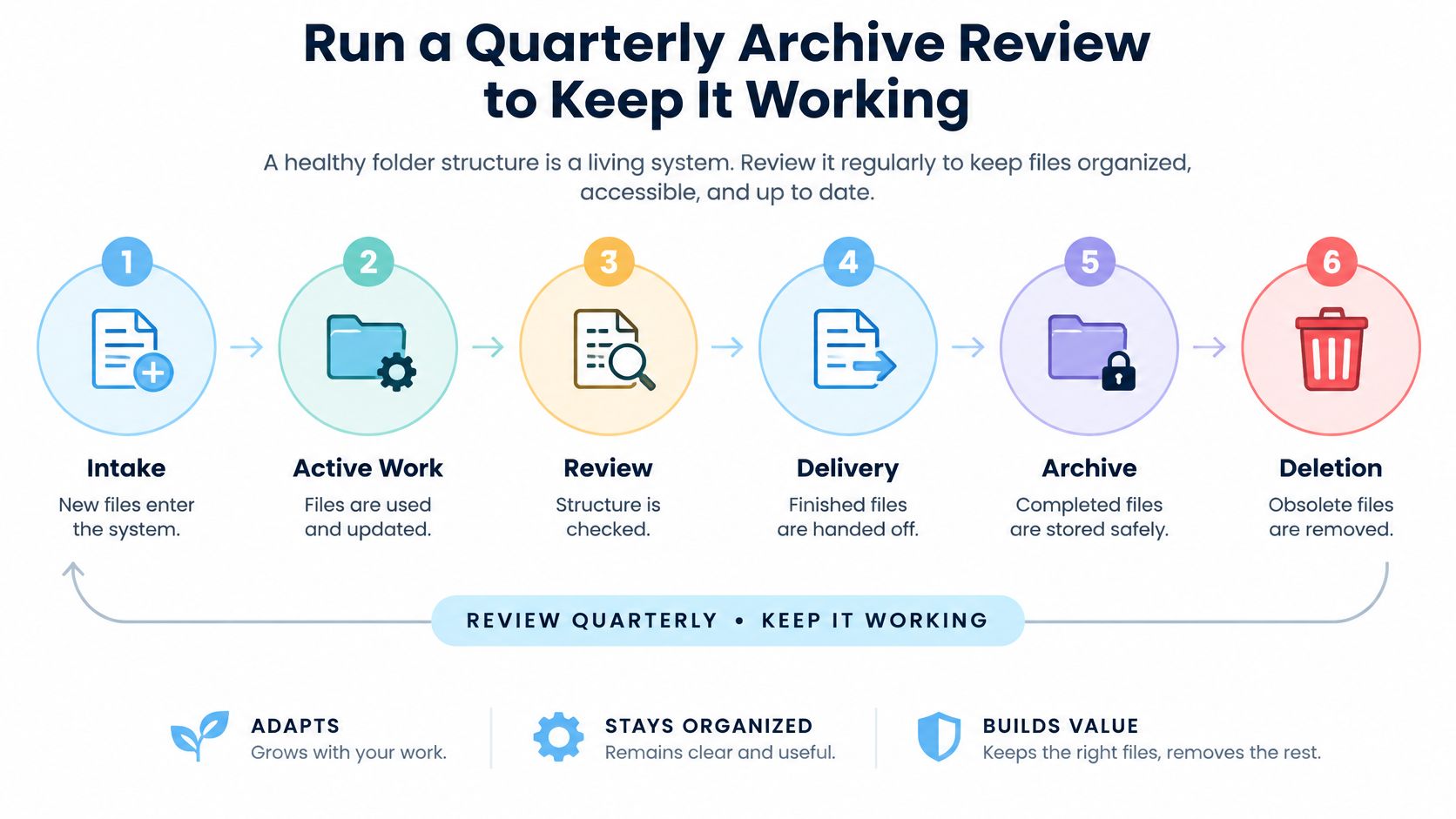
Une structure de dossiers de projet est un système vivant. De nouveaux collaborateurs, des livrables révisés et des sources inattendues peuvent rendre un point de départ sensé moins utile.
Les conseils d'organisation des données de l'University of Arizona soutiennent l'idée de séparer les originaux des fichiers de travail et de documenter l'organisation du matériel. Faites-en une responsabilité continue plutôt qu'une tâche de mise en place que vous ne revisitez jamais.
Utilisez le cycle de vie ci-dessous comme rythme de revue.
Déplacer les projets quand leurs responsabilités changent
- De la réception au travail actif : déplacez les documents entrants dans leur catégorie dès que vous avez identifié leur objectif et leur responsable.
- Du travail actif à la relecture : revoyez l'organisation quand une phase se termine, qu'un collaborateur arrive ou que des gens classent mal les fichiers à répétition.
- De la relecture à la livraison : figez la sortie validée et conservez la copie exacte qui a été transmise.
- De la livraison à l'archive : archivez quand le responsable confirme que les obligations en cours sont terminées.
- De l'archive à la suppression : ne supprimez qu'une fois la durée de conservation applicable écoulée et la destruction approuvée par le responsable.
Archiver n'est pas sauvegarder, et aucune de ces actions n'autorise à supprimer. Gardez ces décisions séparées.
Nommez un responsable de l'organisation dans le README, avec le nom d'une vraie personne plutôt qu'une étiquette d'équipe vague. C'est cette personne qui approuve les réorganisations et consigne ce qui a changé, pour que les collaborateurs ne redessinent pas chacun de leur côté les chemins partagés.
Faire le point chaque trimestre
Comparez le premier niveau actif avec le modèle, puis examinez les exceptions.
- Corrigez les dérives : renommez les ajouts peu clairs après avoir vérifié les liens, les scripts et les dépendances de vos collaborateurs.
- Supprimez la structure vide : effacez les dossiers vides inutiles et fusionnez les catégories qui se chevauchent après avoir inspecté leur contenu.
- Retirez le travail terminé : déplacez le projet complet dans un
99_Archiveau niveau parent ou sur un volume d'archives. - Préservez le contexte : laissez un README daté avec l'état du projet, son responsable, l'emplacement de la livraison et les consignes de conservation.
Ne déplacez pas un projet dans son propre sous-dossier d'archive. Utilisez l'archive interne pour le matériel remplacé en cours de production, et l'archive parente pour les projets terminés.
Si votre planification passe par le visuel, découvrez des idées de prise de notes visuelle de Walling, un complément pour consigner vos décisions. Reportez ensuite ces décisions dans la trace du projet.
Cohérence ne veut pas dire profondeur identique partout. Gardez les exceptions utiles et supprimez les catégories qui n'aident plus. Aujourd'hui, créez un rendez-vous récurrent pour la revue trimestrielle, planifiez un point de contrôle après l'achèvement de votre projet en cours, et enregistrez un modèle propre pour le prochain projet cette semaine.
Tintd ajoute des couleurs et des icônes de dossier personnalisées à la structure que vous avez définie, avec des commandes par lot pour les dossiers existants et un style automatique pour les nouveaux. Rendez-vous sur Tintd pour donner à votre travail actif, à vos livrables et à vos archives des repères visuels cohérents, sans toucher aux fichiers qu'ils contiennent.