
Votre appareil photo a déversé des fichiers qui s'appellent encore IMG_2041.JPG, et le dossier client juste à côté contient partout le même code projet mal orthographié. Vous voulez des noms de fichiers utiles, mais sans mélanger l'ordre de vos photos ni vous apercevoir que votre renommage a aussi changé les extensions.
Ce sont deux boulots différents. Pour renommer des fichiers par lot sur Mac, mieux vaut choisir sa méthode selon la règle à appliquer, pas selon le nombre de fichiers sélectionnés. Utilisez le Finder pour une modification ponctuelle, enregistrez un workflow pour les imports récurrents, et ne sortez le Terminal que si le motif l'exige. Décidez comment vous allez vérifier le résultat, et l'annuler, avant de valider.
Choisir une méthode de renommage par lot
Commencez par écrire le changement voulu en français courant. « Remplacer ACNE par ACME », c'est un boulot pour le Finder. « Appliquer la date de livraison et une nouvelle numérotation à chaque export », c'est un boulot d'automatisation. « Supprimer SCAN_ uniquement s'il est au début du nom », c'est un boulot de motif.
Ne vous lancez pas dans un script juste parce que le dossier a l'air chargé. Une grosse sélection avec une règle simple reste un renommage simple. À l'inverse, une petite sélection peut demander un motif soigné si le même texte apparaît à des endroits différents.
Quelle méthode de renommage par lot choisir sur Mac
| Méthode | À utiliser quand | Ce qu'elle modifie | Pour revenir en arrière |
|---|---|---|---|
| Renommer dans le Finder | Une seule sélection visible, à faire une fois | Remplacer du texte, ajouter du texte, ou un nom avec index, compteur ou date | Commande-Z tout de suite, avant toute autre action |
| Action rapide Automator | La même règle à chaque import ou livraison | Noms séquentiels, nombres avec zéros de remplissage et préfixe de date dans un flux enregistré | Tester sur une copie jusqu'à ce que les noms d'exemple soient bons |
| Raccourcis | Une petite action répétable sur un macOS récent | Une étape d'ajout ou de remplacement, ou une action shell testée, lancée depuis le menu | Tester d'abord sur un dossier dupliqué |
| Boucle mv dans le Terminal | Un motif, un préfixe ou un ordre de date que le Finder ne sait pas exprimer | Tout ce que la boucle ou la substitution décrit | Afficher les noms prévus avant tout mv |
| App de renommage dédiée | Recettes en plusieurs étapes ou dates de prise de vue dans le nom | Grilles d'aperçu et règles enchaînées au-delà des actions intégrées | Vérifier l'aperçu de l'app, la gestion de l'annulation et le site du développeur pour les tarifs actuels |
Prendre l'outil le plus simple qui convient
Le Finder est le bon point de départ quand vous avez déjà sélectionné les éléments. Ses modes Remplacer le texte, Ajouter du texte et Format couvrent la substitution, les préfixes ou suffixes, et un nom personnalisé avec index, compteur ou date. Aucune raison d'installer quoi que ce soit pour une coquille récurrente dans un code client.
Automator mérite sa mise en place quand vous reconstruisez régulièrement la même règle. Imaginons que votre import photo hebdomadaire ait toujours besoin d'un nom de base commun, d'une séquence et de la date d'import. Enregistrez cette combinaison plutôt que de réessayer de vous rappeler les réglages à chaque fois.
Raccourcis convient à une petite action que vous voulez avoir sous la main depuis le Finder ou la barre des menus. Considérez Automator et Raccourcis comme deux façons de sauvegarder une opération répétable, pas comme des outils que vous devez forcément combiner.
Savoir quand une app dédiée vaut le coup
Une app de renommage dédiée a du sens quand vous voulez inspecter chaque nom proposé tout en enchaînant plusieurs transformations. Les dates de prise de vue en sont une autre raison, surtout si vous avez besoin de noms dérivés des données EXIF plutôt que du jour où vous avez importé les fichiers.
Consultez la page du développeur pour les fonctionnalités et tarifs actuels. Ne partez pas du principe que toutes les apps de renommage gèrent aussi bien les métadonnées d'appareil photo, les fichiers annexes, les collisions ou l'annulation.
Avant de choisir, notez un exemple représentatif d'avant/après. Par exemple, SCAN_contract_SCAN_final.pdf doit devenir contract_SCAN_final.pdf, pas contract_final.pdf. Cette nuance vous en apprend plus que la taille du dossier.
Choisissez une voie et testez-la. Pour une coquille dans une sélection existante, arrêtez-vous au Finder. Pour des livraisons récurrentes, enregistrez un workflow. Pour des changements sensibles à la position, utilisez une boucle Terminal lisible ou une app de renommage visuelle avec une règle équivalente.
Renommer des fichiers dans le Finder
Le Finder gère les renommages par lot ordinaires sans logiciel supplémentaire. Le guide Apple pour renommer des fichiers, dossiers et disques décrit comment sélectionner plusieurs éléments, faire un clic avec la touche Contrôle sur la sélection, puis utiliser Remplacer le texte, Ajouter du texte ou Format.
Prenons un import de photos de vacances. Vous pouvez garder les identifiants de l'appareil et ajouter Lisbonne-, remplacer IMG_ par Voyage-, ou jeter les noms d'origine et créer une nouvelle séquence. Ces choix ne conservent pas les mêmes informations : choisissez donc le résultat voulu avant d'ouvrir la fenêtre.
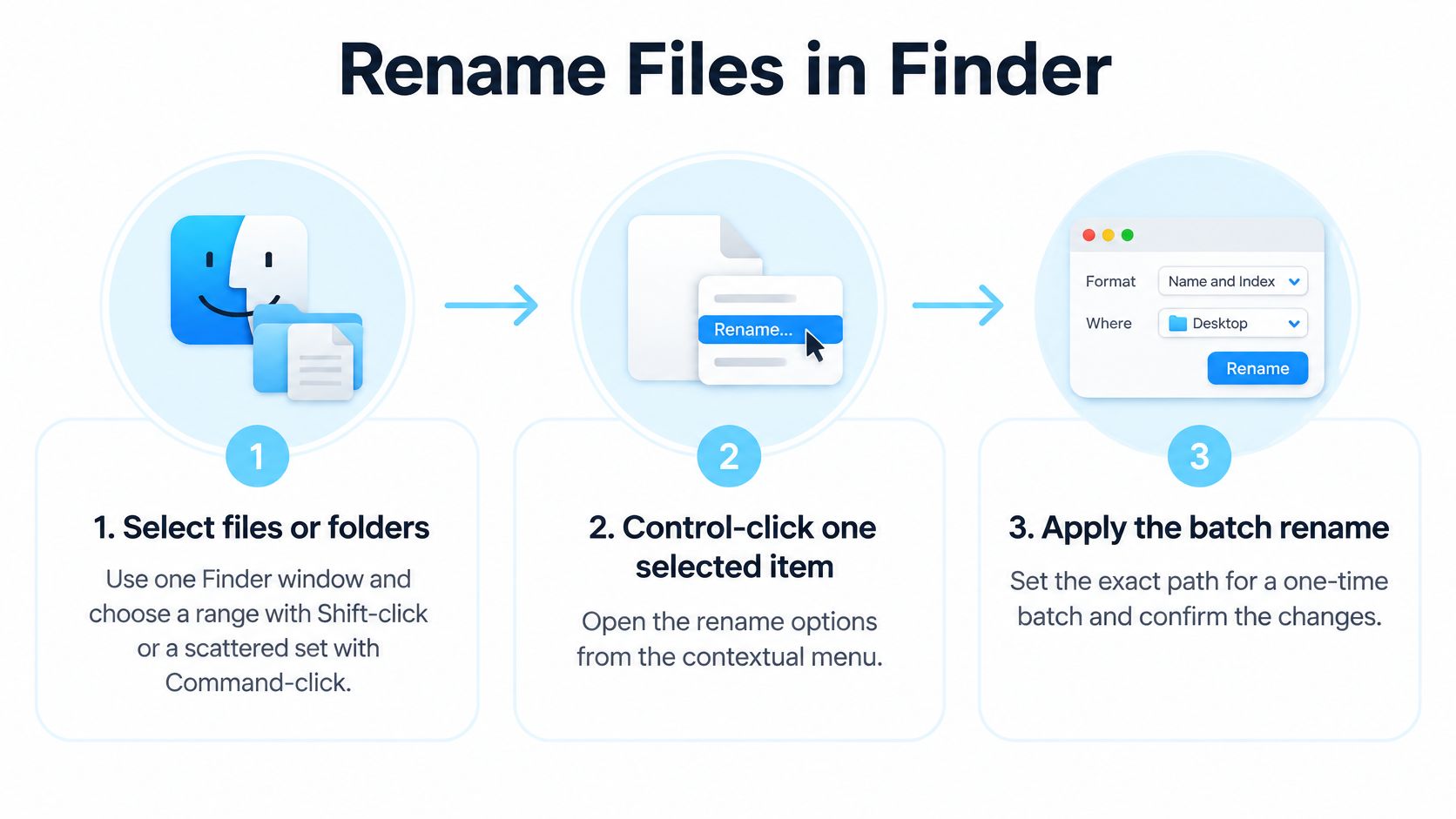
Le déroulé de base, de la sélection au renommage, ressemble à ceci :
Faire la sélection et définir la règle
Ouvrez le dossier de travail dans le Finder. Utilisez un dossier dupliqué si vous remplacez des identifiants d'appareil utiles. Passez en présentation en liste si cela rend les noms de fichiers plus faciles à inspecter.
Sélectionnez les fichiers voulus. Maj-clic sélectionne une plage ; Commande-clic permet de choisir des éléments dispersés sans inclure tout ce qui se trouve entre. Vérifiez qu'aucun export ou dossier sans rapport n'est surligné.
Faites un clic avec la touche Contrôle sur un élément sélectionné et choisissez Renommer. Gardez la sélection intacte. La règle s'appliquera à tous les éléments sélectionnés, pas seulement à celui sous le pointeur.
Choisissez le mode qui correspond au résultat voulu. Pour les photos de vacances, utilisez Remplacer le texte pour transformer IMG_ en Voyage_, ou Ajouter du texte pour placer Lisbonne- devant tout en conservant le nom d'origine de l'appareil.
Pour un schéma de nommage entièrement nouveau, choisissez Format. Sélectionnez Nom et index, Nom et compteur, ou Nom et date. Mettez le début commun, par exemple Lisbonne-Voyage-, dans Format personnalisé, puis choisissez si l'élément généré se place avant ou après.
Réglez Commencer les numéros à quand vous utilisez un format numéroté. Lisez attentivement l'exemple du Finder, y compris le séparateur, les chiffres générés et l'extension. Cliquez sur Renommer seulement quand cet exemple correspond à la structure voulue.
Le texte partagé va dans Format personnalisé, pas dans le champ du numéro de départ. Indiquer un numéro de départ ne fournit pas à lui seul un nom de fichier descriptif. Mettez le trait d'union ou le tiret bas voulu dans votre texte personnalisé.
Garder l'identifiant de l'appareil photo ou le remplacer volontairement
Remplacer le texte ne crée pas de nouvelle séquence. Remplacer IMG_ par Voyage_ conserve le numéro d'origine de l'appareil : IMG_2041.JPG devient Voyage_2041.JPG. Pratique quand quelqu'un doit pouvoir rapprocher une image retouchée de l'original.
Ajouter du texte conserve encore plus d'informations. Placer Lisbonne- devant donne Lisbonne-IMG_2041.JPG, plus long mais facile à retracer.
Format remplace le nom d'origine par le schéma que vous choisissez. Utilisez-le quand vous voulez une séquence de livraison plutôt que les identifiants de l'appareil. Vérifiez la largeur réelle du compteur dans l'exemple du Finder ; ne supposez pas que Nom et index produit un certain nombre de zéros de remplissage. Si votre cahier des charges de livraison exige une largeur précise, utilisez un workflow avec des réglages de remplissage explicites.
La commande du Finder ne se limite pas aux photos. Vous pouvez appliquer la même approche à des dossiers de projet ou des documents sélectionnés, et le nom des disques est lui aussi couvert par la procédure de renommage d'Apple. Pour des habitudes de sélection et de navigation qui rendent ces tâches moins pénibles, consultez nos astuces Finder pour Mac.
Une fois le renommage appliqué, inspectez le premier et le dernier élément, ainsi que quelques noms au milieu. Si le résultat est faux, appuyez immédiatement sur Commande-Z, avant toute autre opération dans le Finder. Ne faites pas d'abord un second renommage correctif en pensant que le lot d'origine restera simple à récupérer.
Si vous refaites ces réglages à chaque import, enregistrez l'opération plutôt que de reconstruire la fenêtre à chaque fois.
Répéter la tâche avec Automator ou Raccourcis
Un renommage enregistré est utile quand l'entrée change mais pas la règle. Un import photo hebdomadaire peut demander un nom de base commun et un préfixe avec la date d'import ; un lot de données de recherche peut demander une séquence cohérente pour le traitement en aval.
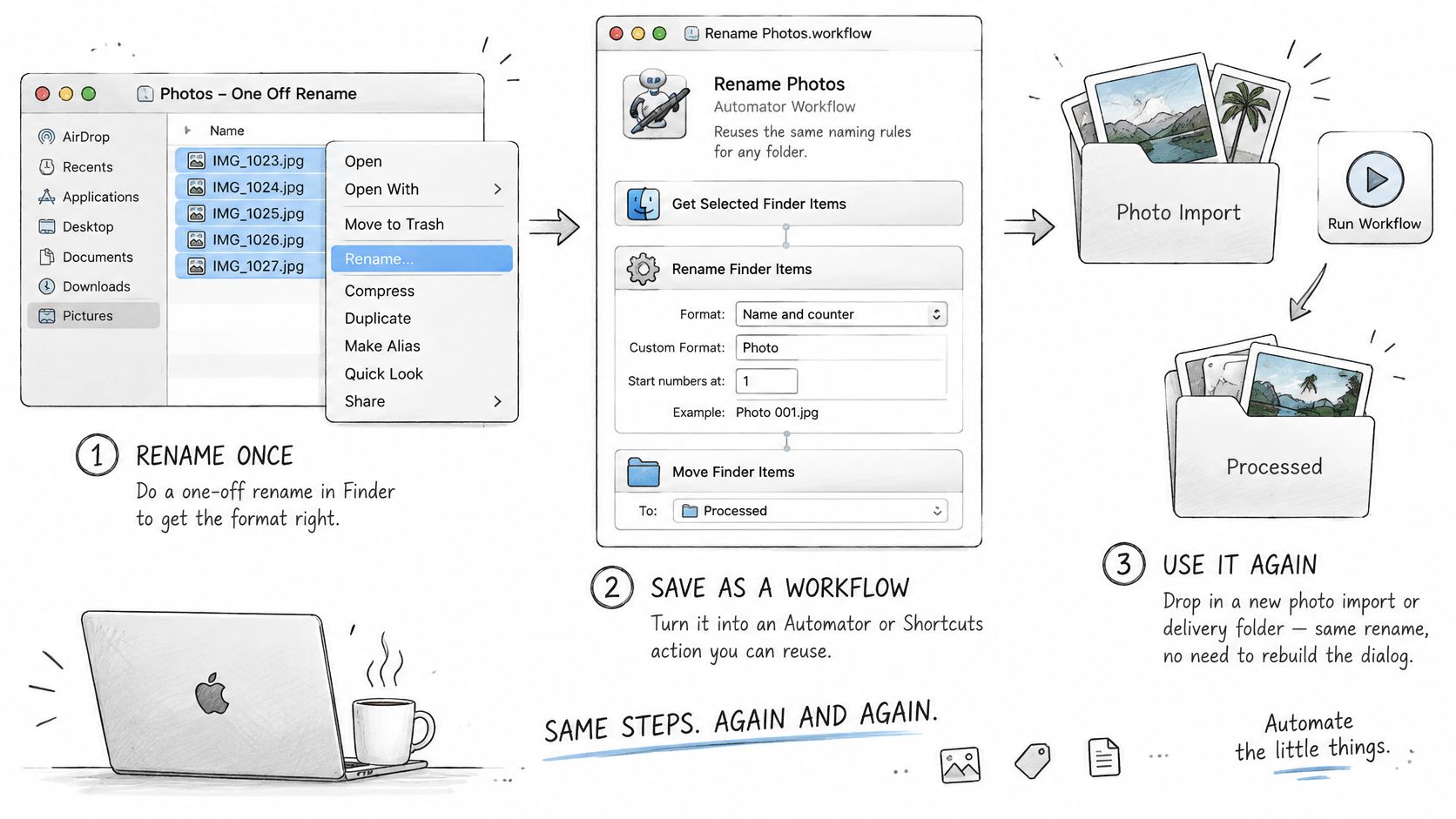
Automator permet d'assembler cette opération à partir d'actions du Finder. Cette illustration montre l'approche par workflow :
Enregistrer une action rapide date + séquence
Dans son tutoriel d'automatisation photo, Apple montre un renommage séquentiel avec une numérotation à trois chiffres et des zéros de remplissage, suivi de l'ajout de la date du jour avec un tiret. Vous obtenez ainsi une recette concrète à adapter plutôt qu'un assortiment d'étapes de renommage sans lien.
Ouvrez Automator et créez une action rapide. Réglez le workflow pour qu'il reçoive des fichiers ou des dossiers dans le Finder. Les éléments sélectionnés dans le Finder deviennent alors l'entrée du workflow.
Cherchez Renommer les éléments du Finder et faites-le glisser dans le workflow. Quand Automator propose d'ajouter Copier les éléments du Finder, acceptez si vous voulez que le workflow travaille sur des doublons. Définissez une destination explicite pour ces copies.
Configurez l'action de renommage sur Rendre séquentiel. Indiquez un nouveau nom de base, choisissez le séparateur et activez le réglage de largeur des nombres avec zéros de remplissage. Pour cette recette, reprenez la largeur de l'exemple d'Apple.
Ajoutez une deuxième action Renommer les éléments du Finder après l'étape séquentielle. Choisissez Ajouter la date ou l'heure, utilisez la date du jour, placez-la avant le nom et sélectionnez un tiret comme séparateur. Vérifiez le format de date affiché plutôt que de vous fier à vos réglages régionaux par défaut.
Enregistrez l'action rapide sous le nom Date et séquence. Sélectionnez un petit lot de doublons dans le Finder, ouvrez les actions rapides et lancez-la. Inspectez le résultat réel avant d'utiliser le workflow sur un dossier de livraison d'origine.
Les séquences avec zéros de remplissage restent cohérentes dans les logiciels qui comparent les noms de fichiers caractère par caractère. Le Finder trie souvent les nombres de façon naturelle, mais le système d'envoi, le script ou l'outil d'archivage du destinataire peut ne pas le faire. Construisez vos noms de fichiers pour la destination, pas seulement pour l'aspect de votre fenêtre du Finder.
Pour un import photo hebdomadaire, étiquetez clairement la date : la date du jour est la date de traitement, pas la date de prise de vue. Pour un jeu de données de recherche, vérifiez que l'attribution d'une nouvelle séquence ne casse pas les identifiants utilisés dans un tableur ou un script d'analyse.
Utiliser Raccourcis comme lanceur compact
Pour un nouveau raccourci, activez Utiliser comme action rapide et Finder dans ses détails, puis acceptez les fichiers en entrée. Utilisez Répéter avec chaque élément et Renommer le fichier pour une transformation simple, ou Exécuter un script shell pour une règle de nommage déjà testée. Si vous utilisez une action shell, transmettez les fichiers sélectionnés comme arguments plutôt que d'assembler des chemins à partir de texte sans guillemets.
Gardez une première version étroite. Un raccourci qui ajoute un code projet est plus facile à vérifier qu'un qui renomme, déplace, trie et supprime dans la même exécution.
Pour un accompagnement visuel de la mise en place du workflow, regardez cette vidéo :
Les étapes simples d'automatisation de tâches de Tech Today donnent un éclairage utile pour repérer le travail répétitif avant de l'automatiser. Notre guide des apps d'automatisation pour Mac peut aider quand votre renommage a aussi besoin d'une méthode de lancement fiable.
Conservez une copie intacte du premier lot jusqu'à ce que le résultat corresponde à votre convention de nommage. Un workflow qui s'exécute sans erreur peut quand même produire de mauvais noms.
Utiliser le Terminal pour les renommages par motif
Un changement de préfixe est le cas où le simple remplacement du Finder devient trop large. Si SCAN_ apparaît à la fois au début et à l'intérieur d'un nom de fichier, vous voulez peut-être supprimer uniquement l'occurrence de tête. Une réorganisation de date demande la même précision.
Une installation standard de macOS ne fournit pas de commande rename généraliste. L'approche fiable, intégrée au système, c'est mv dans une boucle zsh, avec un aperçu en affichage seul avant de déplacer quoi que ce soit.
Prévisualiser un changement de préfixe
Ouvrez le Terminal, tapez cd , faites glisser un dossier de travail dupliqué du Finder dans la fenêtre, puis appuyez sur Retour. Vérifiez que vous êtes bien dans la copie avant de continuer. Ces exemples supposent des noms de fichiers ordinaires, sans retours à la ligne.
Prévisualisez l'ajout d'un préfixe de projet :
for f in *.jpg; do
  echo "$f -> Project_$f"
done
Lisez chaque destination proposée. Quand elles sont toutes bonnes, le renommage correspondant est :
for f in *.jpg; do mv "$f" "Project_$f"; done
Le motif en minuscules cible .jpg, pas toutes les capitalisations possibles de l'extension. Un ciblage étroit est utile ici : il vous évite de traiter une sélection plus large que prévu.
Pour supprimer SCAN_ uniquement au début, prévisualisez une expansion de paramètre :
for f in SCAN_*; do
  new="${f#SCAN_}"
  echo "$f -> $new"
done
${f#SCAN_} retire le préfixe correspondant et laisse intact un SCAN_ plus loin dans le nom. Après avoir vérifié les destinations, remplacez la ligne d'aperçu par mv -i "$f" "$new" ; l'option interactive demande confirmation avant d'écraser une destination existante.
N'approuvez pas un écrasement juste pour que la boucle continue. Une collision signifie que votre règle de nommage mérite un nouveau contrôle.
Réorganiser une date avec une regex lisible
Supposons qu'une note nommée 03-12-2024-meeting.txt utilise le format jour-mois-année et doive devenir 2024-12-03-meeting.txt. Prévisualisez le changement avec :
for f in *.txt; do
  new=$(echo "$f" | sed -E 's/^([0-9]{2})-([0-9]{2})-([0-9]{4})/\3-\2-\1/')
  echo "$f -> $new"
done
Les groupes de capture représentent le jour, le mois et l'année. Le remplacement place l'année en premier tout en conservant le reste du nom. sed -E active les expressions régulières étendues, donc les accolades de répétition n'ont pas besoin de barres obliques inverses supplémentaires.
Cela vérifie la forme de la date, pas sa validité dans le calendrier. Confirmez que la source est bien en jour-mois-année avant d'appliquer.
Après avoir relu chaque ligne, utilisez la même substitution avec un déplacement protégé :
for f in *.txt; do
  new=$(echo "$f" | sed -E 's/^([0-9]{2})-([0-9]{2})-([0-9]{4})/\3-\2-\1/')
  if [[ "$f" != "$new" ]]; then
    mv -i "$f" "$new"
  fi
done
Les variables entre guillemets préservent les espaces. La comparaison saute les noms inchangés au lieu d'essayer de déplacer un fichier sur lui-même.
Un rename tiers installé via Homebrew peut raccourcir les opérations par regex, mais les implémentations ont des syntaxes différentes. Passez l'installation si une boucle lisible fait déjà le travail.
Les renommages dans le Terminal n'ont pas l'annulation du Finder. Gardez le dossier d'origine, et ne lancez pas une commande que vous ne pouvez pas expliquer à voix haute, y compris les fichiers qu'elle sélectionne et la destination de chacun.
Protéger l'ordre, les métadonnées et l'annulation
Des nombres sans zéros de remplissage peuvent produire un ordre inattendu dans les outils qui trient les noms de façon lexicographique. Le tri numérique naturel du Finder peut masquer cette faiblesse jusqu'à ce que vous envoyiez le dossier ou le confiiez à quelqu'un qui utilise une autre application. Considérez le nom de fichier comme une règle d'ordre portable, pas comme une simple étiquette qui a l'air correcte en local.
Avant de numéroter, décidez de ce que la séquence représente. L'ordre alphabétique de l'appareil, l'ordre de création des fichiers et l'ordre réel de prise de vue ne sont pas interchangeables. Dans un dossier mêlant plusieurs appareils, inspectez la séquence proposée plutôt que de supposer qu'une colonne de date visible représente le moment où chaque photo a été prise.
Faire une vérification avant décollage
Utilisez ce tableau sur le dossier dupliqué avant de toucher au lot réel.
Erreurs de renommage et correctifs
| Erreur | Ce que vous voyez | Correctif |
|---|---|---|
| Nombres sans zéros de remplissage | Avec un tri lexicographique : 1, 10, 11, puis 2 | Formater les nombres en 001 ou plus large |
| Le remplacement touche l'extension | Le fichier s'ouvre dans la mauvaise app ou perd son type | Vérifier que l'aperçu se termine toujours par le suffixe d'origine |
| Pas d'aperçu | Tout le dossier est faux d'un coup | Vérifier la ligne d'exemple du Finder, ou une boucle echo, sur une copie d'abord |
| Changement de casse seul | mv indique qu'il s'agit du même fichier | Renommer vers un nom temporaire, puis vers la casse finale |
| La date commence par le jour | Les dates se regroupent par jour au lieu d'être chronologiques | Mettre l'année en premier, AAAA-MM-JJ |
| Fichiers encore ouverts | Une app recrée l'ancien nom | Fermer ces apps, puis renommer |
Les extensions méritent un coup d'œil à part. Un remplacement trop large visant jpg pourrait aussi modifier .jpg, tandis qu'un script qui reconstruit le nom entier pourrait omettre complètement le suffixe. Renommer une extension ne convertit pas le contenu du fichier.
Les changements de casse seule demandent du soin sur le volume Mac habituel, insensible à la casse. Pour un renommage shell qui signale la source et la destination comme étant le même fichier, passez d'abord par un nom temporaire unique. Vérifiez que ce nom temporaire n'existe pas déjà.
Distinguer noms de fichiers et contenu des fichiers
Un renommage normal modifie l'entrée du répertoire, pas les octets à l'intérieur du fichier. Il ne réécrit pas les dates de prise de vue EXIF, le texte des documents, ni les noms des fichiers contenus dans un dossier renommé. Ne promettez toutefois pas que chaque système de fichiers, service cloud ou workflow associé laissera tous les horodatages intacts.
Fermez d'abord les fichiers dans leurs applications d'édition. Certaines applications peuvent continuer à travailler avec un fichier ouvert ; d'autres enregistrent une autre copie sous l'ancien nom ou perdent la trace d'une ressource liée. Les catalogues multimédias, documents de design et projets de code peuvent nécessiter une reconnexion après un renommage externe.
Pour des conventions de nommage durables, notre guide d'organisation des fichiers numériques aide à relier des noms lisibles à une structure de dossiers que vous pouvez maintenir. Un schéma de nommage soigné ne réparera pas des références cassées à l'intérieur d'un projet.
La récupération dépend de la méthode. Utilisez l'annulation immédiate du Finder pour un lot Finder raté. Pour l'automatisation et le Terminal, comptez sur des originaux intacts plutôt que de supposer que Commande-Z annulera l'opération. Un déplacement shell n'envoie pas l'ancien nom de fichier dans la corbeille.
Prévisualisez sur une copie, mettez des zéros de remplissage aux nombres, laissez l'extension tranquille, puis renommez le vrai lot.
Une fois les noms cohérents, nous proposons des couleurs et des icônes de dossiers pour repérer plus vite ces projets dans le Finder. Rendez-vous sur Tintd pour personnaliser plusieurs dossiers d'un seul geste, ou utilisez Folder Watcher pour attribuer automatiquement aux nouveaux dossiers des couleurs et des icônes selon leur nom.