
Vous déplacez les mêmes fichiers dans les mêmes dossiers, lancez les mêmes apps, nettoyez les mêmes téléchargements et refaites la même séquence de touches avant même de commencer à vraiment travailler. Une simple transformation de texte demande plusieurs clics, un dossier de projet devient illisible, et une petite tâche se transforme en enchaînement d'étapes manuelles.
Les applis d'automatisation Mac s'attaquent à différentes couches de ce problème. Certaines organisent le Finder visuellement, d'autres routent les fichiers, lancent des commandes, transforment des gestes ou des touches en actions, et d'autres encore offrent un contrôle programmable du système. Le bon choix dépend de ce qu'il vous faut : des surveillants de dossiers, des workflows entre apps, un contrôle du clavier, des actions contextuelles sur le texte ou une automatisation 100 % code.
Cette liste présente 10 applis d'automatisation Mac, chacune associée à la tâche qu'elle gère le mieux. Vous verrez comment les mettre en pratique, comment elles s'intègrent au reste de votre Mac, et où leurs limites commencent à se faire sentir. Tintd mérite une attention particulière si votre vrai problème, c'est de garder des dossiers du Finder visuellement organisés plutôt que simplement de les déplacer. Pour un panorama plus large des workflows créatifs voisins, vous pouvez aussi explorer les outils de montage vidéo par IA.
1. Tintd
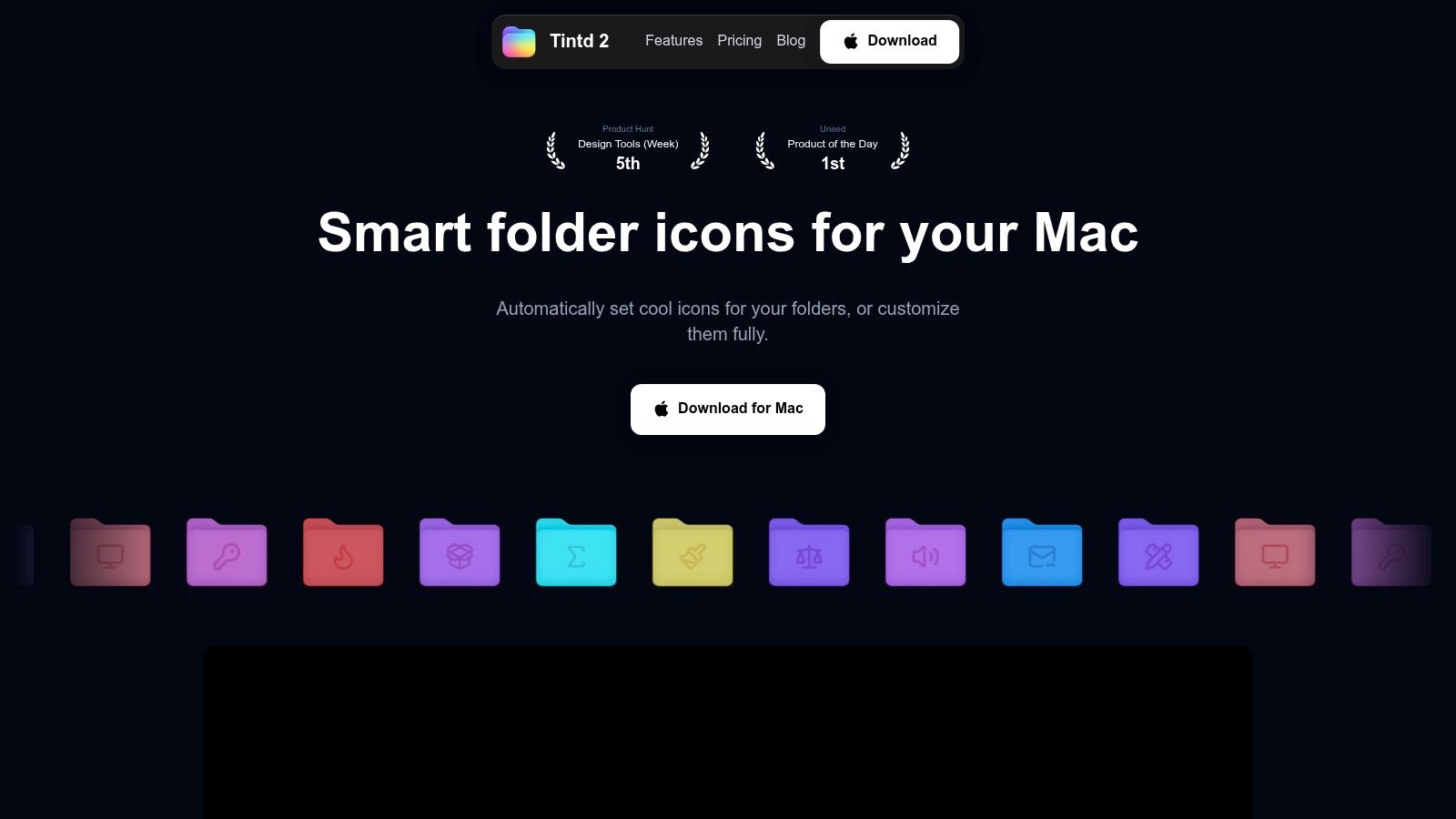
Tintd est le bon point de départ quand votre problème d'automatisation est visuel plutôt que logistique. Il transforme de simples dossiers du Finder en repères immédiatement reconnaissables grâce à des icônes, des emojis, des couleurs et des images personnalisées. Plutôt que d'ouvrir les dossiers un par un pour vous rappeler ce qu'ils contiennent, vous construisez un système visuel pour le travail client, le code source, la recherche, les ressources média ou vos projets perso.
Ses outils Icône intelligente et Couleur intelligente fonctionnent en local, à partir du nom des dossiers et de leur contexte. Les suggestions s'appliquent depuis le menu contextuel du Finder, sur plusieurs dossiers à la fois, ou via des opérations par lot qui incluent les sous-dossiers. C'est précieux quand une archive de projets a dépassé la taille qu'on peut raisonnablement maintenir à la main.
Idéal pour l'organisation visuelle du Finder
La Surveillance des dossiers fait passer Tintd d'un outil de nettoyage ponctuel à une couche d'entretien permanente. Vous sélectionnez des emplacements, il détecte les nouveaux dossiers et applique les styles visuels correspondants au fil de l'évolution de votre espace de travail. Pratique pour les équipes qui créent sans cesse des dossiers pour des campagnes, des tournages, des versions, des cours ou des projets clients.
Le modèle de confidentialité fait vraiment la différence. Tintd traite les noms de dossiers et les suggestions directement sur le Mac, sans appel à un cloud ni à une IA externe. Si vous manipulez des dossiers clients, des maquettes inédites, du code source ou des documents de recherche, vous pouvez organiser les métadonnées de vos dossiers sans les envoyer à un service tiers.
Tintd inclut un historique, l'import d'images personnalisées, des réglages de position et de taille des icônes, un ajustement fin des couleurs et la restauration en un clic de l'icône de dossier macOS par défaut. La Surveillance des dossiers demande l'accès complet au disque pour les emplacements qu'elle surveille : vérifiez donc bien son périmètre avant de l'activer. Apple explique le fonctionnement des autorisations d'automatisation, et comment les consulter ou les révoquer, dans Réglages Système > Confidentialité et sécurité > Automatisation dans sa documentation sur les autorisations macOS.
Pour approfondir le cas d'usage organisationnel, consultez ce guide du gestionnaire de fichiers visuel. Tintd fonctionne mieux aux côtés d'un outil de routage de fichiers comme Hazel, pas à sa place. Utilisez Tintd pour rendre une arborescence plus lisible, puis Hazel quand les fichiers eux-mêmes ont besoin de règles.
2. Raccourcis d'Apple
Raccourcis (Apple Shortcuts) est un excellent point de départ pour l'automatisation sur Mac quand vous voulez des workflows entre apps sans monter un système à part. Son éditeur visuel relie des actions entre le Finder, Safari, Mail, Calendrier, Notes et d'autres apps compatibles. Un raccourci peut se lancer depuis une action rapide du Finder, la barre des menus, Spotlight, un widget ou une requête Siri.
Partez de la tâche, puis choisissez le déclencheur. Sélectionnez un groupe d'images dans le Finder, renommez-les, redimensionnez-les et envoyez-les dans le dossier de votre choix. Copiez du texte sélectionné, transformez-le et placez le résultat dans le presse-papiers. Ces workflows gardent les tâches récurrentes là où elles commencent, au lieu d'exiger un lanceur ou une couche de macros à part.
Idéal pour des workflows accessibles entre apps
Raccourcis offre une vraie progression. Les débutants assemblent des actions visuellement. Les utilisateurs plus avancés ajoutent des scripts shell, de l'AppleScript, des variables, des conditions et la gestion des entrées. La Galerie propose des points de départ, et iCloud garde vos raccourcis disponibles sur tous vos appareils Apple.
Le revers apparaît quand un raccourci devient une dense chaîne de branches et d'exceptions. Le débogage est moins transparent que la lecture d'un script, et les actions disponibles dépendent en partie de ce que les développeurs d'apps exposent. Un raccourci peut très bien fonctionner avec les apps Apple tout en offrant peu de contrôle dans une app tierce spécialisée.
Utilisez Raccourcis quand un workflow doit être simple à partager et à déclencher. Concentrez-le sur les passages de relais entre apps, les transformations de texte et les actions légères dans le Finder. La surveillance permanente en arrière-plan revient à Hazel, tandis que le contrôle poussé de l'interface est généralement mieux géré par Keyboard Maestro. La documentation Raccourcis pour Mac d'Apple indique quelles actions votre version de macOS prend en charge.
Pour d'autres idées d'apps, ce guide des apps de productivité pour Mac donne un bon contexte. Raccourcis peut lancer des actions liées à Tintd, déclencher une règle de routage de fichiers ou transmettre des éléments sélectionnés du Finder à un autre outil. Ce partage des rôles garde chaque app concentrée sur sa tâche, sans créer de doublons dans votre stack d'automatisation.
3. Keyboard Maestro
Keyboard Maestro est conçu pour le moment où un simple raccourci est devenu une procédure de bureau complète. Il réagit aux raccourcis clavier, aux chaînes saisies, aux changements d'application, à la mise au premier plan des fenêtres, aux horaires, aux événements matériels et à bien d'autres déclencheurs. À partir de là, il peut manipuler les fenêtres, piloter des interfaces, gérer le contenu du presse-papiers, travailler avec des fichiers, faire de l'OCR et exécuter des scripts.
La différence, c'est la persistance. Keyboard Maestro tourne en arrière-plan et attend les conditions que vous avez définies. Un designer peut déclencher une séquence de mise en place de projet à l'ouverture d'une app précise. Un développeur peut créer une palette pour des commandes répétitives de build, de test et de déploiement. Un profil exploitation peut combiner frappes, placement de fenêtres, valeurs du presse-papiers et actions sur les fichiers dans une seule macro maîtrisée.
Idéal pour un contrôle étendu par macros
Son éditeur gère variables, conditions, boucles et débogage, ce qui permet à un workflow de réagir à des entrées changeantes au lieu de rejouer aveuglément des clics. C'est cette souplesse qui en fait souvent le meilleur choix pour les utilisateurs avancés qui ne veulent pas écrire chaque automatisation de zéro.
Il peut aussi devenir trop. L'interface expose une énorme collection d'actions, et une macro montée à la va-vite peut être difficile à comprendre plus tard. Nommez clairement vos groupes, ajoutez des commentaires et testez les actions destructrices sur un dossier temporaire avant de les laisser toucher des fichiers de production.
Keyboard Maestro complète les outils spécialisés plutôt qu'il ne les remplace. Hazel doit rester propriétaire des règles de tri des fichiers entrants. Karabiner-Elements doit continuer à gérer le comportement des touches à bas niveau. Keyboard Maestro est le chef d'orchestre quand un workflow traverse des applications, des fenêtres, le contenu du presse-papiers et des actions système.
4. Hazel
Hazel est spécialisé dans le routage de fichiers. Vous le pointez vers un dossier du Finder, vous définissez des conditions, et il déplace, renomme, étiquette, archive, met à la corbeille ou traite les fichiers selon vos règles. Il est particulièrement efficace pour Téléchargements, les ressources de projet entrantes, les factures, les captures d'écran, les exports et tous les dossiers qui accumulent des types de fichiers prévisibles.
Une règle Hazel peut cibler des noms, des dates, des métadonnées et du contenu. La correspondance sur le contenu est précieuse quand le nom de fichier ne suffit pas, par exemple pour trier des PDF d'après le texte qu'ils contiennent. Les règles peuvent aussi lancer des scripts, de l'AppleScript, des actions Automator ou des raccourcis, si bien que Hazel peut servir de porte d'entrée événementielle à un workflow plus vaste.
Idéal pour un rangement de fichiers en pilote automatique
Hazel se distingue d'un outil de macros parce qu'on ne lui demande pas, en général, d'exécuter une séquence à un moment précis. Vous définissez l'état qu'un fichier doit atteindre, puis vous le laissez réagir quand des éléments correspondants apparaissent. Ce modèle est excellent pour la maintenance, et moins utile pour les tâches interactives qui dépendent de ce qui est affiché à l'écran.
Commencez par un petit dossier surveillé et des actions faciles à annuler. Une règle qui applique une étiquette est plus sûre à tester qu'une règle qui déplace aussitôt des fichiers dans une archive compliquée. N'ajoutez une règle fourre-tout finale qu'une fois que vous avez compris ce que les règles précédentes font des doublons, des fichiers temporaires et des documents partiellement téléchargés.
Hazel s'associe très bien à Tintd. Hazel peut ranger un nouveau dossier de projet au bon endroit, pendant que Tintd lui applique une icône et une couleur cohérentes sans toucher à son contenu. Cette répartition sépare le déplacement des fichiers de l'organisation visuelle. Vous trouverez d'autres idées d'utilitaires complémentaires dans ce guide des utilitaires Mac.
5. Alfred avec Powerpack
Alfred commence comme un lanceur, mais sa vraie valeur apparaît quand vous l'utilisez comme une couche de commandes pilotée au clavier. Tapez une commande courte pour ouvrir un fichier, chercher dans un emplacement, faire un calcul, retrouver l'historique du presse-papiers, insérer un extrait de texte ou envoyer une saisie dans un workflow personnalisé.
Le Powerpack ajoute le moteur de workflows qui fait d'Alfred bien plus qu'un simple sélecteur d'apps. Déclencheurs, filtres, variables, actions et scripts peuvent transformer un mot-clé court en séquence complète. Un workflow peut interroger un répertoire de projet, mettre en forme le résultat et ouvrir l'élément choisi. Un autre peut prendre une URL, la passer à un service et copier un résultat propre dans le presse-papiers.
Idéal pour les actions pilotées depuis le lanceur
Alfred donne une impression de vitesse parce que le workflow part de l'intention plutôt que de la navigation. Plus besoin de chercher une app, d'ouvrir un menu et de trouver une commande. Une fois qu'un mot-clé vous est familier, l'action devient quasi immédiate.
La limite, c'est que les workflows avancés gagnent à être maîtrisés côté script. L'écosystème communautaire aide, mais un workflow téléchargé peut rester opaque si vous ne comprenez pas ce qu'il lit, exécute ou modifie. Inspectez les workflows tiers avant de leur accorder un large accès.
Alfred est un très bon choix pour ceux qui aiment un petit vocabulaire de commandes. Il recoupe Raycast, donc on choisit généralement l'un des deux comme lanceur principal. N'utilisez l'autre que s'il apporte une extension ou un workflow précis que le premier ne sait pas remplacer.
6. BetterTouchTool
BetterTouchTool transforme vos entrées physiques en couche d'actions flexible. Gestes du trackpad, boutons de souris, raccourcis clavier, commandes Stream Deck, manettes et autres périphériques peuvent déclencher des commandes d'application, des opérations sur les fenêtres, des actions sur le presse-papiers ou des séquences en plusieurs étapes.
Sa plus grande force, c'est l'activation contextuelle. Un geste peut faire une chose dans un navigateur, une autre dans une app de design, et encore autre chose quand une fenêtre précise est active. Pratique pour ceux qui travaillent dans plusieurs applications mais veulent garder les mêmes réflexes. Un geste à trois doigts peut organiser les fenêtres, tandis qu'un bouton de souris colle un bloc de texte préparé ou ouvre un panneau de projet.
Idéal pour les couches d'entrée et l'ergonomie
BetterTouchTool peut remplacer plusieurs utilitaires : ancrage de fenêtres, gestion du presse-papiers, widgets, commandes personnalisées. Il brille quand vous savez quel geste physique doit remplacer un chemin de menu répété. Le logiciel récompense une configuration réfléchie plutôt que l'expérimentation au hasard.
Le nombre de réglages est aussi son principal défaut. Les nouveaux venus peuvent passer plus de temps à concevoir un vocabulaire de gestes élaboré qu'à gagner du temps avec. Commencez par une ou deux actions liées à des mouvements que vous faites déjà naturellement, puis ajoutez des couches seulement quand celles-ci sont devenues automatiques.
BetterTouchTool se place au-dessus du remappage clavier de bas niveau. Si une touche doit se comporter autrement au niveau des événements système, Karabiner-Elements est plus adapté. Si un geste doit lancer une procédure complexe et conditionnelle, Keyboard Maestro peut prendre le relais une fois que BetterTouchTool a fourni le déclencheur.
7. Raycast
Raycast est un lanceur soigné pour les commandes, les extensions, les extraits de texte, l'historique du presse-papiers, la gestion des fenêtres et les workflows de développement. Son store d'extensions permet d'ajouter facilement des actions pour des services précis sans construire chaque intégration à partir de zéro.
L'expérience est plus facile à explorer qu'un éditeur de macros classique. La recherche expose les commandes disponibles, et les extensions donnent au lanceur un répertoire croissant de capacités propres à chaque domaine. Les développeurs peuvent créer leurs propres extensions, tandis que les autres trouvent souvent une commande toute prête pour une tâche courante.
Idéal pour découvrir les commandes à la moderne
Raycast reste utile même si vous n'activez jamais ses fonctions d'IA. Le lanceur de base gère le changement d'app, la recherche de fichiers, les extraits de texte, les actions sur les fenêtres et la récupération du presse-papiers. L'IA peut venir se greffer au workflow quand elle résout un problème précis, mais elle ne devrait pas être la raison de votre choix si vos besoins se limitent au lancement de commandes ordinaires.
Les tarifs et les limites des formules peuvent prêter à confusion quand on ne veut que les fonctions hors IA. Vérifiez de quelle extension ou fonctionnalité vous avez vraiment besoin avant de choisir une formule payante. Examinez aussi la gestion des données pour les extensions et les fonctions d'IA, surtout quand des commandes peuvent traiter des noms de projets, des messages ou des documents.
Raycast et Alfred occupent en grande partie le même terrain. Choisissez l'interface que vous aimez utiliser tous les jours, puis gardez l'automatisation spécialisée ailleurs. Raycast peut déclencher des raccourcis, des scripts ou des outils de fichiers, mais il n'a pas besoin de les remplacer.
8. Hammerspoon
Hammerspoon est l'option 100 % code pour ceux qui veulent que le comportement de macOS suive une logique précise. Il relie des scripts Lua aux API système pour les fenêtres, les entrées, les applications, les fichiers, l'état du réseau, les raccourcis clavier et les événements contextuels. Pas d'éditeur visuel pour adoucir la courbe d'apprentissage, mais une grande liberté une fois la configuration maîtrisée.
Une configuration Hammerspoon peut réagir aux changements de Wi-Fi, repositionner des fenêtres à l'ouverture d'une app, créer des raccourcis clavier personnalisés ou changer de comportement selon le contexte. L'écosystème des Spoons fournit des composants réutilisables, donc vous n'avez pas toujours à tout construire de zéro.
Idéal pour le contrôle du système par script
Hammerspoon semble léger une fois configuré, parce que le comportement vit dans une configuration textuelle plutôt que dans une grosse collection d'actions visuelles. Elle est ainsi plus facile à versionner, à relire et à reproduire qu'un ensemble complexe de macros graphiques.
Le prix de ce contrôle, c'est la responsabilité. Une erreur de syntaxe peut désactiver une partie de la configuration, et un script mal délimité peut gêner d'autres applications. Gardez vos modifications modulaires, rechargez progressivement et assurez-vous que chaque gestionnaire d'événement a une condition claire.
Hammerspoon complète Raccourcis et Keyboard Maestro quand vous avez besoin d'un contexte système que ces outils n'exposent pas proprement. Ce n'est pas le choix évident pour un simple tri de fichiers ou un lanceur basique. Il est fait pour ceux qui sont à l'aise avec l'idée de traiter le Mac comme un environnement programmable.
9. Karabiner-Elements
Karabiner-Elements gère le comportement du clavier à un niveau plus bas que la plupart des applis d'automatisation Mac. Il peut remapper des touches, créer des couches de modificateurs, définir des mappages propres à chaque app et appliquer des profils différents selon les claviers ou les périphériques.
C'est l'outil à utiliser quand c'est l'entrée elle-même qui doit changer. Les développeurs créent souvent une touche Hyper, qui transforme une combinaison de modificateurs jusque-là inutilisée en une couche fiable pour lancer des commandes ou contrôler les fenêtres. Un clavier peut se comporter d'une façon dans un terminal et d'une autre dans une app d'écriture, sans qu'il faille recréer chaque action dans un outil de macros généraliste.
Idéal pour une automatisation clavier déterministe
Karabiner-Elements est open source et pensé pour une gestion précise des événements. Sa configuration JSON et ses options en ligne de commande conviennent à ceux qui veulent des changements explicites, portables et prévisibles. Les règles de la communauté peuvent accélérer la mise en place, mais vous devez quand même comprendre ce qu'une règle modifie avant de l'appliquer.
Ce n'est pas une suite de macros généraliste. Karabiner-Elements ne remplacera pas Hazel pour le routage de dossiers ni PopClip pour les actions sur le texte sélectionné. Il fournit la couche d'entrée, puis passe le raccourci obtenu à un autre outil quand le workflow demande une réponse plus large.
Gardez une porte de sortie sous la main pendant vos tests. Une erreur de remappage peut faire se comporter des touches familières de manière inattendue, surtout si plusieurs périphériques ou profils propres à des apps se chevauchent. Construisez une couche à la fois et documentez la carte des touches voulue pour que la configuration reste exploitable des mois plus tard.
10. PopClip
PopClip automatise les petites actions sur le texte qui interrompent l'écriture, la recherche, le support et le développement. Sélectionnez du texte et il affiche une barre d'actions contextuelle pour copier, chercher, ouvrir des liens, traduire, envoyer des prompts ou lancer des transformations personnalisées.
Cette interaction est précieuse parce qu'elle apparaît au moment même de la sélection. Plus besoin de copier le texte, d'ouvrir un lanceur, de trouver une commande, de coller dans un autre champ et de revenir à l'app d'origine pour chaque petite opération. PopClip fonctionne dans la plupart des applications Mac et peut être étendu grâce à une vaste bibliothèque d'actions.
Idéal pour les actions contextuelles sur le texte
Un chercheur peut lancer une recherche sur une citation sélectionnée, un agent du support peut transformer une réponse, et un développeur peut encoder ou décoder une valeur sélectionnée sans quitter son contexte. Des actions personnalisées peuvent relier PopClip à des scripts et à d'autres outils, ce qui en fait une interface pratique pour de petites transformations.
Le compromis tient au style d'interaction. PopClip est plus fort à la souris ou au trackpad, et moins séduisant pour ceux qui travaillent uniquement au clavier. Sa collection d'extensions peut aussi devenir difficile à gérer si vous activez toutes les actions possibles.
Utilisez PopClip pour des transformations courtes et locales plutôt que pour de longs workflows. Alfred ou Raycast peuvent gérer la découverte de commandes, pendant que PopClip s'occupe du texte déjà sélectionné. Cette séparation garde les deux outils concentrés et limite les déclencheurs en double.
Top 10 des applis d'automatisation Mac : comparatif des fonctionnalités
| Outil | Fonctions clés et automatisation | Expérience et qualité | Atouts uniques | Public cible | Prix / Rapport qualité-prix |
|---|---|---|---|---|---|
| Tintd 🏆 | Surveillance des dossiers, Icône et Couleur intelligentes, bibliothèque de plus de 11 000 icônes/emojis, édition par lot, clic droit dans le Finder | ★★★★★, rapide, privé, suggestions sur l'appareil | ✨ Confidentialité sur l'appareil, moteur de cohérence, import d'images personnalisées, restauration en un clic | 👥 Créatifs, devs, fans de productivité, utilisateurs soucieux de confidentialité | 💰 Essai gratuit → licence à vie en paiement unique (9,99 $ en promo) |
| Raccourcis d'Apple | Éditeur visuel, actions rapides dans le Finder, synchro iCloud entre appareils | ★★★★☆, natif, soigné, facile à prendre en main | ✨ Intégration native à macOS, accès via Siri/Spotlight | 👥 Utilisateurs Mac grand public, débutants, automatiseurs occasionnels | 💰 Gratuit (préinstallé) |
| Keyboard Maestro | Moteur de macros : plus de 100 actions, variables, déclencheurs, débogage | ★★★★☆, très puissant, courbe d'apprentissage plus raide | ✨ Déclencheurs flexibles, moteur robuste toujours actif | 👥 Utilisateurs avancés, pros de l'automatisation, workflows poussés | 💰 Licence payante en paiement unique (essai disponible) |
| Hazel | Surveillance de dossiers par règles, déplacer/renommer/étiqueter, correspondance sur le contenu | ★★★★☆, fiable pour une automatisation « on configure et on oublie » | ✨ Le meilleur pour le nettoyage et le routage de fichiers, accroches de scripts | 👥 Utilisateurs qui veulent un rangement de fichiers automatisé | 💰 Licence payante en paiement unique (essai disponible) |
| Alfred (Powerpack) | Lanceur clavier, moteur de workflows, presse-papiers, extraits de texte | ★★★★★, extrêmement rapide, extensible via des workflows | ✨ Vaste écosystème de workflows, actions rapides sur les fichiers | 👥 Passionnés de productivité, utilisateurs avancés | 💰 Version de base gratuite ; Powerpack payant |
| BetterTouchTool | Mappage de gestes/entrées, actions enchaînables, widgets, presse-papiers | ★★★★☆, très configurable, gains d'ergonomie | ✨ Prise en charge poussée des gestes, intégration Stream Deck | 👥 Utilisateurs soucieux d'ergonomie, créatifs, workflows à mémoire musculaire | 💰 Payant (essai disponible) |
| Raycast | Lanceur rapide, extensions, fonctions d'IA (optionnelles), outils pour développeurs | ★★★★☆, soigné, rapide, facile à explorer | ✨ Store d'extensions, adapté aux développeurs, IA en surcouche | 👥 Développeurs, équipes, utilisateurs avancés | 💰 Version de base gratuite ; formules Pro/Équipe pour l'IA et certaines fonctions |
| Hammerspoon | Passerelle de scripts Lua vers les API macOS, paquets « Spoons » | ★★★★☆, extrêmement puissant si vous scriptez | ✨ Flexibilité de scripting quasi illimitée, léger | 👥 Développeurs, scripteurs, personnalisateurs avancés | 💰 Gratuit / open source |
| Karabiner-Elements | Remappage clavier complexe, règles par périphérique, configuration JSON | ★★★★☆, précis, fiabilité bas niveau | ✨ Idéal pour les remappages poussés, profils par app/périphérique | 👥 Développeurs, passionnés de claviers, sysadmins | 💰 Gratuit / open source |
| PopClip | Barre d'actions contextuelle à la sélection de texte, plus de 300 extensions | ★★★★☆, léger, rapide pour les tâches sur le texte | ✨ Transformations de texte rapides, nombreuses extensions | 👥 Rédacteurs, éditeurs, tous ceux qui manipulent souvent du texte | 💰 Payant (petit paiement unique) |
Construire un stack d'automatisation Mac plus petit et plus malin
La meilleure configuration d'automatisation sur Mac contient généralement moins d'outils que celle des passionnés. Partez de la tâche qui revient souvent, puis choisissez la plus petite couche qui la résout. Un problème visuel dans le Finder appelle une autre réponse qu'un problème de routage de fichiers, même quand les deux se produisent dans le même dossier.
Utilisez Tintd quand les dossiers sont difficiles à parcourir du regard et que vous voulez des icônes, des couleurs et des règles visuelles en local. Utilisez Hazel quand les fichiers doivent être déplacés, renommés, étiquetés, archivés ou déclencher une autre action selon des conditions. Choisissez Raccourcis pour des workflows accessibles entre apps, faciles à lancer et à partager. Choisissez Keyboard Maestro quand la procédure traverse des fenêtres, le contenu du presse-papiers, des éléments d'interface et des étapes conditionnelles.
Pour le travail piloté depuis un lanceur, choisissez Alfred ou Raycast, pas les deux par défaut. Alfred convient à ceux qui aiment les mots-clés compacts et un écosystème de workflows mature. Raycast convient à ceux qui préfèrent la découverte de commandes, les extensions et une interface de lanceur soignée. BetterTouchTool est la couche ergonomique pour les gestes, les boutons et les commandes physiques, tandis que Karabiner-Elements est le choix de bas niveau pour un remappage de touches déterministe.
PopClip a sa place à côté de ces outils quand le goulot d'étranglement, c'est le texte sélectionné. Hammerspoon a sa place dans une configuration plus technique où des scripts doivent réagir à l'état du système, aux événements d'application ou au comportement des fenêtres. Ces outils peuvent se compléter, mais chacun doit avoir un rôle clair pour un type de déclencheur donné.
Partir d'une seule tâche répétitive
Choisissez une source d'agacement assez fréquente pour justifier l'automatisation. Déplacer une seule catégorie de téléchargements, créer un dossier de projet avec un système visuel cohérent, ou transformer un nettoyage de texte répétitif en une seule commande. Définissez le résultat attendu avant d'ajouter des conditions.
Testez les déclencheurs et les autorisations sur un périmètre réduit. Une surveillance de dossier doit d'abord porter sur un emplacement choisi avant de surveiller un disque entier. Une règle de fichiers doit s'appliquer à un répertoire de test avant de toucher une archive. Les réglages d'automatisation d'Apple vous permettent de vérifier quelles apps peuvent en contrôler d'autres, et cette frontière d'autorisation mérite autant d'attention que le workflow lui-même.
Documentez les règles qui déplacent, renomment, suppriment ou modifient des fichiers. Notez le déclencheur, les conditions, la destination et la façon de revenir en arrière. Les changements cosmétiques comme les couleurs et les icônes de dossiers sont relativement faciles à annuler, alors qu'une automatisation qui modifie le contenu exige des garde-fous plus solides : aperçus, historiques et possibilités d'annulation.
Un stack pratique pourrait utiliser Tintd pour l'organisation visuelle, Hazel pour le routage, Raccourcis pour les actions occasionnelles entre apps, et Alfred ou Raycast pour les lancer. Un développeur peut ajouter Karabiner-Elements pour une touche Hyper et Hammerspoon pour un contrôle des fenêtres selon le contexte. Un rédacteur n'aura peut-être besoin que de PopClip et de Raccourcis. Le bon stack, c'est celui que vous savez expliquer, tester et maintenir.
Pour d'autres façons d'évaluer des logiciels de workflow sans accumuler des utilitaires qui font doublon, consultez ce guide des outils de workflow efficaces. Ensuite, donnez à votre première automatisation un court essai, repérez où elle échoue, et améliorez la règle avant d'élargir son périmètre.
Tintd offre à votre Mac une couche d'automatisation visuelle ciblée, avec stylisation locale des dossiers, édition par lot, intégration au Finder et une surveillance pour les nouveaux dossiers. Si le Finder vous paraît plus difficile à parcourir qu'il ne devrait, Tintd peut transformer un nettoyage visuel répétitif en un workflow privé et réversible.