
Trop de fenêtres qui se disputent votre attention, un dossier Téléchargements qui déborde, des tâches éparpillées entre des notes et des messages, et tous les dossiers du Finder qui se ressemblent. Ce genre de friction ne vient pas d'une seule app défaillante. Elle vient d'un workflow qui a des trous entre la planification, le lancement, le tri, l'organisation, la capture et la recherche d'informations.
Les meilleures apps de productivité pour Mac règlent chacune un goulot d'étranglement différent. Cette liste les compare donc par fonction, au lieu de présenter un outil comme le remplaçant universel de tous les autres. Les recommandations couvrent la planification personnelle, le contrôle au clavier, l'automatisation des fichiers, la gestion des fenêtres, la capture d'écran, la documentation et l'organisation visuelle du Finder. Je pèse l'adéquation au workflow, la profondeur, la courbe d'apprentissage, les compromis entre licence et abonnement, la confidentialité, et la façon dont chaque app complète les autres. Si vous organisez vos cours ou un semestre chargé, ce guide va aussi très bien avec les apps de productivité pour planifier un semestre.
1. Tintd pour rendre vos dossiers lisibles d'un coup d'œil
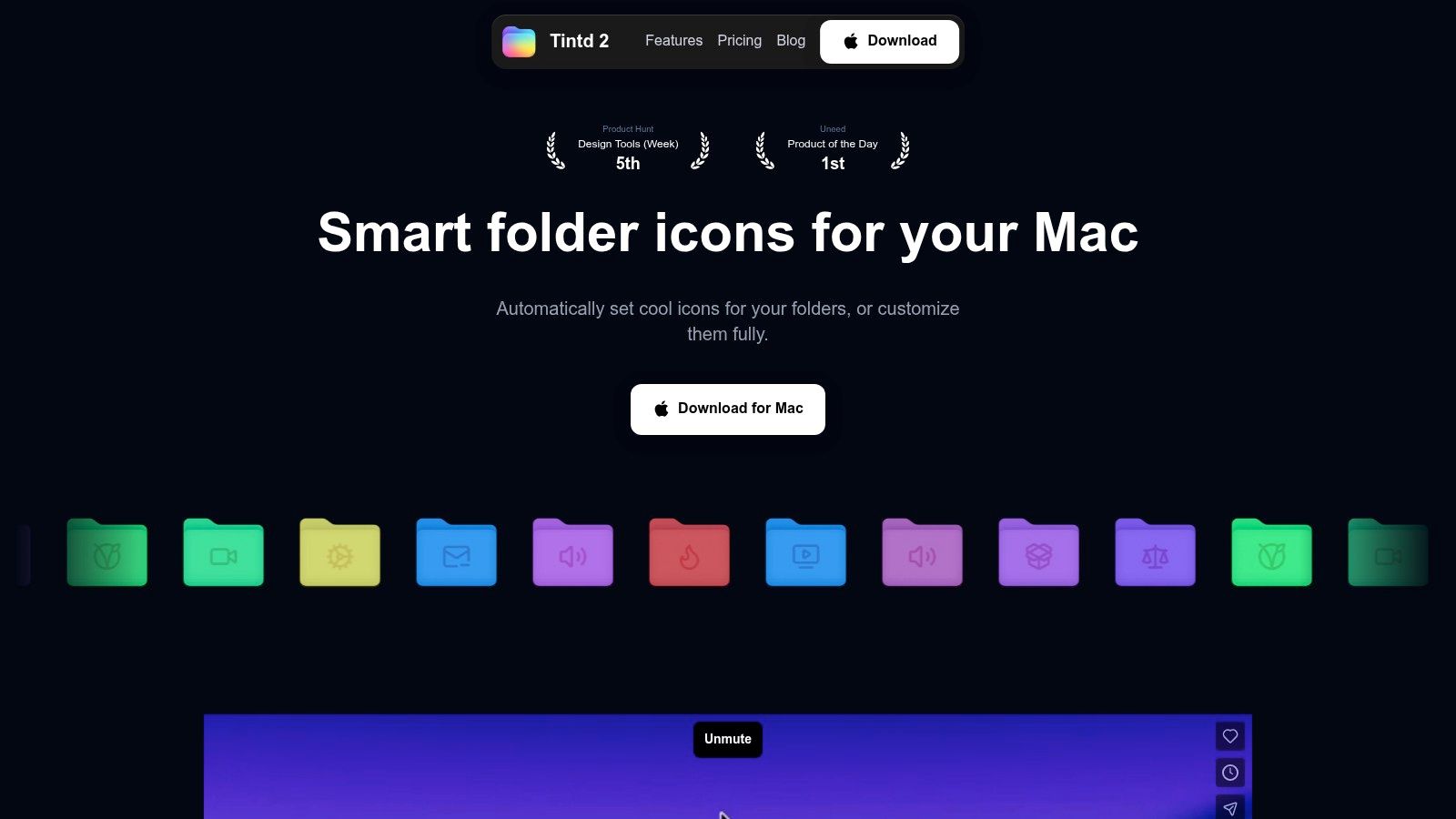
Le Finder fonctionne très bien tant que vous vous souvenez de l'emplacement d'un dossier. Les ennuis commencent quand les projets clients, les recherches, le code, les exports et les archives utilisent tous la même icône bleue. Tintd s'attaque à ce problème visuel en appliquant des icônes et des couleurs parlantes aux dossiers du Finder, manuellement ou via des règles.
Tintd lit les noms de dossiers en local et vous suggère une Smart Icon et une Smart Color. Acceptez la suggestion, ajustez-la, ou choisissez un style dans une bibliothèque de plus de 11 000 icônes et emojis. Palettes personnalisées, images importées, placement des icônes, réglages de taille et historique de styles réutilisables vous permettent de bâtir un vrai système visuel pour votre travail, au lieu de décorer vos dossiers au hasard.
L'intérêt pour le workflow saute aux yeux dans une grande arborescence de projet. La modification en lot applique un style à des groupes de dossiers et de sous-dossiers, tandis que le menu contextuel du Finder garde l'action à portée de clic, juste à côté du dossier que vous organisez. Folder Watcher peut styliser les nouveaux dossiers dès leur apparition, pour que la structure d'un projet reste cohérente. Tintd reconnaît aussi les noms de dossiers dans 11 langues, ce qui aide à garder lisibles les systèmes de fichiers multilingues.
Une couche privée pour organiser le Finder
Tintd traite les noms de dossiers et les suggestions directement sur le Mac, sans envoi vers le cloud ni appel à une IA externe. C'est idéal si vous manipulez des recherches confidentielles, des documents clients, des noms de projets sensibles ou du code propriétaire. Les travaux sur l'organisation des fichiers sur Macintosh vont dans le sens de l'idée qui sous-tend ce workflow : la structure des dossiers aide la mémoire et la navigation, pas seulement le rangement.
Les compromis sont clairs. Folder Watcher a besoin de l'accès complet au disque pour détecter les nouveaux dossiers, et les styles restent stockés en local au lieu de se synchroniser automatiquement entre plusieurs Mac via iCloud. Tintd est réservé à macOS, propose un essai gratuit et fonctionne par achat unique. La licence à vie est actuellement à 9,99 $, au lieu de 49,99 $, d'après le site du produit. Pour la mise en place, consultez comment personnaliser les icônes de dossiers sur Mac.
Idéal pour : les créatifs, les développeurs, les étudiants, les chercheurs et toute personne qui gère une grosse arborescence dans le Finder.
2. Raycast pour lancer des actions au clavier
Raycast brille quand votre vrai problème, c'est la multitude de petites actions dispersées dans macOS. Au lieu d'ouvrir une app, de chercher un fichier, de consulter l'historique du presse-papiers, de calculer une valeur, de créer un lien rapide, puis de changer de fenêtre, vous regroupez tout ça dans une seule barre de commandes pensée pour le clavier.
Le lanceur de base est rapide et flexible. Raycast gère la recherche d'apps et de fichiers, l'historique du presse-papiers, les snippets, les quicklinks, les calculs, les actions de calendrier et le contrôle des fenêtres. Son écosystème d'extensions ajoute des intégrations pour des services et des workflows : l'app évolue avec vos habitudes au lieu de vous forcer à la remplacer quand vos besoins se corsent.
La formule gratuite est généreuse pour un usage individuel. Les fonctions payantes de Pro ajoutent des assistants IA, la synchronisation cloud, des thèmes personnalisés et des contrôles pour les équipes et l'administration. Le modèle à crédits pour l'IA est plus clair qu'une promesse d'usage illimité qui change ensuite sans trop d'explications, mais il faudra quand même décider si la synchro et l'IA justifient un abonnement récurrent.
La place de Raycast dans un ensemble d'outils plus large
Raycast ne remplace pas tous les outils d'automatisation. Il lance et relie les actions de façon redoutable, mais ceux qui ont besoin de conditions complexes, de boucles, de transformations de données ou d'un comportement système très personnalisé préféreront peut-être un utilitaire de macros dédié. Il fonctionne d'ailleurs aux côtés de Hazel et de Keyboard Maestro, sans leur faire directement concurrence.
Un bon réflexe : créer un quicklink Raycast vers un dossier de projet, un tableau de bord web que vous consultez souvent ou une commande récurrente. Utilisez-le ensuite comme porte d'entrée vers le reste de votre système. Les meilleurs utilitaires Mac deviennent souvent bien plus utiles quand un seul raccourci clavier suffit à les faire apparaître sans casser votre contexte de travail.
Pensez aussi à vérifier la confidentialité et les comptes requis avant d'activer des extensions connectées au cloud ou des fonctions d'IA. Le cœur local de Raycast est pratique, mais le trajet des données peut varier selon l'extension ou la fonction payante utilisée.
Idéal pour : les adeptes du clavier qui veulent un centre de commande rapide pour la recherche, les snippets, l'historique du presse-papiers et les actions d'apps.
3. Things 3 pour planifier ses tâches personnelles sans distraction
Un gestionnaire de tâches mérite sa place quand il rend la prochaine action évidente. Things 3 y arrive sans chercher à devenir un espace de travail d'équipe, une base de données de projets ou un système de connaissances à tout faire. Son interface est soignée, rapide et résolument centrée sur la planification personnelle.
La structure est simple. Les Zones séparent les différents domaines de votre vie ou de votre travail, tandis que les Projets regroupent les objectifs liés. Les intertitres découpent les gros projets en étapes, les listes de contrôle gèrent les sous-étapes, et les tags offrent une autre façon de filtrer. Les vues Aujourd'hui et À venir transforment un gros inventaire de tâches en une séquence quotidienne gérable.
La navigation au clavier de Things 3 est l'un de ses grands atouts sur Mac. La saisie des dates en langage naturel évite de remplir des champs à la main, et des raccourcis comme « Type Travel » permettent de capturer et d'organiser les tâches en un clin d'œil. Raccourcis, widgets et synchronisation iCloud lui donnent aussi sa place naturelle dans un environnement Apple.
La limite est voulue
Things 3 n'intègre ni collaboration ni fonctions d'équipe. Impossible de s'en servir comme hub de projet partagé avec des responsables, des commentaires ou un fil d'activité. Cette limite est un avantage si vous voulez un système personnel épuré, mais elle exclut Things pour les équipes qui ont besoin d'une responsabilité partagée et d'une coordination de projet formelle.
Le modèle de licence diffère aussi de celui des gestionnaires de tâches par abonnement. Things 3 fonctionne par achat unique pour chaque plateforme Apple, mais les versions Mac, iPhone et iPad sont vendues séparément. Vérifiez les conditions actuelles sur la page produit de Things 3 avant de monter une configuration multi-appareils.
Une liste de tâches doit réduire les décisions, pas devenir un projet de plus à entretenir.
Utilisez Things 3 pour vos engagements et vos prochaines actions, pas pour tout le matériel de référence dont vous pourriez avoir besoin plus tard. Si vous le comparez à des outils de gestion de projet pour Mac plus larges, gardez bien la distinction en tête. Things 3 excelle pour l'exécution personnelle, tandis que les systèmes collaboratifs gèrent la coordination d'équipe.
Idéal pour : les personnes qui veulent un gestionnaire de tâches raffiné et agréable au clavier, sans abonnement ni lourdeur d'espace de travail d'équipe.
4. Hazel pour automatiser les fichiers avec des règles
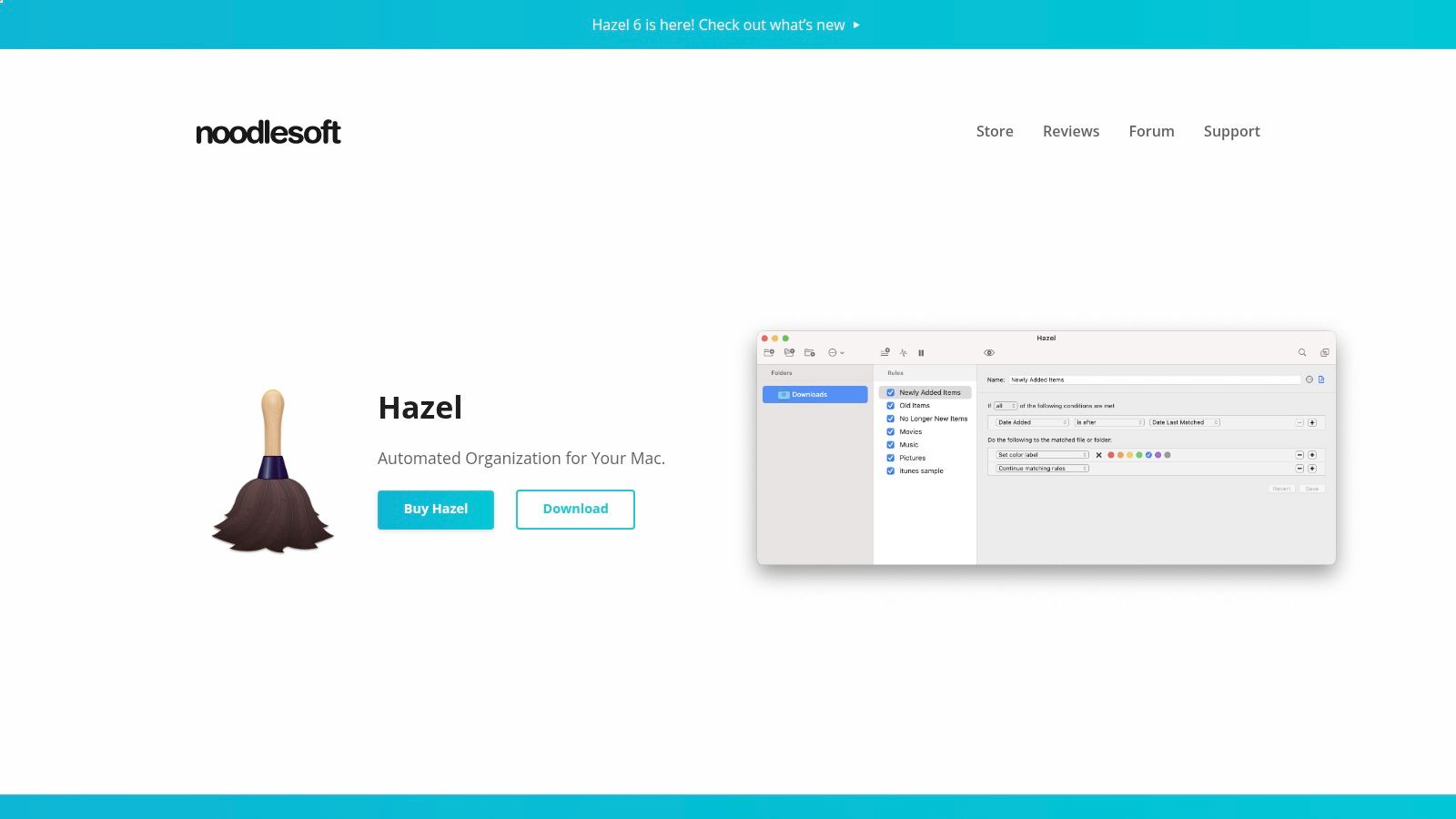
Hazel est l'outil à choisir quand vous refaites sans cesse le même ménage de fichiers à la main. Il surveille des dossiers choisis, évalue des règles et exécute des actions : renommer, déplacer, étiqueter, archiver, ou passer la main à des scripts et à Raccourcis.
Commencez par un dossier restreint, en général Téléchargements. Une règle simple peut identifier un fichier par son type, son nom, sa date, son étiquette, son URL source ou son contenu, puis le ranger dans un dossier de projet. Quand une simple règle « si ceci, alors déplace » ne suffit plus, vous pouvez construire des conditions plus fines avec des règles imbriquées, des listes et des tableaux.
Les meilleurs workflows Hazel sont prudents au départ. Déplacez des copies ou des fichiers de test avant de laisser les règles toucher une archive importante. Adoptez des conventions de nommage claires, gardez une arborescence facile à auditer, et évitez les règles qui peuvent envoyer le même fichier dans plusieurs actions concurrentes. Hazel peut épargner énormément d'efforts répétitifs, mais une règle mal conçue sème la confusion plus vite qu'un tri manuel.
Automatiser sans perdre le contrôle
Hazel tourne comme un agent léger en arrière-plan, parfait pour le ménage de routine. Vous pouvez l'utiliser pour séparer des factures, rassembler des captures d'écran, ranger des ressources téléchargées, déplacer des exports terminés ou archiver de vieux fichiers. Il peut aussi confier le travail à des scripts et à Raccourcis quand le déplacement de fichiers n'est qu'une étape d'un processus plus large.
Le revers, c'est la courbe d'apprentissage. La profondeur de Hazel ne devient précieuse qu'une fois que vous avez compris comment ses conditions interagissent, et les utilitaires de fichiers demandent de larges autorisations pour fonctionner. Prévoyez de vérifier l'accès complet au disque et les autorisations d'automatisation lors de l'installation.
Pour un duo efficace, laissez Hazel gérer les fichiers entrants, puis utilisez Tintd pour rendre l'arborescence obtenue plus lisible. Hazel décide où va un fichier. Tintd vous aide à reconnaître quel dossier ouvrir.
Idéal pour : les utilisateurs de Mac qui trient sans cesse Téléchargements, le Bureau, les ressources de projet, les exports et les archives.
5. Keyboard Maestro pour des macros avancées sur Mac
Keyboard Maestro est fait pour les workflows qui enchaînent plusieurs étapes dans plusieurs applications. Il peut lancer des apps, manipuler des fenêtres, taper du texte, transformer le contenu du presse-papiers, déplacer le pointeur, déclencher des actions par raccourci ou par chaîne saisie, et réagir à des conditions d'app, de fenêtre ou d'heure.
L'éditeur de macros expose plus de 600 actions, des variables, des boucles et de la logique si/alors. Vous avez bien plus de contrôle qu'avec un simple raccourci de lanceur. Un développeur pourra s'en servir pour ouvrir un terminal, placer un éditeur de code, coller une commande préparée et afficher une fenêtre de documentation. Un spécialiste du support pourra capturer un texte sélectionné, nettoyer sa mise en forme, insérer un modèle de réponse et rendre le focus à l'app d'origine.
Puissant, mais pas simple du jour au lendemain
Keyboard Maestro récompense les processus répétitifs. Si vous faites une tâche une fois par mois, ça ne vaut sans doute pas le coup d'y consacrer une macro. Si vous répétez chaque jour la même routine en plusieurs étapes, le temps de mise en place peut être largement rentabilisé.
L'interface est utilitaire plutôt que tendance, et les macros complexes demandent d'être nommées, regroupées et testées. Le débogage devient bien plus facile si vous construisez une petite action à la fois, utilisez des noms descriptifs et ajoutez des conditions qui empêchent une macro de s'exécuter dans la mauvaise application.
Construisez d'abord la plus petite macro fiable possible. N'ajoutez des embranchements qu'une fois la séquence de base au point.
Keyboard Maestro utilise une licence par utilisateur valable sur jusqu'à cinq Mac, d'après le site de Keyboard Maestro. C'est un excellent choix pour ceux qui veulent de l'automatisation sans code, sans renoncer à la flexibilité que l'on associe d'habitude aux scripts.
Utilisez Raycast pour lancer une macro, Hazel pour déclencher les actions liées aux fichiers, et Keyboard Maestro pour la séquence visible qui relie plusieurs outils.
Idéal pour : les utilisateurs avancés, les développeurs, les spécialistes des opérations et toute personne qui a des routines stables en plusieurs étapes.
6. Rectangle pour placer ses fenêtres rapidement
Gérer ses fenêtres, c'est une vraie source de friction physique. Vous tirez une fenêtre sur le côté pour en découvrir une autre, vous redimensionnez une troisième, puis vous recommencez après avoir rebranché un écran ou rouvert une app. Rectangle remplace ces ajustements manuels par des raccourcis clavier et des zones d'aimantation.
La version gratuite et open source gère les placements courants : moitiés, tiers, quarts, bords et coins. C'est largement suffisant pour une disposition pratique à deux fenêtres, comme un document à côté d'un navigateur, ou un terminal à côté d'un éditeur.
Rectangle Pro apporte plus de contrôle pour ceux qui veulent des dispositions précises. Il propose le lancer de fenêtres, des tailles personnalisées, des comportements répétés, des dispositions, l'ancrage aux bords et la synchronisation iCloud pour les utilisateurs Pro. Ces fonctions servent quand vous passez d'un écran de portable à des moniteurs externes, ou quand vous voulez retrouver une disposition identique pour certains contextes de travail.
Choisissez le système de fenêtres le plus léger qui fait le travail
Rectangle n'est pas un gestionnaire de fenêtres en mosaïque à part entière. Il ne dispose pas automatiquement chaque fenêtre dans une disposition dynamique : ceux qui veulent un environnement en mosaïque strictement piloté au clavier devront chercher un autre outil. Cette retenue est justement ce qui rend Rectangle si accessible. Vous gardez le comportement normal des fenêtres de macOS et ajoutez des raccourcis fiables là où vous en avez besoin.
La version gratuite est le bon point de départ. Le tarif de Pro n'est pas affiché de façon visible sur le site et apparaît au moment du paiement : vérifiez le prix actuel avant de vous engager. Il faudra aussi accorder l'autorisation d'accessibilité habituelle pour contrôler les fenêtres.
Un bon réglage associe Rectangle à Raycast. Utilisez Raycast pour lancer une app ou lui donner le focus, puis les raccourcis de Rectangle pour la placer. Keyboard Maestro peut aller plus loin en ouvrant un groupe d'apps et en les disposant dans un espace de travail reproductible.
Idéal pour : la plupart des utilisateurs de Mac qui veulent placer leurs fenêtres plus vite sans adopter un système de mosaïque complet.
7. CleanShot X pour capturer et documenter son travail
CleanShot X transforme les captures d'écran et les enregistrements en un workflow de documentation complet. Il capture les pages défilantes, permet d'annoter les images, enregistre l'écran, applique la reconnaissance de texte (OCR) et peut créer des liens de partage via son service cloud optionnel.
La valeur ne tient pas qu'à une meilleure capture d'écran. CleanShot X réduit le nombre d'étapes entre capturer, retoucher, annoter et partager. Vous pouvez signaler un bug, flouter une information sensible, expliquer une séquence avec des annotations ou enregistrer une courte démonstration avec un éditeur et des effets de présentation. L'OCR rend le texte des captures plus facile à réutiliser, et la capture défilante aide avec les longues pages qui ne tiennent pas dans un seul cadre.
C'est donc précieux pour les développeurs qui rédigent des rapports de bug, les designers qui relisent des interfaces, les équipes de support qui expliquent une solution et les enseignants qui préparent des consignes. Il fonctionne aussi hors ligne, ce qui compte si vous voulez capturer des documents locaux sans les envoyer vers un service cloud.
Gardez un œil sur la frontière du cloud
CleanShot X propose des fonctions optionnelles CleanShot Cloud pour les liens de partage et les workflows collaboratifs associés. Certaines capacités d'équipe et de cloud demandent un abonnement, alors que la formule de base inclut un an de mises à jour, avec renouvellement facultatif. Consultez les options de licence actuelles de CleanShot X si vous avez besoin de mises à jour à long terme, du partage cloud ou de l'accès via Setapp.
Pour un workflow soucieux de confidentialité, gardez vos captures en local et partagez les fichiers par le canal que votre organisation a déjà validé. Pour une explication interne rapide, les liens cloud peuvent être pratiques. Le bon choix dépend de la sensibilité du contenu, pas seulement de la vitesse de partage.
CleanShot X complète bien Tintd. Tintd améliore la reconnaissance visuelle dans le Finder, tandis que CleanShot X vous aide à expliquer ce qui s'affiche à l'écran une fois que vous avez trouvé et ouvert le bon contenu.
Idéal pour : les métiers à forte documentation, le signalement de bugs, les tutoriels, le support, la relecture de design et l'enregistrement d'écran.
Les 7 meilleures apps de productivité pour Mac : comparatif des fonctionnalités
| Outil | 🔄 Complexité de mise en œuvre | ⚡ Ressources et efficacité | 📊 Résultats attendus | Cas d'usage idéaux | ⭐ Atouts clés et conseils 💡 |
|---|---|---|---|---|---|
| Tintd | Faible : installation + accès complet au disque optionnel pour Folder Watcher | ⚡ Faible charge CPU locale ; entièrement sur l'appareil (pas de cloud) | 📊 Dossiers visuellement cohérents et lisibles ; navigation plus rapide (pas de synchro auto entre Mac) | Créatifs, développeurs, étudiants, utilisateurs de Mac soucieux de confidentialité | ⭐ Suggestions sur l'appareil, respectueuses de la vie privée ; plus de 11 000 icônes, modification en lot ; 💡Accordez l'accès complet au disque pour activer le watcher |
| Raycast | Modérée : installation, activation des extensions et des fonctions Pro optionnelles | ⚡ UX très rapide, pensée pour le clavier ; les fonctions Pro utilisent le cloud et des crédits d'IA | 📊 Lanceur et workflows centralisés ; accélère les tâches quotidiennes | Utilisateurs avancés du clavier, développeurs, petites équipes (Pro) | ⭐ Écosystème extensible et formule gratuite généreuse ; 💡Installez des extensions de la communauté pour aller plus vite |
| Things 3 (Cultured Code) | Faible : app intuitive, courte courbe d'apprentissage | ⚡ App mono-utilisateur efficace ; synchro via iCloud | 📊 Gestion de tâches personnelles claire et ciblée ; meilleure productivité individuelle | Personnes cherchant un gestionnaire de tâches soigné façon GTD (sans collaboration) | ⭐ UX exceptionnelle et navigation au clavier fluide ; achat unique par plateforme ; 💡Combinez Zones + Projets pour structurer |
| Hazel (Noodlesoft) | Moyenne : création d'ensembles de règles (demande du temps pour les maîtriser) | ⚡ Agent léger en arrière-plan ; nécessite l'accès complet au disque | 📊 Organisation et nettoyage de fichiers fiables, sans intervention | Utilisateurs avec beaucoup de téléchargements et de ressources, gestion automatisée des fichiers de projet | ⭐ Puissante automatisation par règles ; 💡Commencez par des règles simples et itérez |
| Keyboard Maestro | Élevée : macros complexes avec variables et logique | ⚡ Automatisation locale et efficace ; surcharge minimale à l'exécution | 📊 Automatisation profonde multi-étapes sur le système et les apps ; gros gains de temps | Automatiseurs avancés, utilisateurs expérimentés, créateurs de macros | ⭐ L'un des outils d'automatisation sans code les plus capables ; 💡Servez-vous des macros de la communauté comme modèles |
| Rectangle / Rectangle Pro | Faible : installation et activation des raccourcis ou des fonctions Pro | ⚡ Très léger ; aimantation et dispositions des fenêtres rapides | 📊 Placement des fenêtres et organisation de l'écran plus rapides | Utilisateurs qui veulent gérer leurs fenêtres efficacement ou avec précision | ⭐ Fonctions de base gratuites ; Pro ajoute dispositions, lancer et synchro iCloud ; 💡Définissez des tailles personnalisées selon votre workflow |
| CleanShot X | Faible : prêt à l'emploi, avec de nombreuses options | ⚡ Capture rapide ; l'enregistrement sollicite davantage CPU et disque | 📊 Captures et enregistrements de haute qualité avec annotation et OCR | Rédacteurs de documentation, QA, enseignants, support et créateurs de tutoriels | ⭐ Capture, éditeur et OCR tout-en-un ; 💡Utilisez la capture défilante et l'éditeur intégré pour les longs documents |
Choisissez les apps qui correspondent à vos goulots d'étranglement
Il n'y a pas de gagnant universel parmi les meilleures apps de productivité pour Mac, parce que chaque recommandation supprime un type de friction différent. Choisissez Things 3 si votre principal problème est de savoir quoi faire ensuite et de garder vos engagements personnels bien visibles. Choisissez Raycast si vous perdez du temps à ouvrir des apps, chercher des fichiers, retrouver des snippets ou répéter de petites commandes.
Côté fichiers, Hazel est le choix pragmatique quand Téléchargements, le Bureau ou vos dossiers de projet ont besoin d'un tri par règles. Keyboard Maestro est préférable quand le travail implique une macro en plusieurs étapes à travers des apps, des fenêtres, le contenu du presse-papiers et de la saisie. Leurs domaines se recoupent un peu, mais leurs forces diffèrent. Hazel surveille et traite les fichiers. Keyboard Maestro orchestre les actions sur tout le Mac.
Rectangle gère le placement des fenêtres avec légèreté, tandis que CleanShot X est le plus solide pour la capture, l'annotation, l'enregistrement, l'OCR et la documentation. Tintd comble le trou que la plupart des comparatifs laissent ouvert : l'organisation visuelle au niveau du Finder. Les articles récents sur les apps de productivité pour Mac se concentrent surtout sur les gestionnaires de tâches, les lanceurs, les notes, les calendriers et les outils de presse-papiers, mais un système de dossiers lisible peut supprimer autant de friction au quotidien quand votre travail vit dans le Finder.
La confidentialité mérite sa place dans la décision. macOS reste une plateforme de bureau significative pour les acheteurs d'apps de productivité : StatCounter indique 6,1 % de part de marché mondiale des systèmes d'exploitation de bureau en septembre 2026, et un autre résumé du marché fait état de 14,58 % en juin 2026. Ces lectures différentes témoignent d'un marché Mac durable, pas d'une raison de traiter chaque workflow comme étant d'abord dans le cloud. Les mêmes données de StatCounter sur macOS soulignent aussi la fragmentation des versions : la compatibilité et la légèreté des workflows comptent donc.
Un ensemble d'outils pratique pourrait ressembler à ceci :
- Planifier : capturez projets, prochaines actions et échéances dans Things 3.
- Lancer : utilisez Raycast pour ouvrir la bonne app, le bon dossier, le bon raccourci ou la bonne macro.
- Trier : laissez Hazel traiter les fichiers entrants selon des règles stables.
- Automatiser : utilisez Keyboard Maestro pour les routines répétables en plusieurs étapes.
- Disposer : placez vos fenêtres actives avec Rectangle.
- Documenter : capturez résultats, bugs et instructions dans CleanShot X.
- Repérer : appliquez des styles Tintd pour reconnaître vos dossiers de projet d'un coup d'œil.
Commencez par le goulot d'étranglement que vous ressentez le plus souvent. Ajoutez un seul outil, testez ses autorisations et son comportement de synchronisation, et voyez si son modèle de licence colle à votre façon de travailler avant d'élargir votre panoplie. Si vous comparez des logiciels d'automatisation de workflow plus larges, gardez le même principe en tête : choisissez une automatisation qui supprime une action répétée sans créer un nouveau système à surveiller.
Tintd propose des suggestions Smart Icon et Smart Color, le stylage de dossiers en lot, l'intégration au menu contextuel du Finder, un Folder Watcher et un traitement sur l'appareil, sans cloud ni appel à une IA externe. Si lire visuellement vos dossiers de projet est la friction qui vous gêne le plus, découvrez Tintd et rendez le Finder plus agréable à parcourir, sans ajouter un abonnement de plus à votre workflow.