
Vous avez des tâches dans une app, des fichiers de travail éparpillés dans le Finder, des notes de réunion dans un autre espace, et des échéances qui ne deviennent visibles que lorsqu'elles sont déjà là. Sur Mac, c'est un schéma courant, surtout quand un projet démarre petit et accumule peu à peu des briefs, des révisions, des assets, des validations, des dépendances et des collaborateurs.
Les meilleurs outils de gestion de projet pour Mac ne résolvent pas tous le même problème. Certains calculent des plannings complexes. D'autres aident une seule personne à maîtriser ses engagements quotidiens, à coordonner un tableau visuel d'équipe, à relier la documentation aux tâches ou à faire avancer le développement par cycles. Un utilitaire à part peut améliorer la couche Finder sans prétendre être un gestionnaire de tâches. Pour les créatifs, cette frontière entre fichiers et collaboration compte aussi, comme on le voit dans cet article sur la collaboration pour les créateurs.
Cette comparaison regroupe les outils selon la friction qu'ils suppriment. Vous y trouverez des applis de planification poids lourd, des systèmes de tâches personnels, des plateformes d'équipe, des espaces de documentation, des outils de suivi pour développeurs, et Tintd, qui relève de la couche d'organisation des dossiers en soutien, et non d'un remplacement de l'attribution des tâches, de la planification ou de la collaboration.
1. OmniPlan de The Omni Group
OmniPlan est le choix sérieux pour la planification quand les dépendances, les ressources, les références de base (baselines) et la logique du planning comptent plus que la saisie rapide de tâches. Son interface macOS native offre aux chefs de projet des vues Gantt, réseau et ressources interactives, tandis que le nivellement automatique des ressources et l'analyse du chemin critique révèlent les conséquences d'un retard.
Il convient donc très bien à un lancement de produit avec des livrables dépendants, à un planning de chantier ou à un plan de production en plusieurs étapes. Vous pouvez suivre les coûts et la charge de travail, comparer le plan actuel à une baseline et exploiter les informations de valeur acquise quand de simples statuts « à faire » et « terminé » ne suffisent plus.
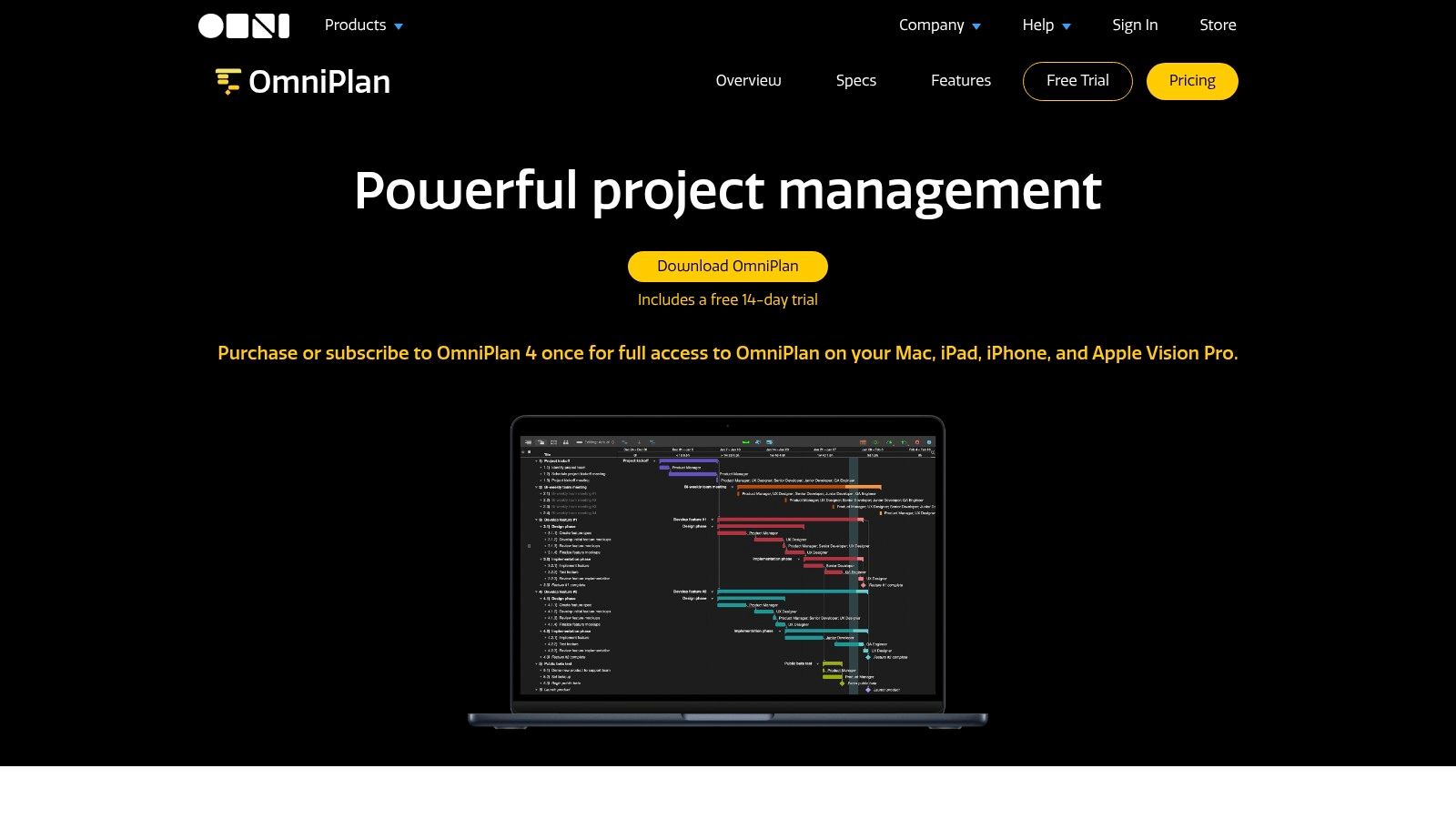
Le revers de la médaille, c'est la complexité. Quelqu'un qui n'a besoin que d'une liste personnelle trouvera sans doute le modèle de planification excessif, et les tarifs sont présentés dans l'app ou sur le store plutôt que dans une grille publique toujours visible. La licence universelle pour Mac, iPhone, iPad et visionOS est un vrai plus pour les planificateurs tout-Apple. Découvrez l'appli de planification de projet OmniPlan avant de vous engager dans un workflow plus lourd.
2. Merlin Project de ProjectWizards
Merlin Project convient aux équipes qui pensent encore en termes classiques de gestion de projet, mais veulent ces méthodes sur du matériel Apple. Ses vues Gantt, Kanban, carte mentale et planification réseau permettent de passer d'un concept initial à un planning détaillé sans forcer chaque partie prenante à adopter le même format visuel.
Le pool de ressources et le nivellement automatique sont particulièrement utiles quand plusieurs personnes se partagent une capacité limitée. Les agences peuvent cartographier des campagnes, les équipes événementielles coordonner fournisseurs et jalons, et les équipes logicielles relier des lots de travaux à un plan de livraison plus large. Les baselines, l'analyse de la valeur acquise et la planification des coûts donnent aux chefs de projet expérimentés plus de contrôle qu'un simple tableau.

Là où Merlin Project fait la différence
La prise en charge de l'import et de l'export pour Microsoft Project, CSV, PDF et HTML facilite l'intégration de Merlin Project dans un environnement mixte. C'est important quand un client, un prestataire ou un service opérationnel n'utilise pas la même application Mac.
L'inconvénient : sa puissance est gaspillée sur une simple liste de tâches. Après la période d'essai, l'édition nécessite un abonnement, donc testez un vrai projet plutôt qu'un exemple jouet. Si vous voulez une boîte à outils de planification traditionnelle et complète, avec plusieurs éditions pour Mac, iPad, iPhone et Express, comparez Merlin Project à la façon dont votre équipe planifie déjà.
3. OmniFocus 4 de The Omni Group
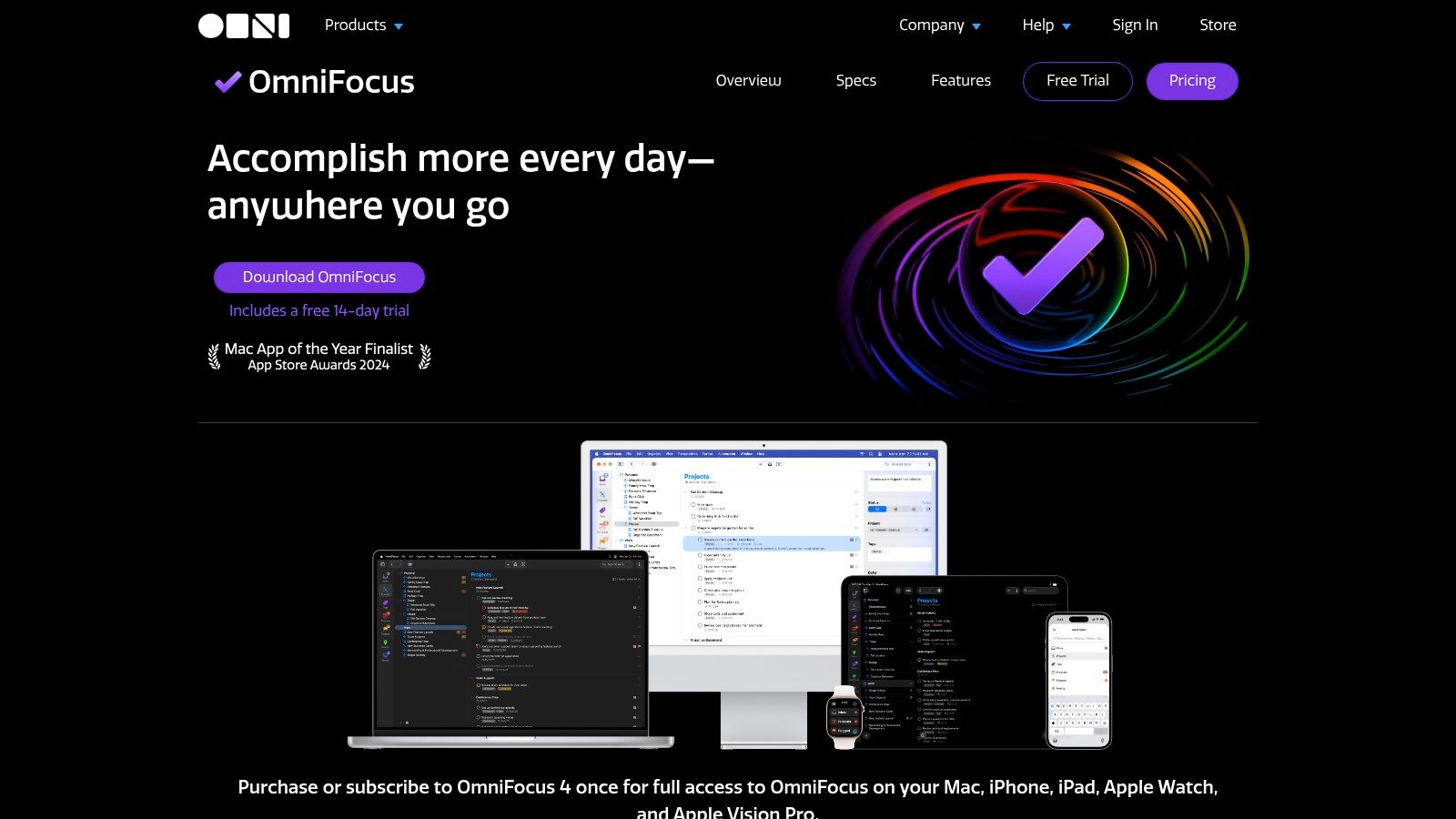
OmniFocus 4 est conçu pour le contrôle personnel de projets, pas pour gérer le système de livraison partagé d'une grande équipe. Il fonctionne très bien quand une seule personne cumule beaucoup d'engagements, a besoin d'une capture fiable et veut décider de ce qui mérite son attention selon le contexte, les tags, les perspectives et les routines de revue.
Un directeur de création pourrait y regrouper relances clients, étapes de production, préparation de voyages et administratif perso. Un consultant pourrait séparer ses prochaines actions par client, par lieu ou par niveau d'énergie, tout en gardant visible l'objectif du projet. La synchronisation cloud étend le workflow à tous les appareils Apple, et l'excellent mode hors connexion le rend pratique quand la connexion est capricieuse.
La limite à ne pas ignorer
OmniFocus devient moins convaincant quand plusieurs personnes doivent s'assigner du travail, commenter en contexte, suivre un statut partagé et voir un planning d'équipe commun. Ses perspectives sont puissantes, mais cette puissance profite surtout à la personne qui conçoit sa propre vue de travail.
L'accès web est un module complémentaire optionnel pour les licences autonomes, alors ne partez pas du principe qu'il règle automatiquement l'accès des collaborateurs sur d'autres plateformes. Utilisez le gestionnaire de tâches OmniFocus quand le vrai problème est l'exécution personnelle sur tous vos appareils Apple. Associez-le à une plateforme d'équipe quand la responsabilité et la livraison partagée comptent.
4. Things 3 de Cultured Code
Things 3 est le choix de celles et ceux qui veulent capturer le travail rapidement et laisser l'interface se faire discrète. Ses projets, titres de section, listes de contrôle, échéances, intégration au calendrier et commandes au clavier suffisent aux créatifs indépendants qui jonglent entre plusieurs missions en parallèle sans avoir besoin de nivellement de ressources ni de gouvernance de portefeuille.
L'expérience sur Mac est soignée et rapide. Un designer peut ouvrir un projet, ajouter les prochaines actions, y attacher une échéance et retourner travailler sans configurer une base de données. L'achat unique de l'app Mac convient aussi à ceux qui préfèrent ne pas ajouter un abonnement de plus à leur panoplie.
Ce que Things 3 ne fournit pas
Things 3 ne remplace pas une plateforme de projet collaborative. Il n'offre pas à une équipe l'assignation partagée, les discussions, les rapports et la gouvernance qu'on trouve dans Asana, ClickUp ou monday.com. Des achats séparés sont aussi nécessaires pour Mac, iPhone et iPad.
Cette limite est utile si vous la traitez comme une frontière assumée. Gardez vos engagements personnels dans Things 3, et vos engagements d'équipe dans le système partagé où les autres peuvent les voir et les mettre à jour. L'app donne le meilleur d'elle-même quand la vitesse et le calme comptent plus qu'un centre de commande opérationnel complet.
5. Asana
Asana répond au besoin de coordination visuelle d'équipe avec de la marge pour grandir. Une équipe peut passer d'une vue liste, tableau, chronologie ou calendrier à l'autre sans déplacer le travail dans un autre système. Portefeuilles, objectifs, rapports, règles, modèles et intégrations soutiennent les organisations qui ont besoin de plus de structure qu'un simple tableau.
Cette étendue aide une équipe marketing à coordonner des campagnes, un groupe produit à gérer des lancements, ou une équipe opérations à relier des processus récurrents à des objectifs plus larges. L'app de bureau pour Mac fournit des notifications natives, tandis que le navigateur reste disponible pour les collaborateurs qui travaillent ailleurs.
Utiliser Asana sans créer un labyrinthe administratif
Asana peut sembler compliqué au début, car la plateforme prend en charge de nombreux types de travail. Commencez avec un seul modèle de projet, un petit vocabulaire de statuts et une règle claire sur l'endroit où se prennent les décisions. N'ajoutez des automatisations qu'une fois le workflow manuel stabilisé.
La plateforme s'adapte des petites équipes aux environnements d'entreprise, mais les fonctions avancées et l'IA peuvent faire grimper la facture à grande échelle. C'est aussi avant tout une plateforme de travail connectée : les équipes qui exigent un vrai fonctionnement local d'abord doivent tester le comportement hors connexion plutôt que de supposer que l'app Mac se comporte comme un fichier de projet entièrement natif. Consultez la plateforme de gestion du travail Asana quand la responsabilité partagée et la gouvernance sont centrales.
6. Trello d'Atlassian
Trello reste efficace quand le workflow s'explique facilement par des cartes qui avancent à travers des étapes visibles. Un tableau pour un projet vidéo pourrait utiliser des listes comme Brief, En production, Relecture, Validé et Publié. Une carte peut contenir le responsable, la liste de contrôle, les pièces jointes, les commentaires et la prochaine décision, sans demander à l'équipe d'apprendre d'abord un système de planification.
Cette simplicité fait la force de Trello. Une petite équipe créative peut démarrer vite, et un tableau perso peut rendre visibles d'un coup d'œil les limites de travail en cours. L'automatisation Butler ajoute des règles et des commandes planifiées pour les équipes qui veulent déplacer des cartes, assigner des membres ou mettre à jour des champs sans écrire de code.
Quand un tableau ne suffit plus
Trello devient moins confortable quand il faut de la planification de portefeuille, une allocation détaillée des ressources ou un planning riche en dépendances. Les Power-Ups et les vues avancées peuvent étendre le tableau, mais chaque ajout augmente la quantité de configuration que l'équipe doit comprendre. L'automatisation Butler a aussi des quotas et des limites selon l'offre, donc ne bâtissez pas un processus autour des automatisations sans vérifier votre formule.
L'app de bureau pour Mac est pratique, mais Trello reste un service de collaboration connecté plutôt qu'une base de projet locale. Choisissez Trello pour une gestion de flux simple, surtout quand la vitesse d'adoption compte plus que la profondeur d'analyse.
7. ClickUp
ClickUp s'adresse aux équipes qui veulent tâches, documentation, tableaux blancs, objectifs, suivi du temps et tableaux de bord dans un seul grand espace de travail. Il peut représenter un projet sous forme de liste, de tableau, de Gantt, de chronologie ou de vue de charge de travail, puis relier le travail à des Docs et des tableaux blancs sans nécessiter un outil de connaissances séparé.
Cette ampleur est utile pour une agence ou une équipe produit en croissance qui a dépassé le simple tableau mais ne veut pas assembler plusieurs services déconnectés. Le suivi du temps natif, les permissions granulaires, les intégrations, les objectifs et l'automatisation peuvent soutenir un modèle opérationnel plus détaillé.
Un espace de travail flexible ne devient utile que quand quelqu'un décide ce que l'équipe doit ignorer.
La faiblesse de ClickUp est aussi sa force. Les nouveaux utilisateurs peuvent se retrouver face à trop de vues, de champs, de notifications et de choix de configuration. Certaines fonctions et modules d'IA sont réservés à certaines offres ou facturés à part, si bien que l'étendue apparente ne correspond pas toujours aux fonctionnalités réellement disponibles.
Commencez par un petit espace de travail. Définissez les statuts des tâches, utilisez une seule vue principale et reliez les documents plutôt que de les dupliquer à plusieurs endroits. La plateforme de travail ClickUp mérite d'être envisagée quand la consolidation compte et que quelqu'un accepte de piloter la mise en place.
8. monday.com
monday.com fonctionne bien pour le suivi inter-départements, quand chaque équipe a besoin d'une vue différente du même travail. Des tableaux et types d'éléments personnalisables peuvent représenter des campagnes, des demandes, du travail produit, des processus de recrutement ou des procédures opérationnelles. Chronologies, vues Gantt, Kanban, tableaux de bord, automatisations et intégrations permettent à chaque groupe de voir l'information sous une forme utile.
Une équipe marketing peut suivre briefs et validations pendant que la direction consulte un tableau de bord et que les opérations surveillent les dépendances. Cette flexibilité est plus réaliste que d'imposer à tous les services une hiérarchie de tâches identique.
Gardez un modèle de tableau compréhensible
Le risque, c'est de transformer chaque préférence en nouvelle colonne, nouveau statut, nouvelle automatisation ou nouveau tableau de bord. De simples listes de tâches peuvent paraître lourdes dans monday.com, surtout quand l'équipe n'a pas besoin de rapports inter-départements. La tarification dépend du nombre de sièges et inclut un minimum, le tarif exact nécessitant le configurateur : validez donc le modèle commercial pour votre équipe réelle avant de bâtir quoi que ce soit dessus.
L'app de bureau pour Mac est utile pour les notifications et l'accès, mais l'essentiel de la valeur vient de l'espace de travail web partagé. Découvrez monday.com si vous avez besoin de processus configurables entre marketing, produit, opérations ou d'autres départements.
9. Notion
Notion s'impose quand la vraie friction du projet est la distance entre les tâches et l'information. Un brief produit, des notes de recherche, des décisions de réunion, des spécifications, une base de tâches et une chronologie de projet peuvent cohabiter dans un espace de travail connecté. Les relations et les rollups aident à relier les éléments de travail à des clients, des initiatives, des responsables ou de la documentation.
Ce modèle convient à une équipe de contenu où chaque tâche a besoin d'un brief, à une campagne où les assets et les validations ont besoin de contexte, ou à une équipe produit où les décisions doivent rester à côté du travail qu'elles expliquent. Les modèles peuvent accélérer la mise en place, mais ils doivent servir le workflow plutôt que devenir le workflow.
Protégez l'espace de travail du désordre
Notion exige une architecture de l'information réfléchie. Si chacun crée sa propre base de données, sa convention de nommage et son tableau de bord, l'équipe passera plus de temps à chercher qu'à planifier. Décidez quelle base fait autorité, quelles pages servent de référence, et comment les projets archivés quittent l'espace de travail actif.
L'utilisation hors connexion sur ordinateur est disponible, tandis que les fonctions d'IA et d'agents peuvent coûter plus cher ou consommer des crédits. L'app Mac est pratique, mais Notion reste avant tout un espace de travail connecté avec des bases de données flexibles. Explorez Notion pour les projets et la documentation quand le dossier du projet doit expliquer non seulement ce qui doit se faire, mais pourquoi.
10. Linear
Linear est conçu pour les workflows produit et ingénierie où la vitesse, les cycles et la clarté des tickets comptent. Projets, cycles, roadmaps et un modèle de ticket ciblé font avancer les équipes sans le poids visuel et administratif d'une suite de gestion de projet traditionnelle.
Une équipe de développement peut relier son travail à GitHub ou GitLab, partager des mises à jour via Slack et joindre le contexte de design depuis Figma. L'app de bureau Mac, les notifications en temps réel et le mode hors connexion de secours soutiennent un rythme de travail rapide pour ceux qui passent leur journée dans un éditeur de code et un outil de suivi de tickets.
Ne confondez pas ciblé et universel
Linear n'est pas le bon choix quand l'équipe a besoin d'un planning Gantt classique, d'un nivellement détaillé des ressources ou d'une planification administrative large. Son comportement hors connexion est un filet de sécurité plutôt qu'un vrai mode projet hors ligne, donc les équipes qui travaillent en environnement déconnecté doivent tester les actions exactes dont elles ont besoin.
Pour une équipe logicielle, la structure tranchée est souvent un atout. Elle limite la tentation de transformer chaque ticket en fiche sur mesure. Pour une agence généraliste ou un service opérationnel, le modèle plus étroit peut devenir une contrainte. Voyez Linear pour les équipes produit et ingénierie si les cycles, les roadmaps et les intégrations de développement sont au cœur de votre workflow.
11. Tintd
Tintd résout un autre type de friction projet. C'est un compagnon d'organisation du Finder, pas un gestionnaire de projet autonome. L'app macOS attribue des icônes et des couleurs personnalisées aux dossiers, manuellement ou automatiquement, ce qui rend plus facile le repérage d'une collection grandissante de dossiers clients, campagnes, code, recherche ou production.
Cette distinction est importante. Tintd n'assignera pas de tâches, ne calculera pas de dépendances, ne planifiera pas les personnes et ne remplacera ni Asana, ni Things 3, ni Linear. Il soutient la couche des fichiers autour de ces outils, surtout quand le chef de projet vous dit ce qu'il faut faire mais que le Finder contient les assets nécessaires pour le faire.
Construisez une convention visuelle pour vos fichiers
Les suggestions Smart Icon et Smart Color peuvent s'appuyer sur les noms de dossiers et les dossiers voisins pour proposer des styles cohérents. Folder Watcher peut détecter les nouveaux dossiers dans des emplacements choisis et appliquer un traitement visuel homogène, tandis que l'édition par lot aide à mettre à jour toute une hiérarchie de projet sans modifier chaque dossier à la main.
L'app inclut une bibliothèque de plus de 11 000 icônes et emojis, des réglages de couleur personnalisés, une intégration au menu contextuel du Finder, un historique pour réutiliser les styles, l'import d'images personnalisées et la restauration en un clic de l'icône de dossier macOS standard. Le traitement reste local et hors ligne, sans cloud ni appel à une IA, ce qui garde les noms de dossiers et l'usage sur l'appareil.
Tintd reconnaît les noms de dossiers multilingues dans 11 langues, et son achat unique donne un accès à vie sans abonnement. Le compromis est simple : l'organisation visuelle ne fonctionne que si la taxonomie des dossiers sous-jacente a du sens. Servez-vous de l'outil de gestion visuelle des fichiers Tintd pour soutenir une structure de projet claire, pas pour compenser une structure confuse.
12. Choisir la bonne combinaison d'outils pour votre méthode de travail
Un planning dérape parce que les dépendances sont floues, que les tâches perso sont éparpillées, ou que les dossiers du Finder prennent trop de temps à parcourir. Partez de cette friction, puis choisissez l'outil qui y répond. OmniPlan et Merlin Project conviennent aux plannings riches en dépendances. OmniFocus et Things 3 soutiennent le contrôle personnel des tâches. Asana, Trello, ClickUp et monday.com coordonnent le travail d'équipe, avec des équilibres différents entre simplicité et configuration.
Notion convient aux projets où briefs, décisions et spécifications doivent rester près du travail. Linear s'adresse aux équipes produit et ingénierie organisées autour de tickets, de cycles et de roadmaps. Tintd soutient la couche des fichiers à côté de ces systèmes, en vous aidant à organiser le Finder quand les assets locaux sont difficiles à distinguer.
Ces outils peuvent former une pile cohérente. Un petit studio pourrait utiliser Things 3 pour ses engagements personnels, Asana pour la livraison partagée, Notion pour les briefs et Tintd pour les assets clients. Une équipe de développement pourrait employer Linear pour les tickets, Notion pour la documentation technique et une structure de Finder cohérente pour les exports de design en local. La plateforme de projet pilote le travail. Le système de fichiers du Mac contient les fichiers que ce travail produit.
Décidez étape par étape
- Commencez par la taille de l'équipe : Décidez si une seule personne ou plusieurs mettront le système à jour.
- Mesurez la complexité de la planification : Choisissez une planification détaillée quand les dépendances, les ressources, les baselines ou les coûts pèsent sur les décisions.
- Définissez les besoins de collaboration : Vérifiez les assignations, commentaires, permissions, notifications et le statut partagé quand le travail passe entre plusieurs personnes.
- Vérifiez les besoins de documentation : Ajoutez Notion ou un équivalent quand les spécifications et les décisions doivent rester reliées aux tâches.
- Identifiez la friction des fichiers : Ajoutez Tintd quand la navigation dans le Finder ralentit la livraison. Un utilitaire de dossiers ne remplacera pas le pilotage du projet.
L'étude de Capterra sur les logiciels de gestion de projet indique que les acheteurs privilégient d'abord les fonctionnalités, ensuite le prix, puis la facilité d'utilisation. Le même rapport précise que 63 % des répondants ont mis moins de six mois à choisir un logiciel de gestion de projet, 61 % moins de six mois à le déployer, et que 92 % étaient plutôt à extrêmement satisfaits de leur investissement. Choisissez un outil capable et adapté, puis gardez un déploiement proportionné au problème.
Si votre équipe évalue une planification assistée par IA, comparez les meilleurs outils de gestion de projet avec IA avant de figer votre pile Mac. Pour les besoins qui sortent de la gestion de tâches, consultez ces meilleurs utilitaires pour Mac.
13. Mettre ces outils en pratique
Partez d'un vrai livrable, pas d'un espace de travail vide. Définissez à quoi ressemble le travail terminé, choisissez un seul système de référence pour les tâches et limitez les statuts à des libellés que tout le monde sait interpréter. Chaque tâche a besoin d'un responsable, d'une prochaine action claire et d'assez de contexte pour être menée à bien sans fouiller dans des conversations sans rapport.
Gardez les spécifications, les décisions et les fichiers associés reliés au travail qu'ils décrivent. Décidez quelles informations appartiennent à la plateforme de projet et lesquelles au Finder. Utilisez une convention de nommage cohérente pour les clients, projets, versions et dates. Ce guide d'organisation des fichiers sur Mac présente des schémas de nommage qui restent utiles quand les projets évoluent.
Pour les workflows centrés sur le Finder, construisez la hiérarchie avant de la styliser. Séparez les projets actifs des archives, puis donnez à chaque projet des emplacements clairs pour les briefs, les fichiers de travail, les exports, les validations et les assets livrés. Appliquez l'édition par lot de Tintd à une seule sous-arborescence de projet d'abord et vérifiez le résultat dans le Finder avant de déployer la convention sur toutes les archives. Cela permet de repérer tôt un style mal appliqué. Folder Watcher peut styliser les nouveaux dossiers, mais la structure des dossiers doit tout de même indiquer clairement à qui appartient chaque asset.
Testez l'onboarding, les notifications, les permissions, les limites de l'offre et le mode hors connexion sur un vrai projet. Faites le point après usage, puis n'ajustez que là où la friction apparaît. Les plateformes flexibles invitent à une personnalisation poussée, mais les équipes apprennent plus vite quand la convention de départ reste petite et cohérente.
13 outils de gestion de projet pour Mac : comparatif côte à côte
| Produit | Fonctions clés | UX / Qualité (★) | Prix et rapport qualité-prix (💰) | Public cible (👥) | Atouts uniques (✨) |
|---|---|---|---|---|---|
| OmniPlan (The Omni Group) | Gantt interactif, nivellement des ressources, baselines | ★★★★ | 💰 Tarif pro, sous licence (multi‑appareils) | 👥 Chefs de projet aux projets complexes, centrés sur le planning | ✨ Mathématiques de planification poussées ; performances macOS natives |
| Merlin Project (ProjectWizards) | Gantt, Kanban, carte mentale, baselines, import/export | ★★★★ | 💰 Offres claires ; abonnement requis pour éditer après l'essai | 👥 Agences, BTP, événementiel, équipes logicielles | ✨ Fonctions classiques de gestion de projet + solide import/export |
| OmniFocus 4 (The Omni Group) | Projets, tags, perspectives, synchro sur les appareils Apple | ★★★★ | 💰 Achat unique ou abonnement ; centré sur Apple | 👥 Particuliers et petites équipes axés sur l'exécution personnelle | ✨ Vues très personnalisables ; intégration profonde à Apple |
| Things 3 (Cultured Code) | Projets, titres de section, listes de contrôle, intégration calendrier | ★★★★★ | 💰 Achat unique par plateforme | 👥 Particuliers, créatifs qui veulent capture rapide et simplicité | ✨ La meilleure UX Mac de sa catégorie ; flux élégant, piloté au clavier |
| Asana | Vues liste/tableau/chronologie/calendrier, portefeuilles, automatisation | ★★★★ | 💰 Abonnement par paliers ; fonctions avancées en supplément | 👥 Équipes de la petite structure à l'entreprise | ✨ Intégrations, modèles et contrôles d'administration robustes |
| Trello (Atlassian) | Tableaux, listes, cartes, automatisation Butler, Power‑Ups | ★★★★ | 💰 Offre gratuite ; payant pour les Power‑Ups et des quotas d'automatisation supérieurs | 👥 Équipes légères et tableaux personnels | ✨ Rapide à prendre en main ; puissante automatisation Butler sans code |
| ClickUp | Tâches, docs, tableaux blancs, suivi du temps, tableaux de bord | ★★★★ | 💰 Généreuse offre gratuite ; formules payantes abordables | 👥 Équipes qui veulent une plateforme de travail tout‑en‑un | ✨ Grande densité de fonctions et personnalisation poussée |
| monday.com | Tableaux personnalisés, Gantt, automatisations, tableaux de bord | ★★★★ | 💰 Tarification par sièges ; prix configurable | 👥 Équipes marketing, opérations, produit qui veulent des modèles | ✨ Work OS flexible avec une vaste place de marché d'intégrations |
| Notion | Docs, bases de données, modèles, vues chronologie/tableau | ★★★★ | 💰 Offres gratuites/personnelles ; payant pour les fonctions avancées et l'IA | 👥 Équipes qui veulent docs et données de projet au même endroit | ✨ Modélisation flexible des projets avec de riches modèles |
| Linear | Tickets, cycles (sprints), roadmaps, intégrations dev | ★★★★★ | 💰 Offres équipe gratuites/payantes | 👥 Équipes produit et ingénierie axées sur la vitesse | ✨ Interface ultra‑performante ; solides intégrations pour développeurs |
| 🏆 Tintd | Suggestions Smart Icon/Color, Folder Watcher, 11 000+ icônes, édition par lot, clic droit dans le Finder, local/hors ligne | ★★★★★ | 💰 Achat unique (à vie) ; aucun appel au cloud | 👥 Utilisateurs et équipes Mac qui organisent leurs assets via le Finder | ✨ Confidentialité sur l'appareil, immense bibliothèque d'icônes, suggestions instantanées hors ligne |
| Choisir la bonne combinaison (guide) | Regroupement des outils par usage, séquence de décision | ★★★★ | 💰 N/A (ressource de conseil) | 👥 Équipes qui choisissent des outils Mac complémentaires | ✨ Montre comment combiner outils de gestion + Tintd pour l'organisation visuelle des fichiers |
| Mettre les outils en pratique (guide) | Étapes de mise en œuvre : système de référence, nommage, onboarding, hygiène des dossiers | ★★★★ | 💰 N/A (guide pratique) | 👥 Équipes et particuliers qui déploient un workflow | ✨ Guide pratique indépendant des outils, avec conseils Finder/Tintd |
Construisez un workflow Mac que vous maintiendrez vraiment
Il n'y a pas de grand gagnant universel parmi les outils de gestion de projet pour Mac. OmniPlan et Merlin Project sont meilleurs quand la logique du planning mène le travail. OmniFocus et Things 3 sont meilleurs quand une seule personne a besoin d'un contrôle fiable sur ses engagements. Asana, Trello, ClickUp et monday.com couvrent différentes versions de la coordination d'équipe, du simple flux visuel au système d'exploitation du travail configurable.
Notion mérite sa place quand l'information du projet fait partie du livrable. Linear est plus ciblé, et ce ciblage a de la valeur pour les équipes produit et ingénierie qui s'organisent autour de tickets, de cycles et de roadmaps. Tintd sert une tout autre couche. Il peut rendre les dossiers du Finder plus faciles à parcourir et à entretenir, mais il ne réglera ni la responsabilité, ni les échéances, ni les dépendances, ni la collaboration.
Le meilleur choix, c'est généralement l'outil le plus léger qui gère la vraie complexité du projet. Un projet créatif perso n'a pas besoin de nivellement de ressources simplement parce qu'un gros planning pourrait le supporter. Un lancement à plusieurs ne devrait pas reposer sur une liste de tâches individuelle juste parce qu'elle est agréable à utiliser. Une équipe de développement ne devrait pas forcer le suivi de tickets dans un tableau générique si son dépôt et son workflow de release exigent une intégration plus étroite.
Testez votre décision sur un projet actif. N'évaluez pas un espace de travail vide, car tous les outils paraissent simples avant de contenir de vraies tâches, des exceptions, des documents, des validations et du travail inachevé. Donnez à l'équipe un résultat clair, définissez le responsable de chaque tâche et documentez les conventions que les autres doivent suivre.
La plateforme Mac accueille des logiciels de gestion de projet dédiés depuis des décennies. L'historique de la gestion de projet sur Mac de ProjectWizards décrit MacProject comme un outil standard de gestion de projet sur Macintosh à la fin des années 1980, note qu'environ 30 produits étaient disponibles au milieu des années 1990 et relève des prix Mac de l'époque allant de 195 $ pour MacTask à 4 200 $ pour Open Plan/Mac. Cet historique montre aussi pourquoi le logiciel natif compte pour certains utilisateurs : le passage à Mac OS X a contraint les produits existants à être portés ou réécrits, avant que des options natives ne refassent surface.
La catégorie reste commercialement significative. Un rapport de marché valorisait le marché des logiciels de gestion de projet pour Mac à 1,2 milliard USD en 2024 et projetait 2,5 milliards USD d'ici 2033, avec un TCAC de 9,2 % entre 2026 et 2033. Le même rapport sur le marché des logiciels de gestion de projet pour Mac cite des prévisions plus larges pour les logiciels de gestion de projet : environ 6,1 milliards USD en 2022 et environ 9,4 milliards USD d'ici 2026. Ces projections ne vous disent pas quelle app convient à votre workflow, mais elles soulignent que la gestion de projet compatible Mac n'est pas un détail.
Choisissez d'abord l'outil principal de planification ou de tâches. Définissez la structure du Finder autour du travail qu'elle soutient, ajoutez une couche visuelle de dossiers seulement si les fichiers créent de la friction, et faites le point sur votre configuration après le premier cycle de projet. Ce bilan vous en apprendra plus qu'une nouvelle série de comparaisons de fonctionnalités.
Tintd aide les utilisateurs de Mac à organiser leurs dossiers de projet grâce à des suggestions d'icônes et de couleurs sur l'appareil, une intégration au Finder, l'édition en masse et la prise en charge de Folder Watcher pour les nouveaux dossiers. Si le Finder est la partie de votre workflow qui vous ralentit sans cesse, rendez-vous sur Tintd et créez un système de fichiers visuel qui soutient le gestionnaire de projet que vous aurez choisi.