Vous voyez de quel dossier je parle. Celui avec quinze icônes bleues alignées, chacune nommée quelque chose comme final_v2, final_FINAL ou nouveau_nouveau_vrai. Vous ouvrez sans cesse le mauvais, parce que vos yeux doivent lire chaque nom, et le temps de trouver le bon dossier, vous avez déjà perdu le fil de vos idées.
Cette friction, c'est exactement ce qu'un gestionnaire de fichiers visuel cherche à supprimer. Au lieu de vous faire tout lire, il donne à votre cerveau quelque chose de plus rapide à traiter : de la couleur, la forme d'une icône, ou une petite incrustation qui indique ce qui va où. Sur macOS, ça compte, car le Finder retombe souvent sur une icône de dossier générique, sauf si vous ajoutez une incrustation personnalisée. C'est pourquoi même de petites différences visuelles créent un regroupement net dans des arborescences denses (guide du système de fichiers d'Apple).
Sommaire
- Pourquoi tous vos dossiers se ressemblent
- Ce qu'est un gestionnaire de fichiers visuel
- Petite histoire de la navigation visuelle dans les fichiers
- Les signaux visuels qui rendent les fichiers lisibles d'un coup d'œil
- De vrais bénéfices pour du vrai travail
- Icônes de dossier, vignettes et volet de prévisualisation
- Bâtir un système visuel de dossiers sur macOS
- Vos prochaines étapes vers un système de fichiers lisible
Pourquoi tous vos dossiers se ressemblent
Un dossier Projets en pagaille commence presque toujours de façon innocente. Un client a son dossier. Puis un deuxième client. Puis quelques livrables, des ressources de référence, deux ou trois dossiers « on verra plus tard », et soudain le tout devient un mur de dossiers bleus identiques.
Le problème, c'est la reconnaissance, pas le stockage
Le Finder stocke très bien vos fichiers, mais stockage et vitesse de repérage sont deux choses différentes. Quand tous les dossiers se ressemblent, vous êtes forcé de passer en mode lecture des noms, et lire les noms est lent dès que la liste s'allonge ou que les noms se ressemblent trop.
C'est pour ça que les systèmes visuels aident. Ils offrent un raccourci à votre cerveau : vous repérez le bon dossier avant d'avoir lu tout le chemin. Si vous avez déjà utilisé un outil de tableau blanc pour organiser vos idées sur des murs, vous connaissez la sensation : la structure devient plus facile à comprendre dès que le regroupement visuel fait une partie du travail.
Règle pratique : si vos dossiers sont nombreux et semblables, votre première mission n'est pas de trouver de plus jolis noms, c'est de mieux les séparer visuellement.
Le reste de ce guide suit cette idée. D'abord, il définit ce qu'est un gestionnaire de fichiers visuel. Ensuite, il examine quels signaux visuels aident le plus, comment le Finder les prend en charge, où se placent les vignettes et les volets de prévisualisation, et comment bâtir une configuration qui ne s'effondre pas au bout d'une semaine.
Ce qu'est un gestionnaire de fichiers visuel
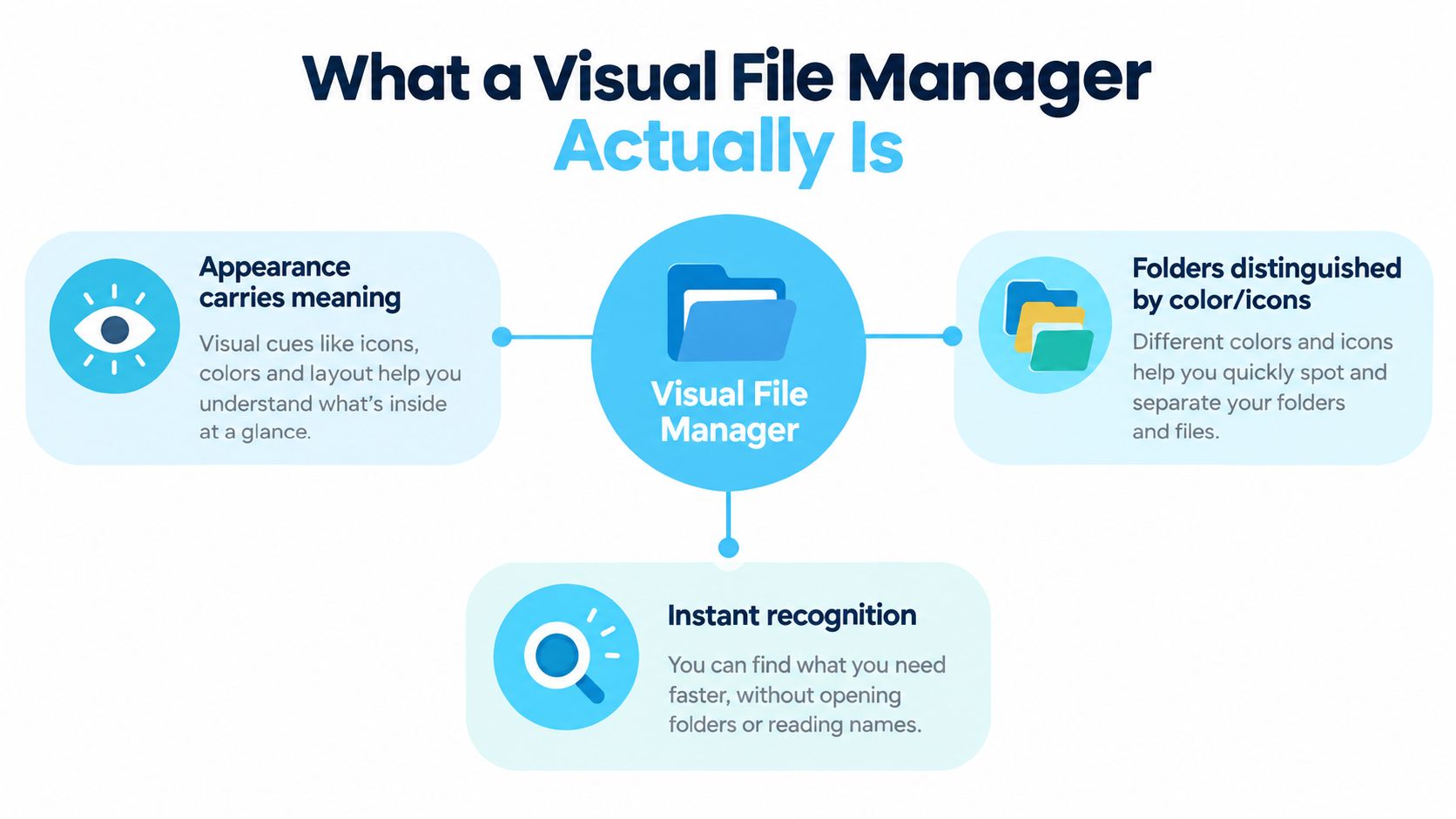
Un gestionnaire de fichiers visuel, c'est toute configuration de navigation dans les fichiers où l'apparence porte du sens. En plus des noms de dossiers, il utilise la couleur, le style d'icône, les incrustations ou la disposition pour rendre les catégories visibles, de sorte que le bon dossier ressorte avant même que vous ayez fini de lire.
Un parking dont chaque niveau est peint d'une couleur différente fonctionne pareil. Vous remarquez le niveau bleu avant de vous rappeler P3. Un dossier client rouge se reconnaît avant qu'on lise son nom, comme on trouve un niveau de parking avant d'en lire le numéro.
Navigation par chemin ou navigation par reconnaissance
La navigation classique dans les dossiers repose sur le chemin. Vous vous souvenez de l'endroit où se trouve quelque chose, puis vous lisez chaque nom de dossier jusqu'à l'atteindre. Ça marche avec une petite arborescence, mais dans de longues listes de projets, les noms similaires finissent par se confondre.
La navigation par reconnaissance donne à chaque dossier un signal de plus. Une couleur peut marquer un groupe de clients, une icône peut identifier des séances photo, une incrustation peut indiquer un travail archivé. Dans une arborescence dense, ces signaux répartissent la charge visuelle. La couleur convient bien au regroupement général, les icônes au type de contenu, et les incrustations au statut ou aux exceptions.
Les visuels au niveau du dossier répondent à « Quelle branche dois-je ouvrir ? ». Les vignettes et les volets de prévisualisation répondent à « Qu'y a-t-il dans cette branche ? ». Une vignette aide pour les photos et autres fichiers visuels, tandis qu'un volet de prévisualisation sert une fois l'élément sélectionné. Ni l'un ni l'autre ne remplace un repère clair sur le dossier quand vous parcourez l'arborescence elle-même.
Le Finder d'Apple permet de changer les icônes de dossier, les couleurs, les symboles, les emojis, les images personnalisées et d'ajuster la disposition en présentation par icônes, de sorte que vous pouvez bâtir ce système sans remplacer le Finder (aide du Finder d'Apple). La même idée de regroupement visuel se retrouve dans les outils conçus pour organiser des idées sur des murs, où la position et l'apparence aident à séparer les éléments liés.
À retenir : un gestionnaire de fichiers visuel vous aide à reconnaître le bon dossier avant de devoir lire le chemin en entier.
Petite histoire de la navigation visuelle dans les fichiers
La navigation visuelle dans les fichiers n'est pas née avec les applis de productivité modernes. Ses racines remontent aux travaux sur les interfaces graphiques des années 1970, quand le Xerox Alto a introduit les fenêtres, les icônes et l'interaction façon bureau (histoire des explorateurs de fichiers).
Apple a rendu la métaphore du bureau familière avec le Macintosh en 1984. Microsoft a suivi avec le premier Gestionnaire de fichiers graphique de Windows 3.0 en novembre 1990, puis l'a remplacé par l'Explorateur Windows dans Windows 95. Cette histoire compte parce qu'elle montre que la gestion visuelle des fichiers n'était pas une fonction annexe : elle est devenue la manière standard de travailler avec les fichiers.
Pourquoi cette histoire compte encore sur votre Mac
Le modèle dossier-et-icône est déjà dans votre tête. Pas besoin de l'apprendre de zéro, et c'est pour ça que les repères visuels se lisent si vite dans le Finder. Un dossier avec une incrustation de couleur marquée ou un symbole clair ressort rapidement parce qu'il correspond à la façon dont l'informatique de bureau a formé votre œil.
Ça explique aussi pourquoi de petits changements font tant d'effet. Quand l'icône de base du dossier est neutre, un changement de couleur sur un dossier Mac est souvent reconnu plus vite que n'importe quel système de nommage que vous pourriez inventer. Ça marche comme l'intercalaire d'un classeur bondé, sauf qu'ici vous pouvez l'ajuster en quelques secondes.
La conclusion pratique est simple. Utilisez le langage visuel que tout le monde connaît déjà, puis rendez-le cohérent dans vos propres dossiers pour que le Finder vous offre une reconnaissance plus rapide dans les grandes arborescences.
Les signaux visuels qui rendent les fichiers lisibles d'un coup d'œil
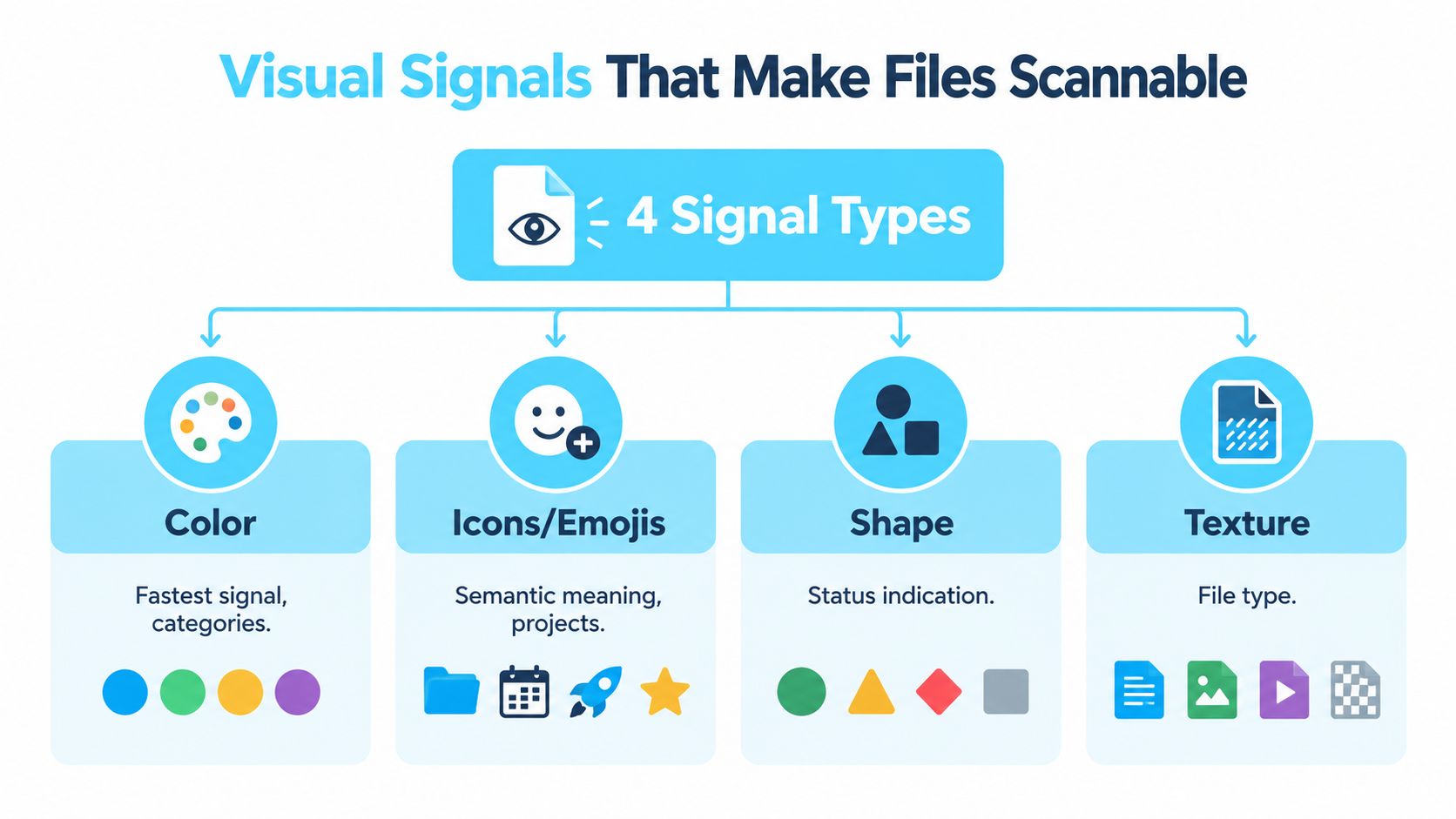
Un système de dossiers devient rapide quand chaque repère visuel a une seule mission. La couleur peut marquer les grands groupes, les icônes peuvent identifier le sens, et la disposition décide de ce que vous pouvez lire d'un coup d'œil. Si vous empilez tous ces repères sur le même dossier sans règle, l'écran se transforme en bruit.
L'aide du Finder d'Apple explique que vous pouvez changer les icônes de dossier avec des couleurs, des symboles, des emojis ou une image personnalisée, et aussi ajuster la taille des icônes et l'espacement de la grille en présentation par icônes (aide du Finder d'Apple). C'est important, car la lisibilité vient en général de deux couches qui travaillent ensemble : le symbole sur le dossier et la façon dont le dossier est espacé par rapport à ses voisins.
Ce que chaque signal fait de mieux
La couleur est le signal le plus rapide à lire. Elle convient surtout aux grandes catégories : travail client, fichiers personnels, chantiers en cours, matériel archivé. Votre œil capte une couleur unie avant de lire l'étiquette, comme un intercalaire de classeur ressort avant que vous ouvriez le tiroir.
Les icônes et emojis ajoutent du sens. Une icône d'appareil photo renvoie au travail photo, un engrenage peut marquer des fichiers système, et un symbole propre au sujet en dit plus que la couleur seule. Les icônes sont donc utiles quand plusieurs dossiers partagent la même catégorie de premier niveau mais doivent se répartir en sous-groupes plus fins.
Les incrustations combinent les signaux dans un seul dossier. Un dossier coloré avec un symbole se lit souvent mieux que chaque repère isolé, parce qu'il donne la catégorie et le contenu en même temps. Le but n'est pas la décoration, c'est une reconnaissance plus rapide quand l'arborescence devient dense.
Le réglage de la disposition garde le système lisible. De grandes icônes peuvent aider dans une liste courte, tandis qu'un espacement serré peut avoir du sens quand vous voulez afficher plus de dossiers à l'écran. Si la disposition est trop aérée, vous perdez de la place. Si elle est trop serrée, les repères visuels se fondent les uns dans les autres.
Règle pratique : utilisez la couleur pour les catégories, les icônes pour le sens, et la disposition pour la lisibilité.
| Signal | Idéal pour | Attention à |
|---|---|---|
| Couleur | Regroupement général | Trop de couleurs, et ça devient du bruit |
| Icônes et emojis | Types de projets et sous-dossiers | Les petites icônes sont difficiles à déchiffrer |
| Incrustations | Sens combiné | Trop de détails sur un seul dossier |
| Disposition | Rapidité de repérage et espacement | Surcharge ou icônes surdimensionnées |
Le guide de productivité de MyImageUpscaler fait une remarque similaire sur la disposition : la façon dont les éléments sont arrangés change la vitesse à laquelle vous les traitez, même quand le contenu reste identique.
Coder vos dossiers par couleur sur Mac montre comment appliquer des signaux au niveau des dossiers sans reconstruire tout votre système à partir de zéro.
L'erreur classique, c'est de traiter la couleur comme le système entier. Un arc-en-ciel de quarante dossiers est plus difficile à parcourir qu'un petit ensemble de dossiers sobres avec des repères cohérents. La clarté visuelle vient d'un nombre limité de signaux, assez stables pour que votre œil leur fasse confiance.
De vrais bénéfices pour du vrai travail
Le gain se voit dans les petits moments. Vous repérez tout de suite le dossier client rouge, vous ouvrez le bon dossier de séance sans vérifier le nom, et vous arrêtez de gaspiller votre attention sur des décisions qui devraient être automatiques. Ce n'est pas de la décoration, c'est de la friction en moins.

Des conseils indépendants sur le classement par couleur soulignent que la vraie valeur est de réduire la fatigue décisionnelle et d'accélérer la reconnaissance. Une source affirme même qu'un système bien conçu peut faire gagner à un employé de bureau moyen 2,5 heures par semaine, soit plus de 130 heures par an, à condition que les étiquettes restent lisibles et que le système soit structuré (conseils sur le classement par couleur). Ce qui compte dans cette affirmation, ce n'est pas le chiffre en lui-même. C'est le rappel que les systèmes visuels n'aident que s'ils sont rigoureux.
Là où ça compte le plus
Un photographe avec des dizaines de dossiers de séances en profite parce que les travaux clients, les sélections et les exports cessent de se ressembler. Un développeur peut séparer les dépôts clients des expériences sans relire sans cesse les mêmes préfixes de trois lettres. Un étudiant peut répartir semestres, cours et brouillons en groupes qui restent visibles même quand la liste de dossiers grossit.
C'est là qu'apparaît l'arbitrage entre clarté et bruit. Si chaque dossier reçoit une couleur différente, le système devient décoratif et on s'y fie moins. Si le langage visuel est étroit et cohérent, il devient un aide-mémoire.
Un bon système visuel rend le bon dossier évident. Un mauvais donne à chaque dossier l'air d'être important.
Les meilleures configurations restent lisibles sous pression. Ça veut dire que les étiquettes restent lisibles et que le style du dossier soutient le nom au lieu de le remplacer. Le but n'est pas d'arrêter de lire pour toujours, c'est de lire moins souvent.
Icônes de dossier, vignettes et volet de prévisualisation
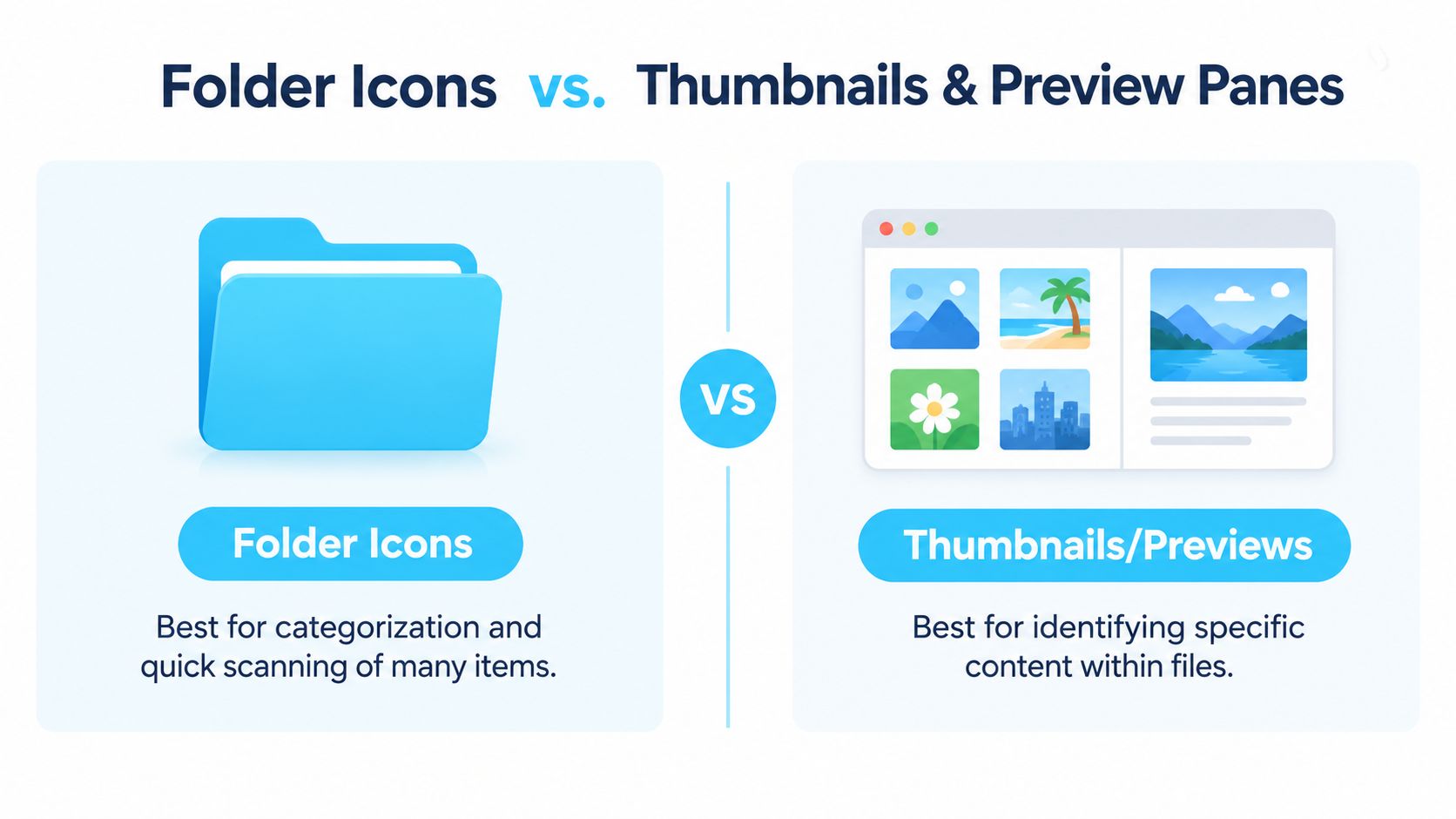
Les visuels au niveau du dossier résolvent un problème, les vignettes et les volets de prévisualisation en résolvent un autre. Les icônes de dossier répondent à de quel groupe s'agit-il ? Les vignettes répondent à de quel fichier s'agit-il ? Ces deux questions sont liées, mais elles ne sont pas identiques.
Des articles indépendants récents soulignent que les volets de prévisualisation et la navigation par vignettes permettent d'identifier le contenu sans ouvrir chaque élément, tandis que la navigation multi-volets réduit le coût du changement de tâche et la charge cognitive (article récent sur les flux de travail). Ça compte, car beaucoup de conseils sur les gestionnaires de fichiers visuels ne comparent jamais les repères de dossier aux outils de navigation que vous avez déjà.
La bonne couche visuelle pour le bon usage
Les icônes de dossier sont idéales quand vous devez vous déplacer dans une arborescence. Si vous avez dix dossiers clients, la bonne couleur ou la bonne incrustation vous aide à choisir vite la bonne branche. Les vignettes aident quand vous êtes à l'intérieur d'un dossier et devez distinguer les éléments un par un.
Les volets de prévisualisation sont encore plus directs pour inspecter. Si vous regardez des documents, des images ou des médias variés, l'aperçu vous dit ce qu'il y a dedans sans ouvrir chaque fichier. La navigation multi-volets réduit ensuite les allers-retours entre les emplacements, ce qui aide quand vous comparez des groupes côte à côte.
La règle pratique est simple. Si vos dossiers sont nombreux et portent des noms semblables, les visuels au niveau du dossier aident généralement plus que les vignettes seules. Si vous choisissez entre des fichiers individuels dans un même dossier, les vignettes et les volets de prévisualisation font l'essentiel du travail.
Comment personnaliser les icônes de dossier est un bon complément si vous voulez comparer le style des dossiers aux outils de navigation que le Finder vous offre déjà.
Règle d'or : les visuels de dossier organisent l'arborescence, les vignettes et les aperçus identifient le contenu.
Bâtir un système visuel de dossiers sur macOS
Un bon système visuel commence par les dossiers que vous ouvrez toute la journée. Dans le Finder, vous pouvez changer les icônes de dossier via Lire les informations, coller une image personnalisée, et régler la taille des icônes et l'espacement de la grille en présentation par icônes. C'est très bien pour quelques dossiers. Dès que l'arborescence grossit, la question devient : vos yeux peuvent-ils encore distinguer une branche d'une autre d'un simple regard ?
Le style manuel finit par craquer, parce que chaque modification doit être entretenue à la main. Sur un petit bureau, ça paraît gérable. Sur un vrai système de dossiers de travail, ça devient une corvée de plus, et les repères visuels cessent d'aider parce que la moitié d'entre eux sont périmés.
Une configuration efficace commence petit
Commencez avec un petit jeu de significations. Trois à cinq catégories suffisent en général à rendre une arborescence lisible sans transformer le bureau en nuancier. Vous pourriez utiliser une couleur pour le travail client actif, une autre pour les éléments personnels, une autre pour les dossiers archivés. Gardez les icônes pour les endroits où la couleur seule laisse encore un doute.
Ensuite, appliquez les styles par lot plutôt que dossier par dossier. La cohérence compte plus que la décoration. Si le même repère signifie la même chose partout, vos yeux peuvent sauter l'étape de la décision et aller droit au bon dossier.
Une option pour passer à l'échelle est Tintd, qui applique par lot des icônes et des couleurs à des arborescences entières, stylise automatiquement les nouveaux dossiers dès qu'ils apparaissent et garde tout en local sur votre Mac (Tintd). Si vous voulez fixer vos règles de nommage et de regroupement avant de styliser quoi que ce soit, ce système d'organisation des fichiers pas à pas est un bon complément. Pour d'autres idées pratiques de mise en place, les conseils pour organiser ses fichiers sur Mac peuvent vous aider à décider jusqu'où pousser l'organisation dans le Finder.
Bonne pratique : stylisez d'abord vos dossiers de premier niveau, puis automatisez les nouveaux pour que le système reste propre.
Le traitement en local compte pour une raison simple. Les noms de vos dossiers, vos styles et vos habitudes restent sur votre Mac au lieu d'être envoyés ailleurs. Pour beaucoup de gens, cet équilibre entre confidentialité et rapidité fait partie de l'attrait.
Vos prochaines étapes vers un système de fichiers lisible
Commencez par auditer les dossiers que vous ouvrez le plus souvent. S'ils se ressemblent tous, c'est là qu'un système visuel rapporte d'abord. N'essayez pas de redessiner tous les dossiers d'un coup.
Choisissez un petit ensemble de significations, puis tenez-vous-y. Ajoutez de la couleur pour les grands groupes, des icônes seulement là où la couleur ne suffit pas, et des incrustations quand il vous faut une seconde couche de sens. Si un style de dossier ne vous aide pas à trouver quelque chose plus vite, supprimez-le.
Ensuite, appliquez les styles par lot pour que le système soit cohérent dès le départ. Après ça, mettez en place l'automatisation pour les nouveaux dossiers, car le vrai gain, c'est un système qui reste net tout seul pendant que vous travaillez. Élaguez de temps en temps les anciennes catégories, et résistez à l'envie d'ajouter toujours plus de couleurs sous prétexte qu'elles existent.
Ce que vous cherchez est ennuyeux, dans le meilleur sens du terme. Des dossiers que vous voyez d'un coup d'œil, des mois plus tard, sans vous souvenir d'un seul chemin.
Si vous voulez un moyen plus propre de faire vivre ce système sur votre Mac, Tintd peut appliquer des couleurs et des icônes aux dossiers, modifier par lot des arborescences entières et styliser automatiquement les nouveaux dossiers dès qu'ils apparaissent. Il est fait pour le problème exact que ce guide traite : une reconnaissance visuelle rapide sans tout modifier à la main. Rendez-vous sur Tintd si vous êtes prêt à transformer votre liste de dossiers en quelque chose que vous pouvez parcourir du regard plutôt que fouiller.