Vous ouvrez un dossier de projet sur votre Mac et tombez sur un mur de dossiers bleus tous identiques. Travaux clients, exports, recherches, factures, brouillons et ressources archivées se côtoient, mais le Finder ne vous aide presque pas visuellement. Vous pouvez lire chaque nom, bien sûr, mais lire est plus lent que repérer une couleur ou un symbole d'un coup d'œil.
C'est pourquoi apprendre à personnaliser les icônes de dossiers sur Mac n'a rien d'un simple exercice esthétique. Un bon système d'icônes transforme une arborescence encombrée en index visuel. macOS gère bien les bases, mais quiconque gère une arborescence de projets profonde se heurte vite à la même limite : la personnalisation native est pensée pour des dossiers pris un à un, pas pour un style cohérent sur un système de fichiers qui évolue en permanence.
Sommaire
- Le problème des dossiers bleus par défaut
- Changer les icônes avec les outils natifs de macOS
- Styliser les dossiers en lot avec Tintd
- Importer des images personnalisées et ajuster les incrustations
- Automatiser le style des nouveaux dossiers avec Folder Watcher
- Restaurer les réglages par défaut et gérer votre historique
Le problème des dossiers bleus par défaut
Le dossier bleu par défaut fait l'affaire quand la structure est petite et simple. Il devient un handicap dès que chaque projet contient les mêmes catégories. Un dossier « Assets » peut se trouver à côté d'un autre dossier « Assets » pour un autre client, et avec des icônes identiques, le Finder vous oblige à vous arrêter et à lire le texte autour à chaque fois.
La couleur et les symboles ajoutent une seconde couche de sens à ces dossiers. Un dossier rouge peut signaler un travail urgent, un symbole d'appareil photo identifier des photos brutes, et un symbole de document distinguer les contrats des fichiers de production. Ces repères ne remplacent pas des noms clairs, mais ils réduisent l'effort de lecture visuelle avant de choisir le bon dossier.
Règle pratique : utilisez les noms de dossiers pour l'information précise et les icônes pour la classification rapide. Ne demandez pas à un seul système de faire les deux.
Apple prend en charge les icônes de dossiers personnalisées depuis l'époque du Mac OS classique. Certains commentaires sur l'histoire de macOS font remonter les données d'icônes personnalisées à des ressources de dossier cachées stockées depuis 1984, tandis que la documentation actuelle du Finder décrit une commande native Personnaliser le dossier pour modifier la couleur, le symbole ou l'émoji d'un dossier. Le guide actuel d'Apple sur la personnalisation des dossiers présente cette fonction comme un moyen de faire ressortir des éléments dans le Finder, pas comme une application de design à part.
Cette longue histoire révèle aussi le compromis central. La personnalisation des dossiers existe depuis toujours sur Mac, mais le système traite chaque dossier comme un objet individuel. Pour styliser une poignée de dossiers, c'est gérable. Pour bâtir un langage visuel cohérent sur plusieurs répertoires de projets, répéter la même manipulation devient fastidieux et le système finit par dériver.
Partez d'une organisation que vous pouvez maintenir
Les icônes fonctionnent mieux quand elles s'appuient sur une méthode d'organisation plus large. Des dossiers parents clairs, une nomenclature cohérente et des catégories de projets sensées comptent toujours. Pour des conseils pratiques sur la réduction du désordre avant de styliser, les conseils de Bulk Image Generation sur le système de fichiers donnent de bonnes pistes pour organiser ses fichiers numériques avant d'ajouter des repères visuels.
Un workflow proche est décrit dans ce guide pour organiser ses fichiers sur Mac. Le principe essentiel est simple : ne décorez pas le chaos en espérant que la décoration règle le problème. Décidez d'abord ce que signifie chaque dossier, puis utilisez la couleur et les incrustations pour rendre ces significations plus faciles à reconnaître.
Changer les icônes avec les outils natifs de macOS
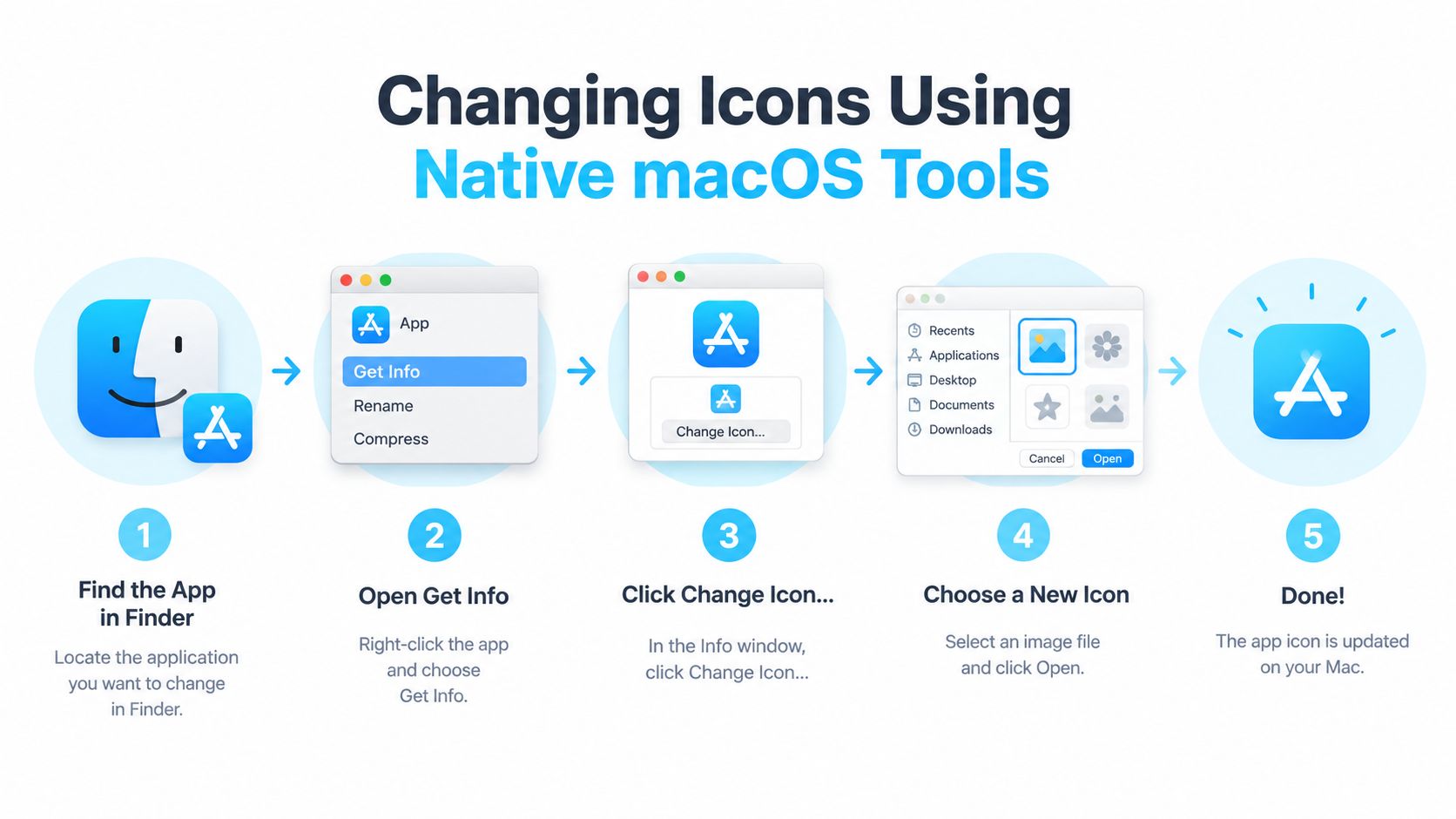
macOS vous offre deux méthodes natives utiles. La première passe par les commandes de personnalisation intégrées au Finder. La seconde remplace l'icône du dossier par une image via la fenêtre Lire les informations.
Utiliser la commande Personnaliser le dossier du Finder
Sélectionnez un dossier dans le Finder, ouvrez son menu contextuel et choisissez Personnaliser le dossier. Selon votre version de macOS, vous pouvez changer la couleur du dossier, ajouter un symbole ou un émoji. Choisissez un repère visuel qui reflète le rôle du dossier, puis fermez les commandes de personnalisation et revenez au Finder.
Les options natives sont volontairement légères. Une couleur sert au regroupement général, tandis qu'un émoji ou un symbole ajoute un repère plus précis. Par exemple, vous pouvez réserver une couleur aux projets clients en cours et utiliser différents symboles pour la création, la livraison ou l'administratif.
Le Finder distingue aussi l'icône du dossier de la façon dont il l'affiche. Ouvrez le dossier, choisissez Présentation > Afficher les options de présentation, ou appuyez sur Commande-J, puis réglez la taille des icônes et l'espacement de la grille en présentation par icônes. Apple documente ces réglages dans son guide de personnalisation des présentations du Finder. Des icônes plus grandes facilitent l'identification des symboles, tandis qu'un espacement plus serré permet d'afficher plus d'éléments à la fois.
Remplacer l'icône par une image personnalisée
Pour une icône de dossier entièrement personnalisée, préparez une image et ouvrez-la dans le Finder. Sélectionnez l'image, copiez-la, sélectionnez le dossier de destination, puis appuyez sur Commande-I pour ouvrir sa fenêtre Lire les informations. Cliquez sur la petite icône de dossier en haut de cette fenêtre, puis collez l'image. Vous pouvez aussi faire glisser une image sur cette petite zone d'icône, un procédé décrit dans ce guide pour ajouter une icône personnalisée à un dossier Mac.
Pour retirer l'image plus tard, rouvrez Lire les informations, sélectionnez la petite icône en haut et appuyez sur Supprimer. Le dossier retrouve son apparence standard.
Les outils natifs conviennent bien pour une poignée de changements réfléchis. Ils ne stylisent pas automatiquement les nouveaux dossiers, et chaque dossier demande en général sa propre manipulation. Les réglages de présentation ne remplacent pas non plus l'icône elle-même : changer la taille des icônes ou l'espacement de la grille ne crée pas à lui seul un système de classification visuelle.
Styliser les dossiers en lot avec Tintd
La personnalisation manuelle dans le Finder atteint ses limites dès que le même système visuel doit couvrir plusieurs dossiers et sous-dossiers. Un workflow en lot vous permet de prendre la décision de classification une seule fois, de l'appliquer à un groupe sélectionné et de relire le résultat comme un ensemble cohérent.
Tintd est une application macOS qui attribue des icônes et des couleurs personnalisées aux dossiers du Finder, avec des commandes manuelles et des règles automatiques. Elle propose l'édition par lots, une bibliothèque d'icônes et d'émojis, des suggestions Smart Icon et Smart Color, la prise en charge d'images personnalisées, l'intégration au menu contextuel du Finder et un traitement en local, sans appel au cloud ni à l'IA.
Construire un ensemble cohérent
Commencez par sélectionner le répertoire parent ou les dossiers à styliser. Vous pouvez ajouter plusieurs répertoires, puis utiliser les commandes de traitement par lots pour appliquer une palette de couleurs ou un jeu d'icônes commun à un groupe. C'est pratique pour les arborescences de projets où les dossiers d'un même niveau ont des rôles liés, comme les fichiers sources, les références, les exports et les livrables.
Smart Icon et Smart Color s'appuient sur les noms des dossiers et sur les dossiers voisins pour suggérer des styles. L'intérêt n'est pas seulement la rapidité. Des suggestions fondées sur les dossiers voisins aident à éviter un écueil classique du style manuel : chaque dossier reçoit une couleur sans rapport avec les autres, et le répertoire devient plus difficile à déchiffrer.
Un workflow pratique ressemble à ceci :
- Choisissez le périmètre. Commencez par une arborescence de projet ou un dossier parent stable plutôt que de styliser tout votre disque d'un coup.
- Fixez la grammaire visuelle. Décidez si les couleurs représentent un statut, un service, un type de fichier ou le propriétaire d'un projet.
- Passez en revue les suggestions intelligentes. Acceptez celles qui tombent juste, mais corrigez les noms ambigus et les dossiers au sens particulier.
- Appliquez par lots. Stylisez ensemble les dossiers liés pour que le résultat paraisse voulu dans le Finder.
- Vérifiez le dossier à taille d'affichage normale. Une icône claire dans le sélecteur peut se révéler trop détaillée une fois placée parmi les dossiers voisins.
Ce que l'édition en lot résout (et ce qu'elle ne résout pas)
L'édition en lot supprime le travail répétitif de sélection et de remplacement, mais elle ne décide pas de ce que votre organisation doit signifier. Si un nom de dossier est vague, l'icône suggérée le sera tout autant. Si vos couleurs n'ont pas de but défini, les appliquer de façon cohérente ne rendra pas le système utile.
La configuration la plus solide associe des règles larges et une relecture ciblée. Appliquez un traitement commun aux catégories prévisibles, puis ajustez à la main les exceptions comme les travaux confidentiels, les livraisons finales ou les dossiers qui doivent rester visuellement neutres pour une transmission. Comme le traitement reste sur le Mac, les noms et l'usage de vos dossiers n'ont pas besoin d'être envoyés à un service externe pour obtenir des suggestions.
Le résultat est un système plus facile à parcourir, parce que le même repère visuel garde le même sens dans toute l'arborescence d'un projet. Cette cohérence compte plus que décorer chaque dossier disponible.
Importer des images personnalisées et ajuster les incrustations
Une bibliothèque d'icônes intégrée couvre les catégories courantes, mais les équipes créatives ont souvent besoin de quelque chose de plus précis. Un studio voudra peut-être un logo validé par le client, un photographe un badge de projet reconnaissable, et une équipe de design une ressource interne qui ne correspond à aucun émoji standard.
Utilisez si possible un PNG haute résolution à fond transparent. La transparence évite l'apparition d'un rectangle blanc autour du visuel, et une résolution suffisante garde l'incrustation nette quand le Finder affiche le dossier en grand. Gardez un dessin simple, car les détails fins disparaissent vite aux tailles habituelles du Finder.

Importer et positionner l'illustration
Dans Tintd, choisissez l'option d'import d'image personnalisée, puis sélectionnez la ressource préparée dans le Finder. Servez-vous de l'aperçu pour juger si l'incrustation se lit clairement sur la base du dossier. Si le visuel paraît à l'étroit, réduisez sa taille. S'il se perd dans le dossier, agrandissez-le ou choisissez une couleur de base plus marquée.
Les réglages sont fins :
- Taille de l'incrustation : redimensionnez l'image importée pour qu'elle reste reconnaissable sans masquer la forme du dossier.
- Couleur de base : choisissez une couleur de dossier qui soutient le contraste et s'intègre au système visuel environnant.
- Placement : ajustez la position pour que l'image s'insère naturellement dans le dessin du dossier plutôt que de paraître collée sur un bord.
- Transparence : conservez les bords transparents pour éviter les cadres visibles autour des logos, illustrations ou symboles.
- Cohérence : réutilisez le même traitement pour les dossiers liés au lieu de créer une composition différente pour chaque répertoire.
Ce choix technique a des effets concrets sur la reconnaissance. Un logo composé de plusieurs petits éléments peut être impressionnant dans le fichier source mais devenir illisible dans le Finder. Un motif simplifié, une silhouette forte ou une simple lettre supportent souvent mieux la réduction.
Adapter l'icône à son contexte
Les images personnalisées sont surtout utiles quand elles portent une information qu'un symbole générique ne peut pas transmettre. Elles le sont moins quand elles sont purement décoratives ou visuellement proches des dossiers voisins. Avant d'appliquer un visuel à grande échelle, regardez-le à côté des dossiers qui l'entoureront et vérifiez si vous l'identifiez sans lire le nom.
Ne déployez pas de ressources de marque sans penser au partage et à la transmission. Un système visuel personnel peut vous aider sur votre Mac mais dérouter un client qui s'attend aux conventions standard du Finder. Rattachez les images personnalisées à un but clair, et réservez les traitements les plus distinctifs aux dossiers qui profitent le plus d'une reconnaissance rapide.
Automatiser le style des nouveaux dossiers avec Folder Watcher
Un répertoire soigneusement stylisé peut perdre sa logique visuelle dès que quelqu'un y crée un nouveau dossier. La personnalisation native de macOS ne reporte pas automatiquement vos choix d'icônes sur les nouveaux répertoires, si bien que le système devient réactif. Vous remarquez le dossier bleu tout simple, décidez qu'il mérite votre attention, et recommencez la manipulation à la main.
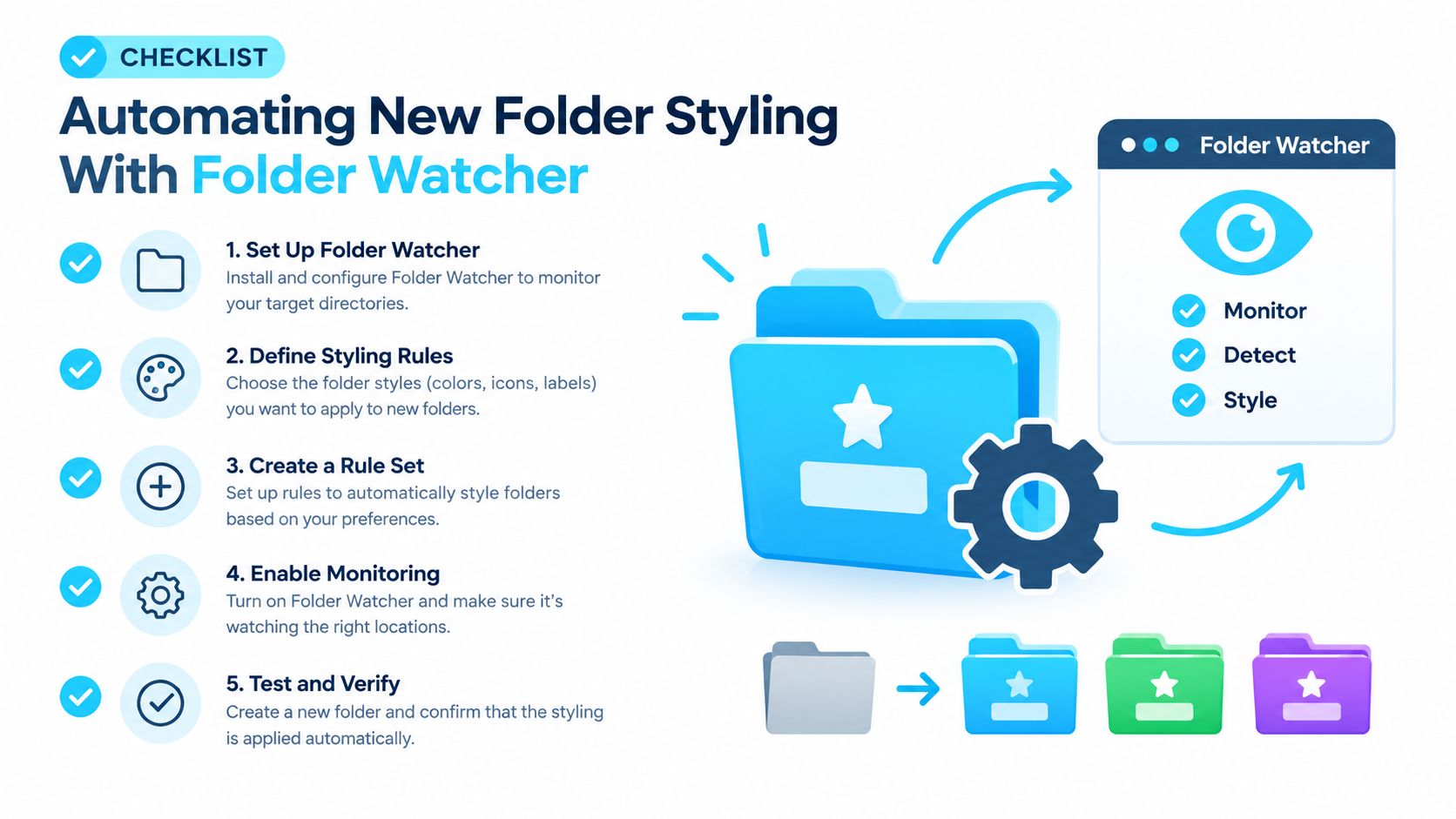
Folder Watcher change le workflow : au lieu de styliser après la création, vous définissez des règles avant. Dans Tintd, vous sélectionnez un emplacement parent, créez des règles de correspondance et laissez le watcher détecter les nouveaux dossiers à cet endroit. Quand un nouveau répertoire correspond à une règle, l'application applique le style associé en arrière-plan.
Définir des règles autour de dossiers parents stables
Commencez par un répertoire parent dont le rôle est clair, comme un dossier Clients ou Projets. Accordez à l'application l'autorisation d'Accès complet au disque dans macOS lorsqu'elle vous la demande. Sans cette autorisation, un watcher risque de ne pas pouvoir observer ni modifier les dossiers situés dans des emplacements protégés.
Créez des règles qui reflètent l'usage réel de votre répertoire :
- Sélectionnez l'emplacement parent. Choisissez le dossier où de nouveaux répertoires apparaissent régulièrement.
- Définissez la correspondance. Utilisez les noms de dossiers, les catégories ou la structure disponible dans les commandes de règles de l'application.
- Attribuez le traitement. Choisissez une couleur, une icône, une incrustation d'émoji ou un style personnalisé pour les dossiers correspondants.
- Testez une exception. Créez ou ajoutez un dossier au nom ambigu et vérifiez que la règle se comporte comme prévu.
- Laissez le watcher actif. L'objectif est de garder le système visuel à jour sans repasser à la main.
Le guide sur le changement automatique des icônes de dossiers sur Mac détaille ce même workflow autour du watcher.
Automatiser avec modération
Les règles sont puissantes quand les noms de dossiers sont prévisibles. Elles sont risquées quand un répertoire parent contient des contenus sans rapport ou que les noms sont incohérents. Une règle qui applique un même style à tous les enfants peut écraser des distinctions utiles, tandis qu'une règle trop précise peut passer à côté de dossiers créés avec un nom légèrement différent.
L'automatisation fonctionne mieux quand elle suit une convention de nommage. Plus les noms de dossiers et la structure parente sont clairs, moins vous aurez à corriger le résultat.
Gardez d'abord des emplacements surveillés restreints. Examinez les premiers résultats, affinez la logique de correspondance et n'élargissez que lorsque le résultat est prévisible. Le traitement local, hors ligne, est aussi précieux pour les structures de projets sensibles, car les noms de dossiers restent sur l'appareil au lieu d'être envoyés à un service en ligne.
Restaurer les réglages par défaut et gérer votre historique
Le style des dossiers doit être réversible. Un projet peut partir aux archives, un client préférer les icônes macOS standard, ou une convention visuelle perdre son sens après une évolution de votre arborescence. Un bon système permet d'annuler un traitement sans fouiller les dossiers un par un.
Tintd inclut une action de restauration en un clic qui remet les dossiers sélectionnés aux icônes de dossiers macOS par défaut. Utilisez-la de façon ciblée quand seule une partie d'un projet doit être réinitialisée, ou appliquez-la à un groupe terminé avant de transmettre les fichiers à quelqu'un d'autre.
L'historique fait l'opération inverse. Plutôt que de reconstruire une combinaison réussie de couleur et d'incrustation, réutilisez un style précédent depuis la liste enregistrée. C'est particulièrement utile quand un projet récurrent suit la même structure de dossiers et que vous voulez que la nouvelle version ressemble à la précédente.
Gardez le système visuel maintenable en le revoyant quand votre structure de fichiers change. Supprimez les règles qui ne correspondent plus, réservez les couleurs distinctives aux catégories qui comptent et restaurez les dossiers qui n'ont plus besoin d'un traitement particulier. Le meilleur système d'icônes reste lisible parce qu'il reste sélectif.
Tintd offre aux utilisateurs de Mac des commandes manuelles, l'édition par lots, un style de dossiers intelligent, l'import d'images personnalisées et des règles Folder Watcher pour garder les nouveaux répertoires cohérents. Découvrez Tintd pour passer du remplacement d'icônes répétitif à un système de dossiers qui reste organisé à mesure que vos projets grandissent.