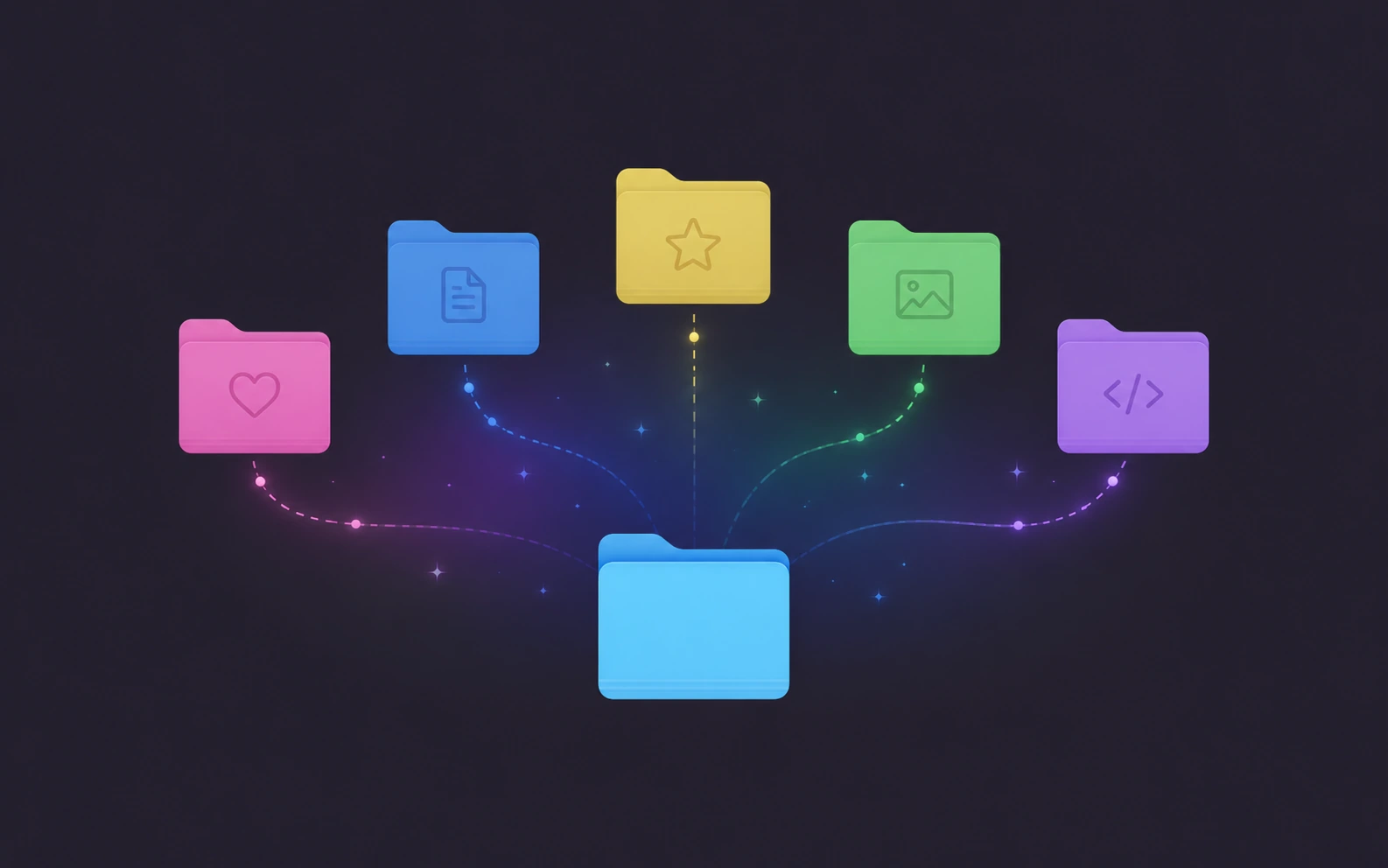

Vous connaissez ce moment où vous créez un nouveau dossier, et il est juste... bleu. Encore une fois. Le même bleu plat que les douze autres dossiers posés juste à côté. Peut-être que vous ne savez pas faire autrement, et ça s'arrête là. Ou peut-être que vous savez que depuis macOS 26, vous pouvez changer l'icône du dossier. Mais vous ne le faites pas, parce que bon, à quoi bon, et ce serait bien trop long de le faire pour tous les dossiers de toute façon.
Mais voilà le truc. Sur un Mac, vous pouvez faire en sorte que ça arrive tout seul. Un nouveau dossier apparaît, il reçoit une couleur et une icône assortie, automatiquement, sans que vous leviez le petit doigt. Laissez-moi vous montrer comment.
La façon la plus simple d'appliquer des icônes de dossiers automatiquement : Tintd
Petit rappel à la réalité pour commencer : macOS ne fera pas ça pour vous. Il n'y a pas de réglage caché, pas de case à cocher enfouie dans les Réglages Système. Chaque nouveau dossier est d'un bleu uni, et Apple s'attend à ce que vous le personnalisiez à la main si vous voulez quelque chose de différent. C'est exactement cette lacune que Tintd comble. Il surveille les dossiers qui comptent pour vous et colorise les tout nouveaux à la seconde où ils apparaissent, en choisissant une couleur et une icône qui correspondent vraiment au nom du dossier.
Le mettre en route prend environ deux minutes :
Téléchargez Tintd et ouvrez-le.
Rendez-vous dans Réglages → Folder Watcher et ajoutez les endroits que vous voulez surveiller. Votre dossier
Projects, par exemple, ou n'importe où vous balancez vos nouveautés.Accordez l'Accès complet au disque quand macOS vous le demande. C'est ce qui permet à Tintd de repérer un nouveau dossier à l'instant même où il voit le jour.
Maintenant, créez un nouveau dossier dans l'un de ces emplacements. Regardez-le recevoir une couleur et une icône tout seul. Plutôt satisfaisant, honnêtement.
Comment ça marche, concrètement
Il y a deux éléments qui font le gros du travail ici, et ça aide de savoir ce que fait chacun.
Le Folder Watcher
Voyez-le comme un petit assistant discret qui garde un œil sur les endroits que vous avez choisis. Dès qu'un nouveau dossier atterrit dans l'un d'eux, Tintd intervient et le colorise. Vous n'ouvrez pas l'app. Vous ne déclenchez rien. C'est ce qui rend tout ça automatique plutôt que simplement « rapide ». Grosse différence.
Smart Color et Smart Icon
Bon, il ne balance pas des icônes au hasard sur vos dossiers. Quand un nouveau apparaît, Smart Icon compare son nom à une bibliothèque de plus de 11 000 icônes et emojis et en trouve un qui colle. Un dossier nommé « Photos » ? Vous obtenez un appareil photo. « Musique » ? Une petite note. « Finance » ? Un symbole dollar. Et Smart Color choisit une teinte qui ne jure pas avec les dossiers autour, pour que vos dossiers voisins restent faciles à distinguer d'un coup d'œil. Le résultat final a l'air pensé. Comme si vous vous étiez vraiment assis pour le concevoir. Sauf que non.
Garder tout un ensemble de dossiers cohérent
C'est là que ça devient vraiment utile. Pointez le watcher vers un endroit précis (un répertoire de clients, un disque de travail partagé, n'importe quoi qui grossit vite) et chaque dossier créé là-bas est stylisé de la même façon, automatiquement. Fini le « attends, est-ce que j'ai oublié celui-là ? ». Ça reste simplement uniforme. Pour quiconque jongle avec une pile de dossiers de projets qui ne cesse de grandir, c'est la partie qui justifie tout.
Si vous préférez le faire à la main
Peut-être que vous n'avez que deux ou trois dossiers et que l'automatisation vous paraît démesurée. C'est compréhensible. Vous pouvez définir une icône manuellement. Sachez juste que ça ne se reportera pas sur le prochain dossier que vous créerez :
Copiez votre image. Ouvrez-la dans le Finder et faites Command + C. Les fichiers PNG et ICNS rendent le mieux.
Ouvrez Lire les informations. Faites un clic droit sur le dossier et choisissez Lire les informations.
Collez l'icône. Cliquez sur la minuscule prévisualisation d'icône en haut à gauche de la fenêtre, puis faites Command + V.
Refermez. Votre icône apparaît dans le Finder. Si elle fait des siennes, actualisez ou relancez le Finder.
Et voilà. Pour un dossier. Le hic est évident, non ? Vous referez cette petite danse pour le suivant, et celui d'après. C'est exactement ce que l'automatisation fait disparaître.
Pour conclure
Écoutez, le faire à la main, ça marche. Mais ça ne dure pas. À la seconde où vous créez votre prochain dossier, vous voilà de nouveau face à un bleu uni. L'automatiser renverse complètement la situation. Vous configurez vos emplacements surveillés une fois, et à partir de là chaque nouveau dossier apparaît déjà coloré et étiqueté avec une icône qui a du sens. Deux minutes de configuration, et ça vous le rend à chaque fois que vous créez un dossier.
Essayez-le d'abord sur votre dossier le plus en bazar. Je pense que vous serez surpris de voir à quel point le Finder paraît plus apaisé quand l'organisation se fait simplement... toute seule.
Foire aux questions (FAQ)
macOS peut-il changer les icônes de dossiers automatiquement de lui-même ?
Non. macOS n'a aucun moyen intégré d'appliquer des icônes de dossiers automatiquement. Chaque nouveau dossier est du même bleu par défaut, et toute personnalisation doit se faire à la main via Lire les informations. Pour rendre ça automatique, il vous faut une app d'aide comme Tintd qui surveille vos dossiers et stylise les nouveaux à mesure qu'ils apparaissent.
Comment Tintd sait-il quelle icône appliquer à un nouveau dossier ?
Il lit le nom du dossier. Smart Icon compare ce nom à une bibliothèque de plus de 11 000 icônes et emojis et en choisit une qui colle, comme un appareil photo pour « Photos », une note pour « Musique », et ainsi de suite. Puis il l'associe à une Smart Color pour que le dossier ait l'air intentionnel sans que vous ayez à choisir quoi que ce soit.
Pourquoi le Folder Watcher a-t-il besoin de l'Accès complet au disque ?
L'Accès complet au disque est ce qui permet à Tintd de repérer un nouveau dossier au moment où il est créé dans les emplacements que vous surveillez. Sans lui, macOS limite les dossiers qu'une app peut surveiller. macOS demande cette autorisation la première fois que vous activez le watcher, et vous pouvez la retirer à tout moment dans les Réglages Système.
Les icônes automatiques vont-elles ralentir mon Mac ?
Vous ne le remarquerez pas. Le watcher utilise les événements de système de fichiers natifs de macOS, qui restent en sommeil et n'agissent que lorsqu'un nouveau dossier apparaît réellement. Coloriser un seul dossier se fait presque instantanément, donc il n'y a aucun véritable impact sur les performances pendant une utilisation normale.
Puis-je limiter l'automatisation à des dossiers ou emplacements précis ?
Oui, et c'est conseillé. Vous choisissez exactement quels endroits le watcher surveille (juste votre répertoire Projects, par exemple) et tout le reste est laissé tranquille. C'est parfait pour garder une zone active bien rangée sans toucher au reste de votre Mac.
Qu'advient-il des dossiers que j'ai créés avant d'activer le watcher ?
Le watcher ne s'occupe que des dossiers créés après son activation. Pour les plus anciens, glissez-les simplement dans Tintd et appliquez une couleur et une icône. Vous pouvez en sélectionner tout un lot d'un coup et laisser Smart Icon donner à chacun une icône adaptée en une seule fois.
Puis-je annuler ou modifier une icône appliquée automatiquement ?
Bien sûr. Une icône appliquée automatiquement est exactement comme n'importe quelle autre. Remettez le dossier dans Tintd pour changer sa couleur, son icône ou son style, ou retirez complètement la personnalisation pour retrouver le dossier macOS d'origine. Rien n'est verrouillé.
La colorisation automatique envoie-t-elle les noms de mes dossiers quelque part ?
Non. Tintd tourne entièrement sur votre Mac. La correspondance de l'icône et de la couleur est déterminée en local, les noms de vos dossiers ne quittent jamais votre appareil, et aucun service externe ou d'IA n'intervient dans la colorisation de vos dossiers.
Les icônes de dossiers automatiques restent-elles si je déplace ou sauvegarde le dossier ?
Oui. Les icônes de dossiers sont stockées dans les métadonnées du dossier lui-même, donc elles voyagent avec lui quand vous le déplacez ou sauvegardez votre Mac. Un point d'attention : la synchronisation via certains services cloud ne reporte pas toujours les icônes personnalisées vers d'autres appareils.