Vous ouvrez le Finder pour récupérer un fichier de projet et là, c'est la sensation familière qui vous prend au ventre. Votre Bureau est envahi de dossiers bleus identiques venus d'une livraison client, votre dossier Téléchargements contient des mois d'installateurs et de pièces jointes qui se chevauchent, et le fichier dont vous avez besoin est probablement quelque part d'"évident", si tant est que ce mot veuille encore dire quelque chose. Vous cherchez, vous ouvrez plusieurs dossiers, vous perdez le fil de ce que vous étiez en train de faire, et vous passez encore quelques minutes à reconstituer une décision de classement que vous aviez prise plus tôt.
C'est pour ça qu'un organisateur de fichiers Mac ne devrait pas être jugé uniquement sur sa capacité à stocker des fichiers. La vraie question est de savoir s'il vous aide à reconnaître le bon dossier avant même d'avoir à le chercher. Couleurs, icônes, emoji, position et modèles de dossiers cohérents transforment un répertoire d'un mur de noms en quelque chose que vos yeux peuvent balayer d'un coup d'œil.
Sommaire
- Ce que vous coûte vraiment un Finder en désordre
- Ce que fait vraiment un organisateur de fichiers Mac
- Les fonctionnalités qui méritent qu'on s'y attarde
- Trois façons dont les utilisateurs Mac organisent leurs fichiers
- Mettre en place un système visuel pour vos dossiers de projet
- Pourquoi les outils qui fonctionnent en local valent le détour
- Une routine hebdomadaire de cinq minutes pour vos dossiers
- Questions à se poser sur les organisateurs de fichiers Mac
Ce que vous coûte vraiment un Finder en désordre
Une fenêtre du Finder en désordre n'a rien de spectaculaire au premier abord. Un dossier atterrit sur le Bureau, puis un autre. Un client vous envoie un logo révisé, un designer exporte une nouvelle version, et quelqu'un télécharge une archive au nom presque identique. Rien n'est techniquement perdu, mais chaque dossier vous demande désormais de lire, de vous souvenir et de comparer avant de pouvoir agir.
Cela crée un problème de reconnaissance. Une rangée d'icônes de dossiers bleus identiques ne donne pratiquement aucune différence utile à vos yeux, alors vous revenez à la vérification lente, nom par nom. "Final", "Final 2" et "Final révisé" sont peut-être lisibles, mais ils ne vous disent rien d'important tant que vous ne les avez pas ouverts.
Ce coût se manifeste par de petites interruptions :
- Retrouver le contexte : vous vous souvenez du projet, mais pas de la branche exacte du dossier où se trouvent ses fichiers.
- Reprendre le travail : un espace de travail qui avait du sens hier vous semble étranger après une pause.
- Gérer les transferts : les dossiers reçus ressemblent à tous les autres, même lorsqu'ils nécessitent une attention immédiate.
- Se lancer dans le rangement : le désordre semble trop confus pour être trié, alors vous remettez ça à plus tard.
Règle pratique : si vous devez sans cesse utiliser la recherche pour répondre à "c'est quel dossier, déjà ?", votre système souffre d'un problème de reconnaissance, pas seulement de stockage.
macOS prend en charge la personnalisation visuelle des dossiers depuis longtemps. Le Finder classique permettait déjà une personnalisation poussée, notamment des icônes de dossier sur mesure, tandis que le Finder façon navigateur introduit avec Mac OS X 10.0 en 2001 a standardisé la navigation autour des icônes et des vues au sein d'une seule fenêtre. Cet historique explique en partie pourquoi l'organisation visuelle reste pertinente à travers les générations de macOS. Vous pouvez en apprendre davantage sur l'évolution du Finder dans cet historique du Finder).
Le système conserve également la présentation des dossiers grâce aux métadonnées cachées .DS_Store. Il peut ainsi garder en mémoire des détails comme la position des icônes, le mode d'affichage, la largeur des colonnes, le tri ou l'arrière-plan du dossier, ce qui montre que le Finder considère la présentation comme faisant partie intégrante de l'expérience du dossier, et non comme une simple décoration ajoutée après coup. Vous trouverez une explication pratique de ces métadonnées dans ce guide sur les fichiers .DS_Store.
Une fois qu'un dossier possède une couleur ou un symbole significatif, votre œil peut s'y poser sans avoir à décoder tout le nom de fichier. Vous cliquez sur le dossier du projet, vous gardez votre attention sur le travail, et vous laissez la barre de recherche fermée. Le même principe s'applique aussi en dehors du Finder. Si un espace de collaboration n'a plus lieu d'être, savoir comment archiver un canal Slack peut éliminer une autre source d'encombrement visuel et mental.
Ce que fait vraiment un organisateur de fichiers Mac
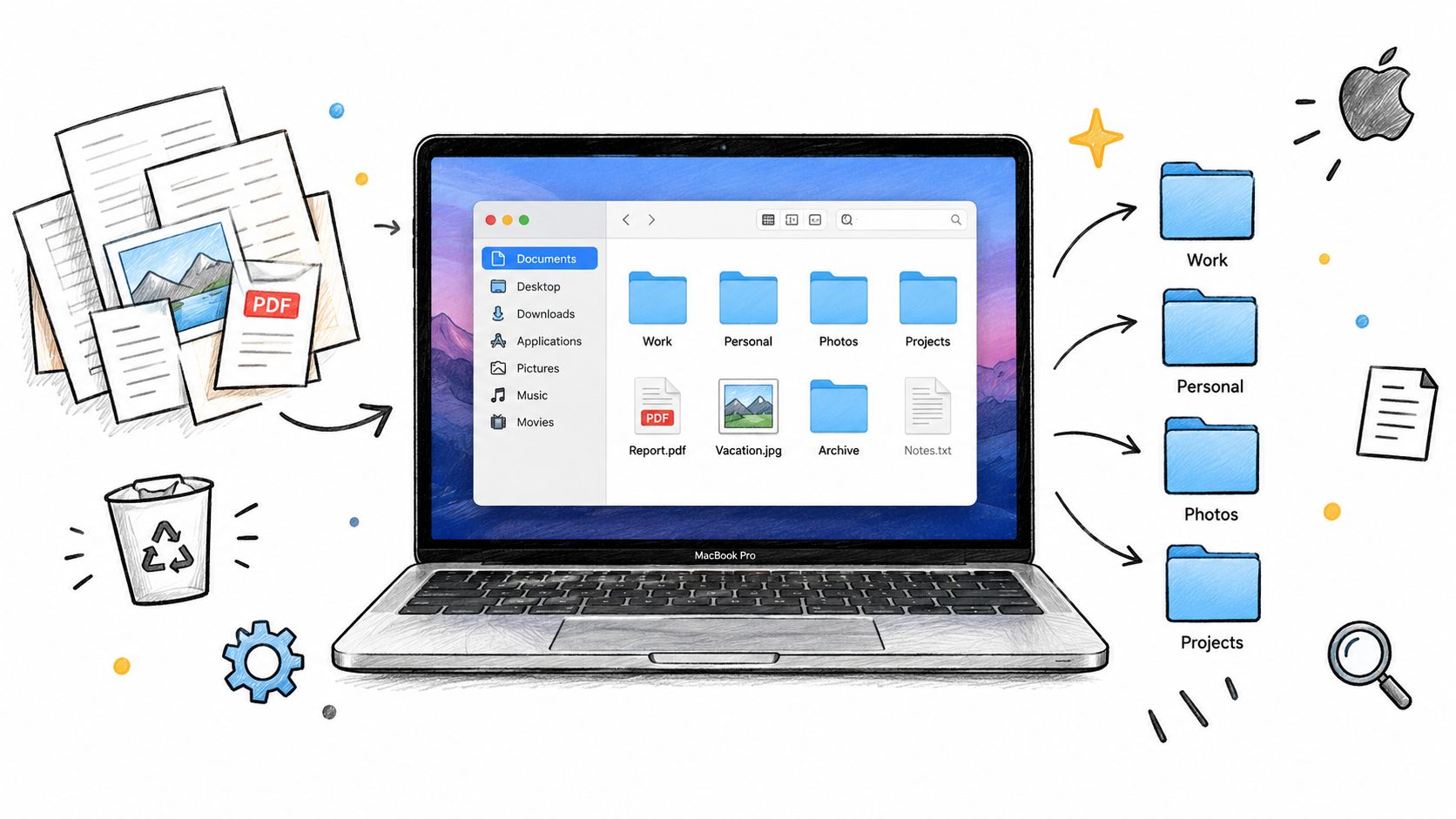
Un organisateur de fichiers Mac occupe un créneau bien précis. Il vous aide à identifier, styliser, regrouper ou entretenir des dossiers, mais il ne remplace pas automatiquement le Finder et ne devrait jamais réorganiser vos fichiers importants sans votre autorisation.
Commençons par ce que macOS propose déjà :
- Les étiquettes du Finder permettent d'attacher des labels comme travail, urgent ou personnel à des fichiers et des dossiers.
- Les dossiers intelligents enregistrent des recherches qui se mettent à jour dès que de nouveaux éléments correspondants apparaissent.
- Les éléments récents offrent un raccourci vers les fichiers ouverts récemment.
- Les icônes de dossier personnalisées vous permettent de copier une image et de la coller dans la fenêtre "Lire les informations" d'un dossier.
Ces fonctionnalités sont utiles, mais elles reposent sur des habitudes. Il faut penser à appliquer une étiquette, entretenir une recherche utile, ou répéter le processus d'icône pour chaque dossier. La documentation d'Apple confirme d'ailleurs que le Finder prend en charge la personnalisation des dossiers avec couleurs, symboles, emoji et icônes personnalisées, le tout via son interface native. Vous pouvez consulter ces réglages dans les instructions d'Apple sur la personnalisation des dossiers.
La couche tierce
Les outils dédiés ajoutent du confort autour de ces fonctions natives. Ils s'installent en général dans la barre de menus, se connectent au Finder, ou proposent des actions via un menu contextuel. Leurs vrais atouts se répartissent en trois grandes catégories :
- Appliquer des styles visuels en lot. Sélectionnez plusieurs dossiers de projet et attribuez-leur une couleur, une icône ou un emoji commun sans répéter la même manipulation manuelle.
- Créer des designs de dossiers reconnaissables. Utilisez des modèles, des images personnalisées ou des bibliothèques d'icônes pour distinguer factures, brouillons, projets clients, fichiers sources et projets terminés.
- Faciliter le regroupement par projet. Gardez ensemble les fichiers de travail d'un projet au lieu de vous fier uniquement aux extensions de fichiers ou à une recherche globale.
Une extension Finder Sync peut enregistrer des dossiers surveillés et ajouter des menus contextuels, des badges, des boutons de barre d'outils et des icônes dans la barre latérale. Apple documente ce modèle d'extension Finder Sync, qui explique techniquement pourquoi certains utilitaires peuvent fonctionner directement dans le Finder au lieu de vous forcer à passer par un gestionnaire de fichiers séparé.
Un organisateur visuel, en général, ne déplace, ne renomme ni ne supprime aucun fichier sans que vous le lui demandiez explicitement. Cette distinction compte. Si votre vrai besoin est une bibliothèque centralisée pour vos images, vidéos et autres médias, un système de gestion des actifs numériques (DAM) sera peut-être plus adapté. L'explication de NanoPIM sur la centralisation des médias avec un DAM couvre cette catégorie plus large.
Les fonctionnalités qui méritent qu'on s'y attarde
Toutes les fonctions d'organisation ne se valent pas. Le meilleur choix dépend de ce dont vous vous souvenez habituellement : où se trouve quelque chose, ce que ça signifie, ou à quoi ça ressemble.
Le visuel des dossiers offre le meilleur rendement au quotidien
Couleur, icône et emoji agissent avant même la lecture consciente. Un dossier rouge peut signifier "à traiter d'urgence", un dossier vert peut signifier "approuvé", et un symbole d'appareil photo peut identifier des fichiers de photographie. Le vocabulaire exact vous appartient, et c'est bien tout l'intérêt : vous construisez une reconnaissance autour des distinctions que vous faites déjà mentalement.
Apple prend en charge ces changements visuels nativement, mais la personnalisation manuelle devient vite répétitive sur une grosse bibliothèque de projets. Un outil dédié devient vraiment utile lorsqu'il peut appliquer un style cohérent à plusieurs dossiers à la fois et préserver ce système à mesure que l'espace de travail grandit. Pour un tutoriel natif, consultez ce guide sur comment ajouter une icône à un dossier sur Mac.
L'automatisation a de la valeur quand elle renforce une règle
L'automatisation trouve sa place quand l'action est prévisible. Par exemple, déplacer un projet terminé dans un dossier Archive devrait aussi rendre son statut visuellement évident. Un emplacement surveillé peut appliquer un style dès l'apparition de nouveaux dossiers, tandis qu'une action intégrée au Finder peut garder le changement à portée de clic droit.
La meilleure automatisation ne crée pas une philosophie de classement compliquée. Elle renforce discrètement une logique que vous comprenez déjà.
La recherche et les dossiers intelligents sont puissants, mais ils interrompent
La recherche est excellente quand se souvenir compte plus que reconnaître visuellement. Si vous vous rappelez qu'un fichier contient une phrase précise mais que vous n'avez aucune idée d'où vous l'avez enregistré, Spotlight ou un dossier intelligent peuvent être plus rapides que de parcourir les dossiers. Le revers de la médaille, c'est que la recherche vous plonge dans un flux clavier-résultats, ce qui peut casser la fluidité visuelle de la navigation dans une arborescence de projet.
Réservez-la à des questions du type "montre-moi les PDF modifiés récemment", et non comme unique moyen de distinguer les projets actifs des projets archivés.
Les étiquettes sont des métadonnées utiles, pas un langage visuel complet
Les étiquettes fonctionnent bien quand un élément appartient à plusieurs catégories à la fois. Un contrat peut être à la fois "Client" et "À relire", alors qu'une icône de dossier ne peut communiquer que l'identité visuelle principale que vous avez choisie. Les étiquettes demandent aussi un entretien constant et sont faciles à oublier en pleine période chargée.
| Fonctionnalité | Meilleur usage | Où ça pêche |
|---|---|---|
| Visuel des dossiers | Reconnaissance immédiate en parcourant | Nécessite un vocabulaire visuel cohérent |
| Automatisation | Répéter des actions prévisibles sur les dossiers | De mauvaises règles créent du bruit |
| Recherche et dossiers intelligents | Retrouver des éléments par propriété ou texte | Interrompt le balayage visuel |
| Étiquettes | Statuts et catégories transversaux | Dépend du fait de penser à les appliquer |
En pratique, il ne s'agit pas de choisir une seule fonction pour toujours. Utilisez le visuel pour la reconnaissance, les étiquettes pour le statut, et la recherche pour se souvenir. Chacune répond à un type d'incertitude différent.
Trois façons dont les utilisateurs Mac organisent leurs fichiers
Les utilisateurs Mac finissent généralement par adopter l'une de ces trois approches. Le bon choix dépend moins de vos compétences techniques que du nombre de dossiers que vous pouvez raisonnablement gérer à la main.
La personnalisation manuelle
Cette approche utilise le panneau "Lire les informations" du Finder, les étiquettes de couleur, les images copiées et les icônes personnalisées. C'est clair et ça ne coûte rien, à part votre temps. Si vous avez un petit nombre de dossiers importants, cette méthode peut largement suffire.
Sa faiblesse apparaît quand chaque nouveau projet a besoin du même traitement. Le système n'a aucun héritage naturel pour un nouveau dossier, donc la cohérence dépend uniquement de votre mémoire à chaque étape.
L'organisation par étiquettes en priorité
Un système basé sur les étiquettes considère les métadonnées du Finder comme la principale couche de navigation. Vous pourriez étiqueter des éléments par client, étape de travail ou type de document, puis utiliser les recherches Finder et les dossiers intelligents pour les faire remonter.
Cette méthode fonctionne bien quand vous vous souvenez des attributs plutôt que des emplacements. Elle est moins satisfaisante quand vous voulez jeter un œil sur un répertoire et voir immédiatement quels dossiers sont actifs, en attente ou terminés. Les étiquettes répondent plus facilement à "quel label ai-je attribué ?" qu'à "quel dossier mon œil devrait-il choisir ?"
Les outils visuels en masse
Un outil visuel dédié applique des styles de dossiers sur toute une hiérarchie, souvent via des commandes par lot, des menus Finder, ou des emplacements surveillés. Cette approche demande un petit effort de mise en place, mais elle réduit le travail répétitif qui fait s'effriter les systèmes manuels.
Optez pour cette solution quand vos dossiers dépassent votre patience, surtout si vous jonglez entre projets clients, ressources créatives, dépôts de code ou documents de recherche. Un système visuel n'a d'intérêt que si vous pouvez le maintenir à jour sans que l'organisation devienne un travail à part entière.
| Approche | Idéale pour | Passe à l'échelle jusqu'à | Principale faiblesse |
|---|---|---|---|
| Icônes et couleurs manuelles | Un petit nombre de dossiers importants | Petites bibliothèques | Répétitif et difficile à entretenir |
| Étiquettes et recherches Finder | Se souvenir par statut ou attribut | Collections étendues | Demande recherche et étiquetage régulier |
| Outils visuels en masse | De nombreux dossiers de projet | Grands espaces de travail évolutifs | Nécessite un système visuel de départ |
Pour un rangement plus large de votre bureau, ces idées d'organisation du Bureau sur Mac peuvent vous aider à décider ce qui mérite d'y rester avant de le styliser. Le critère de décision est simple : optez pour la personnalisation manuelle pour une petite bibliothèque, pour les étiquettes quand les métadonnées comptent le plus, et pour les outils visuels en masse quand parcourir vos dossiers devient épuisant.
Mettre en place un système visuel pour vos dossiers de projet
Un système visuel fonctionne mieux avec un vocabulaire restreint. Commencez avec trois à cinq archétypes de dossiers, pas une couleur et un emoji différents pour chaque signification possible. Trop de variations transforment l'organisation visuelle en un nouveau code à déchiffrer.
Voici un ensemble concret possible :
- Actif : bleu avec un symbole d'éclair ou d'engrenage.
- Archivé : gris avec un symbole de boîte ou de stockage.
- Client : violet avec un symbole de personnes ou de mallette.
- Personnel : jaune chaleureux avec un symbole de maison ou de cœur.
- Référence : vert avec un symbole de livre ou de marque-page.
Les choix exacts comptent moins que la cohérence. Choisissez une couleur et un glyphe pour chaque catégorie, puis appliquez ces choix partout.

Commencez par les dossiers les plus fréquentés
Ne commencez pas par redessiner tout votre Mac. C'est exactement comme ça qu'un système utile finit en projet abandonné après un après-midi.
- Commencez par le Bureau. Donnez un statut immédiat au désordre visible.
- Stylisez le dossier racine du projet actif. Rendez le dossier que vous ouvrez le plus souvent facile à repérer.
- Stylisez un niveau à l'intérieur. Appliquez la même logique aux dossiers Brouillons, Final, Assets et Notes.
Styliser au niveau du dossier est plus durable que styliser chaque fichier à l'intérieur. Un dossier peut changer de nom, de contenu ou d'emplacement tout en conservant son indice visuel. Cet indice reste utile même quand les noms de fichiers évoluent.
Utilisez un squelette de projet partagé
À l'intérieur de chaque projet, gardez une structure modeste comme /Brouillons, /Final, /Assets et /Notes. L'objectif n'est pas de créer une hiérarchie parfaite. C'est de donner à vos mains un chemin familier quand vous ouvrez un nouveau projet.
Un organisateur de dossiers peut vous aider à appliquer couleurs et icônes sur plusieurs emplacements, mais la structure sous-jacente doit toujours avoir du sens pour vous. Ce guide sur comment coder ses dossiers par couleur sur Mac propose une autre piste concrète pour construire cette couche visuelle.
Notez les règles dans un mémo court et épinglez-le en haut du dossier de projet. Précisez ce que signifie chaque couleur, quel emoji correspond à chaque archétype, et où va le travail terminé. Si vous ne vous souvenez pas du système, le Finder ne pourra pas le sauver à votre place.
Pourquoi les outils qui fonctionnent en local valent le détour
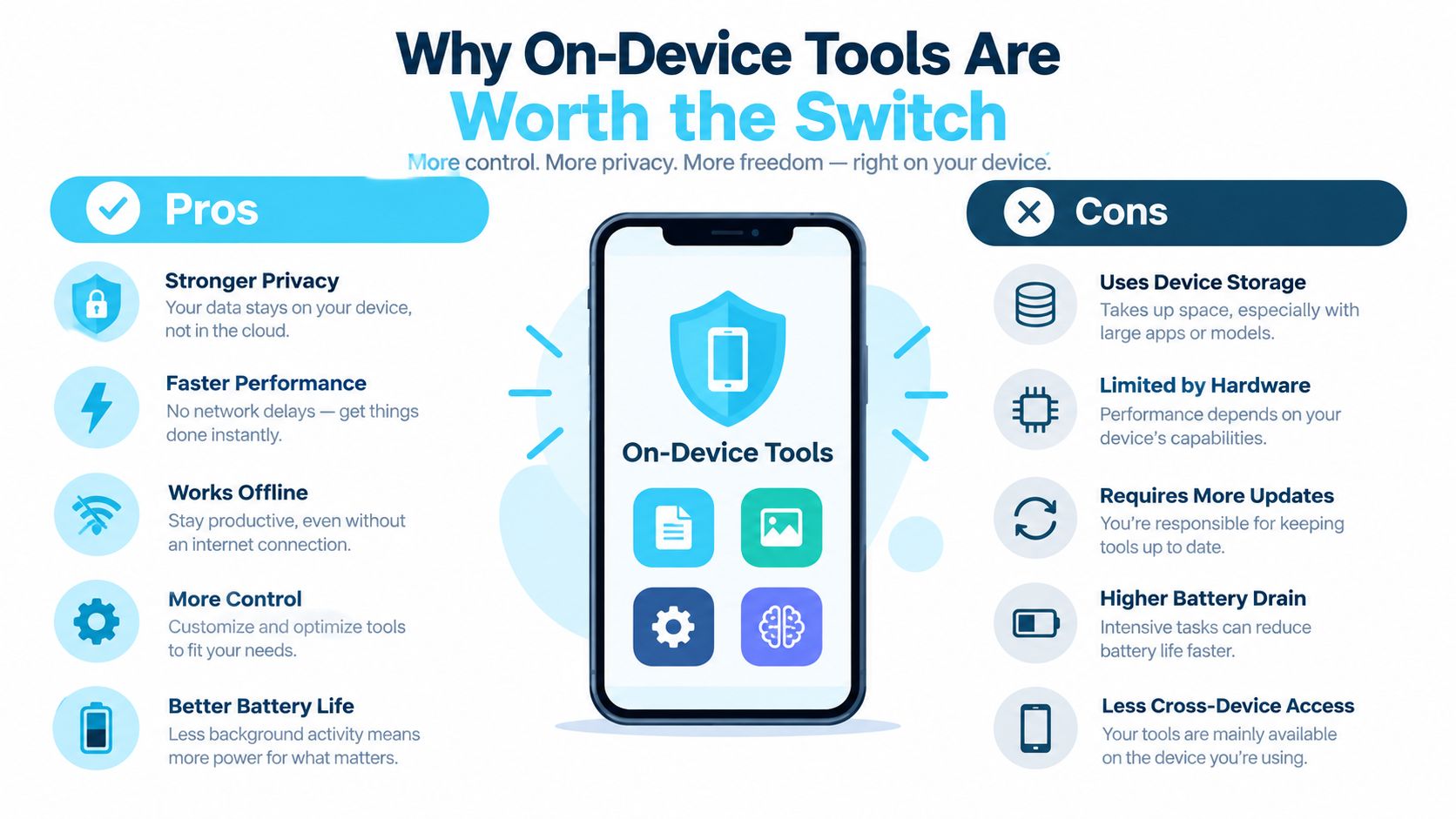
Un organisateur de dossiers manipule un contexte sensible, même s'il n'ouvre jamais le contenu des fichiers. Les noms de dossiers peuvent révéler des clients, des produits, des affaires juridiques, des informations de santé ou des travaux non publiés. Un utilitaire fonctionnant en local peut appliquer des styles tout en gardant ces métadonnées sur votre Mac.
La confidentialité n'est donc pas qu'une préférence dans une page de réglages. Un flux de travail local signifie que vous n'avez pas à envoyer des noms de dossiers à un service distant juste pour choisir une couleur ou une icône. C'est particulièrement important quand l'organisation elle-même raconte une histoire.
Le traitement local évite des dépendances inutiles
Les outils qui fonctionnent en local lisent directement les métadonnées du système de fichiers local. Ils n'ont pas besoin d'attendre la réponse d'un serveur avant d'afficher une suggestion ou d'appliquer un style de dossier. Ils continuent aussi de fonctionner quand vous êtes en déplacement, hors ligne, ou connecté à un réseau peu fiable.
Les logiciels dans le cloud peuvent être utiles pour des bibliothèques partagées et la coordination entre appareils, mais la stylisation de dossiers n'est généralement pas un problème de collaboration. C'est un problème d'interface locale. Ajouter un compte, une dépendance réseau ou un processus de synchronisation récurrent peut rendre une action minime bien plus lourde qu'elle ne devrait l'être.
Ce qu'il faut vérifier avant d'installer
Cherchez des réponses claires à quatre questions :
- L'application traite-t-elle les données en local ? Elle devrait préciser si les noms de dossiers et les métadonnées quittent votre Mac.
- S'intègre-t-elle au Finder ? Les actions contextuelles réduisent les allers-retours entre fenêtres.
- Peut-on annuler les changements ? Retrouver l'icône de dossier par défaut de macOS devrait être simple.
- Correspond-elle à votre préférence de paiement ? Un achat unique peut convenir à un utilitaire que vous comptez utiliser pendant des années.
Tintd fait partie de cette catégorie d'outils. Il fonctionne en local, propose des icônes de dossier et des emoji, prend en charge l'édition par lot et des actions dans le menu contextuel du Finder, et peut surveiller certains emplacements pour détecter les nouveaux dossiers. Il inclut aussi une bibliothèque de plus de 11 000 icônes et emoji, selon les informations produit de l'éditeur, et propose un retour en un clic aux icônes de dossier standard de macOS.
L'idée n'est pas d'externaliser vos décisions de classement. C'est de rendre visibles et reproductibles les décisions que vous avez déjà prises.
Une routine hebdomadaire de cinq minutes pour vos dossiers
Un système visuel reste utile quand son entretien est presque ennuyeux. Réservez un court moment de vérification chaque semaine et suivez toujours le même ordre.
- Commencez par scanner Téléchargements. Supprimez les installateurs et éléments temporaires évidents, puis déplacez tout ce qui vaut la peine d'être gardé dans un dossier de projet ou de référence existant.
- Vérifiez le Bureau. Donnez une destination à chaque dossier restant et appliquez le bon style visuel à toute nouvelle racine de projet.
- Passez en revue les dossiers actifs. Si un projet est terminé, déplacez-le dans la structure d'archives et mettez à jour son apparence pour refléter son nouveau statut.
- Corrigez les exceptions. Réparez un ou deux dossiers qui ne suivent plus vos règles de couleur et d'icône, plutôt que de tenter une refonte totale.
- Videz la Corbeille si nécessaire. Vérifiez que rien d'important n'y attend avant de la vider.
Cette routine fonctionne parce qu'elle sépare le tri rapide du grand nettoyage. Vous n'avez pas besoin de résoudre chaque fichier ambigu pendant la passe hebdomadaire. Placez les éléments incertains dans un dossier de révision temporaire, stylisez ce dossier clairement, et revenez-y quand vous aurez le contexte nécessaire.
La régularité évite aussi l'accumulation qui fait ressembler l'organisation à un projet colossal. Une petite remise à zéro récurrente maintient les indices de reconnaissance alignés sur l'état réel de votre travail.
Questions à se poser sur les organisateurs de fichiers Mac
Comment restaurer l'icône par défaut d'un dossier ?
Sélectionnez le dossier, appuyez sur Commande-I pour ouvrir la fenêtre "Lire les informations", puis cliquez sur l'aperçu de l'icône personnalisée en haut de la fenêtre. Appuyez sur Suppr. Le Finder devrait alors redonner au dossier son apparence standard macOS.
Les styles de dossiers personnalisés se synchronisent-ils via iCloud Drive ?
Considérez que la personnalisation visuelle peut être propre à chaque appareil. Le contenu des fichiers peut se synchroniser via iCloud Drive, mais les métadonnées de présentation du Finder et l'état des applications tierces ne se reproduisent pas forcément à l'identique sur un autre Mac. Vérifiez la documentation de synchronisation de votre organisateur, et gardez vos règles visuelles dans une note pour pouvoir les réappliquer si besoin.
Les sous-dossiers héritent-ils du style du dossier parent ?
En général, non. L'icône d'un dossier parent ne transforme pas automatiquement tous ses sous-dossiers dans la même catégorie visuelle. C'est en fait pratique : vous pouvez styliser la racine d'un projet comme Actif tout en utilisant des indices différents pour ses dossiers Brouillons, Final, Assets et Notes. Appliquez les styles des sous-dossiers de façon réfléchie, et évitez d'ajouter tant de variations que la hiérarchie devient plus difficile à parcourir d'un coup d'œil.
Tintd vous offre des couleurs de dossier, des icônes et des emoji fonctionnant en local, l'édition par lot, des actions par clic droit dans le Finder, et une stylisation automatique pour les nouveaux dossiers. Si le problème de votre Mac est la reconnaissance plutôt que le stockage, rendez-vous sur Tintd et construisez un système visuel que vous continuerez réellement à utiliser.