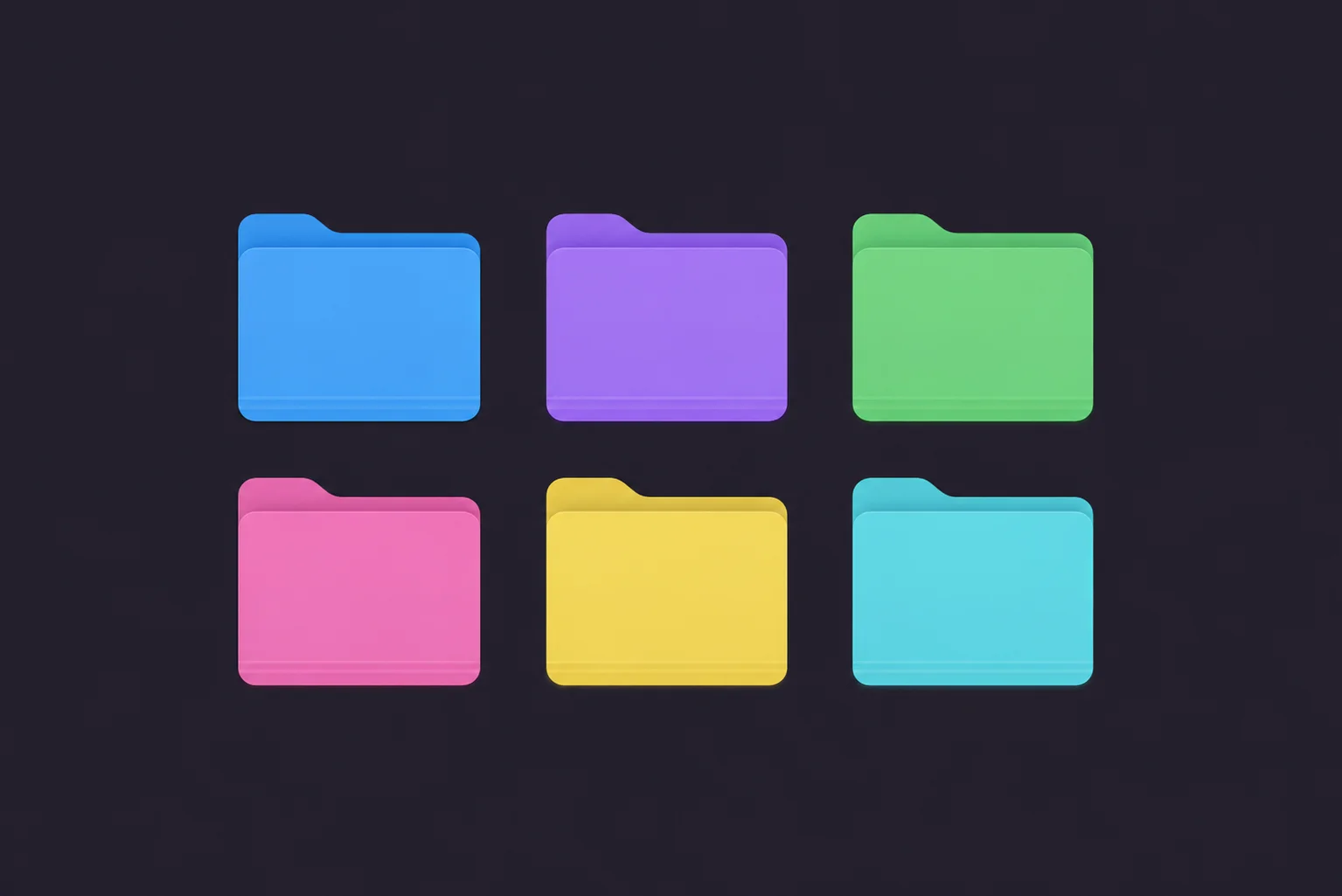
Vous connaissez cette demi-seconde d'hésitation juste avant de cliquer dans un dossier ? Vous lisez le nom, votre cerveau le traite, puis vous y allez. Maintenant, multipliez ça par chaque dossier, chaque jour. Ça finit par compter. Le codage couleur supprime cette pause. Vert pour le travail, bleu pour les clients, rouge pour l'urgent, et votre main bouge avant même que vous ayez fini de lire. C'est tout l'intérêt. Pas la déco. La rapidité.
Voici comment mettre en place pour de vrai un système de couleurs sur votre Mac, le genre qui fait ressembler le Finder moins à un classeur et plus à un tableau de bord.
La façon rapide de coder vos dossiers par couleur : Tintd
D'abord, une précision. macOS vous propose des étiquettes colorées, ces petites pastilles que vous pouvez attacher aux fichiers. Mais elles ne changent pas le dossier lui-même, et il faut regarder la bonne colonne pour seulement les apercevoir. Coloriser l'icône du dossier elle-même, c'est tout autre chose, et macOS n'offre aucun vrai moyen de le faire en lot. C'est là qu'intervient Tintd.
Mettre en place un système de couleurs ne prend que deux minutes :
Téléchargez Tintd et ouvrez l'application.
Glissez-y les dossiers que vous voulez coloriser, ou faites un clic droit dessus dans le Finder et choisissez Tintd. Vous pouvez en attraper toute une série d'un coup.
Choisissez une couleur et réglez l'intensité. Pastel discret ou vif et saturé, c'est vous qui décidez.
Appliquez. L'icône du dossier change de couleur, là, directement dans le Finder. Répétez pour chaque groupe de votre système.
Pourquoi cette méthode ?
- De vraies couleurs de dossier : l'icône change, pas une minuscule pastille reléguée dans une colonne.
- En lot : sélectionnez une douzaine de dossiers et colorisez-les en un seul geste.
- Contrôle de l'intensité : ajustez la force de chaque couleur, pour que votre système ne crie pas.
- Ajoutez aussi des icônes : associez chaque couleur à une icône assortie pour une lecture encore plus rapide.
Bâtir un système de couleurs qui tient vraiment dans le temps
Un système de couleurs ne fonctionne que s'il est cohérent. Des couleurs au hasard, c'est juste du bruit. Alors avant de vous mettre à cliquer, passez deux minutes à décider ce que chaque couleur signifie. Voici un point de départ simple que vous pouvez reprendre tel quel :
- Bleu pour le travail ou les projets en cours
- Vert pour ce qui est terminé ou archivé
- Rouge ou orange pour l'urgent, ce qui réclame de l'attention, les échéances
- Violet pour le personnel
- Jaune pour les références et les ressources
Les couleurs exactes n'ont pas d'importance. Ce qui compte, c'est de choisir une signification et de vous y tenir partout. Une fois que votre cerveau a appris « rouge égale à traiter tout de suite », il arrête de lire et commence à réagir. C'est ça, le gain de productivité.
Astuce de pro : n'utilisez pas plus de cinq ou six couleurs. Je sais que c'est tentant de donner sa propre nuance à chaque catégorie, mais au-delà de six votre œil n'arrive plus à les distinguer rapidement, et vous avez recréé exactement le problème que vous vouliez résoudre. Moins de couleurs, une signification plus claire.
Coder par projet ou par type
Il y a deux façons de procéder en général, et la bonne dépend de votre manière de travailler.
Par statut
La couleur reflète où en est quelque chose dans votre flux de travail. En cours, c'est bleu ; en attente, c'est gris ; terminé, c'est vert. Idéal si votre travail passe par des étapes, puisqu'un coup d'œil à vos dossiers vous montre ce qui avance et ce qui est en pause.
Par catégorie
La couleur reflète de quel type de chose il s'agit. Les clients sont bleus, les finances vertes, les ressources graphiques violettes. Mieux adapté si vous jonglez avec différents types de travail et que vous voulez sauter instantanément au bon endroit.
Vous pouvez mélanger les deux, mais honnêtement, choisissez-en un comme principal. Un système qui essaie de faire les deux à la fois finit en général par ne faire ni l'un ni l'autre.
Allez encore plus vite avec des icônes
La couleur vous amène à 80 % du chemin. Ajouter une petite icône par-dessus vous emmène le reste. Un dossier bleu, c'est « travail », d'accord, mais un dossier bleu avec une petite icône de graphique, c'est « travail, rapports financiers », sans rien lire. Tintd vous laisse poser une icône issue d'une bibliothèque de plus de 11,000 directement sur le dossier colorisé, pour que chacun porte deux niveaux de sens en un coup d'œil. La couleur pour la catégorie, l'icône pour les détails.
Garder le système cohérent dans la durée
Voici ce que personne ne vous dit sur les systèmes de couleurs : le plus dur n'est pas de les mettre en place, c'est de les maintenir. Vous créez un beau système, puis trois semaines plus tard la moitié de vos nouveaux dossiers sont redevenus bleus tout simples parce que vous avez oublié. Si ça vous parle, le Folder Watcher de Tintd peut appliquer automatiquement les couleurs aux nouveaux dossiers dans les endroits qui vous tiennent à cœur, pour que votre système s'entretienne tout seul au lieu de s'effriter doucement. Réglez les règles une fois, et les nouveaux dossiers rejoignent simplement le système.
Pour conclure
Coder ses dossiers par couleur, ce n'est pas faire joli sur votre Mac, même si ça le fait aussi. C'est éliminer ces tout petits moments de friction qui s'accumulent toute la journée. Quand rouge veut dire urgent et vert veut dire terminé, vous naviguez par réflexe plutôt qu'en lisant. Commencez petit : choisissez quatre ou cinq couleurs, donnez à chacune une signification claire, et colorisez vos dossiers les plus utilisés. Vivez avec pendant une semaine. Je parie que vous ne reviendrez pas à un mur de bleus identiques.
Foire aux questions (FAQ)
Comment coder mes dossiers par couleur sur Mac ?
macOS ne peut pas recoloriser l'icône du dossier elle-même en lot, seulement attacher de petites étiquettes colorées aux fichiers. Pour changer la couleur réelle du dossier, utilisez une application comme Tintd : glissez-y les dossiers, choisissez une couleur et une intensité, puis appliquez. Vous pouvez coloriser tout un lot de dossiers d'un coup et bâtir un système cohérent en quelques minutes.
Quelle est la différence entre les étiquettes colorées du Finder et les dossiers colorisés ?
Les étiquettes du Finder sont de petites pastilles colorées attachées à un fichier ou à un dossier, visibles surtout dans la barre latérale ou dans une colonne du Finder. Un dossier colorisé change l'icône réelle du dossier, ce qui le rend évident en un coup d'œil quelle que soit la manière dont vous affichez vos fichiers. Les étiquettes signalent ; les icônes colorisées transforment. Pour un système lisible d'un seul regard, les icônes colorisées l'emportent.
Combien de couleurs faut-il utiliser pour un système de dossiers ?
Tenez-vous-en à cinq ou six au maximum. Au-delà, les couleurs commencent à se confondre et vous perdez la reconnaissance instantanée qui rend le système utile au départ. Choisissez un petit ensemble, donnez à chaque couleur une signification claire, et utilisez-les de la même manière partout.
Faut-il coder par projet ou par catégorie ?
Les deux fonctionnent, alors adaptez-le à votre façon de penser. Codez par statut (en cours, en attente, terminé) si votre travail passe par des étapes et que vous voulez voir ce qui avance. Codez par catégorie (clients, finances, personnel) si vous jonglez avec différents types de travail et que vous voulez sauter au bon endroit. Choisissez-en un comme principal plutôt que de mélanger.
Puis-je coloriser plusieurs dossiers à la fois ?
Oui. La partie lente de tout système de couleurs, c'est de le faire un dossier après l'autre. Tintd vous laisse sélectionner tout un groupe de dossiers et leur appliquer la même couleur et la même icône ensemble, si bien que mettre en place ou mettre à jour votre système se fait en une seule passe au lieu de plusieurs dizaines.
Les nouveaux dossiers seront-ils colorisés automatiquement ?
Ils peuvent l'être. Le Folder Watcher de Tintd peut surveiller les emplacements que vous choisissez et appliquer automatiquement couleurs et icônes aux nouveaux dossiers dès qu'ils apparaissent, pour que votre système s'entretienne tout seul. Sans quelque chose comme ça, les nouveaux dossiers arrivent en bleu par défaut tout simple et vous devez penser à les coloriser à la main.
Les dossiers colorisés restent-ils si je déplace ou sauvegarde le dossier ?
Oui. La couleur réside dans les propres métadonnées du dossier, elle voyage donc avec lui quand vous le déplacez ou sauvegardez votre Mac. Une précision : la synchronisation via certains services cloud ne transfère pas toujours les icônes de dossier personnalisées vers vos autres appareils.
Le codage couleur des dossiers fonctionne-t-il sur la dernière version de macOS ?
Oui. Tintd prend en charge macOS 14 et les versions ultérieures, y compris la version actuelle, et fonctionne de la même façon sur les Mac Apple Silicon et Intel. Les icônes colorisées apparaissent partout où le Finder est présent : le bureau, la barre latérale et les fenêtres de dossiers.
Puis-je annuler le codage couleur et retrouver le dossier par défaut ?
À tout moment. Remettez le dossier dans Tintd pour changer sa couleur ou retirer complètement la personnalisation, ce qui restaure le dossier macOS tout simple. Rien n'est permanent, vous pouvez donc expérimenter un système et l'ajuster librement à mesure que votre flux de travail évolue.