

Un Finder encombré, une pile de fenêtres qui se chevauchent, un disque presque plein et un dossier Téléchargements rempli de fichiers que vous deviez trier la semaine dernière : de quoi rendre un Mac rapide étonnamment pénible à utiliser. Le bon utilitaire dépend de la friction que vous ressentez le plus souvent, pas du nombre de fonctionnalités qu'une app peut afficher sur sa page. Le Finder d'Apple prend déjà en charge les tags, les dossiers intelligents, le tri et les icônes de dossier personnalisées. Autant donc se demander si une couche tierce est vraiment nécessaire avant d'en installer une. Le même principe s'applique quand on compare les solutions intégrées et tierces pour le contrôle vocal sur Mac.
Ce comparatif regroupe les meilleurs utilitaires Mac selon de vrais problèmes de travail : organisation du Finder, lancement rapide, gestion des fenêtres, nettoyage du stockage, maintenance du système et automatisation des fichiers. Vous y trouverez les points forts, les limites, les questions de prix et le profil d'utilisateur pour chaque outil. Tintd est le choix spécialisé pour rendre les dossiers du Finder plus faciles à repérer d'un coup d'œil, tandis que les six autres outils ciblent l'accès, le stockage, la maintenance, l'agencement et l'automatisation.
1. Tintd pour une organisation visuelle du Finder
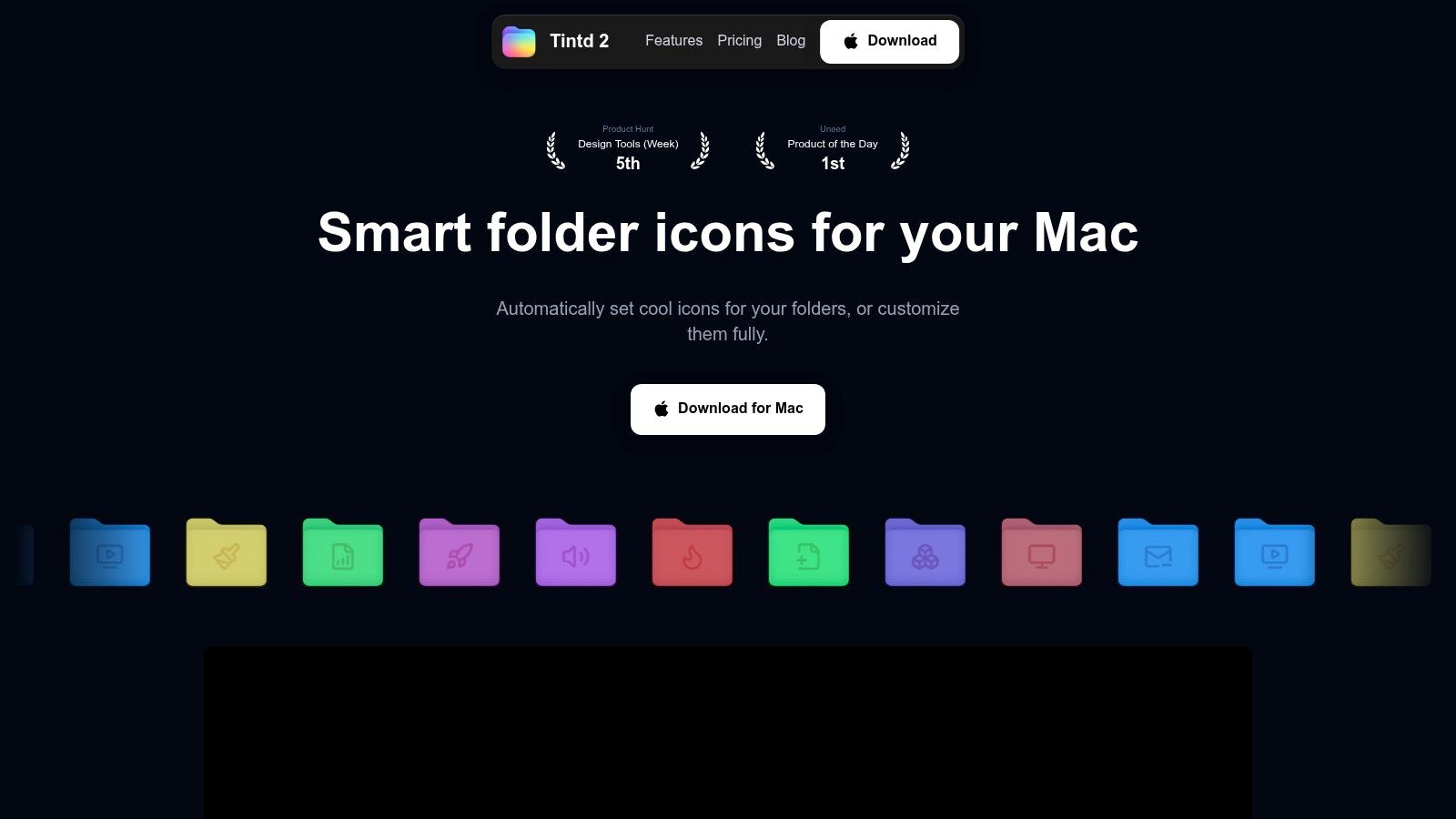
Le Finder sait ranger les fichiers de façon logique, mais pas forcément les rendre reconnaissables d'un coup d'œil. Un dossier nommé « Archives client » ressemble à tous les autres dossiers bleus, même s'il contient un travail complètement différent. Tintd s'attaque à cette friction visuelle en attribuant des icônes et des couleurs parlantes aux dossiers du Finder, manuellement ou grâce à des suggestions générées sur l'appareil.
Ses fonctions Icône intelligente et Couleur intelligente lisent les noms de dossiers en local et proposent des styles adaptés au dossier et à ses voisins. L'app s'appuie sur une bibliothèque soignée de plus de 11 000 icônes et emojis, et peut aussi importer vos propres images. C'est idéal pour les projets de design, les dossiers de recherche, les cours, les dépôts de code et le travail client, là où le regroupement visuel compte plus que de déplacer des fichiers dans une nouvelle arborescence. Les suggestions fonctionnent sans traitement dans le cloud ni appel à une IA externe, un vrai avantage quand les noms de dossiers et les métadonnées sont sensibles. Consultez comment personnaliser les icônes de dossiers sur Mac pour le fonctionnement de base.
Ce qui rend Tintd indispensable
La grande force de Tintd, c'est d'ajouter de l'organisation visuelle sans vous imposer un nouveau gestionnaire de fichiers. Vous appliquez un style depuis le menu contextuel du Finder, vous ajustez la taille, la position et la couleur de l'icône, puis vous restaurez l'icône de dossier macOS standard si vous changez d'avis. L'édition par lot et la prise en charge des sous-dossiers font la différence quand une arborescence devient trop grande pour un stylisme manuel.
Le Folder Watcher peut styliser les nouveaux dossiers dès leur création dans les emplacements que vous choisissez. Il demande l'accès complet au disque, car il doit avoir la permission de voir ces dossiers. Les styles et les réglages d'icônes personnalisées sont enregistrés par Mac : ils ne vous suivent pas automatiquement via iCloud sur un autre ordinateur. C'est une vraie limite pour ceux qui passent régulièrement d'un Mac à l'autre.
Tintd gère les noms de dossiers multilingues dans 11 langues, garde en mémoire vos styles précédents grâce à l'historique, et propose un achat unique à vie après l'essai gratuit. Le site affiche actuellement l'achat à 9,99 $, présenté comme 80 % de réduction sur 49,99 $, alors vérifiez l'offre en cours avant d'acheter. Il est réservé à macOS, mais pour les étudiants, les créatifs, les développeurs et les travailleurs du savoir qui veulent un système visuel privé, ce positionnement précis est justement l'intérêt.
2. Alfred 5 pour un lancement au clavier
Alfred 5 est fait pour ceux qui préfèrent presser un raccourci plutôt que fouiller dans le Finder, le Launchpad ou un Dock surchargé. Tapez le nom d'une app, d'un fichier, d'un contact ou une recherche web, et Alfred vous y emmène en un clin d'œil. Son lanceur de base est déjà utile, mais c'est avec le Powerpack payant que l'app devient un vrai outil de productivité.
Les workflows du Powerpack peuvent combiner déclencheurs, variables et actions. Vous pouvez créer un raccourci qui ouvre un dossier de projet, lance les apps concernées, colle un extrait de texte préparé ou envoie un fichier via une séquence reproductible. Alfred inclut aussi l'historique du presse-papiers, les extraits de texte, la navigation dans les fichiers et des actions sur les fichiers au clavier. C'est une excellente option pour ceux qui savent déjà ce qu'ils veulent faire et ne veulent pas fouiller pour y arriver.

Le compromis avec Alfred
L'écosystème d'Alfred est mature, et les workflows de la communauté vous évitent de tout construire vous-même. L'app est légère et très configurable, mais cette souplesse a un prix : une courbe d'apprentissage. Les workflows complexes demandent de comprendre les déclencheurs, les entrées, les variables et les actions de sortie, au lieu de simplement cocher un réglage dans un menu.
L'option payante Mega Supporter est un achat unique qui inclut les mises à jour à vie, de quoi séduire ceux qui préfèrent les logiciels sans abonnement. Revers de la médaille : les fonctions les plus puissantes sont réservées au Powerpack, si bien que la version gratuite peut ressembler à un simple aperçu si ce qui vous intéresse, c'est le presse-papiers ou l'automatisation avancée.
Alfred est le meilleur choix si vous voulez un lanceur clavier privé et très personnalisable, et que vous êtes prêt à investir du temps pour l'adapter à vos besoins. Il convient moins si vous voulez une place de marché d'extensions immédiatement léchée avec un minimum de configuration. Dans ce cas, Raycast est l'alternative la plus accessible.
3. Raycast pour un centre de commande moderne
Raycast reprend le concept du lanceur et le présente sous forme de palette de commandes soignée. Il ouvre des apps et des fichiers, fait des recherches web, gère l'historique du presse-papiers, contrôle les fenêtres et se connecte à un vaste écosystème d'extensions. L'offre gratuite est étonnamment complète, ce qui fait de Raycast un premier choix pratique pour ceux qui veulent plus que Spotlight sans se lancer dans une configuration compliquée.
Ses outils intégrés comprennent l'historique du presse-papiers, la gestion des fenêtres et des commandes liées au calendrier. Les extensions de la communauté peuvent relier Raycast à d'autres apps et services : un seul raccourci devient alors un petit panneau de contrôle pour vos tâches récurrentes. L'interface paraît plus guidée que le créateur de workflows d'Alfred, et la boutique d'extensions facilite la découverte.
Raycast contre Alfred
Raycast est la meilleure recommandation par défaut pour qui veut des fonctions utiles tout de suite. Alfred est plus séduisant si vous voulez concevoir des workflows élaborés et maîtriser chaque détail. Le modèle d'extensions de Raycast vous met en route plus vite, tandis qu'Alfred récompense souvent une personnalisation plus poussée avec le temps.
Les offres payantes ajoutent la synchronisation cloud, des contrôles d'administration et des options d'IA avancées. Certaines capacités d'IA et la fonction « apportez votre propre clé » exigent un abonnement, et les changements de politique et de tarifs autour de l'IA ont alimenté le débat parmi les utilisateurs. Cela n'enlève rien au lanceur gratuit, mais vérifiez l'offre actuelle avant de bâtir un workflow autour de fonctions payantes.
L'enquête d'Apple auprès de 13 700 utilisateurs de MacBook a révélé que 68 % plaçaient Spotlight en tête des fonctions macOS qu'ils apprécient le plus, ce qui explique pourquoi les lanceurs restent centraux dans les usages Mac. La même enquête indique que 85 % recommanderaient un Mac, avec une satisfaction moyenne de 8/10 pour l'autonomie de la batterie. Ces chiffres proviennent de l'enquête sur l'usage des MacBook, et ils traduisent une attente pratique : les utilisateurs veulent généralement des utilitaires qui prolongent leurs habitudes de recherche familières sur Mac, plutôt que de les remplacer par un système totalement séparé.
4. CleanMyMac X pour une maintenance tout-en-un
CleanMyMac X réunit plusieurs tâches de maintenance dans une seule interface. Il peut supprimer les fichiers système inutiles, repérer les fichiers volumineux ou anciens, désinstaller des apps et leurs restes, éliminer les logiciels malveillants et afficher des informations système depuis la barre des menus. Cette étendue est pratique pour ceux qui ne veulent pas d'apps séparées pour le nettoyage, la désinstallation et la surveillance de base.
Son désinstalleur est plus utile que de glisser une application dans la corbeille en l'oubliant ensuite, car il aide à identifier les fichiers associés. Ses outils pour fichiers volumineux et anciens donnent un point de départ pour le nettoyage du stockage, tandis que le moniteur de la barre des menus peut afficher l'état du processeur, de la mémoire, du stockage et de la protection. La suppression des logiciels malveillants et des fonctions liées à la sécurité figurent aussi dans certaines éditions.
Vérifiez l'édition avant d'acheter
La principale faiblesse de CleanMyMac X, c'est que les éditions diffèrent selon que vous achetez via le MacPaw Store, le Mac App Store ou Setapp. Certaines fonctions de sécurité ne sont pas disponibles dans toutes les versions : le canal d'achat influe donc sur ce que vous recevez. Consultez les détails de l'édition sur la page produit de CleanMyMac X avant de supposer que toutes les fonctions sont incluses.
L'app fonctionne aussi avec un abonnement annuel ou un modèle de licence et de mises à niveau, ce qui ne conviendra pas à ceux qui préfèrent des utilitaires ciblés à achat unique. Elle peut sembler disproportionnée si vous voulez seulement savoir ce qui occupe de la place sur le disque. DaisyDisk est plus direct pour cette tâche, alors que CleanMyMac X se justifie quand vous voulez un seul tableau de bord pour plusieurs travaux de maintenance.
Utilisez-le quand la simplicité compte plus qu'un outil ultra-spécialisé. Il est particulièrement utile pour les utilisateurs moins techniques qui veulent un nettoyage et une désinstallation guidés. Il séduit moins ceux qui font déjà confiance à des outils séparés et préfèrent vérifier chaque suppression à la main.
5. DaisyDisk pour repérer les problèmes de stockage
DaisyDisk résout très bien un problème précis : trouver ce qui consomme de l'espace sur votre Mac. Au lieu de présenter le stockage comme une longue liste de dossiers, il affiche une carte en soleil (sunburst) interactive. Les gros blocs sautent aux yeux, et vous pouvez descendre dans l'arborescence jusqu'aux fichiers responsables du problème.
Cette approche visuelle est précieuse quand la vue en liste du Finder masque la relation entre les dossiers et leur contenu. DaisyDisk analyse rapidement, et le mode administrateur offre une visibilité plus profonde. Il tient aussi compte des snapshots APFS et peut analyser des lecteurs cloud compatibles, dont Dropbox, Google Drive, OneDrive et Box.
Un outil de nettoyage ciblé
DaisyDisk ne cherche pas à être une suite complète d'optimisation du système. Cette limite est une force si vous voulez comprendre votre stockage avant de supprimer quoi que ce soit. C'est vous qui choisissez ce qui part : l'app ne décidera pas de son propre chef qu'un dossier inconnu est jetable. Le processus manuel prend plus de temps qu'un nettoyeur en un clic, mais il vous donne un meilleur contrôle sur les suppressions qui comptent.
Sa licence à vie convient aussi à ceux qui ne veulent pas d'un énième abonnement récurrent. Le produit est conçu pour un seul usage : il ne remplacera ni un désinstalleur, ni un outil antimalware, ni une app d'automatisation de fichiers. Pour une vue plus large de l'organisation des fichiers et des dossiers en local, comparez-le avec ce guide d'un organisateur de fichiers pour Mac.
Les classements de productivité indépendants mettent en avant le tagging hors ligne, le marquage par couleur et les workflows par lot comme atouts pour les grandes arborescences locales. L'évaluation des logiciels d'organisation de fichiers accorde aussi du poids aux fonctionnalités, à la facilité d'usage et au rapport qualité-prix. DaisyDisk s'inscrit du côté de la découverte dans cette équation, tandis que Tintd s'inscrit du côté de la navigation visuelle.
6. Rectangle pour gérer les fenêtres
macOS offre des commandes de fenêtre de base, mais ceux qui jonglent entre documents, navigateurs, terminaux et apps de messagerie ont souvent besoin d'agencements plus précis. Rectangle ajoute des raccourcis clavier et l'ancrage par glissement sur les bords pour les moitiés, tiers, quarts et sixièmes. Il gère aussi plusieurs écrans, ce qui le rend utile pour les bureaux où les fenêtres doivent passer d'un écran à l'autre de façon prévisible.
La version gratuite est l'essentiel : elle offre une base fiable sans transformer la gestion des fenêtres en une énième décision d'abonnement. Ceux qui connaissent le modèle de raccourcis de Spectacle s'adaptent en général vite, et l'app reste assez légère pour tourner en permanence.
Quand Rectangle Pro devient pertinent
Rectangle Pro ajoute des tailles et positions personnalisées, des espaces de travail, des actions de lancer (« throw ») et la synchronisation iCloud. Ces fonctions comptent si vous restaurez régulièrement un agencement précis, par exemple un navigateur et un document de recherche sur un écran, avec un terminal et une fenêtre d'aperçu sur l'autre. Si vous voulez juste ancrer une fenêtre à gauche ou à droite, l'app gratuite suffit sans doute.
La principale limite, c'est que Rectangle se concentre sur les agencements plutôt que sur une automatisation complète. Il ne propose pas de règles de fenêtres qui placent automatiquement chaque app à son ouverture. Cela garde l'utilitaire simple, mais les utilisateurs avancés pourront avoir besoin d'un autre outil ou d'un gestionnaire de fenêtres différent pour des comportements propres à chaque app.
Choisissez Rectangle quand votre goulot d'étranglement, c'est l'espace et le placement des fenêtres, pas le lancement ni l'organisation des fichiers. Il s'associe bien à Alfred ou Raycast, mais il ne doit pas remplacer l'un ou l'autre. Un lanceur vous amène au travail. Rectangle décide où ce travail s'affiche.
7. Hazel 6 pour l'automatisation avancée des fichiers
Hazel s'adresse aux utilisateurs de Mac qui ont répété une tâche de gestion de fichiers assez souvent pour ne plus supporter de la faire à la main. Il surveille les dossiers de votre choix et applique des règles selon les noms, les types de fichiers, les dates, les tags, le contenu, la provenance et d'autres métadonnées. Les actions peuvent déplacer, copier, renommer, taguer, archiver, mettre à la corbeille ou traiter des fichiers via des scripts et Raccourcis.
Une règle simple peut garder Téléchargements en ordre. Une configuration plus avancée peut renommer les ressources entrantes, les trier dans des dossiers de projet, appliquer des tags, archiver le travail terminé et passer un fichier à AppleScript, au shell, à JavaScript for Automation ou à Raccourcis. Hazel tourne en local : c'est donc une excellente option quand les noms de fichiers et les métadonnées ne doivent pas quitter le Mac.
Des règles puissantes demandent de la rigueur
La souplesse de Hazel est aussi son risque. Une règle mal conçue peut déplacer ou renommer des fichiers de façon inattendue, surtout quand plusieurs conditions se recoupent. Commencez par un dossier restreint, utilisez des actions évidentes et testez une règle sur un petit lot de fichiers avant d'élargir sa portée. L'app dispose d'un assistant en arrière-plan pour le traitement continu, mais une automatisation fiable dépend toujours d'une conception réfléchie des règles.
Par exemple, vous pourriez utiliser Hazel pour repérer les nouveaux dossiers de projet, puis relier ce workflow à un processus de stylisme visuel. Si vous voulez comprendre l'idée générale, ce guide explique comment changer automatiquement les icônes de dossiers sur Mac. Hazel reste le meilleur choix pour déplacer, nommer, taguer, archiver des fichiers et exécuter des scripts.
Hazel s'achète une fois, sans offre gratuite, et les règles complexes demandent du temps d'apprentissage. Ce n'est pas le bon achat pour qui veut seulement de plus jolis dossiers ou un lanceur plus rapide. Pour une vraie automatisation locale des fichiers, en revanche, il offre une profondeur que les utilitaires plus simples écartent volontairement.
Top 7 des utilitaires Mac : comparatif des fonctionnalités
| Outil | Complexité de mise en œuvre 🔄 | Ressources nécessaires ⚡ | Résultats attendus ⭐ | Résultats / impact 📊 | Cas d'usage idéaux / conseils 💡 |
|---|---|---|---|---|---|
| Tintd | Faible, piloté par l'interface ; mise en place rapide | Faible, macOS uniquement ; Folder Watcher exige l'accès complet au disque | ⭐⭐⭐, stylisme de dossiers cohérent et privé | 📊 Meilleure organisation visuelle et stylisme par lot rapide | 💡 Idéal pour qui organise beaucoup de dossiers ; importez des icônes perso ; achat unique |
| Alfred 5 | Moyenne, lanceur simple ; les workflows du Powerpack ajoutent de la complexité | Faible, léger ; le Powerpack est payant | ⭐⭐⭐, workflows clavier très efficaces | 📊 Gain de temps et automatisation des tâches fréquentes | 💡 Surtout utile aux utilisateurs avancés ; utilisez les workflows de la communauté ; achetez le Powerpack pour les fonctions avancées |
| Raycast | Faible, palette de commandes intuitive ; les extensions ajoutent des étapes | Faible → Moyenne, excellente offre gratuite ; payant pour le cloud et l'IA | ⭐⭐⭐, lanceur rapide et très extensible | 📊 Accès plus rapide et grand écosystème d'extensions | 💡 Le gratuit est puissant ; abonnez-vous pour la synchro ou l'IA avancée |
| CleanMyMac X | Faible, interface graphique, outils en un clic ; certaines fonctions varient selon l'édition | Moyenne, différences d'abonnement/licence selon les boutiques | ⭐⭐, large palette d'outils de maintenance et de nettoyage | 📊 Regroupe les utilitaires système ; coût récurrent pour les fonctions complètes | 💡 Bon outil de maintenance tout-en-un pour le grand public ; vérifiez les écarts entre éditions |
| DaisyDisk | Faible, interface visuelle ciblée ; parcours simple | Faible, achat unique ; admin pour les analyses approfondies | ⭐⭐, vision claire et rapide de l'usage du disque | 📊 Libère rapidement beaucoup d'espace ; suppression manuelle maîtrisée | 💡 Idéal pour un nettoyage de stockage ciblé ; prudence avec les snapshots et lecteurs cloud |
| Rectangle | Faible, raccourcis simples ; Pro ajoute des options avancées | Faible, base gratuite/open source ; Pro payant | ⭐⭐, ancrage de fenêtres et agencements fiables | 📊 Meilleur multitâche et placement des fenêtres cohérent | 💡 Le gratuit suffit à la plupart ; passez à Pro pour les agencements perso et la synchro iCloud |
| Hazel 6 | Élevée, moteur de règles ; courbe d'apprentissage pour les règles complexes | Moyenne, app à achat unique ; macOS uniquement avec assistant en arrière-plan | ⭐⭐⭐, automatisation locale de fichiers puissante et évolutive | 📊 Automatise tri, renommage et archivage à grande échelle | 💡 Idéal pour les automatisations locales avancées ; testez les règles par étapes ; prend en charge scripts et Raccourcis |
Composez une boîte à outils Mac qui résout de vraies frictions
Les meilleurs utilitaires Mac ne sont pas ceux qui ont la plus longue liste de fonctions. Ce sont ceux qui suppriment une interruption récurrente sans ajouter un nouveau système à entretenir. Commencez par nommer le goulot d'étranglement en termes simples : « je ne reconnais pas mes dossiers », « je cherche sans cesse mes apps », « mes fenêtres sont partout », « je n'ai plus de stockage » ou « je trie les mêmes fichiers chaque jour ».
Pour l'organisation visuelle du Finder, Tintd est le choix ciblé. Il ajoute icônes, couleurs, stylisme par lot, images personnalisées et surveillance automatique des dossiers, tout en gardant le traitement sur l'appareil. Si votre souci est l'accès au clavier plutôt que la lisibilité du Finder, comparez Alfred 5 et Raycast. Alfred convient à ceux qui veulent des workflows profonds et personnalisables et ne craignent pas d'apprendre son système. Raycast est plus facile à adopter vite, avec un lanceur soigné, des commandes intégrées et un vaste écosystème d'extensions.
Rectangle gère les fenêtres sans chercher à devenir une plateforme de productivité complète. La version gratuite suffit pour l'ancrage de base, tandis que Rectangle Pro se justifie pour les agencements personnalisés et les espaces de travail. Pour le stockage, DaisyDisk est le spécialiste le plus clair : il montre où part l'espace et vous laisse décider des suppressions. CleanMyMac X convient mieux quand vous voulez nettoyage, désinstallation, suppression de malwares et surveillance dans une seule interface, à condition de vérifier quelle édition inclut les fonctions dont vous avez besoin.
Choisissez Hazel 6 quand le tri manuel des fichiers est devenu un vrai problème de workflow. Son moteur de règles peut automatiser le nommage, le déplacement, le tagging, l'archivage et l'exécution de scripts, mais il mérite une configuration soigneuse. Le Finder d'Apple gère déjà les dossiers intelligents, les tags, le tri et les icônes personnalisées : les outils tierces doivent donc mériter leur place en améliorant un point précis de ce workflow natif. La documentation d'Apple sur l'organisation du Finder et les dossiers intelligents est un bon point de départ avant d'ajouter quoi que ce soit.
Le marché des utilitaires Mac récompense aussi les choix de distribution pragmatiques. Une analyse indépendante décrit le marché des logiciels purement Mac comme nettement plus petit que celui d'iOS et indique que la distribution directe est devenue importante pour de nombreux développeurs Mac, avec seulement environ 20 % des développeurs Mac qui dépendent uniquement de l'App Store, d'après l'analyse du marché des logiciels Mac. Pour les acheteurs, cela signifie qu'il faut vérifier le site du développeur, les conditions de licence, la politique de mises à jour, le modèle de confidentialité, les autorisations demandées et la synchronisation des réglages entre Mac.
Installez un utilitaire pour une frustration récurrente. Testez-le dans votre vrai workflow, examinez ses autorisations et son comportement vis-à-vis du stockage, et décidez ensuite seulement si un autre outil apporte de la valeur. Une combinaison ciblée de Tintd, d'un lanceur, de Rectangle, de DaisyDisk ou CleanMyMac X, et de Hazel peut être très utile. Tout installer d'un coup crée généralement un nouveau problème : trop d'outils qui se disputent votre attention.
Tintd donne du sens visuel aux dossiers du Finder grâce à des suggestions Icône intelligente et Couleur intelligente générées sur l'appareil, à l'édition par lot, aux images personnalisées et au stylisme automatique des nouveaux dossiers. Si votre Mac vous semble désorganisé parce que chaque dossier de projet se ressemble, découvrez Tintd et essayez un Finder plus facile à parcourir du regard.