
Votre dossier Téléchargements est de nouveau plein dès le milieu de l'après-midi. Des captures d'écran côtoient des factures, des installateurs, des scans et des photos que vous comptiez redimensionner, et les trier à la main vous prend le temps que vous vouliez consacrer à du vrai travail. Les actions de dossier Automator peuvent s'occuper de ce tri dès l'arrivée des fichiers, mais seulement si vous les configurez comme des workflows déclenchés par des événements et que vous les testez comme n'importe quelle automatisation à laquelle vous voulez pouvoir faire confiance.
Ce que font les actions de dossier Automator et quand les utiliser
Imaginons que votre dossier Téléchargements récupère chaque après-midi des fichiers en tout genre, et que vous voulez que les PDF soient rangés, les images redimensionnées et les scans renommés sans rien ouvrir. Une action de dossier est faite exactement pour ça. C'est un workflow associé à un dossier du Finder, qui s'exécute quand des éléments y sont ajoutés, en recevant ces fichiers ou dossiers comme entrée.
C'est différent d'un workflow Automator classique, qui attend que vous cliquiez sur Exécuter. Le guide macOS Automation sur les actions de dossier fait remonter le système sous-jacent à Mac OS 8.5 et indique qu'Automator est documenté comme compatible à partir de macOS 10.4. Inutile d'en savoir plus sur l'historique pour bien s'en servir.
Ce que fait réellement le workflow
Chaque workflow est une chaîne d'actions, comme Obtenir les éléments du Finder spécifiés, Redimensionner les images, Renommer les éléments du Finder ou Imprimer. Les commandes shell, AppleScript et JavaScript peuvent prolonger la chaîne quand les actions intégrées ne suffisent plus. Si vous triez Téléchargements, commencez par décider des règles de nommage et des destinations, et mieux vaut définir des conventions de nommage claires avant d'automatiser des déplacements que vous regretterez peut-être.
| Cas d'usage du dossier | Action du workflow | Exemple de résultat |
|---|---|---|
| Trier Téléchargements par type de fichier | Déplacer les éléments du Finder | Les PDF vont dans Documents, les images dans Images |
| Renommer les scans entrants | Renommer les éléments du Finder | Les scans reçoivent un préfixe de date, par exemple 2025-01-15_scan.pdf |
| Redimensionner les photos entrantes | Redimensionner les images | Photos limitées à 2000 px sur le plus grand côté |
| Archiver les nouveaux dossiers de projet | Créer une archive | Fichier zip enregistré à côté de l'original |
| Imprimer les documents entrants | Imprimer | Envoyés à l'imprimante par défaut |
Si la tâche doit s'exécuter pour chaque nouveau fichier, utilisez une action de dossier. Si vous en avez besoin seulement de temps en temps, un workflow classique est plus simple à déboguer, et comparer d'autres solutions d'automatisation sur Mac peut vous aider à choisir l'outil le plus léger.
Comment créer et associer un workflow d'action de dossier
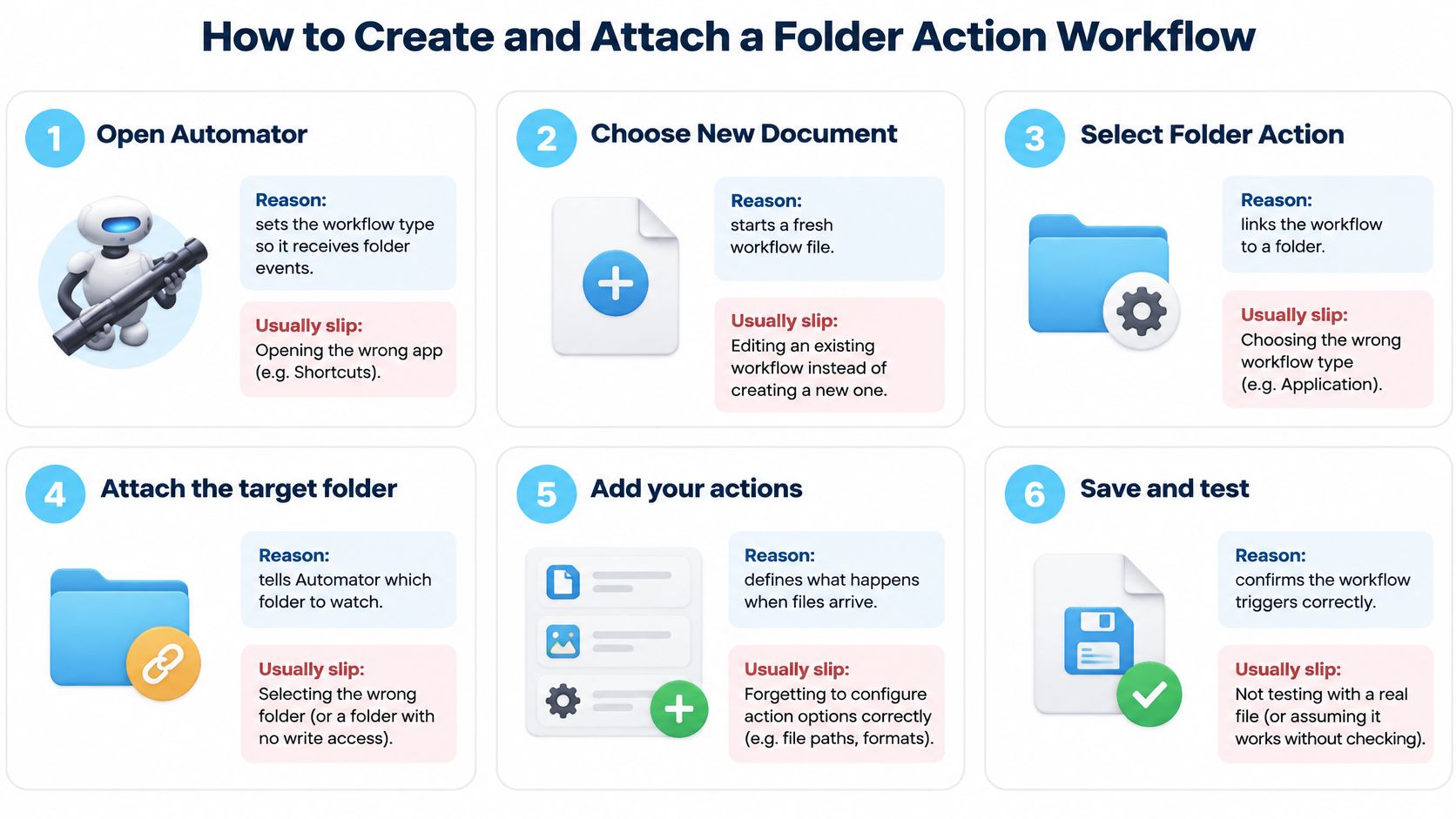
Créer le workflow et l'associer sont deux tâches distinctes. La plupart des échecs du type « ça ne se lance jamais » viennent du fait qu'on réussit la première et qu'on saute la seconde, alors suivez les deux dans l'ordre et testez avec des fichiers dont vous pouvez vous passer.
Créer le workflow
Ouvrez Automator et choisissez Action de dossier : cliquez sur Nouveau document, puis sélectionnez Action de dossier comme type. C'est ce type qui fait des éléments entrants l'entrée du workflow, et le guide Automator d'Apple sur la création d'une action de dossier précise que le workflow s'exécute quand des éléments sont ajoutés et qu'il reçoit ces fichiers en entrée. Choisir un type de workflow classique est la première bévue habituelle.
Choisissez le dossier cible dans le menu local du haut : indiquez le dossier qui reçoit les fichiers ajoutés, et utilisez d'abord un dossier de test jetable, pas Téléchargements. Vous allez y déposer, dupliquer et supprimer des fichiers, et un dossier de test limite le coût des erreurs. Pointer un workflow à moitié terminé vers un dossier réellement utilisé, c'est ainsi que des fichiers se retrouvent déplacés deux fois.
Ajoutez des actions depuis la Bibliothèque : faites glisser des actions comme Obtenir les éléments du Finder spécifiés, Filtrer les éléments du Finder ou Déplacer les éléments du Finder, et gardez l'entrée de chaque action réglée sur les fichiers entrants. Pour les tâches de renommage, la même rigueur d'ordre que pour renommer des fichiers par lots sur Mac s'applique ici. Ajoutez une vraie opération à la fois, car une longue chaîne qui échoue ne vous dit pas quelle étape a cassé.
Enregistrez avec un nom descriptif : utilisez un nom comme « Téléchargements PDF vers Documents » plutôt que « Workflow 3 ». C'est ce nom que vous verrez plus tard dans Configuration des actions de dossier quand vous chercherez quel script fait quoi. Des noms vagues transforment le futur dépannage en devinettes.
L'associer et l'activer
Ouvrez Configuration des actions de dossier depuis le Finder : faites un clic avec la touche Contrôle enfoncée sur le dossier et ouvrez Configuration des actions de dossier, puis associez votre workflow enregistré. Un workflow enregistré ne fait rien tant qu'il n'est pas associé, et oublier cette étape est la raison la plus fréquente pour laquelle un workflow correct paraît inerte.
Vérifiez les deux commandes d'activation : cochez la case globale Activer les actions de dossier ainsi que la case Activé propre au dossier. Cocher le dossier en laissant la commande globale désactivée est le faux pas classique, et le workflow restera inactif sans aucune erreur pour vous prévenir.
Déposez un seul fichier de test : copiez un unique fichier jetable dans le dossier et vérifiez que l'action s'est exécutée et a produit le résultat attendu. Ne commencez pas par un lot, car un seul fichier vous donne un seul résultat clair à vérifier.
Vous pouvez aussi désactiver plus tard une action individuelle sans supprimer le workflow. C'est pratique pour un déploiement progressif : vous pouvez mettre un dossier en pause, ajuster le workflow et le réactiver sans reconstruire l'association.
Comment tester une action de dossier avant de lui faire confiance
Commencez par remplacer l'opération par une étape de journalisation qui écrit le chemin de chaque fichier reçu dans un fichier texte brut. Déposez un fichier jetable et lisez le journal. La liste entrante peut contenir plusieurs éléments pour un seul événement, il faut donc voir exactement ce que le workflow reçoit avant de le laisser déplacer ou renommer quoi que ce soit.
Passer la grille de tests avant l'opération réelle
| Cas de test | Comment l'exécuter | Condition de réussite |
|---|---|---|
| Un seul fichier copié | Déposer un fichier jetable dans le dossier | Le journal montre une seule exécution avec le bon chemin |
| Rafale de nouveaux fichiers | Copier 120 petits fichiers d'un coup | Chaque fichier traité une fois, aucun ignoré |
| Dossier imbriqué | Placer un fichier à deux niveaux de profondeur | L'action ne se déclenche qu'aux endroits voulus |
| Copie en double | Copier deux fois le même fichier | Le résultat n'est pas dupliqué |
| Redémarrage et réouverture de session | Redémarrer le Mac, puis ajouter un fichier | L'action est toujours associée et s'exécute |
| Gros fichier encore en écriture | Copier lentement un fichier de plusieurs gigaoctets | Le script attend que la taille du fichier soit stable |
| Arrivée d'un fichier synchronisé | Déplacer un fichier depuis iCloud Drive | Le journal indique si l'action s'est déclenchée |
Le test d'un seul fichier confirme que le déclencheur de base fonctionne. Le test en rafale est celui auquel j'accorderais le plus de poids, parce qu'il révèle les fichiers ignorés et les traitements en double qu'un dépôt unique ne montrera jamais.
Le test du dossier imbriqué montre si l'action se déclenche uniquement au niveau prévu. C'est important si votre workflow réécrit sa sortie dans le dossier surveillé, puisqu'un résultat qui atterrit dans un sous-dossier peut déclencher une nouvelle exécution. Le test de la copie en double vérifie si une arrivée répétée répète le travail.
Redémarrer puis ajouter un fichier après la réouverture de session confirme que l'association survit à une reconnexion, moment où beaucoup de défaillances silencieuses apparaissent pour la première fois. La copie lente d'un gros fichier teste si votre script commence à traiter pendant que le fichier est encore en cours d'écriture.
Ne remplacez l'étape de journalisation par l'opération réelle (déplacer, renommer ou lancer un script) qu'une fois la grille entièrement validée. Refaites ensuite les tests du fichier unique et de la rafale avec l'opération en place.
Pour le test en rafale, comptez les fichiers attendus et les fichiers traités. Le moindre écart signifie que le workflow a besoin d'une vérification de taille stable ou d'un dossier intermédiaire avant que vous puissiez vous y fier.
Pourquoi les fichiers en rafale et synchronisés font échouer les actions de dossier
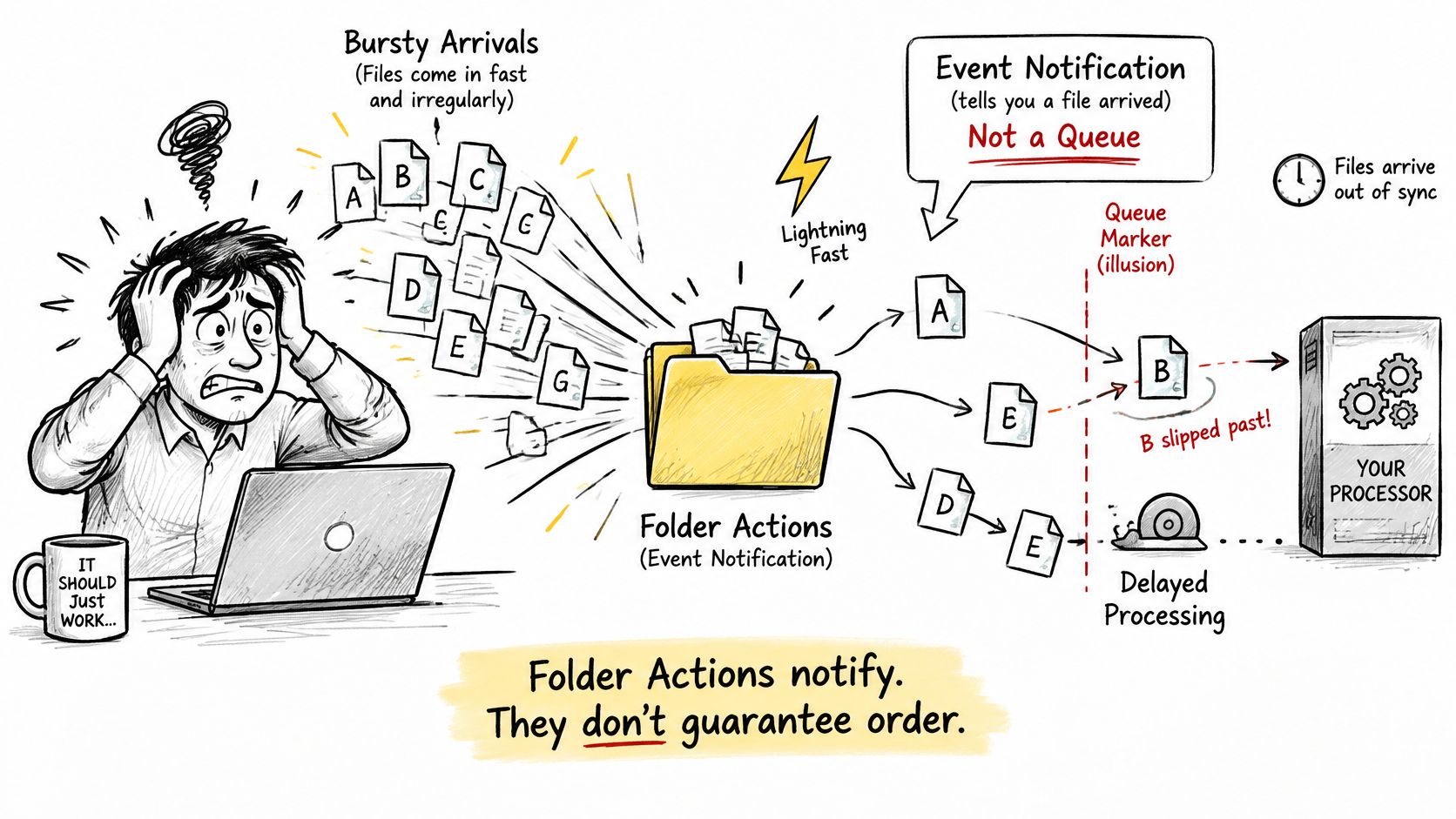
L'idée fausse qui cause la plupart des échecs est simple. Les actions de dossier sont des notifications d'événements, pas une file d'attente garantie. Les traiter comme un pipeline transactionnel, où chaque fichier est traité exactement une fois et dans l'ordre, vous expose à des traitements ignorés et dupliqués.
Les discussions du fil de l'Apple Support Community sur le comportement des actions de dossier décrivent des actions qui se déclenchent avant la fin de l'arrivée d'un gros lot, ne traitent que les éléments observés lors de cet événement, et se comportent de façon imprévisible quand des fichiers apparaissent via des disques externes, des sauvegardes ou des services de synchronisation. Les éléments synchronisés depuis d'autres appareils via iCloud peuvent eux aussi ne pas déclencher les actions de dossier de façon fiable.
Le glisser-déposer local est le type d'arrivée le plus prévisible. Le fichier est complet, l'événement suit rapidement, et un workflow simple s'en sort généralement. Même ici, ajoutez un délai antirebond au script pour qu'il attende quelques secondes de calme avant d'agir.
Les volumes réseau ajoutent un décalage entre l'apparition d'un fichier et le moment où son contenu est lisible. Le risque est de traiter un fichier partiel, alors vérifiez que la taille de chaque fichier est stable sur deux lectures avant d'y toucher.
Les dossiers synchronisés dans le cloud sont plus délicats, car l'entrée du dossier peut apparaître avant que le contenu soit téléchargé. Traitez les arrivées synchronisées depuis un dossier intermédiaire local plutôt que directement dans l'emplacement synchronisé, et ne partez pas du principe que l'événement s'est bien déclenché.
Les imports en masse créent des rafales d'événements qui peuvent arriver avant la fin du lot. Les photographes qui importent une carte mémoire, les développeurs qui décompressent des assets et les équipes de recherche qui copient des jeux de données y sont tous confrontés. Copiez les arrivées dans un dossier intermédiaire, traitez-les là et signalez la fin avec un nom de fichier déterministe, puis comparez le nombre attendu au nombre traité après chaque import en masse.
Répondez à une question pour vos propres dossiers avant de faire confiance à la configuration. Le workflow peut-il rester correct si les fichiers arrivent rapidement ou indirectement, via la synchronisation ou une sauvegarde ?
Réparer les actions de dossier qui bloquent, dupliquent ou ignorent des fichiers
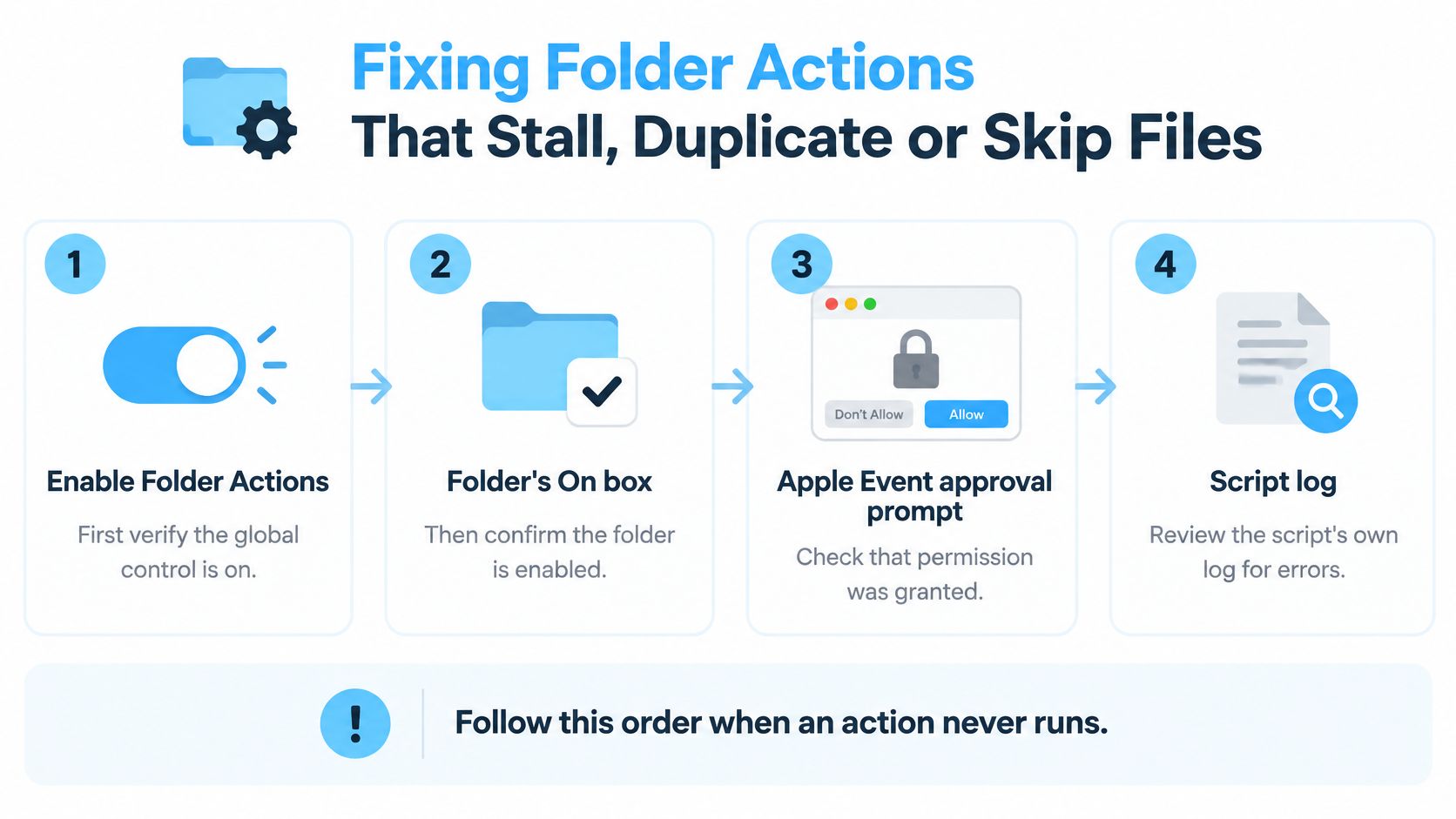
Quand une action ne se lance jamais, vérifiez dans un ordre précis et ne commencez pas par réécrire le script. Confirmez d'abord la commande globale Activer les actions de dossier, puis la case Activé du dossier, puis toute demande d'approbation d'événement Apple en attente, puis le journal du script lui-même. Ne soupçonnez la logique du script qu'après ces vérifications, car la présentation macOS Automation des actions de dossier documente que le processus d'arrière-plan FolderActionsDispatcher exécute ces workflows séparément des fichiers de workflow que vous enregistrez.
Contre les doublons, ajoutez un marqueur de fin ou vérifiez si le résultat existe déjà avant de traiter. Un événement répété devient alors inoffensif au lieu de produire une deuxième copie, une deuxième archive ou une deuxième impression.
Contre les fichiers ignorés, déplacez le gros du travail dans un dossier intermédiaire et attendez une taille de fichier stable avant d'agir. Filtrez d'abord par type de fichier et par nom, vérifiez que le fichier existe toujours, et consignez les échecs dans un journal plutôt que de les écarter.
Le problème de l'arriéré
Les scripts qui font des appels réseau, des analyses récursives ou convertissent de grosses images retiennent le dispatcher et retardent les événements suivants. L'ensemble de l'action semble alors peu fiable, même si la logique est correcte. Gardez chaque script court, faites-le rendre la main rapidement et déplacez les étapes lentes dans l'étape intermédiaire où elles ne peuvent pas bloquer le déclencheur.
| Symptôme | Cause probable | Solution |
|---|---|---|
| L'action ne se lance jamais | Activer les actions de dossier désactivé globalement, ou case Activé du dossier décochée | Activer les deux commandes dans Configuration des actions de dossier et retester |
| Le même fichier est traité deux fois | Événement répété ou livraison en rafale | Ajouter un marqueur de fin ou vérifier d'abord si le résultat existe |
| Certains fichiers d'un lot sont ignorés | Le script a rendu la main avant la fin de l'écriture du fichier | Copier dans un dossier intermédiaire et attendre une taille de fichier stable |
| Script bloqué après une mise à jour de macOS | Approbation d'événement Apple de nouveau nécessaire | Approuver l'invite de sécurité à la prochaine exécution |
| Exécutions irrégulières avec des fichiers iCloud | Délai de synchronisation avant que le fichier soit complet | Traiter les fichiers synchronisés depuis un dossier intermédiaire local |
| Autorisation refusée dans le journal | L'app qui exécute le script ne peut pas accéder au dossier | Accorder l'accès nécessaire à l'app qui exécute le script, puis retester |
Parcourez le tableau en partant de la cause la plus probable. Tenez aussi une liste de contrôle permanente. Confirmez l'association, lisez le journal après chaque rafale, gardez des scripts courts et relancez votre audit après chaque mise à jour de macOS ou changement d'autorisation.
Autorisations, audit et nettoyage après la configuration
Un dossier surveillé ressemble exactement à n'importe quel autre dossier. Configuration des actions de dossier n'affiche aucun badge dans le Finder dessus, si bien qu'une action devenue inutile s'oublie facilement et se redécouvre difficilement des mois plus tard. Cette invisibilité explique pourquoi des workflows semblent s'arrêter sans prévenir après des changements de sécurité, d'autorisations ou un passage à un autre Mac.
La page macOS Automation sur Configuration des actions de dossier décrit cette interface de gestion, où vous pouvez voir les dossiers surveillés et activer ou désactiver les scripts associés. Depuis macOS Mojave, les workflows contenant des scripts d'événements Apple exigent une approbation de sécurité de l'utilisateur lors de leur première exécution. Une fois approuvés, ils s'exécutent sans nouvelle invite, mais une mise à jour ou un changement d'autorisation peut exiger une nouvelle approbation.
Lancez cet audit régulièrement
- Listez chaque dossier surveillé : ouvrez Configuration des actions de dossier et notez-les tous, car on ne peut pas auditer ce qu'on n'a pas inventorié.
- Ouvrez chaque script associé : notez ce qu'il lit, écrit ou appelle, puisque c'est la véritable surface d'accès que vous accordez.
- Désactivez les actions périmées plutôt que de les supprimer : vous pourrez restaurer une action désactivée plus tard, alors qu'un workflow supprimé doit être reconstruit.
- Vérifiez le type de volume : repérez tout dossier situé sur un volume externe, réseau ou synchronisé, car ces emplacements modifient le comportement des événements et l'accès.
- Retestez après les mises à jour : relancez le test d'un seul fichier après chaque mise à jour de macOS ou changement d'autorisation pour confirmer que l'association se déclenche toujours.
Une automatisation locale n'est pas automatiquement privée. Les noms de fichiers peuvent atteindre des scripts, des journaux, des binaires tiers et des dossiers montés dans le cloud, alors consignez des chemins et des nombres plutôt que des contenus de fichiers. La même habitude d'inventaire aide quand vous choisissez un espace de travail pour vos notes de recherche, puisqu'il faut savoir ce que n'importe quel outil peut lire avant de lui confier du matériel de travail.
Notre propre répartition des autorisations suit ce modèle plus restreint. Folder Watcher nécessite l'accès complet au disque, que macOS vous demande d'accorder la première fois que vous l'activez, alors que colorer des dossiers manuellement ne l'exige pas. Les suggestions d'icônes et de couleurs s'exécutent en local sur votre Mac, les noms de dossiers ne quittent jamais l'appareil et Tintd n'appelle aucun service d'IA.
Pour confirmer ce qu'un script a touché, vérifiez quatre éléments dans son journal : l'horodatage, le chemin d'entrée, le chemin de sortie et toute entrée d'accès refusé.
Configurer Tintd Folder Watcher comme prochaine étape
Séparez bien les responsabilités. Votre action de dossier déplace et traite les fichiers, tandis que notre Folder Watcher détecte chaque nouveau dossier créé dans les emplacements choisis et lui attribue automatiquement une couleur et une icône assorties selon son nom. Ce duo fonctionne bien avec les approches abordées dans les guides sur les logiciels de surveillance de dossiers, à condition que les deux outils ne se disputent pas le même emplacement.
Voici le résultat visuel que vous visez une fois que les nouveaux dossiers reçoivent un style cohérent.
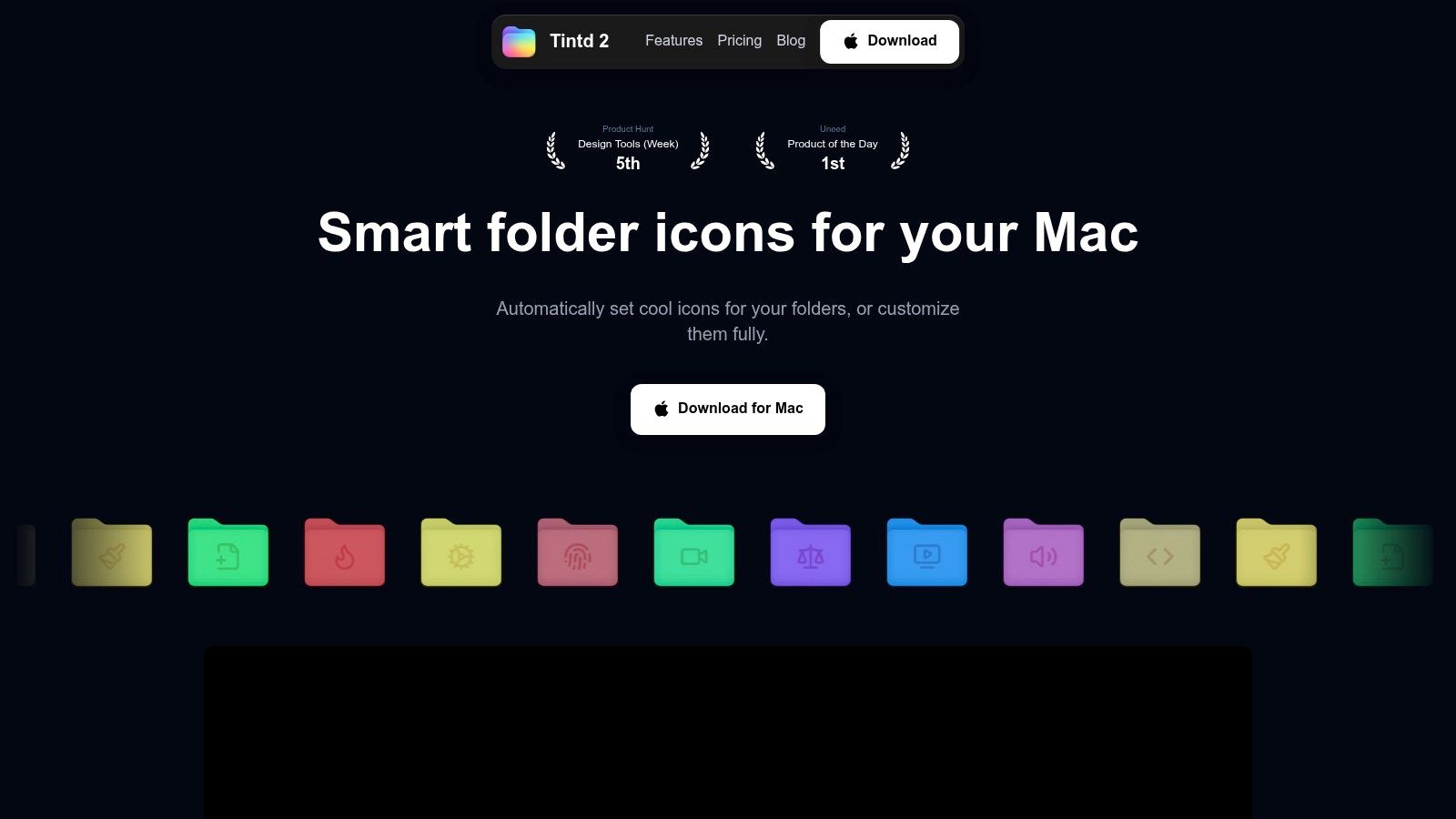
Folder Watcher peut être désactivé à tout moment dans Réglages Système. Il nécessite l'accès complet au disque, que macOS vous demande d'accorder la première fois que vous l'activez, alors que la coloration manuelle des dossiers n'a pas besoin de cet accès. Les changements d'icône et de couleur sont purement esthétiques et n'affectent ni les fichiers ni les sous-dossiers qu'ils contiennent, et les icônes de dossier personnalisées sont stockées localement sur chaque Mac, vous les configurez donc séparément sur chaque machine.
Un premier essai sans risque
- Choisissez un emplacement de test qui ne contient aucun fichier important.
- Activez Folder Watcher à cet endroit et accordez l'accès complet au disque quand macOS le demande.
- Créez un nouveau dossier et vérifiez qu'il reçoit sa couleur et son icône.
- N'ajoutez vos vrais dossiers qu'ensuite, une fois que l'emplacement de test se comporte bien.
Gardez Folder Watcher sur un emplacement différent de toute action de dossier qui déplace ou renomme des fichiers, pour que les deux ne se disputent pas les mêmes événements. La courte vidéo ci-dessous montre le watcher en train de styliser les nouveaux dossiers au fil de leur création.
Après une mise à jour de macOS, servez-vous de votre grille de tests pour confirmer que l'action de dossier et Folder Watcher se comportent toujours bien avant de supposer que l'un ou l'autre fonctionne.
Si vos actions de dossier Automator trient désormais vos fichiers de façon fiable, laissez Tintd s'occuper du côté visuel en donnant automatiquement à chaque nouveau dossier une couleur et une icône assorties, avec toutes les suggestions exécutées en local sur votre Mac. Rendez-vous sur Tintd pour configurer Folder Watcher sur un emplacement de test dès aujourd'hui et voir votre prochain nouveau dossier stylisé à la seconde où vous le créez.