
Votre dossier Téléchargements vient d'accueillir un nouveau projet, et il ressemble en tous points aux douze autres juste à côté. Vous vous souvenez du nom du client. La recherche du Finder retrouvera un fichier si vous vous rappelez une partie de son nom. En revanche, elle ne vous aidera pas à repérer le bon dossier pendant que vous faites défiler la liste.
C'est là que les gens se mettent à chercher un logiciel de dossier surveillé. Certains déplacent chaque nouveau fichier à la seconde où il arrive. D'autres se contentent d'enregistrer une recherche. Un groupe plus restreint ne touche à aucun chemin et change simplement l'apparence du dossier, pour que vous puissiez le reconnaître.
Je vous conseille de décider laquelle de ces tâches vous voulez avant d'accorder un accès étendu au disque à une app. Déplacer un dossier n'est réversible que si vous savez où il est passé. Une couleur et une icône sont réversibles si l'outil propose une restauration. Ce ne sont pas les mêmes coûts, et la plupart des comparatifs les passent sous silence.
Les outils de dossier surveillé en un coup d'œil
| Approche | Ce qu'elle modifie | Script requis | Idéal pour |
|---|---|---|---|
| Actions de dossier natives | Exécute un script associé quand des éléments sont ajoutés à un dossier | Oui (AppleScript) | Traitement de fichiers sur mesure, par script |
| Dossiers dynamiques | Vue de recherche enregistrée ; les fichiers restent en place | Non | Retrouver des fichiers à plusieurs endroits |
| Automatisations de dossier dans Raccourcis | Exécute des actions quand des fichiers ou dossiers sont mis à jour, comme déplacer des fichiers par type | Faible (créateur visuel) | Déplacement et tri selon des règles |
| Surveillant de personnalisation dédié (Tintd Folder Watcher) | Applique une couleur et une icône aux nouveaux dossiers ; contenu et chemins inchangés | Non | Reconnaître d'un coup d'œil les dossiers de projets et de clients |
| Outils de surveillance multiplateformes | Surveillent les dossiers sous Windows et Mac ; les actions varient selon l'éditeur | Voir la documentation de l'éditeur | Équipes mêlant plusieurs systèmes d'exploitation |
Les actions de dossier sont l'option native historique. Vous associez un script à un dossier, et ce script peut s'exécuter à l'arrivée d'éléments. Les automatisations de dossier de Raccourcis sont la voie intégrée plus récente : un créateur visuel déclenche des actions quand des fichiers ou dossiers sont mis à jour, y compris des déplacements par type. Les deux peuvent changer l'emplacement du contenu.
Les dossiers dynamiques ne déplacent rien. Ce sont des recherches enregistrées. Les fichiers restent où ils sont, et la vue se met à jour au fil des correspondances.
Un surveillant de personnalisation relève d'une troisième catégorie. Notre Folder Watcher lit le nom de chaque nouveau dossier dans les emplacements que vous avez choisis et applique une couleur et une icône correspondantes. Les chemins, les noms et le contenu des fichiers restent exactement où ils étaient. Rien n'est déplacé : les apps de catalogue, les clients de synchronisation et les scripts qui pointent vers ces chemins continuent donc de fonctionner.
La vraie ligne de partage
Les outils de ce domaine font l'une de ces trois choses.
- Modifier : les scripts et Raccourcis peuvent déplacer, renommer ou traiter des éléments.
- Chercher : un dossier dynamique rassemble les résultats dans une seule vue et laisse les originaux tranquilles.
- Restyler : un surveillant de personnalisation ne change que l'apparence.
Les moniteurs multiplateformes sont un cas à part. Un produit Windows et Mac peut déplacer des fichiers, les copier ou simplement consigner l'activité, et ce comportement diffère d'un éditeur à l'autre. Voyez cette ligne comme un renvoi vers la documentation de l'éditeur, pas comme une promesse sur ce que l'app fera de votre arborescence.
Associez la ligne au travail à accomplir avant de poursuivre. Trier des fichiers, en retrouver et reconnaître des dossiers, ce ne sont pas la même demande.
Personnalisation visuelle, automatisation et dossiers dynamiques comparés
On fait souvent l'amalgame entre trois couches de macOS sous l'idée de « surveiller un dossier ». Elles ne sont pas interchangeables, et le guide d'Apple sur l'organisation dans le Finder distingue déjà les dossiers, les dossiers dynamiques, les actions rapides et l'automatisation, sans traiter la personnalisation visuelle continue comme un flux de travail à part.
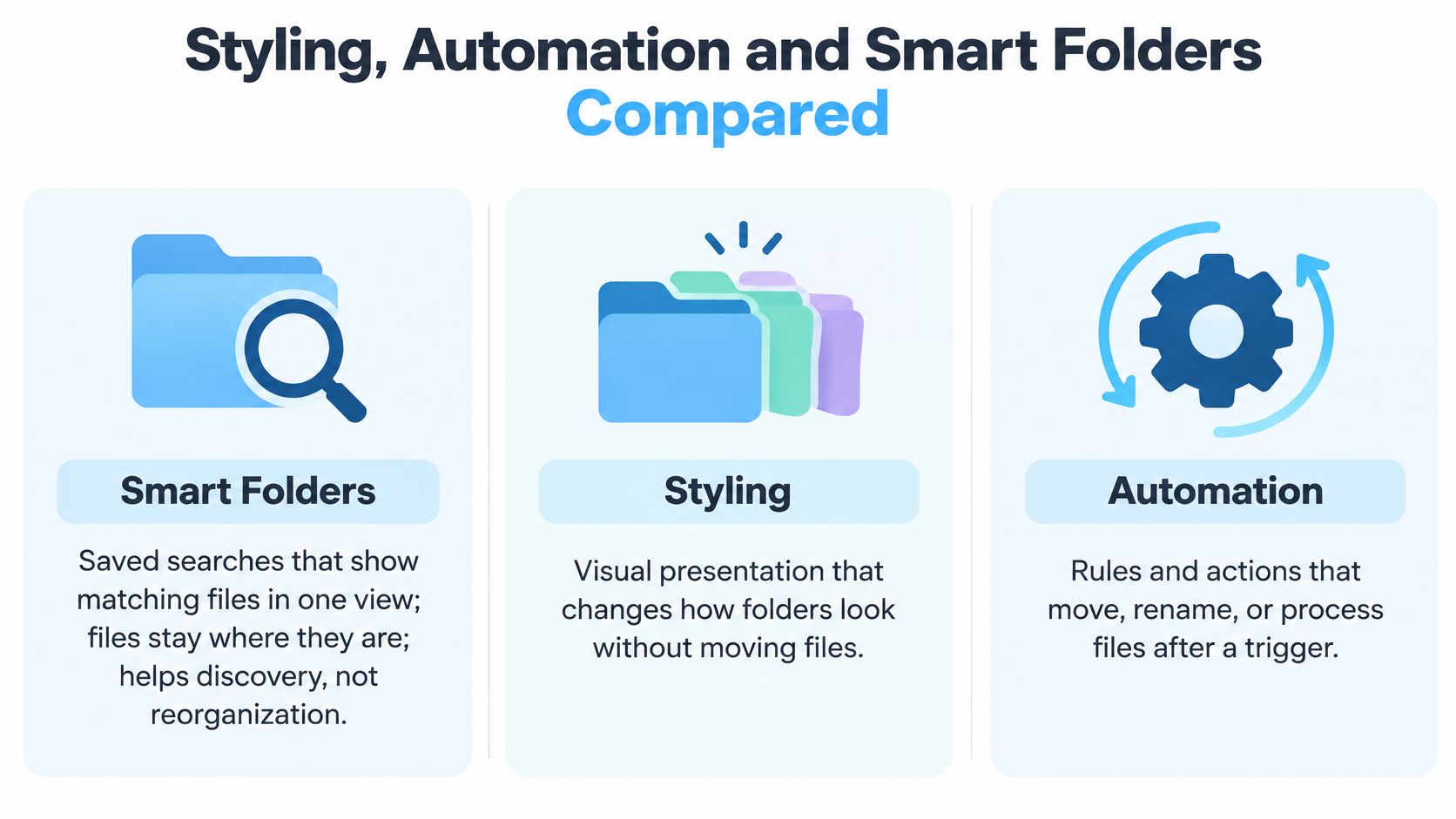
Les dossiers dynamiques sont des recherches enregistrées. Ils affichent au même endroit les fichiers qui correspondent à vos critères. Les fichiers ne sont pas déplacés, et les dossiers sous-jacents ne sont pas restylés. Vous obtenez de la découverte, pas une nouvelle organisation sur le disque.
Les automatisations de dossier de Raccourcis s'exécutent quand des fichiers ou dossiers sont mis à jour. Une action courante consiste à déplacer des fichiers par type. C'est de la vraie organisation : le chemin change, et tout ce qui avait mémorisé l'ancien chemin se retrouve avec une référence cassée.
La personnalisation visuelle ajoute des métadonnées visuelles persistantes. La couleur et l'icône changent. Le chemin, le nom du dossier et chaque fichier à l'intérieur restent identiques. Changer l'icône ou la couleur d'un dossier est purement cosmétique et n'affecte aucun fichier ni sous-dossier qu'il contient.
La bonne question n'est pas de savoir quel surveillant est le meilleur. C'est de savoir si le surveillant doit modifier l'organisation, la présentation, ou les deux.
Un chemin que vous ne pouvez pas vous permettre de déplacer
Imaginons un photographe qui garde un dossier par client dans Pictures/Clients, synchronisé avec un stockage cloud et référencé par une app de catalogue. Une icône distincte rend « Nguyen Wedding » évident dans une longue liste. Déplacer ce dossier dans une arborescence triée casserait le catalogue et la correspondance de synchronisation. La personnalisation visuelle, non.
La même ligne de partage se retrouve partout où un chemin est un contrat. Les équipes qui transmettent des fichiers multimédias pour la production d'événements ont souvent des monteurs, des producteurs et un volume partagé qui pointent tous vers les mêmes noms de dossiers. Un déplacement « pour faire du rangement », c'est un lien cassé pour quelqu'un d'autre. Une couleur, c'est de la présentation locale.
Notre personnalisation repose sur une correspondance de noms, pas sur un déplacement de fichiers. Le surveillant lit le nom du nouveau dossier, repère des mots-clés dans plusieurs langues, comme Invoice, Client ou Kunde, et applique une couleur et une icône. Dans le cas d'une création en masse, environ cinquante dossiers clients créés d'un coup sont réanalysés en une seule passe, et chacun reçoit un style unique. La correspondance se fait sur le Mac. Une couleur peut être choisie pour combler un vide parmi les dossiers voisins, afin qu'un nouveau chantier ne reprenne pas le bleu déjà utilisé à côté.
Si vous avez aussi besoin de déplacements par script, associez cela aux options natives présentées dans notre guide des outils d'automatisation macOS. Utilisez les dossiers dynamiques pour retrouver, Raccourcis pour déplacer, et un surveillant de personnalisation pour reconnaître. Combinez-les quand le flux de travail exige les trois, et ne laissez pas l'étape de déplacement toucher les dossiers dont d'autres apps mémorisent déjà les chemins.
Comment un surveillant de dossiers détecte les nouveaux dossiers
macOS traite depuis longtemps « quelque chose est arrivé dans ce dossier » comme une tâche à part entière. Le guide d'automatisation d'Apple documente les actions de dossier, une fonctionnalité native présente depuis plus de vingt ans. Une action de dossier associe un AppleScript à un dossier précis. Elle peut s'exécuter quand des éléments sont ajoutés ou supprimés, ou quand la fenêtre du dossier est ouverte, fermée, déplacée ou redimensionnée. Parmi les usages pratiques cités par Apple : vous prévenir à l'arrivée de nouveaux fichiers ou dossiers, vous prévenir quand du contenu est supprimé, traiter les nouveaux éléments détectés et lancer une autre tâche automatisée.
Vous l'associez dans le Finder. Cliquez sur le dossier en maintenant la touche Contrôle, ouvrez Configuration des actions de dossier, choisissez un script et associez-le à ce dossier uniquement. Le script ne rôde pas sur l'ensemble du disque. Ce modèle sélectif est la bonne image mentale pour n'importe quel surveillant : projet, client, Téléchargements ou répertoires de ressources, et rien d'autre.
Un surveillant de personnalisation reprend la même idée de réaction ciblée, sans vous demander d'écrire de l'AppleScript. La couche d'événements signale qu'une arborescence a changé. L'app examine alors l'état réel du dossier et applique un style reproductible.
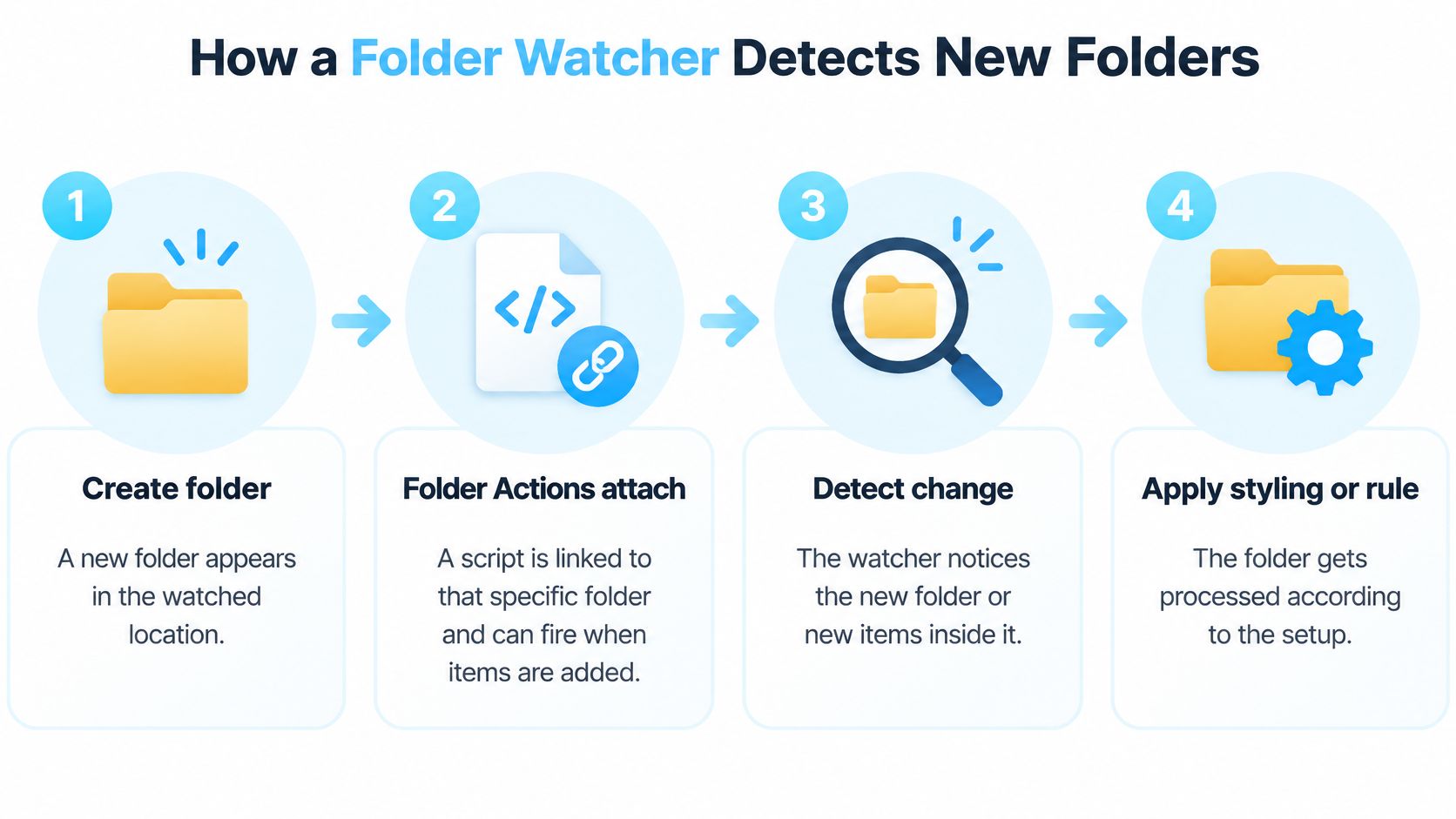
Ce que vous voyez, étape par étape
- Vous créez un dossier, ou vous en déposez un, dans un emplacement surveillé comme
~/Projectsou~/Downloads. - macOS signale la modification sous forme d'événement du système de fichiers pour cette partie de l'arborescence.
- Le surveillant vérifie l'état réel du dossier au lieu de se fier à l'événement seul. Une rafale peut se réduire à une seule notification : c'est donc le dossier sur le disque qui fait foi.
- Il lit le nom du dossier, choisit une couleur et une icône correspondantes, et les applique.
- Le Finder affiche le dossier personnalisé. Les fichiers à l'intérieur ne sont pas touchés, et le chemin ne change pas.
Pourquoi la racine surveillée compte
L'association se fait par emplacement, pas par ordinateur. Un surveillant limité à ~/Projects et ~/Downloads ne restylera pas ~/Library, un volume Time Machine ou un dossier créé au hasard sur le Bureau. Si vous le pointez sur une racine trop haute, vous allez personnaliser des choses que vous vouliez seulement consulter une fois.
Faites un petit test de délai avant de lui faire confiance. Créez ~/Projects/Client Test, notez l'heure, et regardez combien de temps le style met à apparaître dans le Finder. Puis créez un deuxième dossier pendant que le premier n'est pas encore stabilisé. Vous voulez un style par dossier, sur le dossier que vous venez de créer, sans fenêtre supplémentaire à rafraîchir à la main.
Six critères qui distinguent les surveillants fiables
Un seul événement de dossier peut représenter plusieurs modifications. L'API FSEvents d'Apple peut regrouper plusieurs opérations du système de fichiers en une seule notification par répertoire et fusionner une rafale arrivée dans un court intervalle. Un surveillant fiable traite cette notification comme un « regarde à nouveau », réanalyse le répertoire concerné, et seulement ensuite applique un style. S'il applique le style à partir du seul rappel, vous obtenez des doublons, des renommages manqués, ou un dossier qui ne se met jamais à jour.
La présentation d'FSEvents par Apple précise que ce regroupement permet à une app d'analyser un répertoire une seule fois pour plusieurs changements, au lieu d'une fois par fichier. La latence sert de régulateur. Une valeur basse convient à la personnalisation interactive d'un seul nouveau dossier. Une valeur un peu plus haute réduit le travail répété quand une décompression, un export de projet ou un checkout de dépôt dépose beaucoup de dossiers d'un coup.
Prévoyez une quinzaine de minutes et faites les six vérifications ci-dessous sur un dossier jetable, pas sur votre vraie arborescence clients.
| Critère | Quoi tester | Signal d'alerte |
|---|---|---|
| Fiabilité du déclenchement | Créez un dossier et chronométrez l'apparition du style | Le style n'apparaît qu'après un rafraîchissement manuel |
| Périmètre de surveillance | Vérifiez qu'on peut sélectionner des dossiers précis plutôt que tout le disque | Seule la surveillance du disque entier est proposée |
| Gestion des doublons | Renommez un dossier juste après sa création et vérifiez qu'il n'est stylé qu'une fois | Le même dossier est stylé deux fois, ou le style disparaît après le renommage |
| Création en masse | Créez environ cinquante dossiers d'un coup et notez les oublis et l'usage du processeur | Des dossiers sont ignorés, ou le processeur reste sollicité longtemps |
| Réversibilité | Rétablissez un dossier, puis un lot entier, à l'icône macOS par défaut | Aucun moyen de restaurer, ou seulement une suppression manuelle |
| Comportement après suspension ou redémarrage | Créez des dossiers après le réveil du Mac et après un redémarrage | La surveillance s'arrête en silence jusqu'à la réouverture de l'app |
Comment effectuer les vérifications
Un dossier, puis le chrono. Créez Test-01 dans la racine surveillée. Si l'icône ne change qu'après avoir fermé et rouvert la fenêtre, l'outil scrute mal ou n'écoute pas du tout.
Périmètre. L'écran de configuration doit vous laisser ajouter ~/Projects et laisser le reste du disque tranquille. Surveiller tout le disque consomme du processeur et stylera des dossiers que vous ne vouliez pas toucher, y compris ceux qui se synchronisent.
Renommage immédiat. Créez Invoice Draft, puis renommez-le en Invoice Final avant que le style n'arrive. Vous voulez un seul style sur le nom final. Deux icônes, ou un style qui s'évapore, signifie que le surveillant a traité le renommage comme une seconde création sans jamais réconcilier les deux.
Cinquante d'un coup. Dupliquez un dossier jusqu'à en avoir une cinquantaine. Notez les oublis et si le Moniteur d'activité reste occupé longtemps après que le Finder a l'air d'avoir fini. Le même problème de rafale se retrouve dans les chaînes de traitement multimédia. Ceux qui construisent des pipelines FFmpeg évolutifs savent déjà qu'une réaction naïve fichier par fichier fait fondre le processeur quand un lot arrive. La personnalisation de dossiers doit se regrouper de la même façon : une seule passe de réconciliation, pas cinquante parcours complets de l'arborescence. Une seule surveillance récursive sur la racine du projet vaut mieux qu'une surveillance distincte sur chaque dossier imbriqué.
Annuler, suspendre, relancer. N'importe quel dossier personnalisé peut être rétabli à l'icône de dossier macOS d'origine en un clic, et vous devriez le vérifier sur un dossier de test, puis sur tout le lot. Mettez le Mac en veille, réveillez-le, créez Test-After-Sleep. Redémarrez, puis créez Test-After-Restart. Si la surveillance s'arrête tant que vous ne rouvrez pas l'app, vous n'avez pas un surveillant. Vous avez une session.
Confidentialité et autorisations à vérifier avant d'installer
« Automatique » se lit parfois comme « ça envoie les noms de mes dossiers ». Ça peut être le cas. Ça peut aussi désigner un processus sur votre Mac qui n'ouvre jamais de connexion réseau. Le guide d'Apple sur les dossiers dynamiques décrit les dossiers dynamiques comme des vues locales dont les fichiers restent en place, et les consignes actuelles sur l'automatisation parlent d'actions quand des fichiers ou dossiers sont mis à jour. Ni l'un ni l'autre ne vous dit si un surveillant tiers a besoin du cloud, envoie des noms pour les classer, conserve un index ou reprend correctement après une suspension.
Le nommage par IA n'est pas automatiquement le choix le plus sûr ni le plus malin. Pour du travail client, du code source, des documents juridiques ou des données de recherche, une correspondance déterministe sur l'appareil est le meilleur réglage par défaut, même si son vocabulaire est plus étroit.
Un classificateur dans le cloud étiquettera peut-être plus finement un dossier au nom cryptique. Mais il doit aussi voir le nom, et souvent le chemin, pour le faire. Si ces noms sont des numéros de dossier ou des titres de projets non annoncés, « finement » est le mauvais compromis.
À vérifier avant de cliquer sur Autoriser
- Réseau. Pendant que le surveillant tourne, observez un pare-feu ou un journal réseau. Une passe de personnalisation sur un dossier local ne devrait nécessiter aucun appel sortant. Si vous voyez un trafic régulier vers un hôte de classification, les noms quittent le Mac.
- Accès complet au disque. macOS le demande la première fois que notre Folder Watcher est activé, parce que la détection doit voir les nouveaux dossiers dans les emplacements que vous avez choisis. Coloriser des dossiers à la main n'exige pas l'accès complet au disque. N'accordez cette autorisation étendue qu'à la fonction qui surveille, et seulement après avoir choisi les racines.
- Index. Demandez si les noms de dossiers sont stockés dans une base persistante que vous ne pouvez pas supprimer, ou simplement lus au moment de la personnalisation. Un cache local que vous pouvez vider, ce n'est pas un historique côté compte.
- Hors ligne et volumes amovibles. Débranchez un disque ou mettez un volume synchronisé hors ligne, ne créez rien, puis reconnectez. Le surveillant ne doit pas inventer des styles pour des dossiers qu'il n'a pas pu voir, et ne doit pas se bloquer sur un volume qui a disparu.
- Suspension, fermeture de session et grosse rafale. Fermez votre session puis rouvrez-la. Déposez ensuite quelques centaines de nouveaux dossiers dans la racine surveillée. Vous voulez une reprise, pas un arrêt silencieux, ni un pic de processeur qui dure jusqu'à ce que vous forciez à quitter.
- Interrupteur et restauration. Le Folder Watcher peut être désactivé à tout moment dans Réglages Système. Vérifiez-le, puis rétablissez un dossier de test à l'icône par défaut pour connaître le chemin du retour.
Les habitudes d'installation comptent autant que la liste des fonctions. Si vous hésitez encore sur ce qui peut se lancer à l'ouverture de session, nos conseils sur comment installer un logiciel sur Mac sont l'endroit où ralentir avant la fenêtre d'autorisation. La personnalisation de dossiers ne remplace pas une protection supplémentaire pour les données sensibles de votre Mac. Elle ne doit pas non plus élargir cette exposition. Si un surveillant échoue au test réseau ou n'a aucun moyen de restauration, ne le pointez pas sur des dossiers sensibles.
Les situations où les surveillants font gagner le plus de temps
La reconnaissance est payante quand le même type de dossier revient sans cesse et que le chemin doit rester en place. Choisissez la racine avec soin. Surveiller tout votre dossier personnel, c'est le meilleur moyen de styler des caches, des fichiers de support d'apps et des éléments internes de synchronisation que vous devrez ensuite défaire.
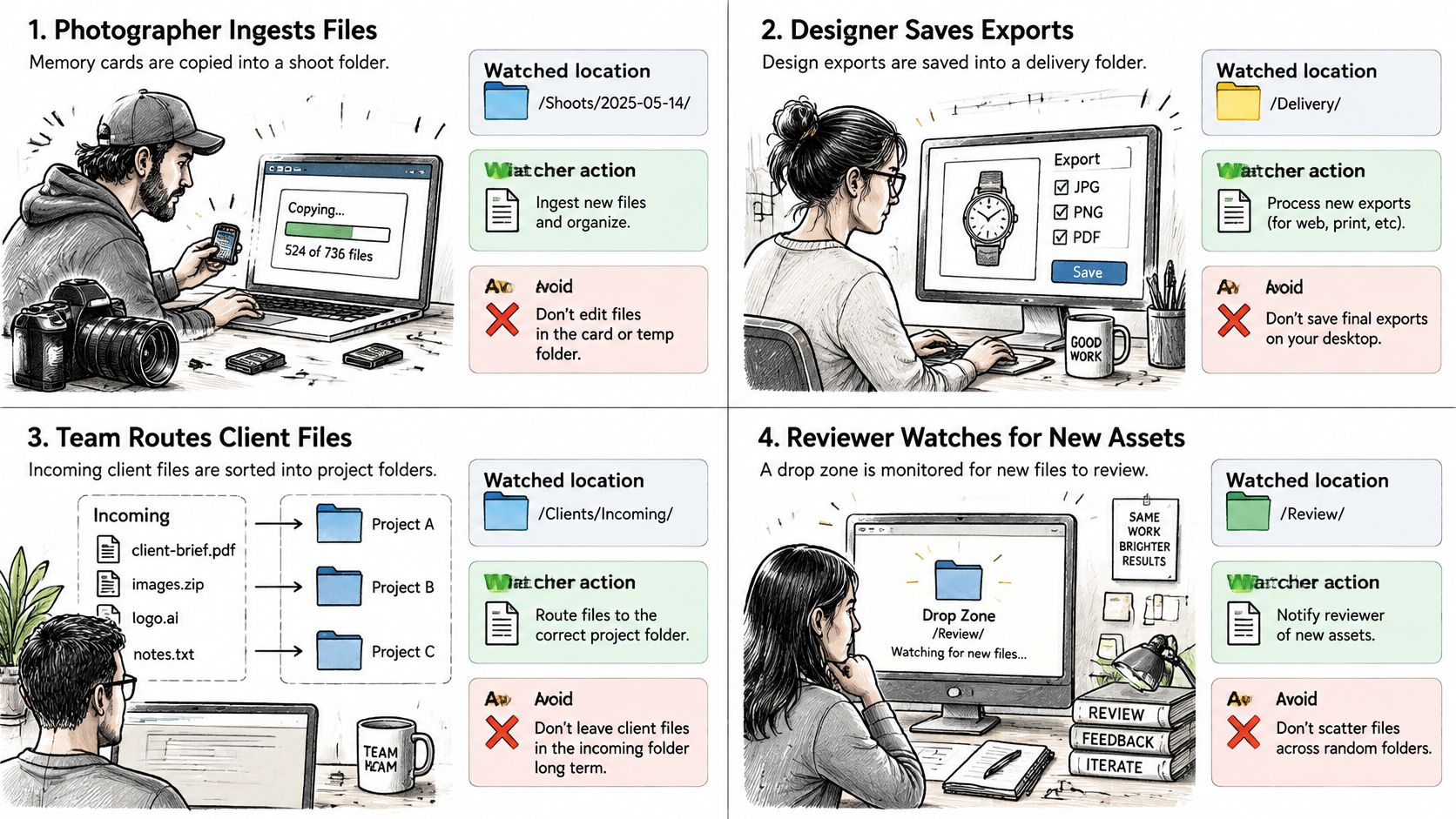
Import de photos. Un photographe vide chaque carte dans Pictures/Shoots/2026-04-12-Nguyen. Le nouveau dossier d'événement reçoit une icône que vous repérez dans une longue liste Images ou Bureau. Les RAW à l'intérieur ne sont pas déplacés. Le risque, c'est de pointer la surveillance sur tout Pictures, y compris les dossiers d'export qu'un script de livraison utilise déjà par leur chemin.
Salle de montage, un dossier par client. Un monteur vidéo garde ~/Movies/Clients/Acme. Le dossier de projet personnalisé signale l'état d'un coup d'œil, et les rushes à l'intérieur ne changent pas. Ne restylez pas un dossier qui vit sur un disque partagé si des collaborateurs sur d'autres Mac verront une icône personnalisée qu'ils ne peuvent pas rétablir, ou si le client de synchronisation du volume traite les fichiers d'icône comme du contenu à téléverser.
Exports de développeur, pas le dépôt. Surveillez ~/Projects/acme/exports ou un dossier de ressources, pas la racine git. Les sorties de build deviennent reconnaissables. Les chemins des sources restent intacts pour les scripts et le contrôle de version. Styler .git ou node_modules fait perdre des cycles et peut dérouter quiconque lit l'arborescence comme du code. Une structure de dossiers de projet sensée garde les dossiers générés au même endroit, pour que ce soit la seule racine à surveiller.
Dossiers de cours ou de semestre. Un étudiant ou un chercheur utilise ~/Documents/Courses/Biol-204. Une famille de couleurs cohérente par matière aide à s'y retrouver quand le dossier du semestre fait partie de quarante noms similaires. Le risque, c'est de styler un dossier qu'un gestionnaire de références adresse par un chemin mémorisé et qu'il duplique aussi sur un partage de labo. Gardez la surveillance sur la racine locale des cours, pas sur le partage.
Le même schéma convient à tout ensemble récurrent : dossiers juridiques, saisons, clients, semestres. Le gain est visuel, et il ne le reste que si l'emplacement surveillé a été choisi de façon étroite.
Choisissez votre surveillant et configurez-le dès aujourd'hui
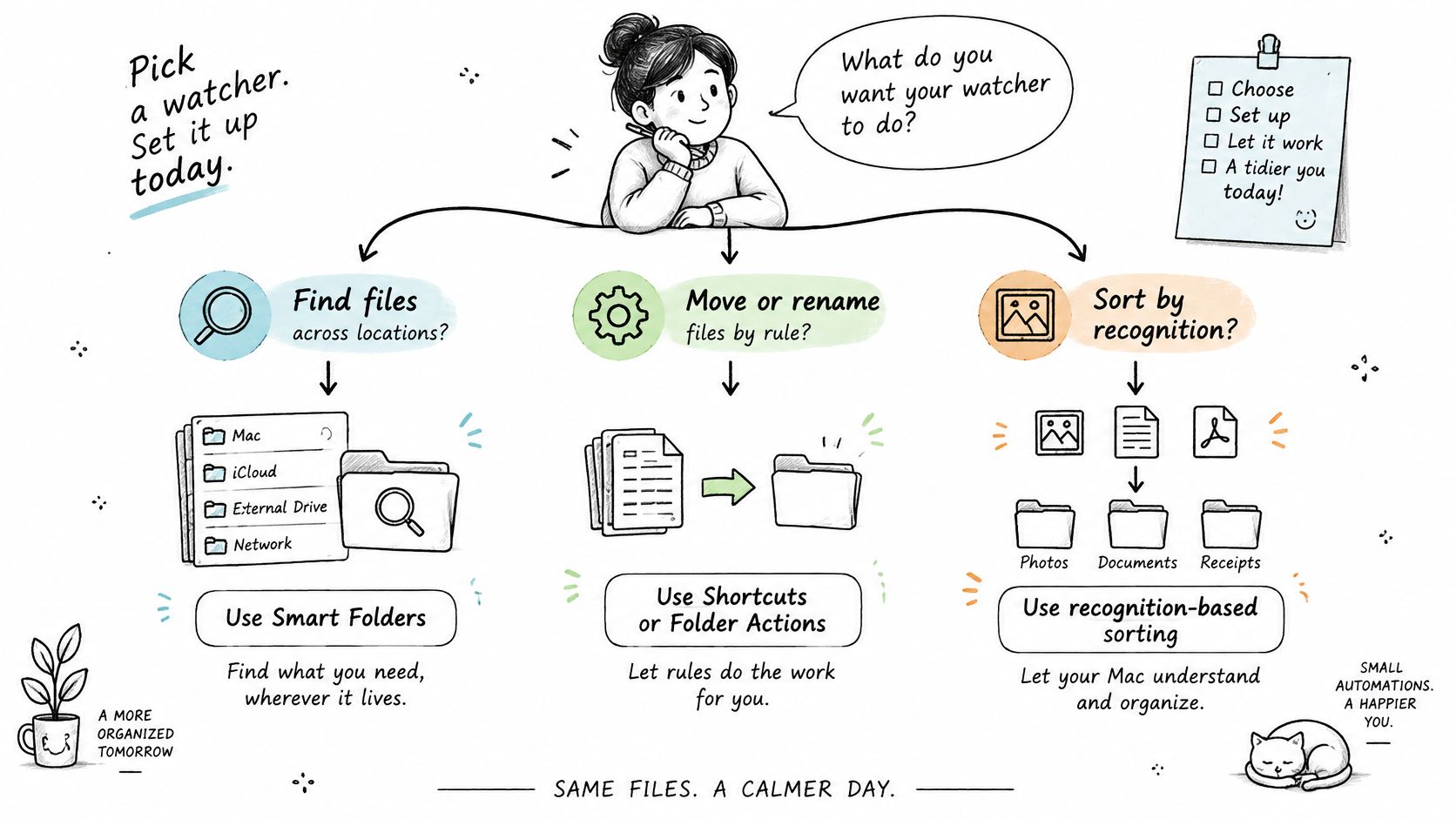
Choisissez selon le changement que vous êtes prêt à accepter.
Si vous devez retrouver des fichiers qui vivent déjà à plusieurs endroits, utilisez un dossier dynamique. Si vous avez besoin que des fichiers soient déplacés ou renommés selon une règle, utilisez Raccourcis ou les actions de dossier, et testez la règle sur des copies. Si vous voulez reconnaître de nombreux dossiers similaires sans changer les chemins, utilisez un surveillant de personnalisation. Si l'équipe est à la fois sous Windows et sous Mac, ne présélectionnez un moniteur multiplateforme qu'après avoir lu ce que cet éditeur fait aux fichiers.
Pour le cas de la personnalisation visuelle, le Folder Watcher de Tintd stylise les nouveaux dossiers à partir de leur nom. Smart Color et Smart Icon regardent les couleurs et icônes déjà attribuées aux dossiers voisins et choisissent une couleur qui comble un vide sur le cercle chromatique, pour qu'un nouveau dossier client ne se fonde pas dans une rangée de bleus identiques. Le forfait Lifetime est un achat unique qui donne accès à toutes les fonctions, à des générations illimitées, aux icônes de dossier automatiques, aux icônes intelligentes basées sur le nom du dossier, et à plus de 11 000 icônes et emojis. Les icônes de dossier personnalisées sont stockées localement sur chaque Mac, vous les configurez donc séparément sur chaque machine. Il n'existe pas de copie cloud de vos choix d'icônes à synchroniser à votre place.
Une configuration qui se boucle en moins d'une heure
- Choisissez un seul emplacement surveillé, comme
~/Projectsou~/Pictures/Shoots. Laissez le reste du disque de côté. - Faites le test de délai sur un seul dossier et celui de la rafale de cinquante. Vérifiez qu'il y a un style par dossier et que le processeur redescend une fois la passe terminée.
- Parcourez les vérifications de confidentialité : aucun appel réseau surprise, accès complet au disque uniquement pour le surveillant, et un interrupteur clair dans Réglages Système.
- Rétablissez le dossier de test à l'icône macOS par défaut avant de styler quoi que ce soit qui compte pour vous.
- N'ajoutez un deuxième emplacement surveillé qu'une fois ces résultats confirmés.
Je commencerais par cette racine unique et une poignée de noms de test, pas par tout votre dossier personnel dès le premier jour.
Tintd stylise les nouveaux dossiers de votre Mac avec des couleurs et des icônes selon leurs noms, sur votre Mac, sans déplacer les fichiers à l'intérieur. Si un logiciel de dossier surveillé qui trie en déplaçant le contenu est le mauvais compromis pour des chemins que vos apps utilisent déjà, la personnalisation visuelle est la pièce qui manquait. Rendez-vous sur Tintd pour essayer Folder Watcher sur un dossier de projet et le rétablir si ce n'est pas ce que vous cherchiez.