
Un dossier Téléchargements rempli de captures d'écran, de factures, d'exports de design et d'installateurs, on peut l'ignorer très longtemps, jusqu'au jour où il faut retrouver un fichier en vitesse. Le même problème revient dans les dossiers de projet, où chaque nouveau dossier client demande un nom, une couleur, une structure ou des sous-dossiers bien familiers. Refaire ces gestes à la main, ça mange votre attention, surtout quand le travail jongle entre le Finder, un navigateur, un éditeur de code et des applis de messagerie.
Les meilleurs outils d'automatisation macOS ne sont pas interchangeables. Certains construisent des workflows visuels, d'autres surveillent les dossiers en continu, d'autres lancent des commandes au clavier, et d'autres encore pilotent les fenêtres, les périphériques de saisie, les scripts ou des tâches persistantes en arrière-plan. Bien choisir, c'est faire correspondre l'outil au déclencheur et au type de travail, pas collectionner la liste de fonctions la plus longue.
Ce comparatif se concentre sur l'effort de mise en place, la richesse des déclencheurs, l'adéquation aux fichiers et aux dossiers, la confidentialité, le coût dans la durée et la récupération quand un workflow change. Si vous passez aussi en revue le reste de votre arsenal, ce guide des outils pour développeurs en 2026 apporte un contexte utile. La liste commence par les workflows natifs, puis passe par la surveillance de fichiers, le contrôle des périphériques de saisie, les lanceurs, les scripts et la planification en arrière-plan.
1. Raccourcis d'Apple
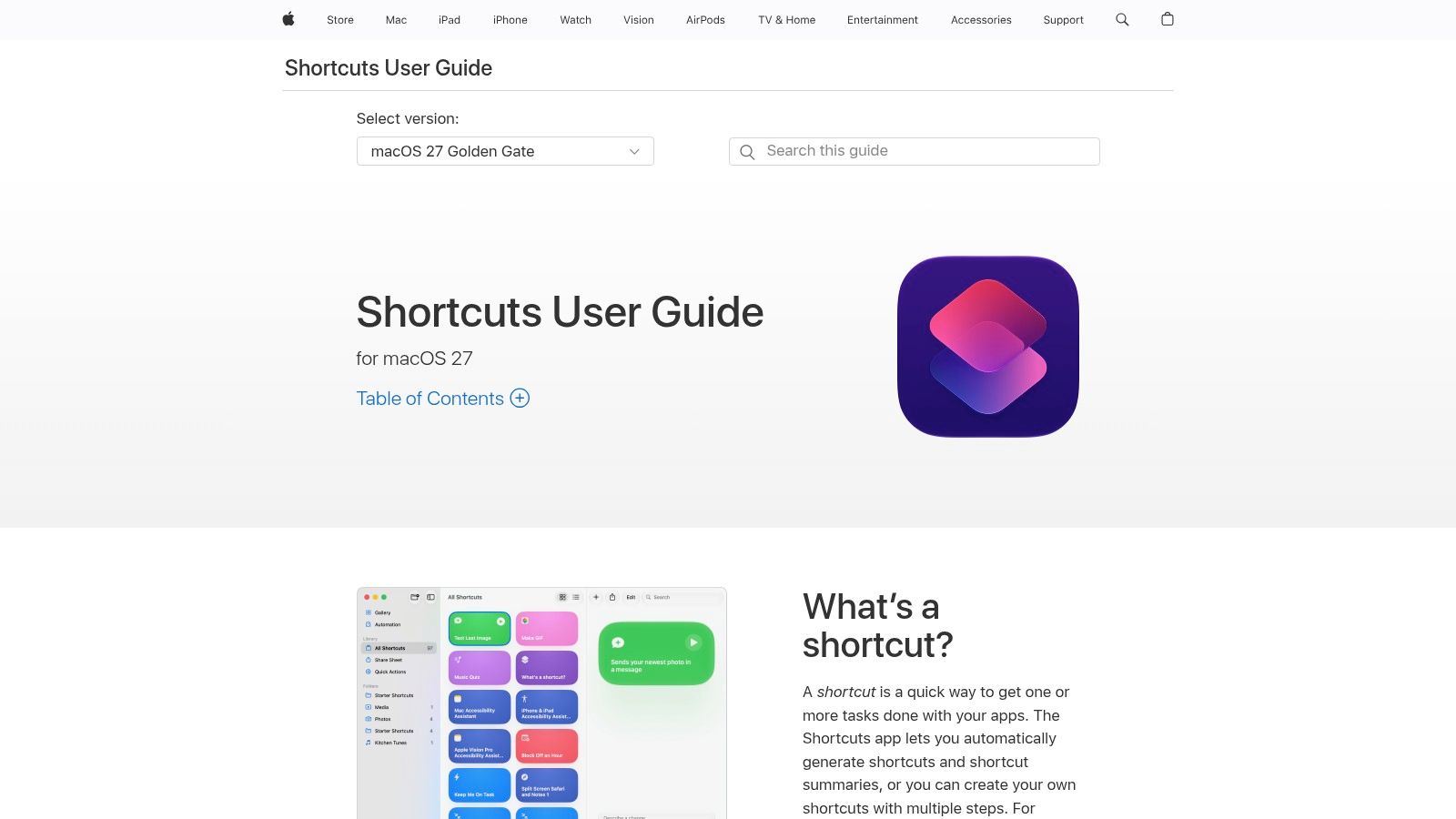
Raccourcis (Apple Shortcuts) est le premier arrêt logique pour l'automatisation native sur Mac. Son éditeur visuel permet d'enchaîner des actions entre le Finder, les apps Apple et les services compatibles, sans écrire un programme entier. Un raccourci peut renommer des fichiers, déplacer des éléments, créer des arborescences de projet, extraire du texte ou transmettre des informations d'une app à l'autre.
Pour un workflow de dossiers concret, créez un raccourci qui reçoit un dossier depuis le Finder, génère des sous-dossiers standard comme Assets, Exports et Archive, puis ouvre le résultat dans le Finder. Vous pouvez le lancer depuis le Finder, la barre des menus, un widget ou un raccourci clavier. Cette faible friction rend Raccourcis pratique pour la mise en place occasionnelle de projets et les routines personnelles répétitives.
Apple présente Raccourcis comme un maillon d'une longue histoire de l'automatisation sur Mac, qui inclut AppleScript, les scripts shell et Automator. Sa documentation décrit aussi des actions pour exécuter des scripts AppleScript et shell, et la plupart des workflows Automator peuvent être migrés vers Raccourcis grâce au parcours de transition d'Apple. On est donc dans la continuité plutôt que dans une rupture nette avec les anciennes méthodes d'automatisation du Mac. Le guide Raccourcis pour Mac d'Apple explique l'environnement natif, et l'explication de l'automatisation Mac à la WWDC montre comment les différentes couches s'articulent.
Quand Raccourcis devient moins confortable
Raccourcis marche mieux quand le déclencheur est explicite et le workflow assez prévisible. Il devient moins séduisant dès qu'il faut surveiller un dossier en continu, gérer finement les échecs ou contrôler précisément les métadonnées du Finder. Un raccourci qui fonctionne quand on le lance à la main ne dit pas ce qui doit se passer après un dossier renommé, une destination en double ou une opération par lot à moitié terminée.
Pour une comparaison plus large entre options natives et tierces, voyez ces apps d'automatisation pour Mac. Commencez par Raccourcis si vous voulez un workflow privé, exécuté sur l'appareil, et que ça ne vous gêne pas de le lancer volontairement. N'ajoutez un autre outil que lorsque vous pouvez nommer précisément le déclencheur ou le problème de récupération que Raccourcis ne règle pas.
2. Keyboard Maestro
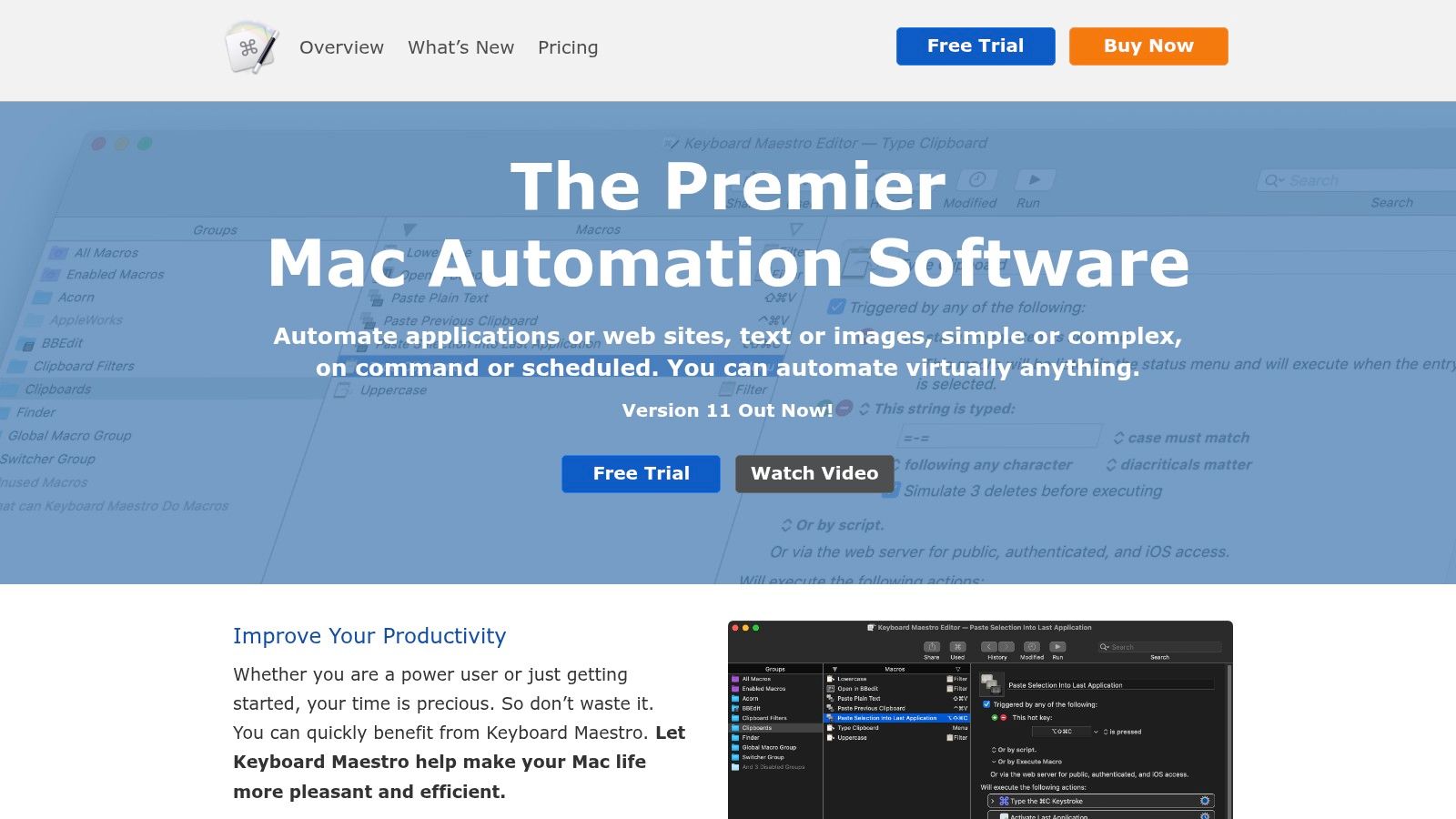
Keyboard Maestro s'adresse aux utilisateurs de Mac qui ont dépassé les raccourcis simples sans vouloir tout coder de zéro. Il combine des actions visuelles avec des conditions, des variables, des macros, le contrôle d'applications, la gestion des fenêtres, le presse-papiers et des déclencheurs par saisie de texte. Son champ d'action est bien plus large que celui d'un simple workflow de renommage de fichiers.
Un cas d'usage typique commence par un raccourci clavier. Appuyez dessus pendant qu'un dossier de projet est sélectionné, et Keyboard Maestro peut ouvrir le dossier, lancer les applications associées, disposer leurs fenêtres, coller une valeur préparée et exécuter un script sur les fichiers sélectionnés. Il peut aussi réagir à l'état d'une application, aux changements du presse-papiers, aux périphériques connectés, aux entrées USB ou MIDI et aux horaires programmés. Le site de Keyboard Maestro documente le moteur de macros et son modèle de déclencheurs et d'actions.
Cet outil mérite sa place quand une automatisation traverse plusieurs applications. Un photographe peut sélectionner un dossier de shooting, l'ouvrir dans un éditeur, créer une note de relecture et déplacer les exports terminés. Un développeur peut ouvrir un dépôt, un terminal, une page de documentation et un gestionnaire de tickets d'une seule commande. Ce ne sont pas de simples opérations sur des fichiers, et un outil de surveillance de dossiers ne remplacera pas la logique d'interaction.
Le prix à payer, c'est la profondeur
La force de Keyboard Maestro peut intimider les nouveaux venus. Il faut concevoir soigneusement les conditions, décider quoi faire quand une application n'est pas prête et tester les variables sur de vrais noms de dossiers. Il demande aussi une licence payante, contrairement à Raccourcis, intégré à macOS.
Pour styliser des dossiers à l'échelle du Finder, Keyboard Maestro peut lancer un script ou une application, mais il n'est pas conçu pour maintenir des métadonnées visuelles de dossiers. Il peut orchestrer le processus, tandis qu'un outil dédié aux dossiers offrira sans doute un historique, une restauration et des contrôles par lot plus clairs.
3. Hazel 5
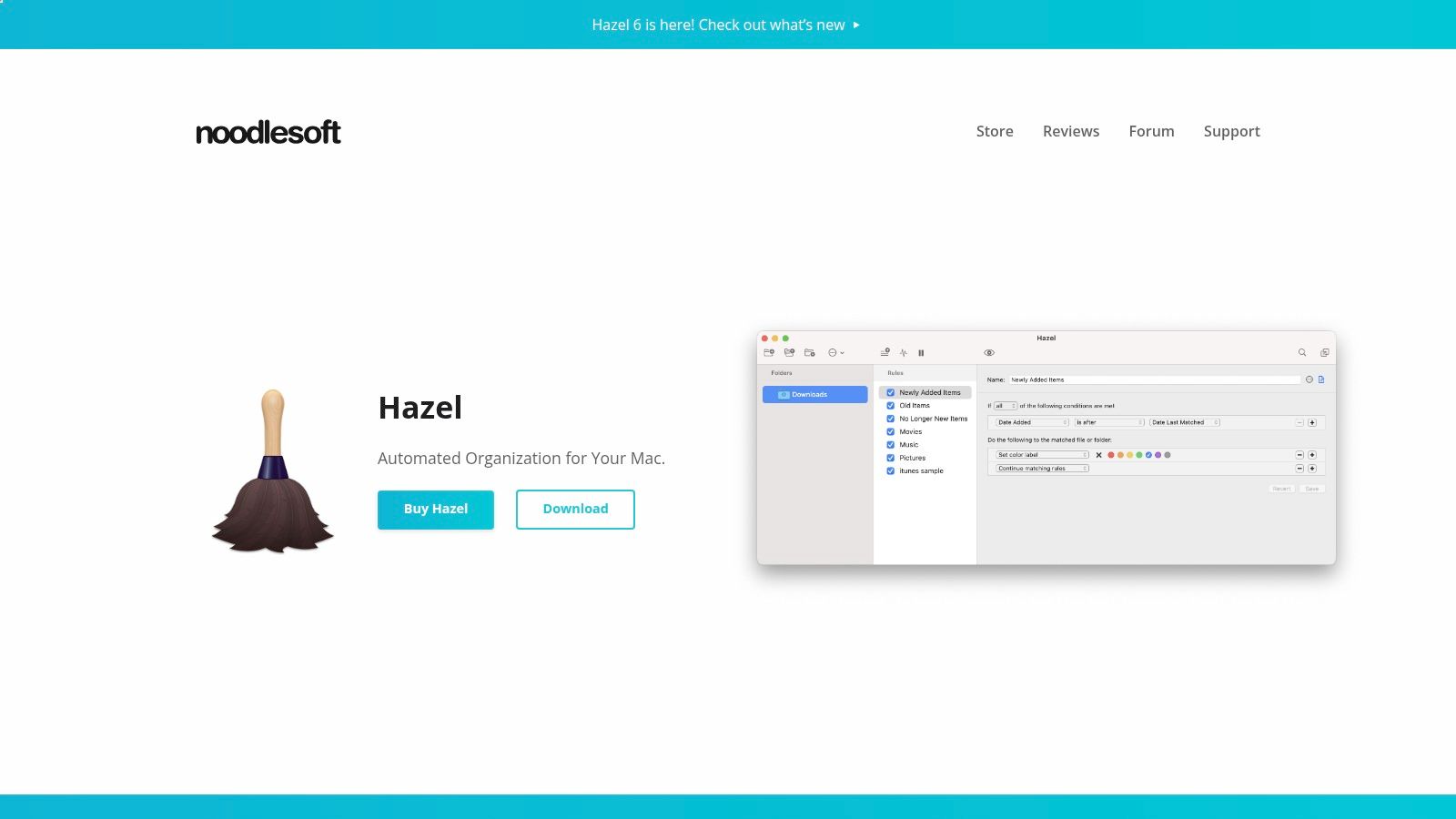
Hazel est conçu pour une seule mission : surveiller des dossiers et appliquer des règles aux fichiers. Vous définissez des conditions comme le nom, l'extension, la date, le type, les tags ou l'emplacement, puis vous attribuez des actions : renommer, déplacer, taguer, convertir. Une fois configuré, Hazel travaille en arrière-plan au lieu d'attendre que vous lanciez une macro.
C'est un excellent choix pour le dossier Téléchargements. Une règle peut ranger les captures d'écran dans un dossier Captures, envoyer les installateurs vers une archive, renommer les factures entrantes selon un modèle ou classer les images exportées dans le dossier d'un client. La distinction importante : Hazel réagit à l'état d'un dossier. Pas besoin de penser à un raccourci clavier après chaque téléchargement.
Le site de Noodlesoft pour Hazel détaille son approche par règles et la surveillance en arrière-plan. Son interface graphique rend la configuration accessible, mais il faut quand même réfléchir à l'ordre des règles et aux exceptions. Une règle trop large qui déplace tous les PDF peut facilement attraper un document qui avait sa place ailleurs.
Idéal pour l'état des fichiers, pas pour le comportement du bureau
Hazel n'est pas un moteur de macros généraliste. Il ne gérera pas de façon fiable une séquence d'actions sur les fenêtres, n'interprétera pas une interface visuelle complexe et ne remplacera pas un script qui exige une logique propre à une application. Ses limites sont utiles, car elles rendent les règles sur les fichiers plus faciles à inspecter.
Utilisez Hazel quand la règle peut s'exprimer ainsi : « Quand un fichier ressemble à ça, fais telle opération. » Gardez les utilitaires Mac pour organiser vos fichiers comme piste de recherche à part quand le travail concerne la présentation dans le Finder plutôt que la logique de classement.
Avant d'activer une règle sur un gros répertoire, pointez-la vers un dossier dupliqué et observez le résultat. Ajoutez des exclusions pour les dossiers à ne jamais toucher et rendez les destinations explicites. Un workflow du genre « configure et oublie » n'est fiable que si ses conditions sont plus restreintes que la collection de fichiers qu'il gère.
4. BetterTouchTool
BetterTouchTool part de l'entrée physique. Il transforme les gestes du trackpad, les actions de souris, les raccourcis clavier, les commandes de la Touch Bar et les boutons de Stream Deck en commandes. Ces commandes peuvent gérer des fenêtres, manipuler le presse-papiers, ouvrir des fichiers, exécuter des scripts ou enchaîner des actions externes.
C'est pratique quand vos mains font déjà un geste répété. Un geste à trois doigts peut placer une fenêtre du Finder à côté d'un éditeur de code. Un bouton de souris dédié peut ouvrir un répertoire de projet et lancer ses outils. Une touche de Stream Deck peut déclencher un script qui traite les fichiers sélectionnés. Le site de BetterTouchTool détaille ses intégrations pour la saisie, les fenêtres, le presse-papiers et les périphériques.
La différence avec un lanceur, c'est la rapidité tactile. Pas besoin de s'arrêter pour chercher une commande. Vous faites le geste ou appuyez sur la commande associée à l'action que vous aviez déjà en tête.
Une couche de déclencheurs solide, une couche de workflows inégale
BetterTouchTool excelle à transformer une saisie en action, mais ce n'est pas l'endroit le plus clair pour maintenir un gros système de traitement de fichiers. Ses nombreux réglages et combinaisons peuvent devenir difficiles à auditer, surtout quand un geste déclenche une chaîne qui appelle des scripts et des applications externes.
Par exemple, servez-vous-en pour déclencher une routine « préparer le projet », puis laissez Raccourcis, un script shell ou un utilitaire dédié aux fichiers faire le vrai travail sur les dossiers. Cette séparation garde l'association des entrées simple et rend l'opération sur les fichiers plus facile à tester.
Une licence d'automatisation à achat unique peut séduire ceux qui veulent personnaliser souvent leurs entrées sans bâtir un workflow dépendant d'un abonnement. Le vrai coût, c'est d'apprendre son modèle de configuration. Commencez par un geste et un résultat visible, comme ouvrir un dossier de projet connu, avant de le relier à une action sur les fichiers destructive ou récursive.
5. Alfred 5
Alfred est un lanceur piloté au clavier qui devient un vrai outil d'automatisation avec son Powerpack. Ses workflows relient des recherches, des scripts, des actions sur les fichiers, le contenu du presse-papiers et des services externes grâce à un éditeur visuel. Vous tapez un mot-clé, passez un argument comme un chemin de dossier, et le workflow s'occupe du reste.
Cette interaction convient aux commandes que vous utilisez souvent sans vouloir les caser dans un menu. Tapez le mot-clé d'un projet pour trouver son répertoire, l'ouvrir dans le Finder et votre éditeur, ou transmettre le chemin sélectionné à un script qui crée une structure standard. Alfred gère aussi les snippets, l'historique du presse-papiers, la navigation dans les fichiers et les thèmes personnalisés.
Le site d'Alfred est le bon endroit pour découvrir son modèle de lanceur et de workflows. Sa communauté et sa galerie de workflows aident à repérer des modèles, mais les workflows tiers méritent la même prudence que des scripts shell. Vérifiez ce qu'un workflow exécute et à quels dossiers ou services il peut accéder.

Une bonne surface de commandes
Le grand atout d'Alfred, c'est la vitesse. Il garde le déclencheur au bout des doigts et évite un gros écran de configuration pour les commandes simples. Le Powerpack payant est requis pour les fonctions avancées de workflows, donc le lanceur gratuit et la version d'automatisation sont deux propositions bien différentes.
L'outil est particulièrement efficace pour les commandes déterministes. Si vous connaissez le nom du projet, le chemin du dossier ou le mot-clé de l'action, Alfred expédie la tâche en un clin d'œil. Il convient moins au comportement « surveille ce dossier pour toujours », où Hazel ou un utilitaire basé sur launchd a une conception plus naturelle.
Regardez ces apps de productivité pour Mac si vous comparez des workflows centrés sur les lanceurs. Choisissez Alfred si vous voulez une couche de commandes clavier mature, avec une licence à achat unique, et que ça ne vous dérange pas d'assembler vous-même la logique des workflows.
6. Raycast
Raycast reprend le modèle du lanceur et y ajoute un écosystème d'extensions orienté développeurs. Ses commandes peuvent chercher des fichiers, gérer des fenêtres, développer des snippets, connecter des services et exposer des actions personnalisées via des extensions. Les développeurs peuvent créer des extensions avec TypeScript et React, ce qui fait du lanceur une interface pratique pour de petits outils internes.
Un workflow de dossiers utile pourrait chercher le nom d'un client, afficher son répertoire, copier un chemin et le passer à un script. Une autre commande peut ouvrir un dépôt et sa documentation associée. Comme les commandes se découvrent via une interface de recherche, Raycast convient bien aux équipes qui ne veulent pas retenir chaque raccourci par cœur.
La plateforme Raycast propose son écosystème d'extensions, son API pour développeurs, ses snippets, sa recherche de fichiers, ses outils de fenêtres et des fonctions optionnelles dans le cloud ou d'IA. Cette couche optionnelle compte pour les décisions de confidentialité et de coût. Une commande locale peut se contenter de l'offre gratuite, tandis que les fonctions avancées peuvent imposer un abonnement.
À choisir pour des commandes faciles à découvrir
Raycast convient très bien quand les utilisateurs ont besoin de nombreuses commandes sans vouloir entretenir une dense collection de raccourcis clavier. Il plaît aussi aux développeurs qui veulent transformer un script ou un appel d'API en une commande bien finie. Le modèle d'extensions apporte de la souplesse, mais chaque extension a ses propres enjeux de maintenance et d'autorisations.
Comme Alfred, Raycast ne remplace pas un outil de surveillance de dossiers. Il démarre une action quand vous invoquez une commande, au lieu d'appliquer en continu une règle à mesure que de nouveaux dossiers apparaissent. Ce n'est pas non plus le meilleur endroit pour cacher une logique de récupération compliquée.
Une enquête rapportée par une analyse de l'usage des lanceurs indique que 41 % des développeurs macOS utilisent un lanceur au quotidien. Des chiffres distincts dans la même source citent l'usage d'Alfred, de Raycast et de LaunchBar comme des valeurs qui se chevauchent, pas comme des parts de marché exclusives. La conclusion pratique est modeste mais utile : beaucoup d'utilisateurs avancés du Mac connaissent déjà les commandes par lanceur, donc Raycast peut être une porte d'entrée sans friction vers des actions de dossiers appuyées par des scripts.
7. Hammerspoon
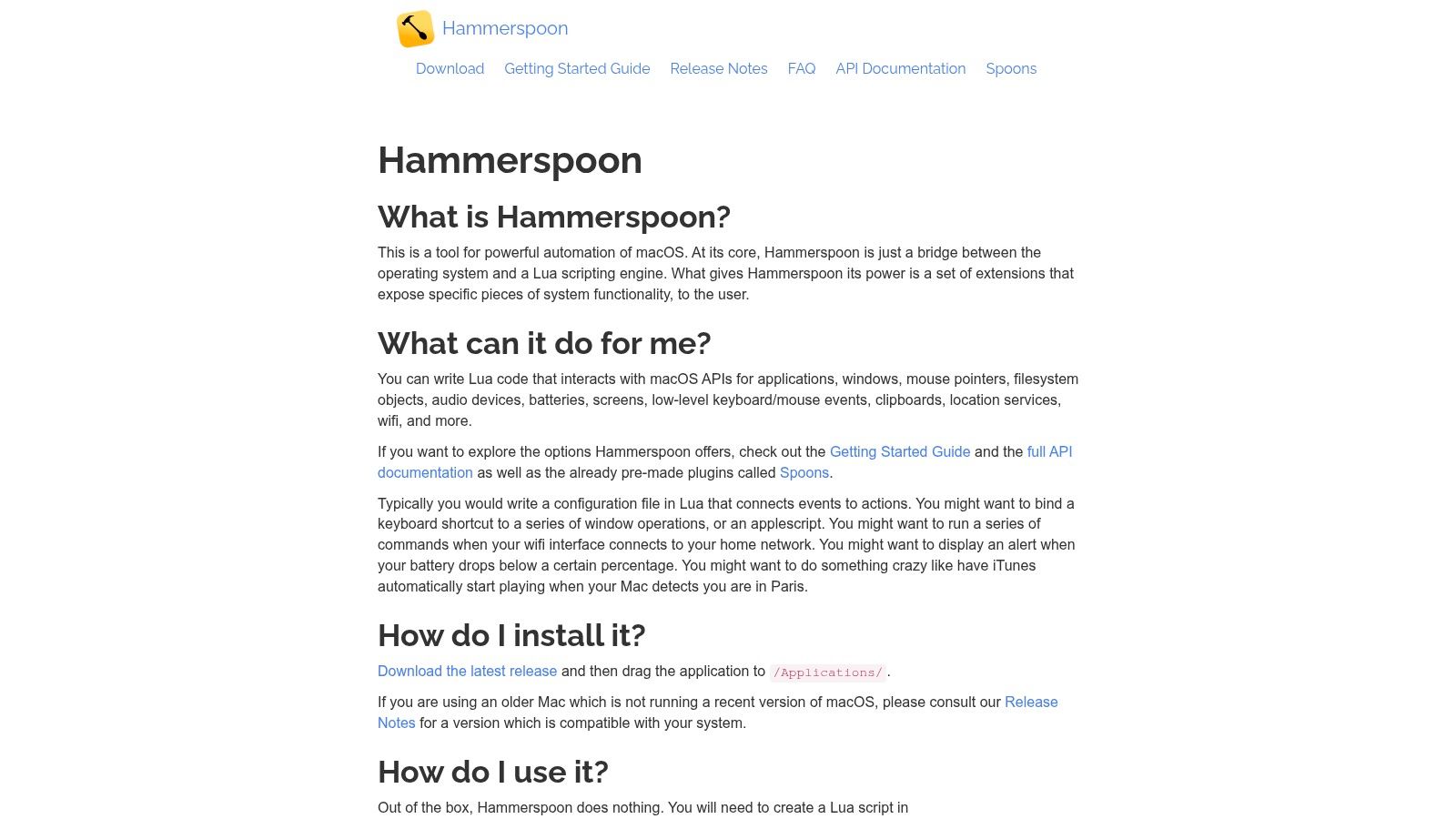
Hammerspoon s'adresse à ceux qui veulent scripter directement le comportement de macOS. Il utilise Lua et expose des bindings pour les fenêtres, les applications, les raccourcis clavier, les événements et d'autres interactions système. Au lieu de glisser des actions dans un éditeur visuel, vous définissez le comportement dans des fichiers de configuration et rechargez la config au fil du développement.
Cette approche répond à des besoins très spécifiques. Vous pouvez créer un raccourci qui déplace une fenêtre selon la disposition actuelle de vos écrans, réagir au lancement d'une application ou bâtir des règles autour des applications au premier plan. Vous pouvez aussi utiliser les « Spoons » de la communauté, qui packagent des fonctions réutilisables pour des schémas d'automatisation courants.
La documentation de Hammerspoon couvre son environnement Lua, ses bindings macOS, ses plugins et les builds pris en charge. Il est gratuit et open source, ce qui supprime le coût de licence mais pas le coût de mise en œuvre. Il faut assez de bases en scripting pour lire les erreurs, gérer l'état et maintenir la configuration quand les autorisations de macOS ou le comportement des applications changent.
Le contrôle l'emporte sur le confort
Hammerspoon a du sens quand aucun outil à interface graphique n'exprime la condition exacte dont vous avez besoin. Il peut être plus fiable que des clics simulés, car la logique est explicite, mais il peut aussi échouer si le script ne gère pas les applications absentes, les dossiers inaccessibles ou les titres de fenêtres modifiés.
Utilisez-le pour le contrôle du système et la logique d'événements sur mesure, puis déléguez les opérations spécialisées sur les fichiers à des scripts shell ou à des applications dédiées. Gardez vos scripts courts. Une seule configuration qui pilote le placement des fenêtres, le traitement des dossiers, les notifications et l'état des applications devient difficile à déboguer.
Hammerspoon n'est pas le point de départ le plus simple pour un utilisateur de Mac non technique. C'est le bon choix pour un développeur ou un utilisateur avancé qui apprécie la personnalisation sans limites et qui est à l'aise avec l'idée de traiter l'automatisation comme du code maintenu.
8. Dropzone 5 Pro
Dropzone est une palette d'actions par glisser-déposer. Ouvrez sa grille dans la barre des menus, glissez des fichiers sur une action, et l'outil les envoie, les convertit, les déplace ou les passe à un script. C'est pratique quand les fichiers sont déjà sous vos yeux et que le vrai problème est de réduire une séquence répétitive à un seul geste physique.
Un designer peut glisser un groupe d'images vers une action de conversion, puis déplacer les résultats dans un dossier d'export. Un développeur peut déposer un fichier de log sur un script qui en extrait le contenu pertinent. Un chercheur peut diriger des documents téléchargés vers une action de classement préparée. Le site de Dropzone décrit sa grille d'actions, ses intégrations et sa prise en charge des scripts.
La palette visuelle est plus facile à comprendre qu'un grand canevas de macros. Vous voyez la destination ou l'opération avant de relâcher les fichiers, ce qui réduit la charge mentale de devoir mémoriser des noms de commandes.
Idéal pour les transferts de fichiers volontaires
Dropzone n'est pas un organisateur en continu et ne prétend pas contrôler tout le bureau. Il fonctionne quand une personne est là pour fournir les fichiers et choisir l'action. Si l'objectif est « dès qu'un nouveau dossier apparaît, stylise-le automatiquement », utilisez plutôt un outil de surveillance.
Sa conception centrée sur les fichiers est aussi un avantage. Pas besoin de bâtir un workflow complet pour une petite action que vous répétez souvent. Une licence à vie peut convenir à ceux qui préfèrent un achat unique, mais ce qui compte, c'est de savoir si le glisser-déposer correspond à vos habitudes de travail.
Gardez vos actions réversibles autant que possible. Pour les déplacements et les conversions, utilisez des destinations clairement nommées et conservez l'original jusqu'à avoir vérifié le résultat. Pour les scripts, rendez évidents les dossiers d'entrée et de sortie, afin que la palette reste un transfert fiable plutôt qu'une transformation cachée.
9. Lingon Pro
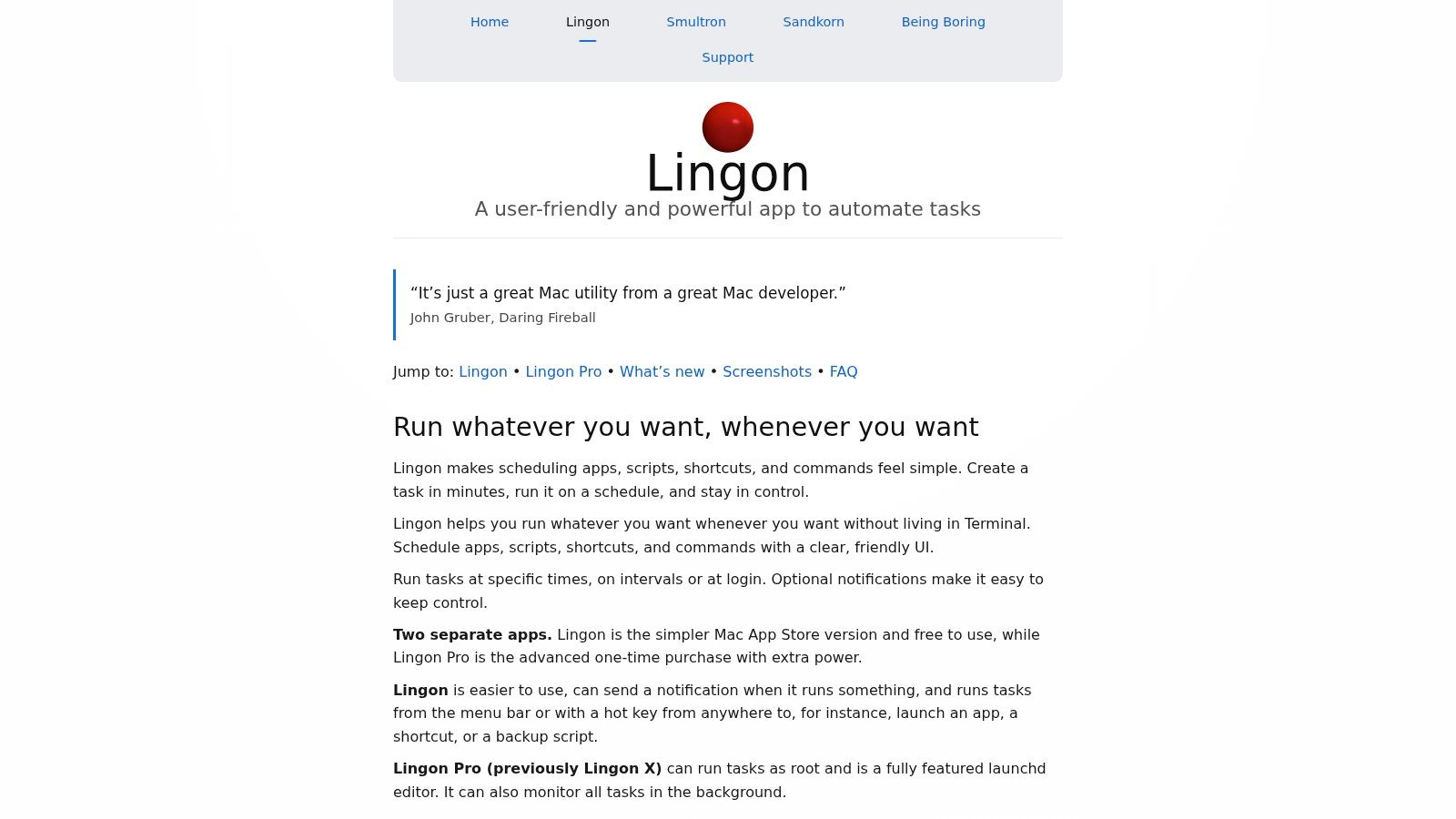
Lingon Pro offre une façon graphique de créer et de gérer les agents et démons de lancement de macOS. Il s'occupe de la couche de planification et de lancement, ce qui permet d'exécuter des scripts à l'ouverture de session, à intervalles réguliers ou en réaction à des changements de fichiers, sans éditer à la main des fichiers de liste de propriétés. Le site de Lingon Pro explique son approche orientée launchd.
C'est l'outil à envisager quand une automatisation doit survivre à la fermeture d'une app. Un script peut vérifier un répertoire de travail, maintenir un dossier généré, traiter un export entrant ou effectuer une routine après l'ouverture de session. Lingon donne à ce script un déclencheur durable au niveau du système et un endroit pour vérifier que la tâche est bien configurée.
La limite est claire. Lingon ne remplace pas la logique du script. Il ne décidera pas quel dossier de projet doit recevoir un fichier, ne saura pas interpréter une convention de nommage et ne gérera pas la reprise après une commande en échec. Il démarre la tâche, et c'est à la tâche de gérer ou de signaler son résultat.
La planification demande de la rigueur
Les tâches persistantes peuvent être plus fiables qu'un workflow qui dépend de votre mémoire pour ouvrir une application, mais elles peuvent aussi tourner sans que vous regardiez. Utilisez des chemins absolus, écrivez des logs parlants et protégez-vous contre les traitements répétés. Un script qui déplace les mêmes fichiers dans un sens puis dans l'autre peut causer des ennuis si ses conditions ne sont pas idempotentes.
Lingon gère les tâches au niveau de l'utilisateur comme du système, y compris celles qui exigent des droits d'administrateur. Maniez cette capacité avec précaution. Un organisateur de dossiers devrait en général tourner avec les autorisations minimales dont il a besoin, pas en administrateur par défaut.
Choisissez Lingon quand la difficulté, c'est de garder un script en vie ou planifié. Choisissez Hazel quand vous voulez configurer visuellement les règles sur les fichiers elles-mêmes. Choisissez Keyboard Maestro ou Hammerspoon quand la tâche exige d'interagir avec des applications et des fenêtres.
10. Shortery
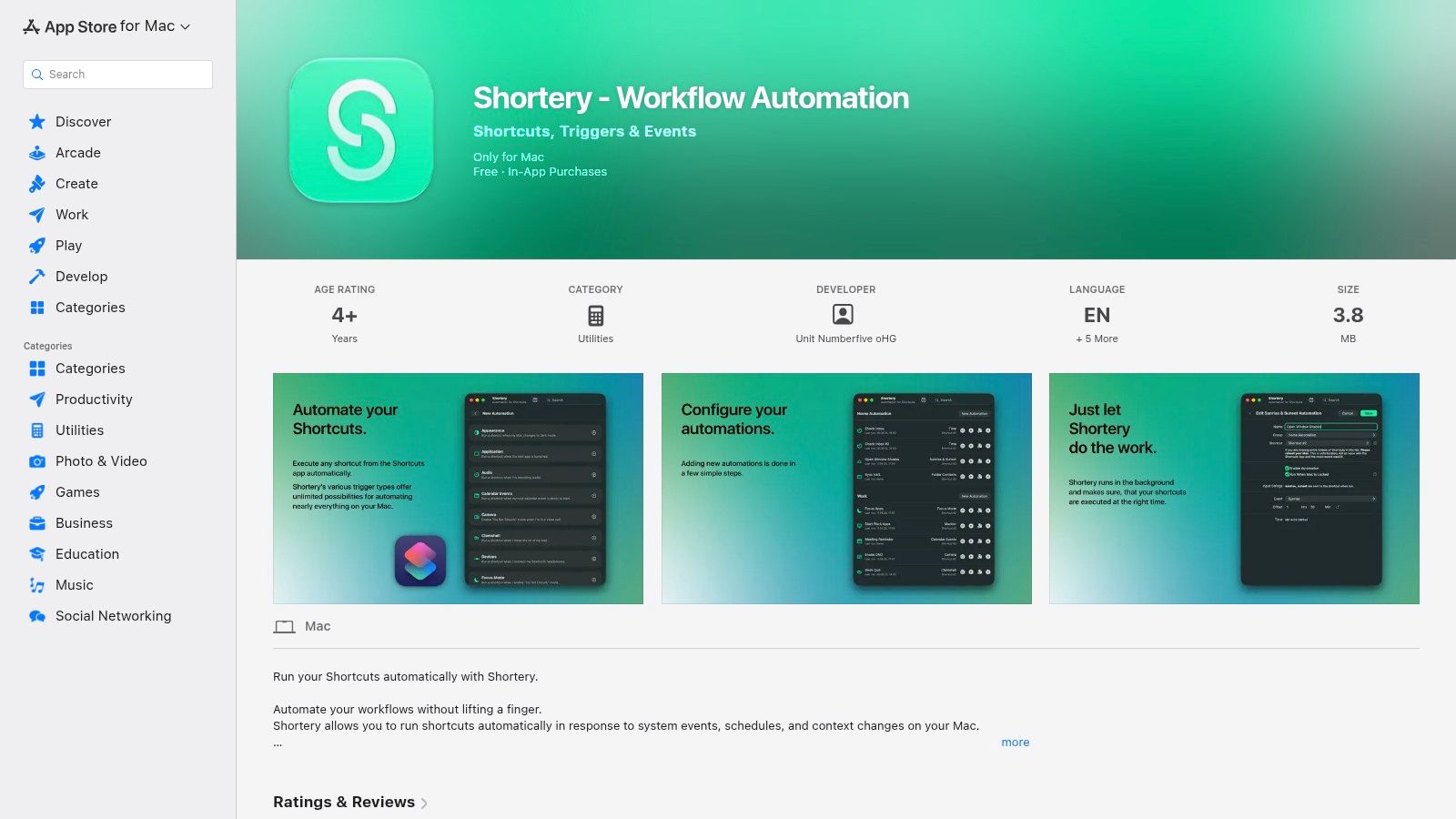
Shortery comble une lacune précise autour de Raccourcis d'Apple. Il ajoute des déclencheurs Mac capables de lancer des raccourcis existants à l'ouverture d'applications, à la connexion d'appareils, à la modification de dossiers, aux changements de conditions Wi-Fi ou à d'autres événements système. Vous gardez donc Raccourcis comme éditeur de workflows et vous utilisez Shortery comme couche d'événements.
Prenez un nouveau dossier de projet. Un déclencheur de modification de dossier peut appeler un raccourci qui vérifie le nom, crée une structure initiale et ouvre l'emplacement. Une autre automatisation peut réagir à un appareil connecté et lancer une routine d'import de fichiers. L'intérêt, c'est de ne pas avoir à reconstruire le workflow dans un autre moteur de macros.
La fiche de Shortery sur le Mac App Store décrit ses catégories de déclencheurs et son intégration avec les raccourcis existants. Elle propose aussi des commandes liées à l'arrière-plan et aux délais de refroidissement, ce qui compte quand un outil de surveillance de dossiers ou un événement peut se déclencher à répétition.
Une passerelle utile, pas un nouveau moteur de macros
Shortery est surtout précieux quand vous aimez déjà Raccourcis mais avez besoin d'événements pas faciles à configurer nativement. Il garde le workflow visuel familier, mais ne supprime pas les limites de la logique des raccourcis. Les conditions complexes, le contrôle précis de l'interface et la récupération avancée peuvent toujours demander Keyboard Maestro, Hammerspoon ou un script.
Le modèle d'essai gratuit réduit le risque de tester un déclencheur sur un dossier dupliqué. Certaines optimisations de fiabilité et options avancées passent par des achats intégrés, alors vérifiez les conditions actuelles avant de bâtir un workflow qui en dépend.
Shortery est un outil étroit, et c'est là son avantage. Servez-vous-en pour rendre un raccourci piloté par les événements, pas parce que chaque problème d'automatisation sur Mac aurait besoin d'une couche de plus.
Les 10 meilleurs outils d'automatisation macOS : comparatif des fonctions
| Outil | Fonctions principales | ✨ Points forts / 🏆 | ★ Fiabilité / Qualité | 💰 Prix / Rapport qualité-prix | 👥 Public visé |
|---|---|---|---|---|---|
| Raccourcis d'Apple | Éditeur visuel, actions en plusieurs étapes, actions rapides du Finder, multi-appareils | ✨ Intégration native à macOS, suggestions locales et privées | ★★★★ | 💰 Gratuit | 👥 Utilisateurs occasionnels, nouveaux venus sur macOS |
| Keyboard Maestro | Moteur de macros, variables, contrôle de l'interface, riches déclencheurs | ✨ Scripting d'interface poussé et déclencheurs, énorme jeu d'actions 🏆 | ★★★★★ | 💰 Payant (licence à achat unique) | 👥 Utilisateurs avancés, pros de l'automatisation |
| Hazel 5 | Opérations sur fichiers par règles, surveillance de dossiers, renommer/taguer/déplacer | ✨ Organisation des fichiers en mode « configure et oublie » 🏆 | ★★★★ | 💰 Payant (achat unique) | 👥 Ceux qui doivent classer téléchargements et projets |
| BetterTouchTool | Gestes personnalisés, raccourcis, Touch Bar, ancrage des fenêtres | ✨ Automatisation par la saisie tactile, prise en charge de Stream Deck 🏆 | ★★★★ | 💰 Achat unique / options à vie | 👥 Utilisateurs avancés du trackpad et de la souris |
| Alfred 5 (Powerpack) | Lanceur, workflows, presse-papiers/snippets, actions sur fichiers | ✨ Workflows clavier rapides, grande galerie communautaire 🏆 | ★★★★ | 💰 Version de base gratuite ; Powerpack à achat unique | 👥 Adeptes de la productivité au clavier |
| Raycast | Lanceur moderne, boutique d'extensions, API pour développeurs | ✨ Extensions adaptées aux développeurs, IA/cloud optionnels | ★★★★ | 💰 Offre gratuite ; Pro/abonnement pour les fonctions avancées | 👥 Développeurs, adeptes des workflows extensibles |
| Hammerspoon | Passerelle de scripting Lua, nombreux bindings macOS | ✨ Personnalisation illimitée pilotée par le code 🏆 | ★★★★★ | 💰 Gratuit (open source) | 👥 Développeurs et bidouilleurs de scripts |
| Dropzone 5 Pro | Grille d'actions glisser-déposer dans la barre des menus, actions rapides sur fichiers | ✨ Workflows de fichiers instantanés et sans friction 🏆 | ★★★★ | 💰 Payant (Pro, achat unique) | 👥 Utilisateurs avec des tâches de fichiers répétitives |
| Lingon Pro | Interface pour launchd, planification et tâches en arrière-plan | ✨ Rend la planification au niveau du système accessible 🏆 | ★★★★ | 💰 Achat unique | 👥 Administrateurs, utilisateurs de tâches planifiées |
| Shortery | Ajoute des déclencheurs macOS à Raccourcis (dossiers, appareils, etc.) | ✨ Enrichit Raccourcis de déclencheurs automatiques plus riches 🏆 | ★★★★ | 💰 Essai gratuit ; mises à niveau Pro intégrées | 👥 Utilisateurs de Raccourcis qui veulent des déclencheurs d'automatisation |
Construisez un workflow Mac que vous garderez vraiment
La meilleure automatisation, c'est celle que vous comprenez encore quand la nouveauté s'est estompée. Commencez par Raccourcis d'Apple pour les tâches natives en plusieurs étapes, comme créer une structure de projet, renommer un groupe de fichiers sélectionnés ou transmettre des informations entre des applications Mac. C'est le point d'entrée le plus accessible, et il garde le workflow proche de macOS.
Choisissez Hazel quand le besoin est une organisation continue des fichiers. Il convient au nettoyage des Téléchargements, au classement par règles, au renommage, au tagging et à la conversion, car il surveille les dossiers et applique des conditions en arrière-plan. Utilisez Keyboard Maestro quand le workflow traverse plusieurs applications, dépend du contexte ou demande un vrai contrôle de l'interface et des fenêtres. Sa grande bibliothèque d'actions vaut la courbe d'apprentissage quand un simple raccourci est devenu une chaîne fragile.
Pour le travail piloté par commandes, Alfred et Raycast sont les choix pratiques. Alfred est un lanceur clavier mature, avec des workflows puissants via son Powerpack. Raycast propose un modèle d'extensions adapté aux développeurs et une large surface de commandes. Aucun des deux ne doit être vu comme un remplaçant d'un outil de surveillance de dossiers, mais tous deux rendent rapides à trouver et à lancer des actions appuyées par des scripts.
Les outils plus ciblés ont des rôles clairs. BetterTouchTool est idéal quand un geste, un bouton de souris, une combinaison de touches ou une touche de Stream Deck est le déclencheur naturel. Dropzone excelle pour les transferts de fichiers par glisser-déposer volontaires. Hammerspoon offre aux utilisateurs à l'aise techniquement un contrôle au niveau du script sur les fenêtres, les applications et les événements. Lingon Pro facilite le déploiement de tâches launchd persistantes, et Shortery ajoute des déclencheurs d'événements aux workflows Raccourcis existants.
L'automatisation sur macOS s'est construite comme un système en couches, d'AppleScript et des scripts shell jusqu'à Automator puis Raccourcis. Les conseils de transition d'Apple encouragent à combiner actions visuelles et scripts plutôt qu'à enfermer chaque utilisateur dans un seul outil. Cet historique explique pourquoi la configuration la plus fiable repose souvent sur un petit nombre de couches ciblées plutôt que sur un système d'automatisation surdimensionné.
Suivez cette séquence avant d'étendre un workflow :
- Choisissez une tâche répétitive : commencez par une seule règle de Téléchargements, une mise en place de dossier de projet ou une routine d'export.
- Testez sur un duplicata : lancez l'automatisation sur un petit dossier de test avant de l'exposer à un répertoire de travail.
- Notez le déclencheur : écrivez s'il part du Finder, d'un raccourci clavier, d'un changement de dossier, d'un lancement d'app ou d'une planification.
- Nommez la destination : rendez le dossier de sortie explicite, surtout pour les déplacements, les conversions et les actions récursives.
- Ajoutez des garde-fous : prévoyez des exclusions, des étapes de confirmation, des logs ou une restauration en un clic quand l'outil le permet.
- Testez les changements de conditions : renommez un dossier, créez un doublon, interrompez l'opération et vérifiez ce qui se passe ensuite.
Tintd appartient à une autre catégorie que les exécuteurs de tâches généralistes quand l'objectif est l'organisation visuelle des dossiers. Il traite tout en local, s'intègre au menu contextuel du Finder, permet la modification en masse, propose des suggestions intelligentes d'icônes et de couleurs, et inclut une surveillance de dossiers (Folder Watcher) pour styliser les nouveaux dossiers. Sa bibliothèque d'icônes et d'emojis compte plus de 11 000 options, et il peut rétablir les icônes de dossier standard de macOS en un clic. Ces détails sont disponibles sur la page de l'app d'organisation de dossiers Mac Tintd.
La distinction est opérationnelle. Keyboard Maestro peut lancer une action sur un dossier, Hazel peut classer des éléments et Shortery peut déclencher un raccourci. Tintd se concentre sur la couche du Finder elle-même, en appliquant des icônes et des couleurs pour rendre les dossiers de projet plus faciles à repérer, tout en gardant les noms de dossiers et le traitement sur l'appareil. Pour des projets créatifs, des dépôts de code, des dossiers de recherche ou des espaces de travail clients, cet objectif ciblé peut être plus facile à maintenir que de forcer un outil de macros généraliste à gérer des métadonnées visuelles.
Choisissez le plus petit outil qui répond aux exigences de déclencheur, d'action et de récupération. Construisez le premier workflow prudemment, observez-le en conditions réelles et n'ajoutez de la complexité que lorsque la couche actuelle montre une limite précise.
Tintd ajoute au coffre à outils d'automatisation macOS un stylisme de dossiers local, intégré au Finder, avec des suggestions intelligentes d'icônes et de couleurs, la modification en masse, un historique et un Folder Watcher pour les nouveaux dossiers. Si votre workflow a besoin d'une organisation visuelle plus claire plutôt que d'une énième macro généraliste, rendez-vous sur Tintd et voyez comment il s'intègre à vos dossiers Mac.