
Vous avez téléchargé une app, ouvert le fichier dans Téléchargements, et vous voilà devant un raccourci Applications, une fenêtre d'installation ou un avertissement qui vous empêche d'aller plus loin. Pendant ce temps, le site de l'app vous dit de double-cliquer et de vous lancer.
Pour bien comprendre comment installer un logiciel sur Mac, il faut séparer l'installation, l'approbation de Gatekeeper et les autorisations de confidentialité. Copier une app sur votre Mac ne valide pas son développeur, et autoriser son ouverture ne lui donne pas accès à vos dossiers de projets ni à votre écran. Identifiez à quelle étape vous en êtes avant de modifier quoi que ce soit.
Choisir la méthode d'installation adaptée au fichier
Choisissez la ligne qui correspond à ce que propose le développeur, et non la procédure dont vous vous souvenez pour une autre app.
Quatre façons d'installer un logiciel sur Mac
| Méthode | À utiliser quand | Ce que vous ouvrez | Mises à jour | Première vérification |
|---|---|---|---|---|
| Mac App Store | Vous voulez une app référencée par Apple avec mises à jour intégrées | Obtenir ou Acheter dans l'App Store | App Store | Examen par Apple avant la mise en ligne |
| DMG par glisser-déposer | Le site d'un développeur fournit une image disque contenant une .app | .dmg, puis glisser la .app dans Applications | Mise à jour intégrée à l'app ou nouveau téléchargement | Gatekeeper à la première ouverture |
| Installeur PKG | L'installation nécessite des pilotes, des fichiers système ou un assistant guidé | .pkg | Nouveau paquet ou mise à jour intégrée à l'app | Gatekeeper vérifie le paquet |
| Homebrew | Vous voulez installer dans le Terminal des outils ou des casks d'apps de bureau | brew install ou brew install --cask | brew upgrade | Source et signature de cette formule ou de ce cask |
L'App Store est un bon point de départ quand l'app que vous voulez s'y trouve. Il s'occupe du téléchargement et des mises à jour, sans vous laisser gérer des fichiers d'installation. Un téléchargement chez le développeur peut offrir un autre canal de distribution ou des composants qui exigent un installeur guidé, mais c'est à vous de choisir le bon fichier et de le tenir à jour.
Homebrew est pratique quand vous gérez volontairement vos logiciels depuis le Terminal. Ce n'est pas un prérequis pour installer des apps de bureau classiques, et installer un gestionnaire de paquets uniquement pour éviter de glisser une app dans Applications, c'est généralement du travail en plus.
Regarder ce que contient le téléchargement
Un DMG est un conteneur, pas forcément la méthode d'installation. Si vous ouvrez une image disque qui contient Firefox.app, vous copierez en général cette app dans Applications. Si elle contient un paquet d'installation, c'est ce paquet qu'il faut lancer.
Un cask Homebrew peut installer une app de bureau classique comme VLC. Une formule, elle, installe généralement un outil en ligne de commande comme wget ; la distinction porte sur la façon dont Homebrew empaquette le logiciel, pas sur la possibilité de le lancer depuis le Terminal.
La familiarité de l'App Store ne date pas d'hier : les annonces d'Apple sur le Mac App Store évoquent son lancement en janvier 2011, plus de 1 million de téléchargements dès le premier jour, et plus de 100 millions au 12 décembre 2011. Les téléchargements chez les développeurs n'ont jamais disparu : que l'App Store ressemble à la voie par défaut ne le rend pas pour autant adapté à chaque app.
Ne pas confondre installation d'une app et réparation du système
Installer une application ne devrait jamais exiger de réinstaller votre système d'exploitation. Si vous réparez aussi une machine Windows, le guide de NeoTeo sur la réinstallation de Windows traite de cet autre sujet. N'appliquez pas des instructions de récupération Windows à une app Mac qui a simplement besoin d'être copiée ou autorisée.
Utilisez uniquement la procédure correspondante ci-dessous. Ignorez les autres méthodes plutôt que d'installer plusieurs copies de la même app.
Installer depuis l'App Store, un DMG, un PKG ou Homebrew
Suivez la procédure qui correspond à votre téléchargement, puis lancez la copie installée. Les noms de fichiers ci-dessous sont des exemples concrets ; le téléchargement de votre développeur peut inclure un numéro de version ou un autre nom.
Ces schémas montrent où se passe le travail d'installation.
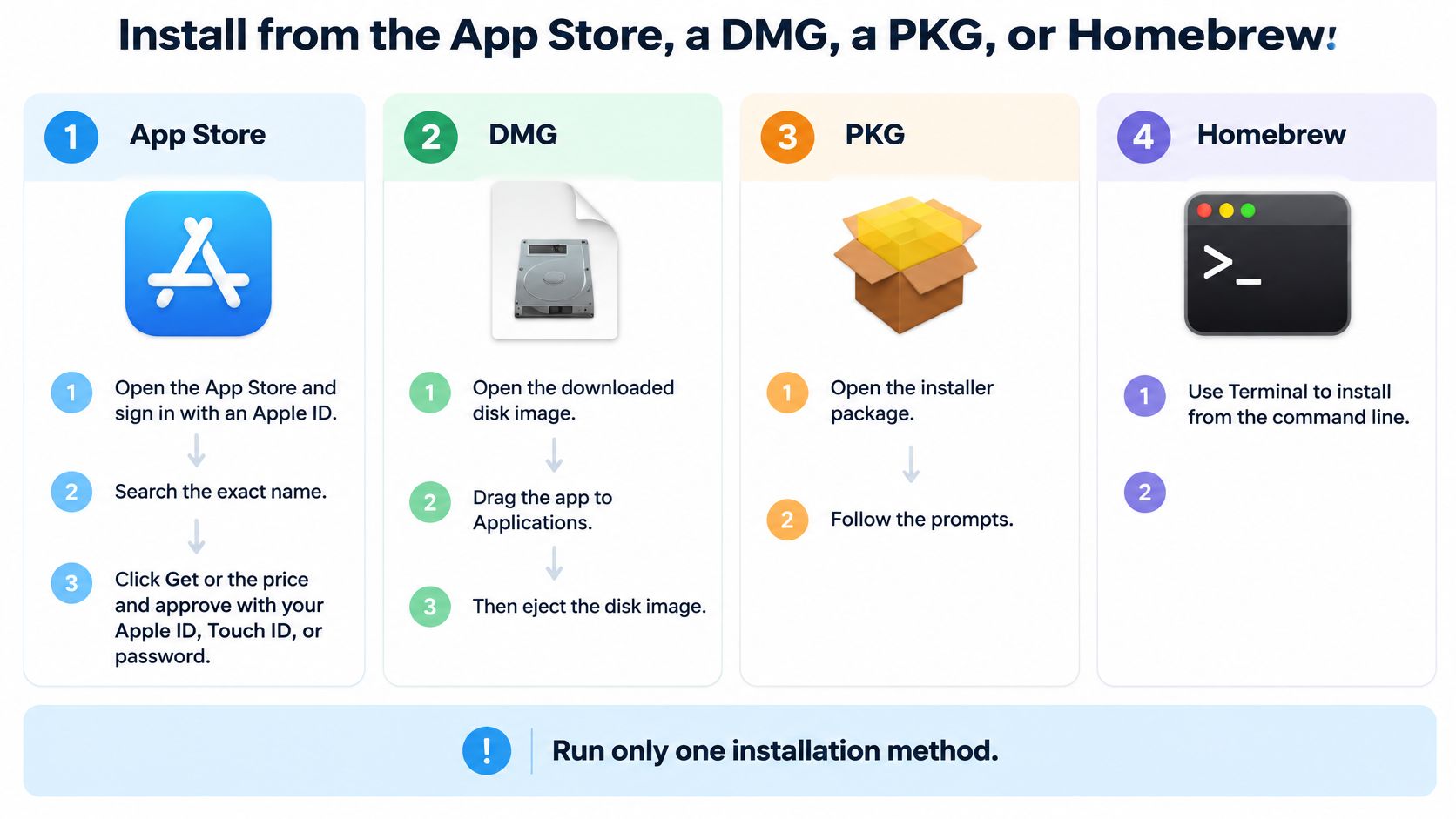
Installation depuis l'App Store
- Ouvrez l'App Store. Lancez
App Store.appdepuis Applications et connectez-vous avec votre compte Apple, anciennement identifiant Apple, si on vous le demande. - Trouvez l'app exacte. Dans
App Store.app, recherchez Tintd, disponible sur le Mac App Store. Vérifiez la fiche plutôt que de choisir un résultat au nom similaire. - Validez le téléchargement. Dans
App Store.app, cliquez sur Obtenir ou sur le prix affiché. Terminez la confirmation par compte, mot de passe ou Touch ID. - Vérifiez que c'est terminé. Attendez que Ouvrir apparaisse dans
App Store.app, puis regardez dans le dossier Applications du Finder si l'app s'y trouve. Un indicateur de progression ne signifie pas que l'installation est finie.
Installation depuis un DMG
- Téléchargez depuis le développeur. Enregistrez l'image disque officielle, par exemple
Firefox.dmg, dans Téléchargements. Évitez les portails de téléchargement et les publicités qui imitent le bouton du développeur. - Vérifiez le fichier si une somme de contrôle est fournie. Pour
Firefox.dmg, exécutezshasum -a 256 ~/Downloads/Firefox.dmgsi le développeur publie une somme de contrôle SHA-256. Comparez le résultat complet avec la valeur de cette version précise. - Montez l'image. Double-cliquez sur
Firefox.dmg. Le Finder devrait afficher son contenu ; ouvrir l'image n'a encore rien installé. - Copiez l'application. Glissez
Firefox.appsur le raccourci Applications dans la fenêtre de l'image. S'il n'y a pas de raccourci, glissez-la dans le dossier Applications du Finder. - Éjectez l'image. Une fois la copie terminée, cliquez sur le bouton d'éjection du Finder à côté du volume
Firefox.dmgmonté. Fermez d'abord l'app si le Finder indique que l'image est en cours d'utilisation. - Lancez la copie installée. Ouvrez
/Applications/Firefox.app, et non la copie qui se trouve dans l'image montée.
Les recommandations d'Apple pour les logiciels Mac téléchargés vont dans le sens d'un canal de distribution officiel, d'une copie de l'application dans Applications ou de l'exécution du paquet fourni, et d'une vérification de la compatibilité. Garder l'app finale dans Applications permet aussi de savoir clairement quelle copie vous ouvrez.
Installation depuis un PKG
- Ouvrez le paquet. Double-cliquez sur le
.pkgofficiel, par exempleZoom.pkg. S'il se trouve dans un DMG, ouvrez d'abord l'image, puis le paquet qu'elle contient. - Examinez les options. Dans l'installeur de
Zoom.pkg, lisez la destination et utilisez Personnaliser quand il est disponible pour passer en revue les composants facultatifs. N'acceptez pas des extras sans rapport juste pour aller plus vite. - Authentifiez-vous en connaissance de cause. Quand
Zoom.pkgdemande l'autorisation d'un administrateur, assurez-vous que c'est bien le paquet que vous vouliez lancer. Un paquet peut installer bien plus que le bundle de l'application. - Terminez et faites le ménage. Cliquez sur Fermer une fois
Zoom.pkgterminé, éjectez l'éventuelle image qui le contenait et lancez l'application installée depuis Applications.
Installation avec Homebrew
- Vérifiez que Homebrew fonctionne. Ouvrez
/Applications/Utilities/Terminal.app(dans Applications > Utilitaires) et exécutezbrew --version. Si la commande est introuvable, terminez la configuration officielle de Homebrew avant d'essayer des commandes de paquets. - Choisissez une formule ou un cask. Dans
Terminal.app, exécutezbrew install wgetpour un outil en ligne de commande, oubrew install --cask vlcpour l'app de bureauVLC.app. Utilisez le nom Homebrew exact du paquet. - Lisez les avertissements. Gardez
Terminal.appouvert jusqu'à la fin de la commande. Suivez les éventuelles instructions sur le PATH, puis testezwget --helpou ouvrez/Applications/VLC.app.
Pour une configuration de développement, notre guide des outils de développement pour Mac peut vous aider à choisir vos outils avant d'installer une pile dont vous n'avez pas besoin.
Cette vidéo sert de référence visuelle pour le déroulé de l'installation.
Avant de lancer l'app, comparez menu Pomme > À propos de ce Mac avec les prérequis du développeur. Un Mac Apple silicon peut avoir besoin d'une version Apple silicon ou Universal, ou de Rosetta pour une app Intel prise en charge. Une signature valide ne fera pas fonctionner un logiciel sur une version de macOS non prise en charge.
Ce que Gatekeeper vérifie à la première ouverture
L'approbation de Gatekeeper concerne le logiciel téléchargé, pas la qualité de votre copie. Une app peut très bien se trouver dans Applications et être bloquée au lancement. Les paquets d'installation et les plug-ins obtenus hors de l'App Store sont eux aussi soumis à des vérifications.
Le guide de sécurité de la plateforme Apple explique que Gatekeeper vérifie l'identité d'un développeur identifié, la notarisation par Apple et l'absence de modification du logiciel depuis sa signature ; il précise aussi que macOS Catalina et les versions suivantes exigent en général la notarisation pour les logiciels distribués hors de l'App Store. La notarisation signifie qu'Apple a analysé le logiciel soumis à la recherche de contenu malveillant connu et n'en a trouvé aucun à ce stade de l'examen.
Les vérifications de la première ouverture aident à distinguer une confirmation de routine d'un vrai problème de confiance.
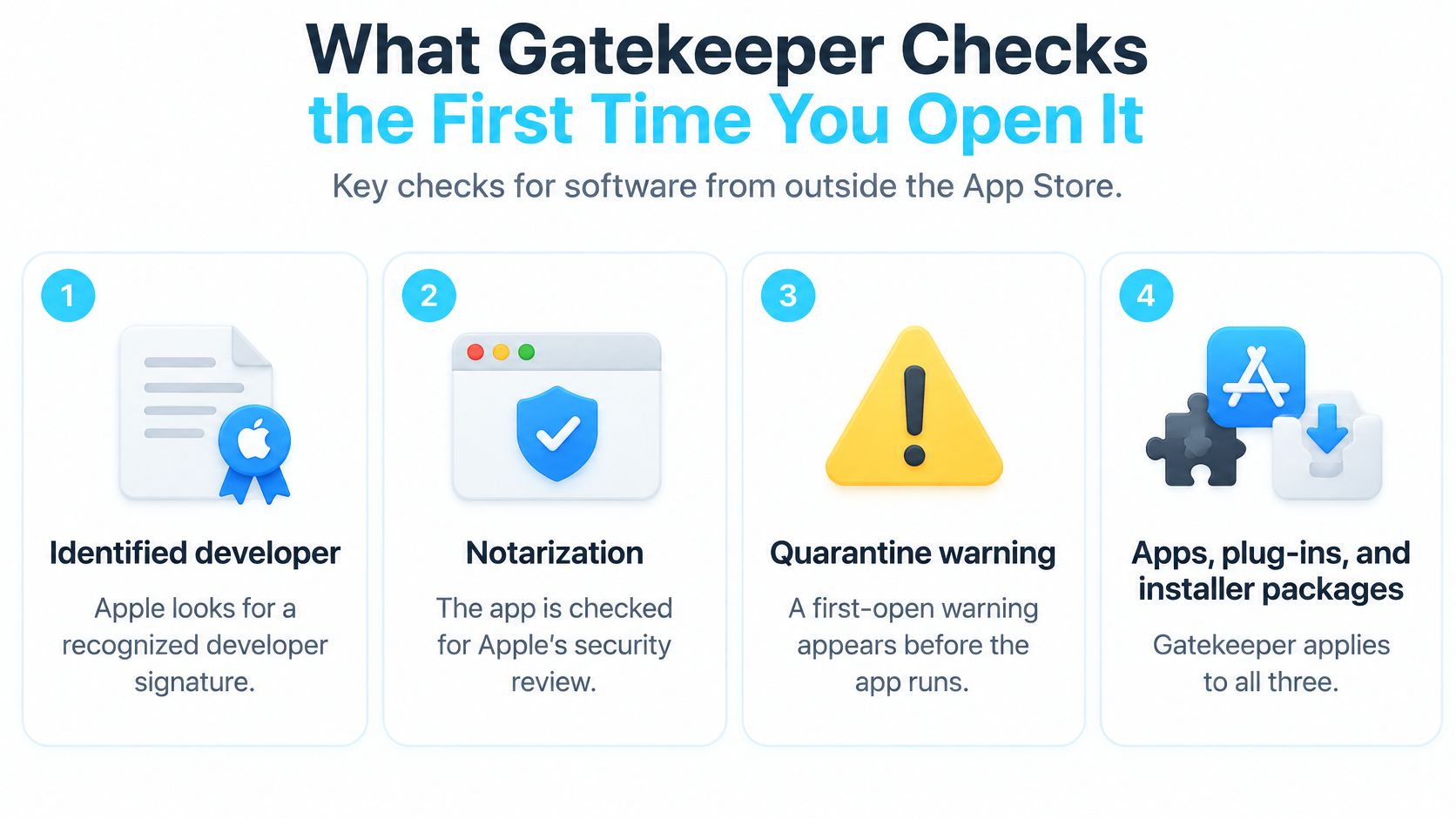
Traduire les vérifications en questions utiles
- Identité du développeur. L'identité de signature correspond-elle à l'éditeur chez qui vous pensiez télécharger ? Le nom d'une société peut différer du nom du produit, mais un écart inexpliqué mérite qu'on enquête.
- Notarisation. Cette version distribuée a-t-elle passé l'examen automatisé d'Apple ? L'absence d'examen est un problème différent d'un téléchargement que macOS identifie comme malveillant.
- Intégrité. Le logiciel téléchargé correspond-il toujours à ce que son développeur a signé ? Un contenu modifié ne se règle pas en cliquant encore et encore sur un avertissement.
- Origine Internet. La mention qu'une app a été téléchargée depuis Internet est une confirmation ordinaire à la première ouverture. Lisez le nom de l'app et sa source avant d'accepter de l'ouvrir.
Cet examen ne garantit pas que chaque fonctionnalité soit sûre ou appropriée. C'est toujours à vous de juger si le site du développeur, la finalité de l'application et ses demandes ultérieures forment un ensemble cohérent.
Par exemple, un lecteur vidéo issu de son éditeur officiel a une mission claire. Un prétendu lecteur vidéo distribué via une page publicitaire sans rapport, avec des consignes pour affaiblir la sécurité avant l'installation, appelle une tout autre décision.
Un avertissement est une question sur ce fichier, pas une raison d'affaiblir les contrôles pour tous vos futurs téléchargements.
Restrictions réseau et professionnelles
macOS peut vérifier en ligne la présence de logiciels malveillants connus et de certificats de développeur révoqués. Un lancement hors ligne peut donc se comporter autrement qu'un lancement en ligne ; ne supposez pas qu'un test réussi hors ligne établisse l'état de confiance actuel de l'app.
Si une app légitime se comporte de façon inattendue hors ligne, reconnectez-vous à un réseau de confiance et réessayez avant de modifier des réglages. Cela ne réparera pas une signature invalide, mais vous évitera de prendre pour un échec d'installation l'indisponibilité des informations de vérification.
Un Mac professionnel ou scolaire peut n'autoriser que les logiciels de l'App Store. Si une politique de gestion bloque une app, demandez l'aval du service informatique plutôt que d'essayer de contourner la restriction.
Notre sélection d'apps pour Mac peut vous aider à comparer ce dont vous avez besoin. Une recommandation ne remplace pourtant pas la vérification de l'éditeur et du téléchargement précis que vous vous apprêtez à ouvrir.
Les autorisations à accorder une fois l'app installée
Une icône dans Applications ne signifie pas que l'app peut faire son travail. L'autorisation de confidentialité est distincte de l'installation et de l'approbation au lancement : une app peut donc s'ouvrir normalement et pourtant échouer quand elle tente de lire un dossier protégé ou de capturer votre écran.
Accordez l'accès pour une fonctionnalité que vous avez délibérément utilisée, pas pour toutes les capacités que l'app pourrait potentiellement demander. La séquence de configuration ci-dessous garde ces décisions bien séparées.
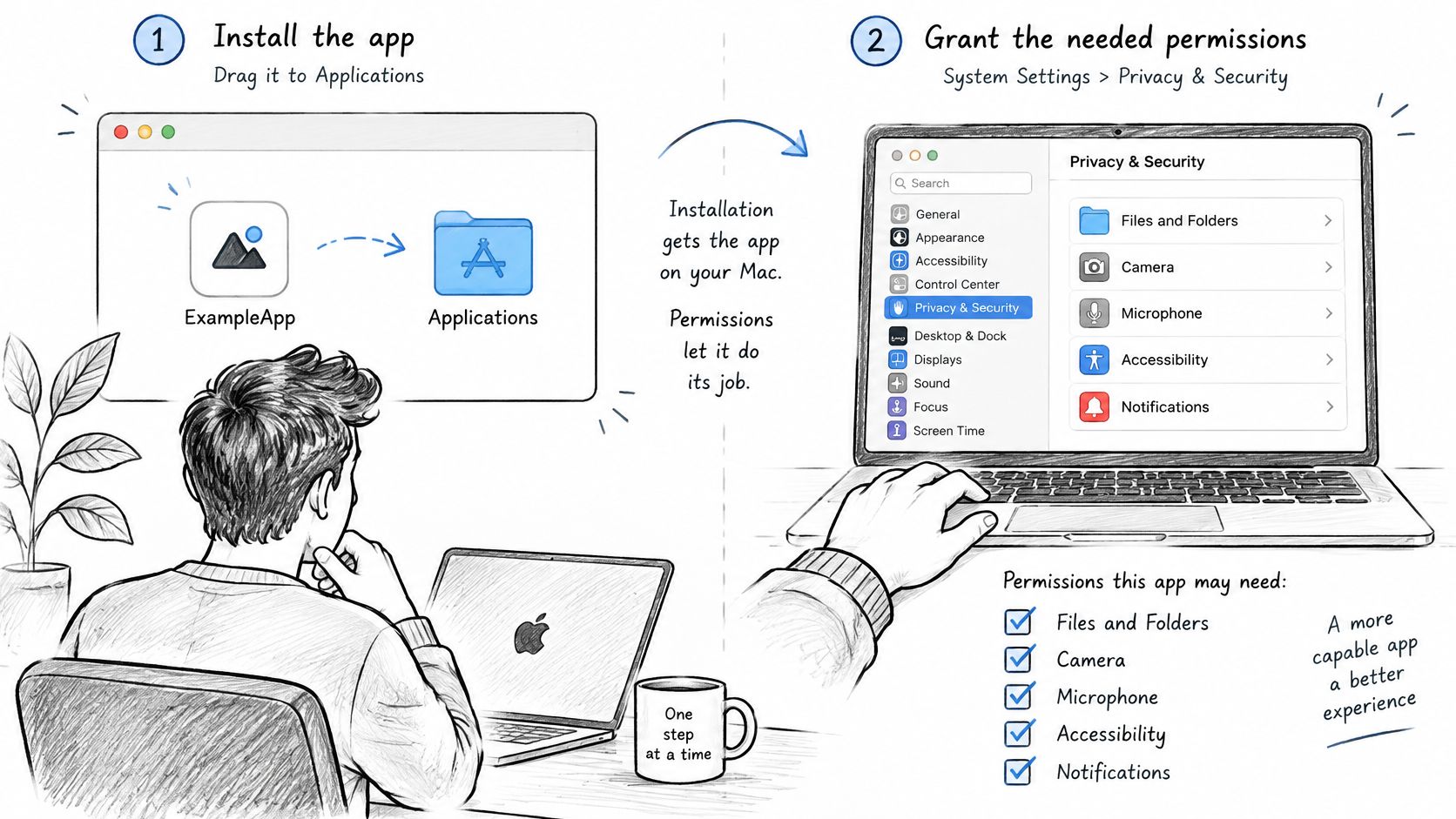
Associer l'autorisation à la tâche
- Déclenchez la fonctionnalité voulue. Ouvrez
Tintd.appet activez le Folder Watcher uniquement si vous voulez un style automatique. Notre Folder Watcher exige l'Accès complet au disque, que macOS vous demande d'accorder la première fois que vous l'activez. - Examinez la demande. Ouvrez
Réglages Système.appet sélectionnez Confidentialité et sécurité. Trouvez la catégorie indiquée plutôt que d'activer des options sans rapport. - Accordez l'accès nécessaire. Dans
Réglages Système.app, autorisez l'application sous l'autorisation appropriée. Quittez puis rouvrez l'app concernée si macOS le demande. - Retirez l'accès quand il n'est plus nécessaire. Retournez dans la même catégorie de
Réglages Système.app, désactivez l'accès de l'app et retestez les fonctionnalités que vous utilisez encore.
Colorer des dossiers manuellement ne demande pas l'Accès complet au disque. La distinction est utile : activer notre surveillance automatique justifie une autorisation dont vous n'avez pas besoin pour changer à la main la couleur d'un dossier.
| Autorisation ou réglage | Une tâche qui peut la justifier |
|---|---|
| Fichiers et dossiers | Ouvrir ou enregistrer des fichiers dans des emplacements protégés |
| Volumes amovibles | Travailler sur des projets stockés sur un disque externe |
| Accès complet au disque | Une fonctionnalité documentée qui nécessite un accès plus large aux fichiers protégés |
| Automatisation | Piloter une autre app, comme le Finder |
| Enregistrement de l'écran ou Enregistrement de l'écran et de l'audio système | Capturer l'écran pour un enregistrement ou une réunion |
| Éléments en arrière-plan | Exécuter un utilitaire auxiliaire quand la fenêtre principale est fermée |
Les éléments en arrière-plan se gèrent peut-être sous Général > Ouverture et extensions, plutôt que dans le volet de confidentialité. Les noms et emplacements des réglages peuvent changer d'une version de macOS à l'autre : cherchez dans Réglages Système l'intitulé affiché dans la demande.
Une demande refusée n'est pas toujours de votre faute
Les notes de version de macOS Sequoia d'Apple expliquent que les conteneurs de groupes d'apps peuvent être protégés par la protection de l'intégrité du système (SIP), et que des apps mal autorisées peuvent demander un accès ou se le voir refuser. C'est peut-être au développeur de corriger l'app ; une autorisation plus large côté utilisateur n'est pas automatiquement la solution.
Les outils de création, les utilitaires de développement et les apps de projets étudiants se heurtent souvent à des restrictions quand ils ouvrent des dossiers, chargent des extensions ou démarrent des utilitaires auxiliaires. Notez la fonctionnalité qui a échoué avant de changer un accès.
Autorisez l'accès à l'écran pour un enregistreur que vous avez lancé volontairement. Refusez une demande inexpliquée d'accès aux Contacts, aux Photos ou à l'écran venant d'une app dont la seule mission annoncée est d'éditer des fichiers texte locaux, et consultez l'explication du développeur avant de continuer.
Réparer un téléchargement bloqué ou une app qui ne s'ouvre pas
Lisez l'avertissement avant d'agir. Un problème d'identification du développeur, un téléchargement endommagé et une version non prise en charge appellent des solutions différentes, même si tous empêchent l'app de s'ouvrir.
Servez-vous du message et du comportement pour choisir une ligne de diagnostic. N'exécutez pas de commandes Terminal issues d'un vieux tutoriel sous prétexte qu'elles promettent de supprimer l'avertissement.
Avertissements d'installation sur Mac et que faire
| Ce que vous voyez | Cause habituelle | Prochaine étape sûre |
|---|---|---|
| Développeur non identifié | Pas de signature Developer ID | Si la source officielle est fiable, essayez d'ouvrir l'app une fois, puis utilisez Confidentialité et sécurité > Ouvrir quand même |
| Apple ne peut pas vérifier l'absence de logiciels malveillants | Non notarisée | Retéléchargez depuis le développeur ; n'utilisez Ouvrir quand même que pour cette app de confiance |
| L'app est endommagée et ne peut pas être ouverte | Téléchargement corrompu ou fichier modifié après la signature | Supprimez-la et retéléchargez ; ne contournez pas |
| Ne se lance pas sur ce Mac | Version Intel uniquement, Rosetta manquant ou macOS trop ancien | Vérifiez les prérequis de puce et de macOS du développeur |
| L'app a disparu après l'éjection | Elle était lancée depuis le DMG, ou une copie temporaire a ensuite été supprimée de Téléchargements | Copiez la .app dans Applications et ouvrez cette copie |
| Installée, mais une fonctionnalité échoue | Une option de confidentialité est encore désactivée | Activez uniquement l'autorisation dont cette fonctionnalité a besoin |
Quand une exception individuelle est raisonnable
Les deux premières lignes sont les seules ici où une exception de sécurité délibérée peut se justifier. Même là, connaître le site web ne suffit pas : vous devez savoir pourquoi vous avez besoin de l'app et avoir une explication crédible à l'absence de signature ou de notarisation.
Les conseils d'Apple pour ouvrir des apps Mac en toute sécurité décrivent la procédure de récupération Ouvrir quand même pour les logiciels de confiance et expliquent que macOS Sequoia ne permet plus à spctl de désactiver Gatekeeper. Un affaiblissement de la sécurité à l'échelle du système n'est pas une réparation appropriée.
Pour une app de confiance comme une version officielle de Firefox.app qui déclenche de façon inattendue un avertissement d'identité, vérifiez que vous avez bien téléchargé la version voulue avant d'envisager une exception. Une app grand public qui affiche un avertissement inhabituel est une raison d'enquêter, pas d'approuver automatiquement.
- Tentez le lancement. Ouvrez une fois la
.appconcernée, par exemple/Applications/Firefox.app, et fermez le message de blocage. Cela permet à macOS d'enregistrer la tentative de lancement. - Examinez l'exception. Ouvrez
Réglages Système.app, choisissez Confidentialité et sécurité et cherchez Ouvrir quand même à côté des détails de l'app bloquée. - Approuvez uniquement cette app. Dans
Réglages Système.app, sélectionnez Ouvrir quand même, authentifiez-vous si on vous le demande et confirmez le lancement. Si le bouton n'est pas disponible, ne le remplacez pas par un contournement global.
Quand arrêter le dépannage
Un avertissement de fichier endommagé relève du retéléchargement. Supprimez l'app suspecte et son installeur, récupérez une copie neuve chez le développeur officiel, et n'utilisez pas de commandes qui suppriment les métadonnées de sécurité pour forcer l'ouverture.
Si macOS identifie un logiciel malveillant ou indique que l'app va endommager votre ordinateur, arrêtez-vous. Ce n'est pas la même situation qu'un développeur non identifié, et ce n'est pas un cas où appliquer la procédure d'exception.
Contactez le développeur si la version officielle échoue toujours après un retéléchargement propre sur un Mac et une version de macOS pris en charge. Indiquez l'avertissement exact, la version de l'application, le type de puce, la version de macOS, et si l'échec se produit au lancement ou lors d'une fonctionnalité précise.
Vérification finale : site officiel, avertissement rapproché d'une ligne de diagnostic, et au maximum une exception propre à l'app.
Désinstaller l'app dont vous ne voulez pas, puis s'arrêter là
Supprimer une app d'essai, c'est de l'entretien tout à fait sensé. Vous n'avez pas à garder un logiciel parce que l'installer a demandé des efforts, et vous n'avez pas besoin d'un utilitaire de nettoyage pour retirer un simple bundle d'application.
Quittez d'abord l'app. Si elle a un utilitaire dans la barre des menus ou un service en arrière-plan, quittez-le aussi avant de supprimer l'application principale.
La supprimer par la bonne voie
- App de l'App Store. Déplacez une app comme
Pages.appd'Applications vers la Corbeille. La suppression depuis le Launchpad est une autre option sur les versions de macOS qui la proposent. - App installée par glisser-déposer. Déplacez
/Applications/Firefox.appvers la Corbeille, puis videz-la quand vous êtes sûr de ne plus en avoir besoin. Supprimer seulementFirefox.dmgne retire que l'image d'installation. - Logiciel installé par paquet. Si l'éditeur fournit un désinstalleur pour un logiciel comme
Zoom.app, utilisez-le. Un paquet a pu installer des utilitaires auxiliaires ou d'autres composants que le simple fait de glisser l'app principale dans la Corbeille ne supprimera pas. - Logiciel Homebrew. Ouvrez
Terminal.appet exécutezbrew uninstall wgetpour la formule oubrew uninstall --cask vlcpour le cask de bureau. Utilisez le même nom de paquet que celui que vous avez installé.
Des préférences résiduelles ne justifient pas de supprimer des dossiers au hasard dans Bibliothèque. Suivez les instructions de suppression documentées par le développeur si vous devez réinitialiser des réglages ou retirer des composants supplémentaires.
Se demander si une autre app est vraiment utile
Si l'app que vous vouliez s'ouvre et n'a que les autorisations dont ses fonctionnalités ont besoin, vous avez terminé. Ne transformez pas une installation réussie en un après-midi de modifications système inutiles.
Si votre problème de départ était un bureau rempli de dossiers de projets tous bleus et identiques, Tintd est une installation suivante facultative depuis le Mac App Store. Nous vous permettons de colorer les icônes de dossiers en quelques clics, et n'importe quel dossier personnalisé peut retrouver l'icône de dossier d'origine du Finder macOS en un clic.
C'est un choix d'organisation, qui ne fait pas partie de la bonne installation des autres logiciels. Si les icônes de dossiers ne comptent pas dans votre façon de travailler, arrêtez-vous là sans ajouter une autre app.
Tintd propose des couleurs de dossiers et des icônes personnalisées pour mieux distinguer vos dossiers de projets dans le Finder. Si c'est le prochain problème que vous voulez résoudre après avoir installé vos logiciels en toute sécurité, rendez-vous sur Tintd et choisissez si le style manuel ou le Folder Watcher convient à votre façon de travailler.