
Un Mac neuf, le premier jour, ça commence toujours pareil. Le tĂ©lĂ©chargement de Xcode avance Ă pas de tortue, le terminal n'a aucun gestionnaire de paquets, et le dossier des projets se remplit dĂ©jĂ de clones de « dossier sans titre ». Au bout d'une heure, la question n'est plus de savoir quelles apps existent. C'est de savoir quels outils de dĂ©veloppement pour Mac mĂ©ritent leur place sur la machine, et lesquels ne font qu'ajouter une icĂŽne de plus dans le Dock. Cette liste se concentre sur le travail de mise en place que fait chaque outil, de l'installation des logiciels Ă l'inspection du trafic rĂ©seau, pour que vous puissiez monter un Mac utilisable sans tout installer d'un coup. Pour une vue plus large de la place des utilitaires Mac dans un workflow de dĂ©veloppement, le guide des outils DevEx pour les Ă©quipes Electron est un bon complĂ©ment.
1. Homebrew
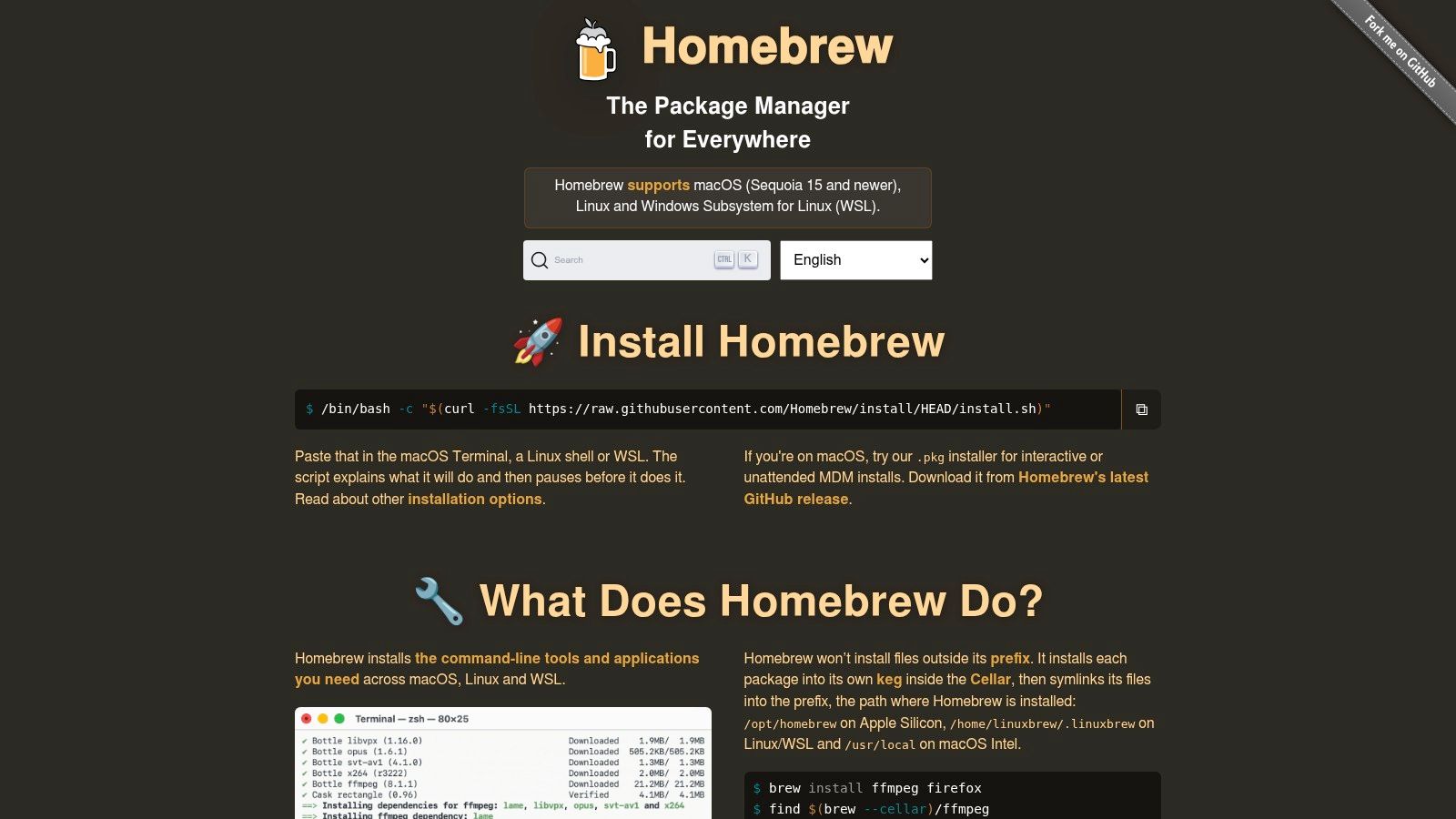
Un Mac tout neuf devient vite utile dÚs que Homebrew est en place. Il remplace les installations manuelles des outils en ligne de commande, des apps de bureau et des services en arriÚre-plan : Git, Node, PostgreSQL et un utilitaire graphique n'exigent plus chacun une chasse au téléchargement. Le site officiel de Homebrew le décrit comme le gestionnaire de paquets de macOS, ce qui est le bon point de départ.
Ce qu'il remplace
Homebrew supprime les téléchargements dans le navigateur, les installations par glisser-déposer et ce vague script shell dont on se souvient une fois la machine déjà configurée. Il facilite aussi les installations répétées : un Brewfile peut garder la liste des apps et paquets souhaités, puis les restaurer plus tard d'un seul brew bundle. Sur Apple Silicon, il gÚre le chemin d'installation et les réglages par défaut en accord avec le matériel, au lieu de lutter contre.
Pour d'autres utilitaires à installer dÚs le début, consultez notre sélection des meilleurs utilitaires Mac en complément de Homebrew.
La limite est simple. Homebrew ne convient pas parfaitement à tous les parcs de machines ni aux anciennes versions de macOS, et certaines configurations en entreprise demandent des contournements. Cela dit, c'est la couche de base la plus propre pour la plupart des développeurs Mac. Un Brewfile versionné dans vos dotfiles, et un Mac reconstruit retrouve Git, Node et PostgreSQL en un seul brew bundle.
2. Xcode
Xcode est le seul outil qu'on ne peut pas contourner si l'on développe pour les plateformes Apple. C'est l'IDE officiel et la suite de SDK pour macOS, iOS, iPadOS, watchOS, tvOS et visionOS, et Apple le présente comme l'endroit oĂč la complétion de code, les simulateurs, le profilage et le débogage cohabitent dans un seul environnement. La fiche de Xcode sur l'App Store est le chemin de téléchargement direct, et la page des ressources développeur d'Apple montre à quel point la chaßne d'outils s'est élargie avec le temps.
Beaucoup de développeurs sous-estiment tout ce que Xcode remplace en matiÚre de configuration. Il couvre le code, la signature, les tests, la gestion des ressources, la simulation d'appareils et la préparation à la distribution, ce qui réduit le nombre d'outils séparés nécessaires pour simplement installer un build sur un appareil. Apple propose aussi d'anciennes versions, les outils en ligne de commande et les logiciels en bĂȘta via ses ressources développeur, et n'exige pas d'adhésion à l'Apple Developer Program pour télécharger ces outils.
Pourquoi il a sa place dans l'image de base
Xcode compte parce qu'il dĂ©finit tout le reste de la pile de dĂ©veloppement Mac. Si vous travaillez sur des apps Apple, vous en avez besoin pour les SDK et les simulateurs. Si vous travaillez sur des outils autour des apps Apple, vous finissez quand mĂȘme par y toucher, pour des utilitaires en ligne de commande, des compilateurs ou du profilage.
L'inconvénient saute aux yeux. Il est énorme, il se met à jour souvent, et il est centré sur les plateformes Apple. Ce n'est pas un défaut si votre métier touche aux logiciels Apple, mais c'est un mauvais choix si vous n'avez besoin que d'un éditeur généraliste et ne touchez jamais aux SDK Apple.
Pour le développement macOS, Xcode est moins un confort qu'une dépendance. C'est l'ancre qui rend possible tout le reste de la configuration propre à Apple.
3. Visual Studio Code
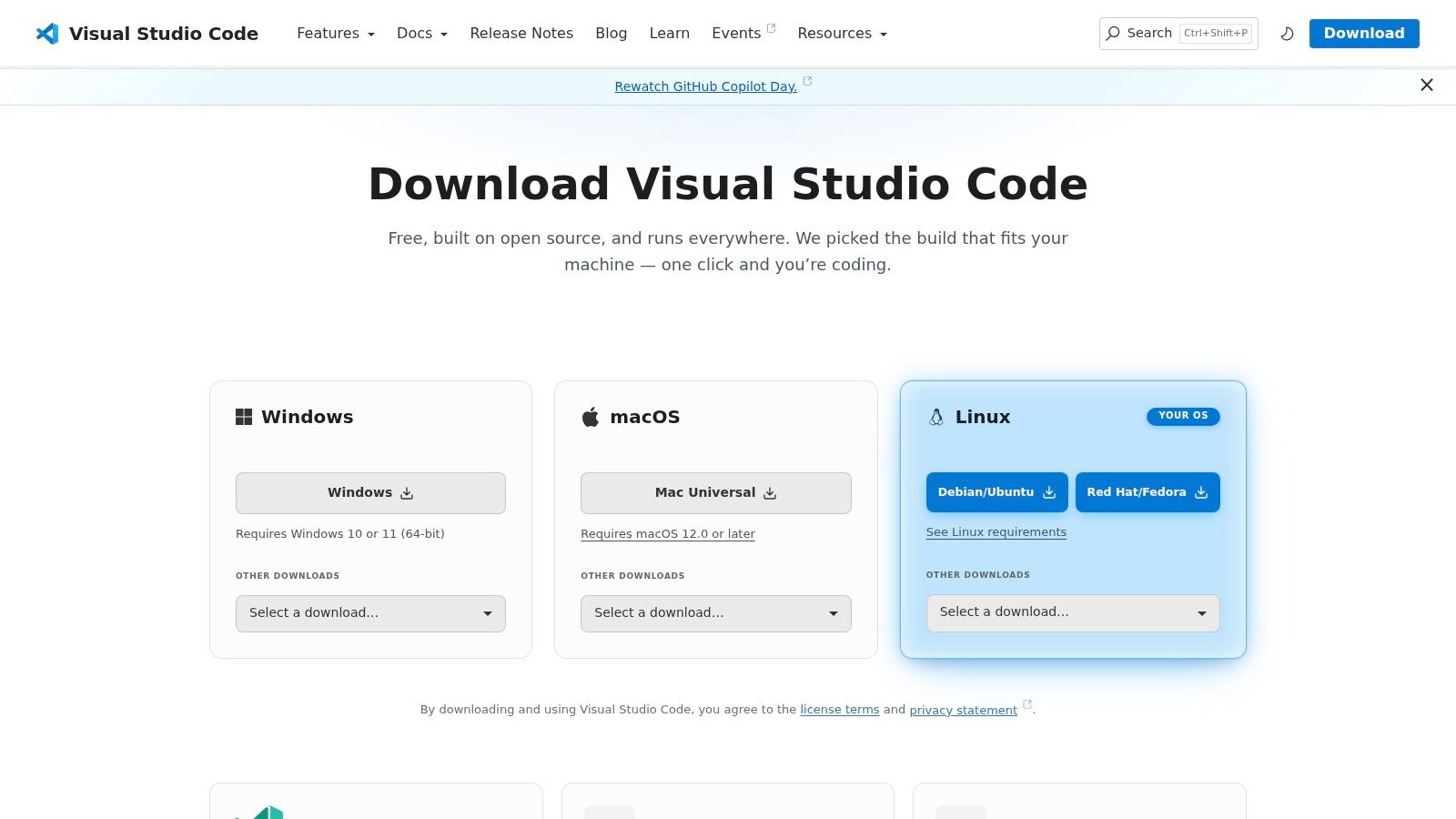
Visual Studio Code est l'éditeur que je vois sur le plus de bureaux Mac, et la raison est pratique, pas une question de mode. Il gÚre TypeScript, JavaScript, Python, C et C++, le développement à distance, les conteneurs et un énorme écosystÚme d'extensions sans vous enfermer dans une seule famille de langages. La page de téléchargement de Visual Studio Code rend cette étendue évidente, mais la valeur au quotidien vient de tout ce qu'il absorbe en configuration dÚs que vos projets se multiplient.
Le travail qu'il remplace
VS Code remplace une pile de petits outils. Il devient l'éditeur, le débogueur léger, l'interface Git et souvent le point d'entrée à distance vers un conteneur ou un environnement de dev. Dans les notes de configuration que je garde pour le web, l'éditeur devient le centre du linting, du formatage et de la prise en charge des langages, plutÎt qu'un simple endroit pour taper du code. Le panorama d'utilitaires Tintd rappelle bien que ce genre de workflow Mac inclut généralement aussi quelques aides visuelles, pas seulement des outils de code.
Le compromis, c'est la prolifération d'extensions. VS Code reste flexible seulement si vous gardez la liste d'extensions sous contrÎle. DÚs qu'il traßne trop de packs de langages, de thÚmes et de plugins annexes, il devient plus lourd qu'il ne devrait. Ce n'est pas une raison de s'en passer, mais c'est une raison d'ĂȘtre sélectif.
Pourquoi il reste installé
Il reste parce que c'est le moyen le plus rapide d'ouvrir presque n'importe quel projet sur un Mac et d'ĂȘtre productif. Il s'entend aussi trĂšs bien avec les dossiers distants, ce qui compte quand le code vit dans des conteneurs ou sur une autre machine. Si vous voulez un seul Ă©diteur capable de couvrir Ă©normĂ©ment de terrain, c'est le choix par dĂ©faut le plus sĂ»r.
4. iTerm2
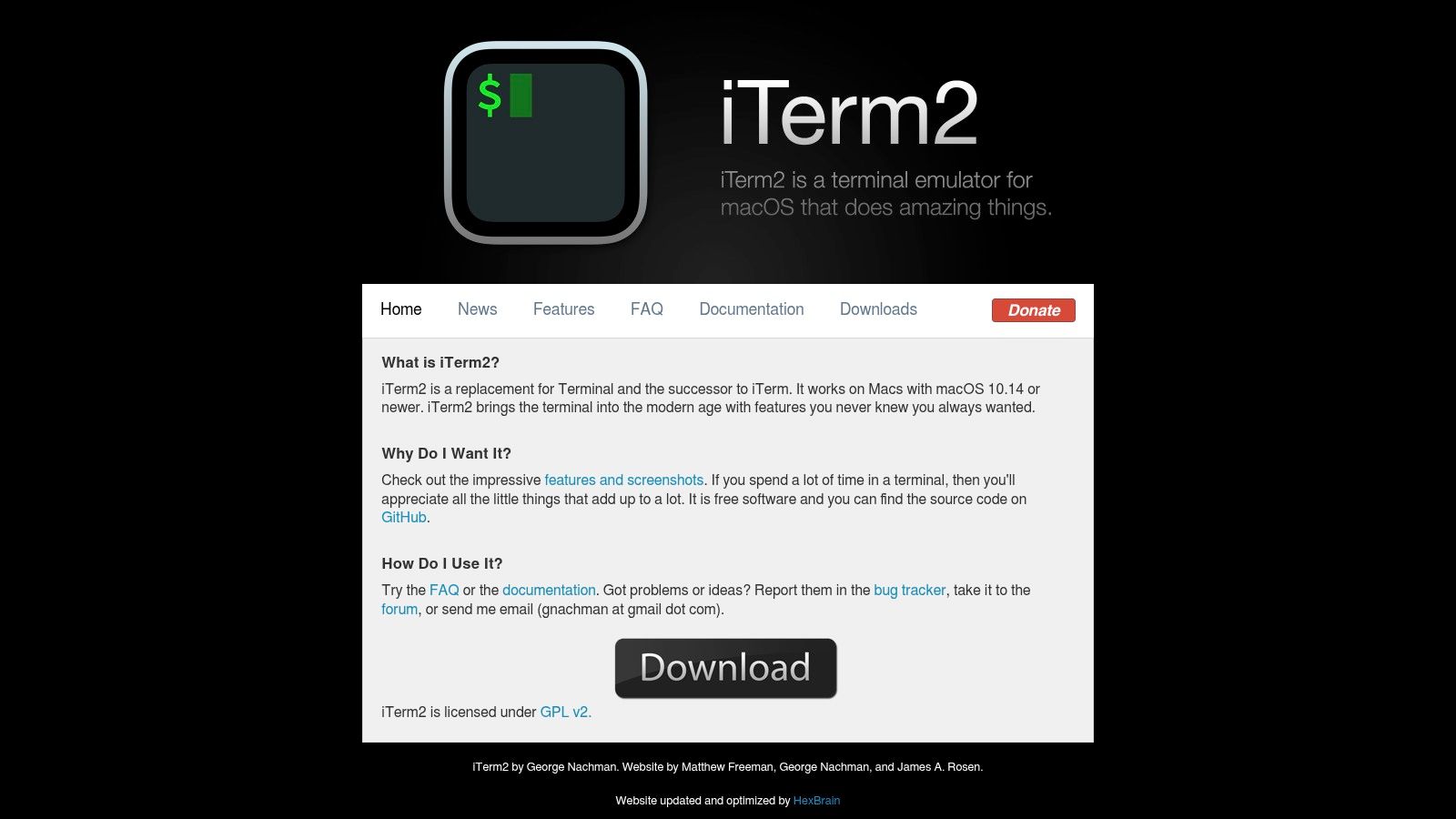
iTerm2 est l'émulateur de terminal auquel je reviens toujours parce qu'il se fait oublier tout en offrant les contrÎles qu'un terminal classique cache souvent. Les volets divisés, les profils, la recherche, la diffusion de saisie et la fenĂȘtre accessible par raccourci clavier facilitent l'exécution de plusieurs services locaux en mĂȘme temps sans jongler avec les fenĂȘtres. Le site d'iTerm2 est clair sur ce qu'il est : un émulateur de terminal natif Mac, pas un environnement de développement complet.
Ce qu'il remplace au quotidien
Il remplace l'app Terminal par défaut quand vous avez besoin de plus de contrÎle sur vos sessions. Concrétement : lancer un serveur local, suivre des logs, se connecter en SSH et comparer côte à cÎte la sortie de plusieurs commandes. Pour un développeur Mac, le gros avantage n'est pas le raffinement visuel. C'est la gestion des sessions.
Un terminal est « suffisant » jusqu'au moment oĂč trois services tournent et que l'un d'eux plante au dĂ©marrage.
La limite est tout aussi claire. iTerm2 reste un émulateur de terminal. Il ne se transforme pas en plateforme de dev plus large, et il n'ajoute ni synchronisation cloud ni IA intégrée sous prétexte que le reste du marché court aprÚs ces fonctions. C'est trÚs bien si vous voulez une interface shell fiable plutÎt qu'un workflow guidé.
Je garde iTerm2 parce qu'il est prévisible. Quand je débogue un environnement local, la prévisibilité compte plus que la nouveauté.
5. Warp
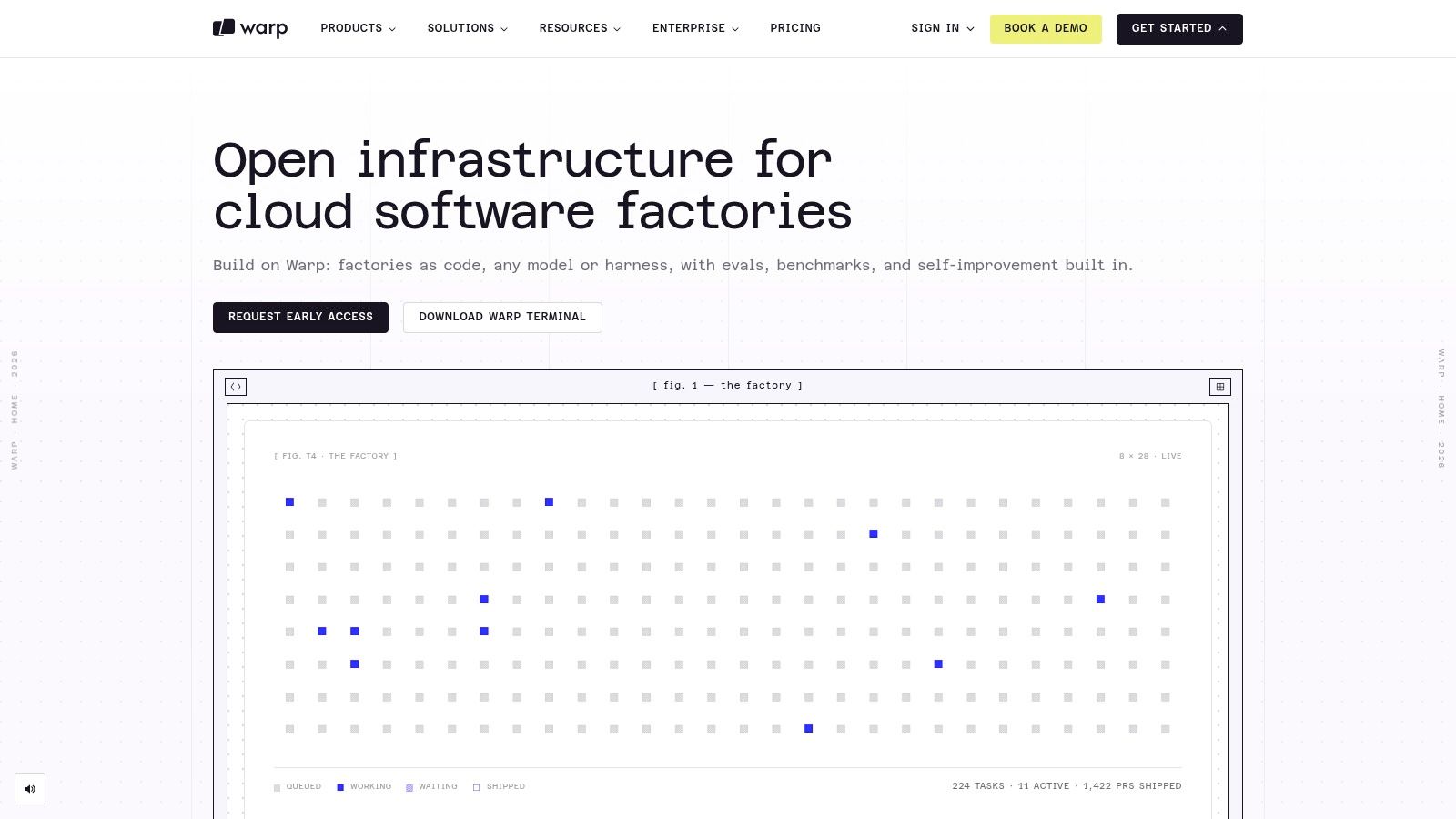
Warp joue dans une autre catégorie qu'iTerm2. C'est un terminal moderne avec une interface à palette de commandes, des workflows, des fonctions d'équipe et une assistance IA optionnelle, ce qui facilite la découverte de commandes quand on ne vit pas dans le shell à toute heure. Le site de Warp le positionne comme un terminal plus guidé, et c'est exactement son attrait.
OĂč il aide
Warp aide surtout quand une tùche de configuration est plus procédurale que créative. Les nouvelles commandes se découvrent plus facilement, partager des workflows de terminal est moins pénible, et l'interface peut réduire la friction quand on répÚte la mĂȘme séquence de commandes d'un projet ou d'un coéquipier à l'autre. C'est utile pour les développeurs débutants comme pour les expérimentés qui en ont assez de retaper les mĂȘmes incantations shell.
Le compromis : certaines de ses fonctions les plus connues reposent sur des forfaits payants ou des crédits d'utilisation de l'IA. Si vous voulez un terminal classique sans couche supplémentaire, Warp peut sembler trop guidé. Ce n'est pas rédhibitoire, mais ça compte si votre workflow exige de rester au plus prÚs du comportement brut du shell.
La discussion sur les outils d'automatisation macOS correspond bien Ă la façon dont Warp est souvent utilisĂ© en pratique : comme une piĂšce d'un Ă©tat d'esprit d'automatisation plus large, pas comme un remplaçant autonome de tout le reste.
Le meilleur cas d'usage
Je choisirais Warp quand l'équipe veut un terminal plus accueillant et que le workflow gagne à la découvrabilité. Je choisirais iTerm2 quand la priorité est la familiarité totale et le moins d'abstraction possible.
6. Docker Desktop pour Mac
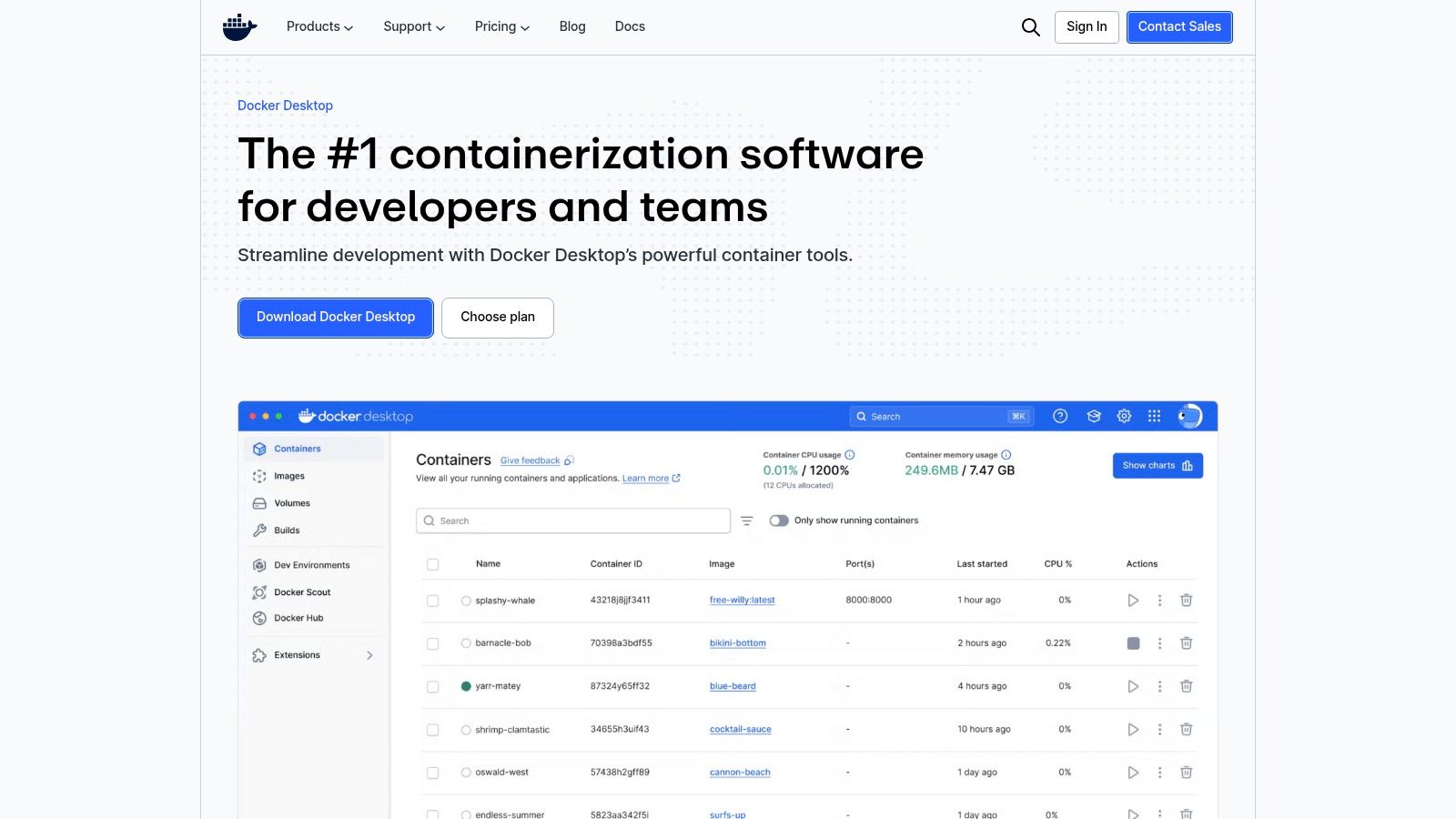
Docker Desktop pour Mac est l'outil qui rend le travail avec des conteneurs en local naturel sur un Mac, au lieu d'ĂȘtre pĂ©nible. Il fournit un environnement pour construire, exĂ©cuter et dĂ©boguer des conteneurs en local, avec la prise en charge de Docker Compose et de Kubernetes, et une place de marchĂ© d'extensions. La page produit de Docker Desktop couvre les tĂ©lĂ©chargements actuels pour les Mac Apple Silicon et Intel, ce qui compte encore dans les Ă©quipes au parc mixte.
Ce qu'il remplace
Il remplace un patchwork de services locaux manuels, de VM montées Ă la va-vite et d'excuses du genre « ça marche sur ma machine ». Pour le web, le backend et la QA, Docker Desktop est souvent le moyen le plus rapide de lancer une base de donnĂ©es, un cache ou une dĂ©pendance d'API dans un Ă©tat reproductible. C'est pour ça qu'il apparaĂźt si tĂŽt dans une vraie configuration de dev Mac.
La limite, c'est la consommation de ressources. Docker Desktop peut ĂȘtre gourmand, surtout sur des machines qui jonglent dĂ©jĂ avec un IDE, des onglets de navigateur, des bases de donnĂ©es locales et quelques agents en arriĂšre-plan. Les grandes entreprises devront aussi se soucier des licences, ce qui vaut le coup de vĂ©rifier la page des tarifs avant de le standardiser dans une Ă©quipe.
Playwright Docker de Clearcote Labs est un bon exemple de la raison pour laquelle les environnements locaux et de test conteneurisés reviennent sans cesse dans les workflows des développeurs Mac.
Ă retenir
Utilisez Docker Desktop quand un projet exige une paritĂ© de conteneurs. Ne l'installez pas juste parce que d'autres dĂ©veloppeurs l'ont fait. Si votre stack est simple, ce peut ĂȘtre excessif, mais quand il est nĂ©cessaire, il fait gagner du temps trĂšs vite.
7. TablePlus
TablePlus est l'interface graphique de base de données vers laquelle je me tourne quand le SQL brut suffit mais que la ligne de commande cesse d'ĂȘtre l'endroit le plus rapide pour inspecter les données. Il prend en charge PostgreSQL, MySQL, MariaDB, SQLite, SQL Server, Redis et bien d'autres, et la page des tarifs de TablePlus explique clairement son modÚle de licence.

Pourquoi les développeurs le gardent
TablePlus remplace un mélange de clients en terminal, de consoles web et de panneaux d'administration de bases de données quand il faut inspecter des lignes, modifier des valeurs ou lancer rapidement du SQL ad hoc. Son interface soignée et native Mac compte plus qu'on ne le croirait, parce que le travail sur les bases de données est déjà mentalement dense. Une interface plus claire réduit le temps passé à se battre avec l'outil.
Le principe de l'achat unique fait aussi partie de l'attrait. Il y a une licence perpétuelle avec un an de mises à jour, et les postes sont transférables, ce qui change du modÚle uniquement par abonnement vers lequel dérivent tant d'outils de dev. La limite, c'est la structure de l'essai et du renouvellement : un usage avancé finit par se heurter aux limites de la licence et aux fenĂȘtres de mise à jour.
Quand c'est le bon choix
Utilisez TablePlus quand la base de données fait partie du workflow quotidien et que vous voulez une boucle de retour plus rapide que celle d'un panneau d'administration dans le navigateur. Si vous ne touchez une base qu'une fois par semaine, c'est peut-ĂȘtre plus d'outil que nĂ©cessaire. Si vous passez une demi-journĂ©e dedans, il se rentabilise en clics Ă©conomisĂ©s.
8. Tower
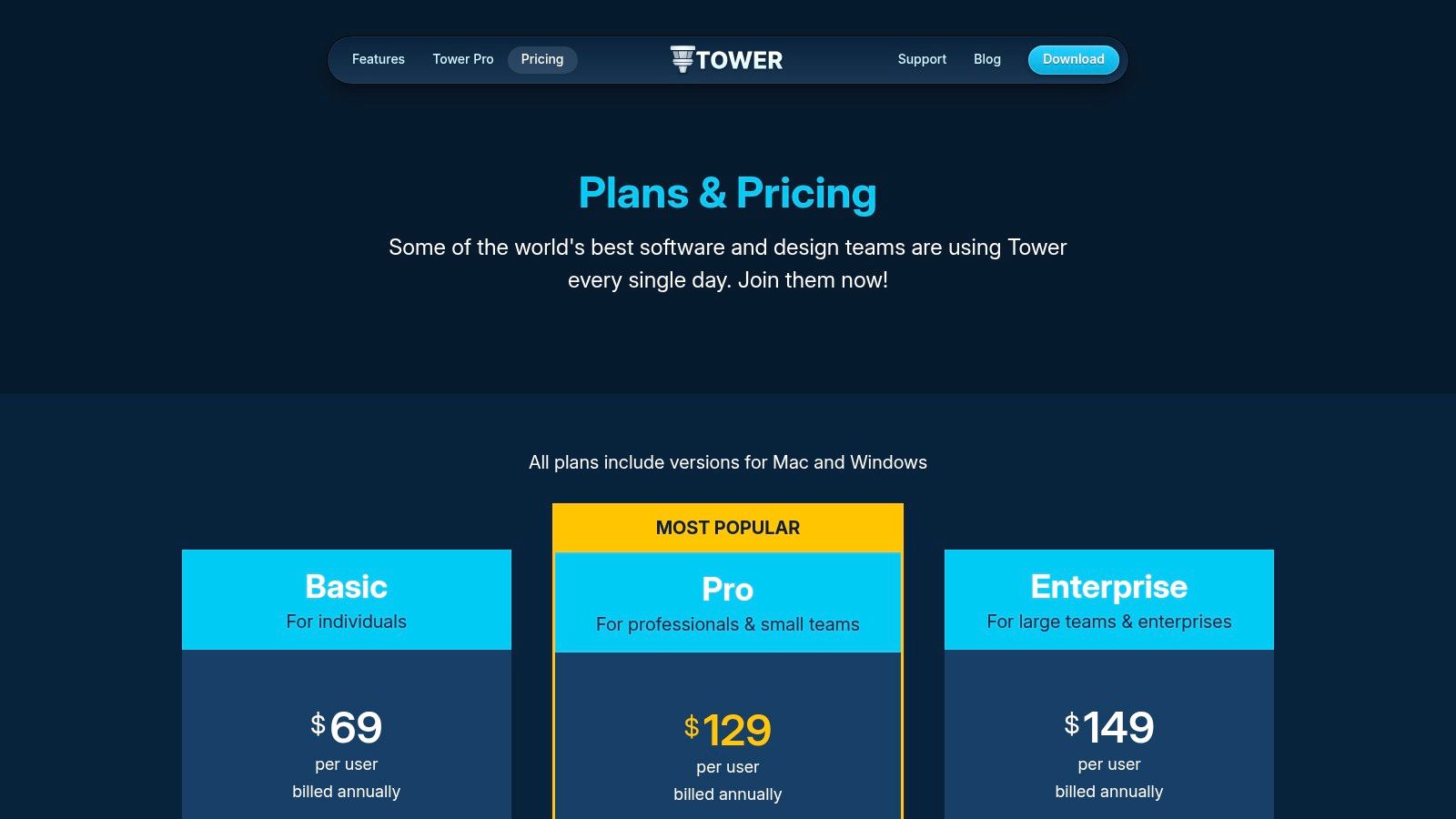
Tower est le client Git pour ceux qui veulent un contrÎle visuel sur le versionnement sans renoncer aux opérations Git sérieuses. Il gÚre le rebase interactif, le cherry-pick, les annulations, les intégrations de pull requests, les workflows personnalisés et les fonctions d'équipe, et la page des tarifs de Tower rend les conditions commerciales faciles à vérifier.
Ce qu'il remplace
Tower remplace le mode « bon, je vais faire ça dans le terminal en espérant ne pas massacrer l'historique ». Ça compte pour les développeurs qui sont à l'aise avec Git en théorie mais veulent un chemin visuel plus sûr pour le nettoyage de branches, la résolution de conflits et la relecture de commits. C'est particuliÚrement utile pour intégrer quelqu'un qui apprend encore la logique de Git.
Le compromis, c'est l'abonnement. Les utilisateurs avancés préfÚrent souvent la ligne de commande parce qu'elle est plus rapide pour eux et moins directive. Ça ne rend pas Tower faible, ça veut juste dire que Tower est optimisé pour un autre niveau de confort.
Le panorama des outils de workflow d'API rappelle que les outils visuels aident surtout quand la collaboration compte, pas seulement la vitesse personnelle.
Bon choix, mauvais choix
Tower convient bien aux environnements d'équipe oĂč les erreurs Git coĂ»tent cher et oĂč la clarté visuelle aide. Il convient moins aux développeurs qui vivent dans le terminal et connaissent chaque commande de branche par cĆur. Je le garderais comme couche de secours, mĂȘme si la ligne de commande reste votre interface Git principale.
9. Postman
Postman a sa place sur un Mac quand le travail passe de l'écriture de code à la coordination d'API. Il offre aux équipes backend, frontend et QA un endroit partagé pour concevoir, tester, documenter et surveiller les API, et la page des tarifs de Postman est le bon endroit pour vérifier les limites actuelles des forfaits.
Pourquoi on le retrouve encore sur tant de machines
Postman remplace les commandes curl éparpillées, les docs partagées et les notes locales à moitié cassées quand une API doit ĂȘtre testée de façon cohérente dans une équipe. Les collections et les espaces de travail gardent les requĂȘtes organisées, les serveurs fictifs réduisent la dépendance à des services inachevés, et les fonctions de collaboration facilitent la standardisation de la façon de tester un endpoint.
L'inconvénient, c'est la complexité des forfaits. Certaines fonctions avancées et un usage plus intensif de l'IA se trouvent dans des offres payantes, et les changements de structure des forfaits en 2026 signifient que les équipes doivent réévaluer si Postman correspond toujours à leur workflow plutÎt que de le supposer. Ce n'est pas une raison de l'éviter. C'est une raison de lire la page des tarifs avant de construire un processus autour.
Le meilleur cas d'usage
Postman prend tout son sens quand plusieurs personnes ont besoin du mĂȘme contexte d'API et que vous ne voulez pas que ce savoir reste coincĂ© dans l'historique shell d'un seul ingĂ©nieur. Il est moins utile si vous n'envoyez que des requĂȘtes ponctuelles sans jamais les partager. Dans ce cas, c'est sans doute trop de surface.
10. Proxyman
Proxyman est l'outil que j'installe quand j'ai besoin de voir ce qu'une app fait réellement sur le réseau, et non ce que le code prétend faire. C'est un proxy de débogage HTTP(S) natif Mac pour capturer, inspecter, simuler et réécrire le trafic, et la page des tarifs de Proxyman détaille les options de licence pour macOS, Windows, Linux et les apps mobiles compagnons.
Pourquoi c'est important
Proxyman remplace beaucoup de conjectures. Si une requĂȘte Ă©choue seulement sur iOS, seulement sur un endpoint prĂ©cis, ou seulement aprĂšs une rĂ©Ă©criture, un proxy rend le problĂšme visible d'une façon que les logs seuls n'offrent souvent pas. Les points d'arrĂȘt et les fonctions de mappage local ou distant sont particuliĂšrement utiles quand vous voulez intercepter le trafic, comparer des rĂ©ponses ou tester un autre comportement du backend.
Sa limite, c'est qu'une partie du mĂȘme terrain est couverte par des outils open source, donc la dĂ©cision porte moins sur l'existence de la fonction que sur l'envie d'avoir l'expĂ©rience native Mac et un support commercial. Les fonctions d'Ă©quipe se trouvent aussi dans les offres supĂ©rieures, si bien qu'un usage solo et un usage en Ă©quipe n'aboutissent pas Ă la mĂȘme discussion tarifaire.
Pour le débogage mobile et web, Proxyman fait souvent la différence entre « ça devrait marcher » et « voilà l'en-tĂȘte exact qui a tout cassé ».
Top 10 des outils pour développeurs Mac : comparatif des fonctionnalités
| Outil | Usage principal | Points forts | Idéal pour | Valeur et compromis |
|---|---|---|---|---|
| Homebrew | Gestion de paquets macOS | Formulae, casks, Brewfiles, prise en charge d'Apple Silicon ✚ | đ„ DĂ©veloppeurs qui automatisent la configuration de leur Mac | đ° Gratuit ; â scriptable, avec une solide documentation communautaire |
| Xcode | Développement d'apps pour les plateformes Apple | SDK, simulateurs, débogage, signature, outils App Store ✚ | đ„ DĂ©veloppeurs qui crĂ©ent pour les plateformes Apple | đ° Gratuit ; đ Outils officiels, mais tĂ©lĂ©chargements volumineux |
| Visual Studio Code | Ădition de code multiplateforme | Extensions, Git, dĂ©bogage, conteneurs ✚ | đ„ DĂ©veloppeurs en quĂȘte d'un Ă©diteur flexible | đ° Gratuit ; â large Ă©cosystĂšme, mais les extensions peuvent alourdir |
| iTerm2 | Ămulation de terminal | Volets divisĂ©s, profils, dĂ©clencheurs, fenĂȘtre par raccourci clavier ✚ | đ„ Utilisateurs Mac qui veulent un terminal personnalisable | đ° Gratuit et open source ; â mature et bien documentĂ© |
| Warp | Terminal moderne | Découverte guidée des commandes, workflows, fonctions d'équipe, IA optionnelle ✚ | đ„ DĂ©veloppeurs qui apprĂ©cient l'assistance et la collaboration | đ° Certaines fonctions ou l'usage de l'IA peuvent coĂ»ter en plus ; â interface accessible |
| Docker Desktop pour Mac | Développement local avec conteneurs | Compose, Kubernetes, extensions, prise en charge d'Intel et d'Apple Silicon ✚ | đ„ DĂ©veloppeurs et Ă©quipes qui utilisent des conteneurs | đ° Gratuit pour certains utilisateurs ; les grandes entreprises peuvent avoir besoin d'une licence payante |
| TablePlus | Gestion de bases de données | Prise en charge de plusieurs bases, éditeurs intelligents, visualisation des données ✚ | đ„ DĂ©veloppeurs qui travaillent avec SQL et des bases de donnĂ©es | đ° Licence perpĂ©tuelle possible ; â expĂ©rience Mac soignĂ©e, mises Ă jour parfois soumises Ă renouvellement |
| Tower | Gestion Git visuelle | Rebase interactif, cherry-pick, annulation, intégrations de pull requests ✚ | đ„ DĂ©veloppeurs qui prĂ©fĂšrent des workflows Git visuels | đ° Abonnement ; Ă©tudiants et enseignants Ă©ligibles peuvent obtenir un accĂšs gratuit |
| Postman | Développement et test d'API | Collections, espaces de travail, surveillance, serveurs fictifs ✚ | đ„ Ăquipes API, backend, frontend et QA | đ° Fonctions avancĂ©es et une partie de l'usage de l'IA payantes ; â solides outils de collaboration |
| Proxyman | Débogage du trafic HTTP(S) | Inspection SSL, points d'arrĂȘt, mappage de requĂȘtes, scripts ✚ | đ„ DĂ©veloppeurs web et mobile qui dĂ©boguent le trafic rĂ©seau | đ° Licences personnelles perpĂ©tuelles ; les fonctions d'Ă©quipe peuvent exiger des forfaits supĂ©rieurs |
Construisez votre boĂźte Ă outils Mac couche par couche
N'installez pas les dix d'un coup. Commencez par Homebrew pour que le reste de la machine reste gérable, ajoutez Xcode si vous créez des apps pour les plateformes Apple, et choisissez un éditeur et un terminal avant d'ajouter quoi que ce soit d'autre. AprÚs ça, ajoutez Docker, TablePlus, Postman ou Proxyman seulement quand un projet en a besoin. Votre Mac reste rapide, le Dock lisible, et la configuration plus proche de votre façon de travailler que de celle que voudrait vous imposer un éditeur d'outils.
Pour la couche « dossiers » d'une arborescence de projets bien rangée, Tintd applique des icÎnes et des couleurs aux dossiers du Finder directement sur votre Mac, ce qui comble la partie de cette pile que les outils de code ne touchent jamais. Il donne aux dossiers de projet locaux un systÚme visuel sans envoyer leurs noms ni dépendre d'une automatisation cÎté cloud. Si votre configuration Mac finit encore en mur de dossiers bleus identiques, rendez-vous sur Tintd pour voir comment il peut rendre le systÚme de fichiers plus facile à parcourir sans changer votre façon de travailler.
Tintd donne aux dossiers du Finder un systĂšme visuel plus clair, avec des icĂŽnes et des couleurs personnalisĂ©es, le tout traitĂ© directement sur votre Mac. Si vous montez une configuration de dĂ©veloppeur sur Mac et voulez garder l'arborescence de vos projets lisible, Tintd ajoute la couche « dossiers » que les outils de dev habituels laissent de cĂŽtĂ©.