
Votre Mac peut sembler en désordre avant même que vous n'ayez ouvert un seul projet. La barre des menus est surchargée, le dossier Téléchargements déborde de fichiers que vous comptiez trier, les dossiers se fondent les uns dans les autres dans le Finder, les alertes de stockage interrompent votre travail et vos mots de passe traînent dans plusieurs navigateurs. Installer tous les utilitaires bien notés n'y changera rien. Les meilleures applications Mac résolvent chacune un point de friction différent : choisissez donc l'outil qui correspond au problème que vous rencontrez au quotidien.
Cette liste couvre sept catégories concrètes : lancer son travail, organiser le Finder, capturer ses idées, automatiser les fichiers, maîtriser la barre des menus, récupérer de l'espace de stockage et sécuriser ses comptes. Mes critères : l'intégration à macOS, la confidentialité, le potentiel d'automatisation, la clarté visuelle et les compromis de licence, avec des recommandations qui complètent les outils intégrés d'Apple au lieu de les doubler. Si vous voulez une comparaison plus large d'outils de productivité, consultez le guide comparatif de SleekPost. Pour celles et ceux qui veulent des dossiers du Finder plus faciles à repérer d'un coup d'œil, Tintd est le choix qui se démarque. Les autres applications règlent des problèmes de workflow différents.
1. Tintd pour rendre le Finder lisible d'un coup d'œil
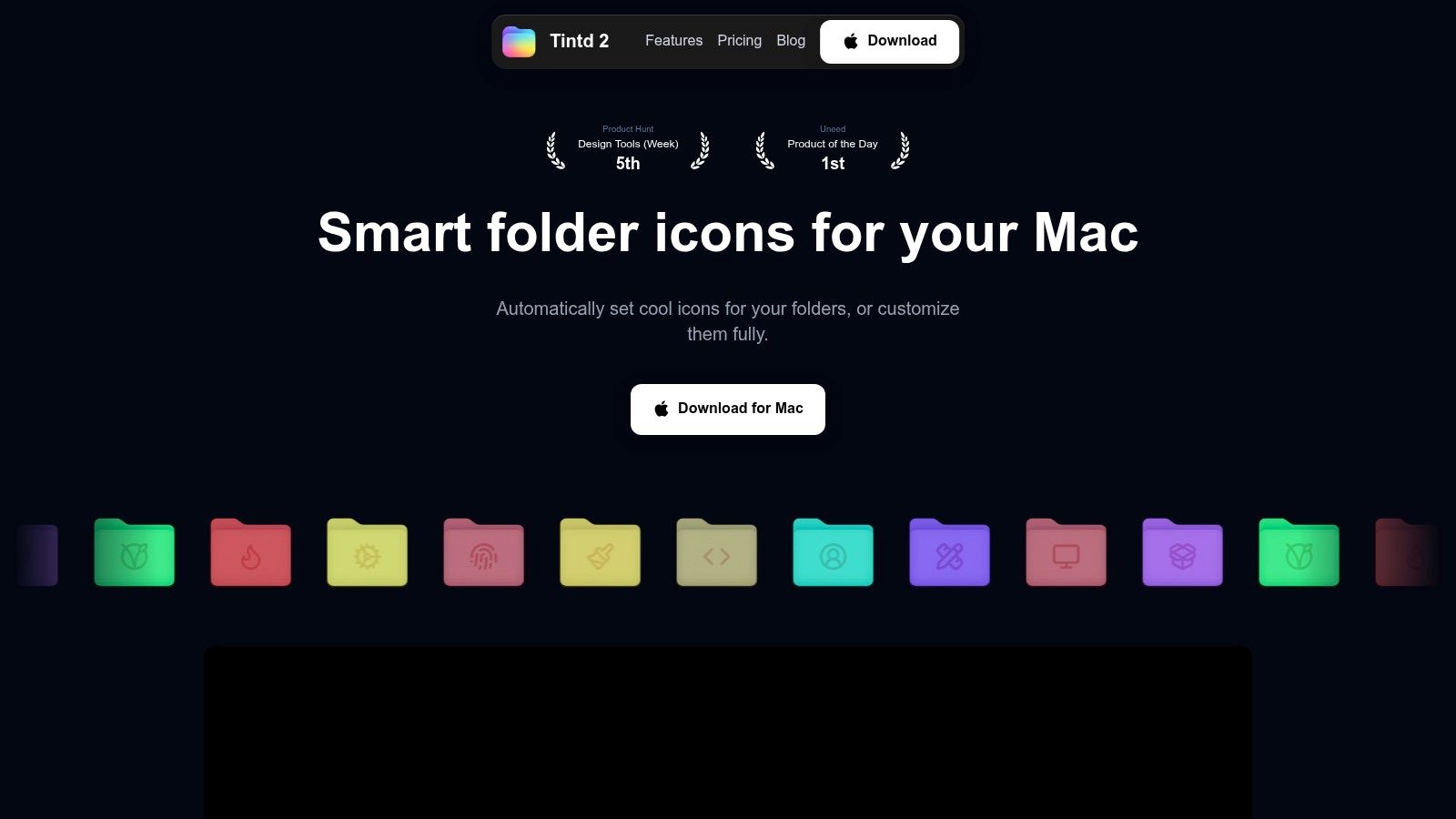
Une fenêtre du Finder remplie de dossiers bleus identiques ralentit le repérage visuel. Tintd transforme les dossiers en repères visuels reconnaissables grâce à des couleurs, des superpositions, des emojis et des images personnalisées, que ce soit manuellement ou automatiquement. C'est précieux quand vous jonglez toute la journée entre des projets clients, des recherches, des dépôts de code et des photothèques.
Tintd repose sur un moteur Smart Icon et Smart Color qui tourne sur l'appareil, une bibliothèque de plus de 11 000 icônes et emojis, la prise en charge d'images personnalisées et des réglages de taille, de couleur et de position des icônes. Ses suggestions savent interpréter les noms de dossiers dans 11 langues, tandis que le moteur de cohérence garde une unité visuelle entre les dossiers apparentés. Tout le traitement reste local sur votre Mac, sans cloud ni appel à une IA externe.
Personnalisez un dossier ou tout un système
L'intégration de Tintd au menu contextuel du Finder garde la personnalisation des dossiers au plus près des fichiers que vous gérez déjà. Stylisez un seul dossier, appliquez des changements à plusieurs dossiers et sous-dossiers, réutilisez un design depuis l'historique, ou rétablissez l'icône macOS standard en un clic. Vous pouvez tester un système visuel sans vous y engager définitivement.
Pour les dossiers qui apparaissent sans cesse, utilisez Folder Watcher. Choisissez les emplacements que Tintd doit surveiller, et il peut styliser les nouveaux dossiers dès leur création. Folder Watcher nécessite l'accès complet au disque : vérifiez donc cette autorisation avant d'activer l'automatisation.
Tintd convient aux designers, photographes, développeurs, étudiants, chercheurs et professionnels du savoir qui gèrent de vastes arborescences. Il complète aussi les nouveautés de macOS. Le tour d'horizon de macOS Tahoe par Apple présente la teinte de dossiers intégrée au Finder et des actions Spotlight élargies. Tintd y ajoute des suggestions d'icônes sémantiques, le style en masse, la reconnaissance multilingue, la réutilisation depuis l'historique et un système visuel plus réfléchi.
Les compromis sont clairs. Les styles restent locaux et ne se synchronisent pas automatiquement entre plusieurs Mac, et Tintd ne fonctionne que sur macOS. L'app propose un essai gratuit et un accès à vie via un achat unique, actuellement affiché à 9,99 $ au lieu de 49,99 $ sur son site. Lisez le guide de personnalisation des icônes de dossiers Tintd pour le workflow et les fonctionnalités à jour.
2. Alfred pour lancer son travail sans fouiller dans les dossiers
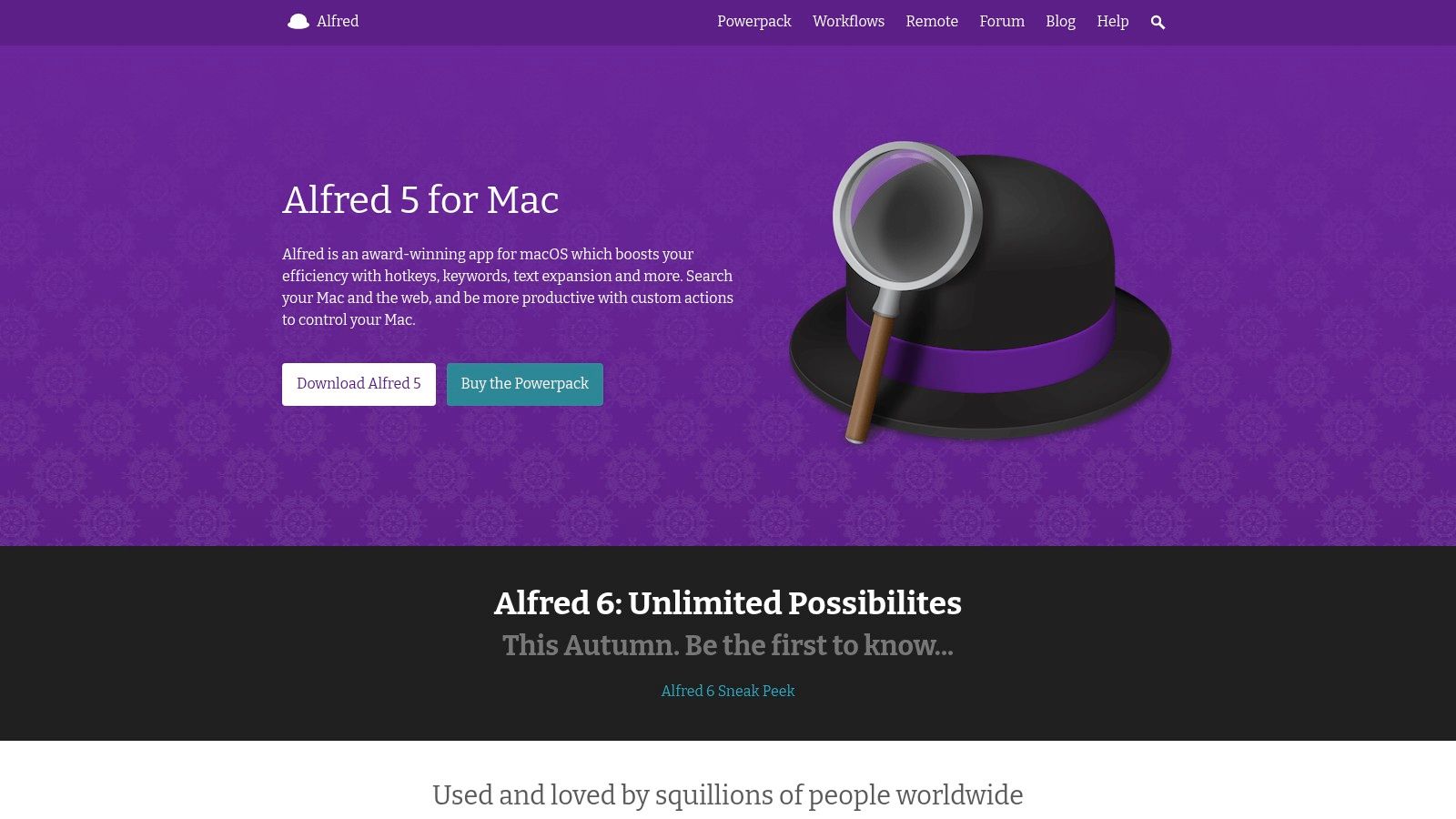
Alfred est le meilleur choix quand votre principale frustration sur Mac, c'est le temps perdu entre le moment où vous décidez quoi faire et celui où vous trouvez l'app, le fichier, la commande ou l'extrait de texte qui vous aide à le faire. Appelez-le avec un raccourci, tapez quelques caractères, et filez directement vers une application, un document, un calcul, une recherche web ou une action système.
Il va bien au-delà du simple lanceur. Alfred propose la navigation dans les fichiers, l'historique du presse-papiers, des extraits de texte, l'expansion de texte et des actions universelles pour agir sur des fichiers ou du texte sélectionnés depuis différentes apps. Son système de Workflows relie recherches et commandes en automatisations réutilisables, ce qui le rend très utile pour les développeurs, les rédacteurs, les équipes de support et tous ceux qui répètent la même petite séquence plusieurs fois par jour.
Le bon choix pour les utilisateurs de Mac qui privilégient le clavier
Alfred fonctionne en local et s'appuie sur un vaste écosystème communautaire : vous pouvez donc commencer par le simple lancement, puis ajouter des workflows plus poussés dès qu'un schéma se dessine. Utilisez-le pour ouvrir un dossier de projet, interroger une base de connaissances, développer une réponse que vous tapez souvent, ou transmettre du texte sélectionné à une autre action.
Le revers de la médaille, c'est la courbe d'apprentissage. La version gratuite gère très bien le lancement de base, mais beaucoup de fonctionnalités avancées demandent le Powerpack. La qualité des workflows communautaires est aussi inégale, et il faut comprendre ce que fait chacun avant de lui donner accès à vos fichiers ou à des services.
Alfred est excellent quand vous voulez un centre de commande unique piloté au clavier. Ce n'est pas le meilleur premier achat si votre problème est l'organisation visuelle du Finder plutôt que la rapidité d'accès.
Commencez par un workflow que vous répétez souvent. Une fois qu'Alfred lance vos apps et gère vos recherches courantes de façon fiable, explorez ses fonctions d'automatisation. Pour des idées qui combinent Alfred avec d'autres utilitaires, ce guide sur les apps d'automatisation pour Mac donne un bon contexte. Rendez-vous sur le site officiel d'Alfred pour les détails à jour sur les fonctionnalités et le Powerpack.
3. CleanShot X pour capturer et expliquer ses idées
Un utilitaire de capture d'écran prend toute sa valeur quand la capture n'est que le début. CleanShot X gère les captures d'écran, les captures défilantes, les enregistrements d'écran, les annotations, le flou et le masquage, l'OCR et les exports rapides depuis une seule interface soignée. C'est un excellent choix pour les designers qui partagent des retours, les développeurs qui signalent des bugs, les enseignants qui préparent des tutoriels et les équipes qui communiquent par l'image.
L'éditeur intégré vous évite de jongler entre un outil de capture et une application d'image séparée. Ajoutez des flèches, surlignez un contrôle, masquez des informations sensibles, extrayez du texte par OCR, ou enregistrez une image avec un préréglage. La capture défilante est pratique pour les longues pages web et les documents qui ne tiennent pas sur un seul écran.

À choisir quand la communication est le goulot d'étranglement
CleanShot X inclut aussi un mode Studio vidéo avec zooms animés. Le partage optionnel via CleanShot Cloud facilite l'envoi d'une capture sans préparer manuellement une pièce jointe, même si les équipes devraient revoir les réglages cloud avant de l'utiliser pour du contenu confidentiel.
L'app exige macOS 13 ou version ultérieure, et son modèle de licence mérite l'attention. Une licence à achat unique inclut un an de mises à jour ; pour continuer à en recevoir ou pour un usage cloud plus large, il faudra peut-être renouveler ou prendre un abonnement Pro. C'est raisonnable si vous capturez votre écran tous les jours, mais superflu si vous ne faites que quelques captures de temps en temps.
Utilisez CleanShot X quand vous devez expliquer un problème clairement, pas seulement enregistrer une image. Sa valeur vient du raccourci qu'il offre entre la capture et une communication utile. Consultez le site de CleanShot X pour la configuration requise, les conditions de licence et les options cloud à jour.
4. Hazel pour gérer ses fichiers sans lever le petit doigt
Hazel est l'app à installer quand vous triez sans cesse les mêmes fichiers à la main. Elle surveille des dossiers choisis et applique des règles qui peuvent renommer, déplacer, copier, étiqueter, archiver ou supprimer des fichiers selon des conditions comme le nom, l'extension, la date, le type ou d'autres attributs.
Une règle simple pour Téléchargements pourrait ranger les factures dans un dossier de comptabilité, envoyer les images dans un dossier médias et placer les installateurs dans une archive. Des configurations plus poussées permettent des workflows sans papier, la réception de projets et des systèmes de classement structurés. Hazel peut aussi s'appuyer sur AppleScript et Automator quand les actions intégrées ne suffisent pas.
Commencez par des règles que vous savez expliquer
La force de Hazel, c'est sa souplesse, mais cette souplesse implique des responsabilités. Une règle mal conçue peut déplacer ou supprimer des fichiers de façon inattendue. Construisez une règle à la fois, testez-la sur un dossier dédié et utilisez des conditions claires avant de l'étendre à tout votre Mac.
L'app comprend des outils App Sweep pour supprimer les résidus d'applications et des fonctions Smart Trash pour le nettoyage. Ces extras sont utiles, mais l'intérêt principal de Hazel reste l'automatisation des dossiers. Si vous avez juste besoin de trier de temps en temps un petit dossier Téléchargements, l'organisation manuelle sera peut-être plus simple.
Hazel complète le Finder plus qu'il ne le remplace. Il s'occupe du classement répétitif en arrière-plan, tandis que le Finder reste l'endroit où vous naviguez et travaillez. Consultez le site officiel de Hazel pour les capacités des règles et les informations de licence à jour.
5. Bartender pour reprendre le contrôle de la barre des menus
Une barre des menus surchargée crée un bruit visuel permanent, surtout sur les petits écrans de Mac. Bartender vous permet de masquer et de réorganiser les éléments de la barre des menus, de regrouper les contrôles associés, de rechercher les éléments masqués et de les afficher via des raccourcis ou des déclencheurs. C'est la recommandation la plus évidente pour quiconque a une barre des menus devenue une rangée d'icônes sans priorité claire.
Vous pouvez créer différents profils selon les contextes. Un profil de concentration peut afficher les outils de messagerie et d'agenda, tandis qu'un profil voyage ou présentation ne garde visibles que les contrôles essentiels. Bartender propose aussi une seconde Bartender Bar pour ranger des éléments en dehors de la barre des menus principale.
Ce que Bartender apporte au-delà du masquage d'icônes
Bartender 7 et Bartender Pro répartissent le produit en différents niveaux de fonctionnalités : mieux vaut donc vérifier les tarifs avant de vous engager. Le niveau Pro ajoute Top Shelf, un espace près de l'encoche du MacBook pour des widgets, des outils de presse-papiers et des raccourcis de fichiers. L'utilitaire passe ainsi d'un simple organisateur visuel à une petite zone de commande.
Le compromis, c'est la complexité des choix de licence. Selon l'édition, vous pouvez tomber sur un achat unique, un abonnement Pro ou un accès via Setapp. Le modèle par abonnement ne conviendra pas à tous les utilisateurs de Mac, surtout si vous n'avez besoin que du masquage et de la réorganisation de base.
Bartender est surtout utile quand l'encombrement de la barre des menus ralentit la reconnaissance, pas quand vous cherchez un énième moteur d'automatisation. Configurez-le autour des contrôles que vous utilisez et évitez de transformer Top Shelf en un tableau de bord de plus, tout aussi encombré. Visitez le site de Bartender pour comparer les éditions actuelles.
6. DaisyDisk pour récupérer de l'espace grâce à une carte visuelle claire
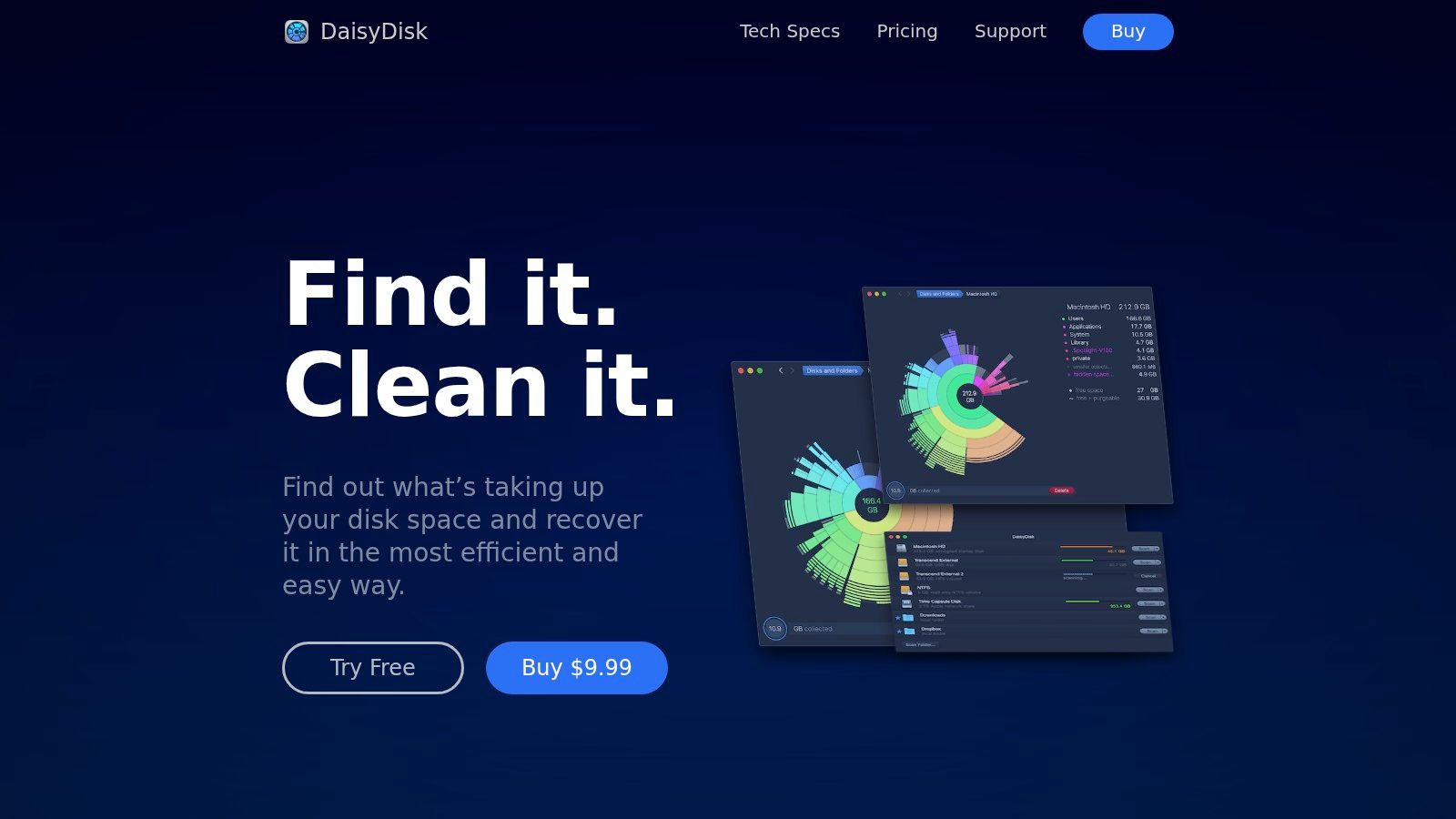
Quand macOS vous prévient que l'espace de stockage est presque plein, la présentation en liste du Finder peut rendre la cause difficile à repérer. DaisyDisk vous offre une carte interactive en anneaux concentriques de l'utilisation du disque : les gros dossiers et fichiers ressortent immédiatement. Vous analysez un disque, inspectez les plus grosses sections, rassemblez les éléments à supprimer et les effacez par simple glisser-déposer.
Cette approche visuelle est précieuse quand vous ne savez pas où est passé l'espace. Anciens exports vidéo, données d'applications, téléchargements, sauvegardes d'appareils et archives oubliées se distinguent plus facilement des fichiers de projet essentiels. DaisyDisk peut analyser les disques locaux et externes, ainsi que certains disques réseau.
Visualisez avant de supprimer
DaisyDisk analyse le stockage en local, ce qui convient aux utilisateurs qui veulent un outil de diagnostic rapide et respectueux de la vie privée. Son champ d'action est étroit, et c'est un atout : il n'essaie pas de devenir un optimiseur système généraliste ni une suite d'automatisation de fichiers.
Choisissez l'édition autonome si vous voulez toutes les fonctionnalités. L'édition du Mac App Store présente quelques limitations par rapport à la version autonome. La licence est un achat unique utilisable sur jusqu'à cinq Mac personnels, d'après les notes du produit, ce qui peut convenir à ceux qui possèdent plusieurs machines.
DaisyDisk fonctionne mieux comme un audit de stockage ponctuel que comme un nettoyeur d'arrière-plan. Utilisez-le avant de déplacer des projets vers un stockage externe ou de supprimer d'anciens exports. Pour un panorama plus large d'utilitaires Mac pratiques, consultez ce guide des meilleurs utilitaires Mac, puis regardez les éditions actuelles sur le site de DaisyDisk.
7. 1Password pour sécuriser ses comptes sur tous ses appareils
Les problèmes de mots de passe restent rarement confinés à un seul navigateur. Vous avez peut-être des identifiants enregistrés dans Safari, dans Chrome, dans un vieux fichier de notes ou dans une liste qui n'a pas été mise à jour depuis des années. 1Password donne à ces comptes un foyer structuré avec des coffres chiffrés, le remplissage automatique, des extensions de navigateur, le stockage sécurisé de documents et des fonctions de partage pour la famille.
Sa fonction Watchtower aide à repérer les mots de passe faibles, réutilisés ou compromis, tandis que le mode Voyage peut retirer certaines données des appareils pendant un déplacement et les restaurer ensuite. La gestion familiale permet de partager des informations choisies sans rendre chaque coffre privé visible par tout le monde.
Le compromis de l'abonnement est clair
L'architecture de sécurité de 1Password repose sur des coffres chiffrés de bout en bout et sur la protection par clé secrète. L'entreprise évoque aussi des audits réguliers, mais vous devriez quand même consulter sa documentation de sécurité actuelle et son modèle de récupération de compte avant de confier des données sensibles à un gestionnaire de mots de passe.
L'inconvénient principal, c'est la licence. 1Password fonctionne uniquement par abonnement, sans licence perpétuelle, et les meilleurs tarifs supposent généralement une facturation annuelle. Ce coût récurrent finance des apps multi-appareils, des intégrations de navigateur, le partage et la surveillance, mais il peut paraître excessif si vous n'avez besoin que d'un simple coffre de mots de passe.
Utilisez 1Password quand vous voulez un système abouti qui couvre à la fois les comptes personnels, le partage familial, les documents sécurisés et l'hygiène des mots de passe. Si vous le choisissez pour un foyer, décidez ensemble quels coffres sont partagés et lesquels restent privés avant d'importer les identifiants. Consultez le site officiel de 1Password pour les formules Personnel et Famille à jour.
Les 7 meilleures applications Mac : comparatif des fonctionnalités
| Produit | 🔄 Complexité de mise en place | ⚡ Ressources nécessaires | ⭐ Résultats attendus | 📊 Cas d'usage idéaux | 💡 Principaux atouts |
|---|---|---|---|---|---|
| Tintd | Faible à moyenne ; interface simple, Folder Watcher nécessite l'accès complet au disque | Uniquement macOS ; traitement sur l'appareil ; achat unique | Navigation visuelle plus rapide ; systèmes de dossiers cohérents ; grande confidentialité | Créatifs, développeurs, professionnels du savoir qui organisent de nombreux dossiers | Bibliothèque de plus de 11 000 icônes ; suggestions Smart Color/Icon ; outils en masse ; intégration au Finder |
| Alfred | Moyenne ; lanceur simple -> les workflows avancés demandent de la configuration | App locale ; Powerpack (payant) pour les fonctions avancées ; workflows communautaires | Accès rapide aux apps/fichiers et automatisation ; gain de productivité | Utilisateurs avancés, créateurs d'automatisations, workflows centrés sur le clavier | Très rapide ; énorme bibliothèque de workflows communautaires ; exécution locale respectueuse de la vie privée |
| CleanShot X | Faible ; capture intuitive, l'éditeur ajoute une complexité modérée | macOS 13+ ; licence à achat unique (mises à jour/cloud en option par abonnement) | Captures/enregistrements de grande qualité ; moins d'outils externes nécessaires | Créateurs de contenu, documentation, support, auteurs de tutoriels | Éditeur soigné, OCR, capture défilante, partage intégré |
| Hazel | Moyenne à élevée ; la conception des règles demande de l'apprentissage et des ajustements | Agent en arrière-plan ; règles locales ; licence à achat unique | Tri et nettoyage automatiques des fichiers ; gain de temps sur la gestion répétitive | Nettoyage de Téléchargements, workflows sans papier, organisation de projets récurrents | Moteur de règles flexible ; liens avec AppleScript/Automator ; fiabilité éprouvée |
| Bartender (7/Pro) | Faible à moyenne ; usage de base facile, profils/déclencheurs plus complexes | App macOS ; abonnement pour le niveau Pro (Top Shelf) ; plusieurs options tarifaires | Barre des menus désencombrée ; accès contextuel aux éléments | Utilisateurs avec une barre des menus saturée, petits écrans, profils selon le contexte | Masquer/réorganiser les éléments, profils conditionnels, Top Shelf pour widgets/raccourcis |
| DaisyDisk | Faible ; analyse puis nettoyage très simples | Analyse de disque locale ; licence à achat unique (édition MAS limitée) | Repérage rapide des gros fichiers ; espace disque récupéré | Nettoyage de disque, audits de stockage, libération d'espace sur le Mac | Carte interactive en anneaux ; analyses rapides ; suppression par glisser-déposer |
| 1Password (Personnel/Famille) | Faible ; interface directe, la configuration familiale ajoute des étapes d'administration | Abonnement ; apps multiplateformes et extensions de navigateur | Sécurité robuste des mots de passe ; coffres et partage centralisés | Particuliers et familles qui ont besoin d'une gestion sûre des mots de passe | Chiffrement de bout en bout, alertes de fuite Watchtower, mode Voyage, partage sécurisé |
Construisez votre pile d'applications Mac autour de vos points de friction
Il n'y a pas de gagnant universel parmi les meilleures applications Mac, car chaque recommandation supprime un type de frein différent. Choisissez Alfred quand lancer des apps, des fichiers, des recherches et des commandes répétitives prend trop de temps. Choisissez Hazel quand vous triez toujours les mêmes dossiers à la main. Choisissez Bartender quand l'encombrement de la barre des menus rend les contrôles essentiels difficiles à trouver.
Pour la communication visuelle, CleanShot X est le choix pratique. Pour la visibilité sur le stockage, utilisez DaisyDisk. Pour la sécurité des comptes entre navigateurs et appareils, choisissez 1Password. Pour l'organisation du Finder, surtout quand les noms de dossiers se brouillent dans une grande bibliothèque de projets, Tintd offre l'amélioration visuelle la plus nette.
L'ordre de votre mise en place compte. Partez du problème que vous rencontrez chaque jour, installez une seule app et testez-la dans ce workflow avant d'ajouter un autre utilitaire. Si vous cherchez constamment vos fichiers, commencez par Alfred. Si Téléchargements réclame votre attention chaque matin, commencez par Hazel. Si vous ne savez plus quel dossier contient le projet client en cours, commencez par Tintd.
N'ajoutez de l'automatisation qu'une fois le processus manuel bien clair. Une règle qui reflète une habitude constante inspire plus confiance qu'une configuration compliquée bâtie sur des suppositions. Le même principe s'applique aux autorisations. Vérifiez l'accès complet au disque pour Folder Watcher de Tintd, l'accès aux fichiers pour les outils d'automatisation et les réglages cloud des apps qui proposent le partage en ligne.
La licence mérite autant d'attention que les fonctionnalités. Tintd repose sur un achat unique, tandis que 1Password fonctionne par abonnement. CleanShot X combine une licence, une période de mises à jour et des services Pro optionnels. Bartender propose plusieurs éditions, et DaisyDisk existe en version autonome et en version Mac App Store avec des capacités différentes. Vérifiez les conditions actuelles avant d'acheter, car les prix, la compatibilité et les fonctionnalités incluses peuvent changer.
La confidentialité dépend aussi du workflow. Le traitement local convient aux métadonnées de dossiers, à l'analyse du stockage et aux données d'un lanceur. Le partage cloud peut être pratique pour les captures d'écran, mais il doit rester un choix délibéré. La meilleure pile est petite, compréhensible et adaptée à la friction que vous ressentez, pas une collection d'utilitaires que vous n'ouvrez presque jamais.
Tintd rend les dossiers du Finder plus faciles à repérer grâce aux suggestions Smart Icon et Smart Color sur l'appareil, à l'édition en masse, à l'automatisation Folder Watcher, aux images personnalisées et à une bibliothèque de plus de 11 000 icônes et emojis. Si l'organisation visuelle des dossiers est le chaînon manquant de votre workflow sur Mac, découvrez Tintd pour organiser le Finder plus vite et de façon plus cohérente.