
Vous ouvrez Documents et vous tombez sur un mur de dossiers bleus tous identiques. Le travail client côtoie les papiers d'impôts, les exports de l'appareil photo, les notes de cours et un projet que vous n'avez pas touché depuis des mois. Tous les dossiers se ressemblent, alors vous lisez chaque nom jusqu'à repérer le bon.
Un emoji bien choisi vous donne un indice de plus. Un appareil photo peut signaler la photographie, un reçu identifier les dépenses, un avion distinguer les documents de voyage. Les icônes emoji fonctionnent mieux comme un système de navigation, pas comme de la décoration. Gardez des noms de dossiers descriptifs, puis servez-vous des symboles pour parcourir d'un coup d'œil les dossiers voisins sans lire chaque étiquette.
Le bon choix n'est pas toujours la plus jolie illustration. Il vous faut une forme reconnaissable à la taille réelle d'affichage du Finder, une signification qui tient la route avec des noms de dossiers en plusieurs langues, et un style cohérent d'un projet à l'autre.
La confidentialité compte aussi, surtout avec des noms de clients ou des documents personnels. Avec des suggestions traitées sur l'appareil, les noms de dossiers restent sur votre Mac au lieu d'être envoyés ailleurs pour être comparés. Commençons par l'application qui applique ces choix, puis comparons les bibliothèques d'illustrations qui peuvent les fournir.
1. Personnaliser les icônes de dossiers sur macOS
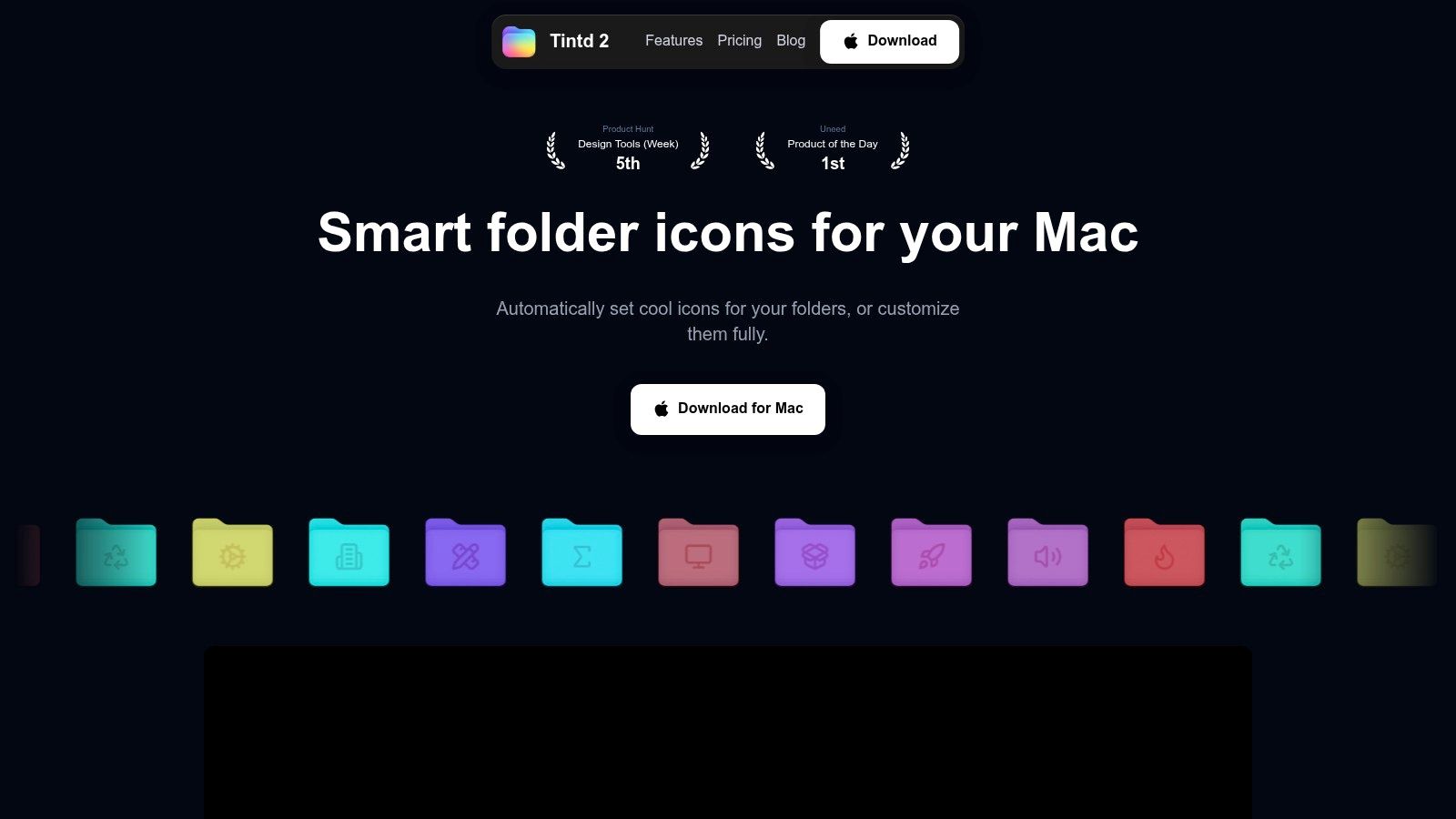
Tintd est le choix pratique pour appliquer et entretenir des incrustations sur vos dossiers, plutôt que de télécharger des illustrations. Sa fonction Icône intelligente compare les noms de dossiers à plus de 11 000 icônes et emoji, tandis que la sélection manuelle vous permet de choisir un emoji et de le glisser sur un dossier. Vous pouvez aussi importer vos propres images.
Pour une configuration reproductible, attribuez un appareil photo aux dossiers de photographie, un document à l'écriture et un ordinateur portable au développement. Appliquez le même symbole à des dossiers apparentés grâce à la modification par lot, puis ajustez la taille, la position et la couleur jusqu'à ce que l'incrustation se lise clairement sur le dossier.
Définissez la convention avant de l'automatiser
L'intégration au clic droit du Finder garde les modifications à portée de main. Folder Watcher peut styliser automatiquement les nouveaux dossiers dans les emplacements de votre choix, mais mieux vaut arrêter vos catégories avant d'activer ce comportement.
- Suggestions privées : la correspondance des icônes et des couleurs s'exécute en local, sans appel au cloud ni à l'IA. Les noms de vos dossiers ne quittent jamais votre Mac.
- Reconnaissance multilingue : la reconnaissance gère des combinaisons de 11 langues, pratique quand les noms de projets et les noms de catégories ne sont pas dans la même langue.
- Style reproductible : l'historique garde à disposition les icônes déjà créées pour les réutiliser, et les commandes par lot appliquent une icône à plusieurs dossiers sélectionnés.
- Retour en arrière facile : rétablissez l'icône de dossier macOS standard en un clic si un traitement vous distrait.
Notre guide pour utiliser des emoji comme icônes de dossiers sur Mac détaille la marche à suivre dans l'application. La distinction importante se joue entre choisir un symbole et maintenir une convention : les suggestions automatiques aident pour le premier, mais c'est vous qui décidez de ce que signifie chaque catégorie.
La contrepartie, c'est le périmètre. C'est un workflow pour Mac, et les personnalisations doivent être configurées séparément sur chaque Mac. Un grand catalogue pousse aussi à retoucher sans fin : choisissez donc un style sobre avant de modifier tout votre dossier Documents.
2. OpenMoji
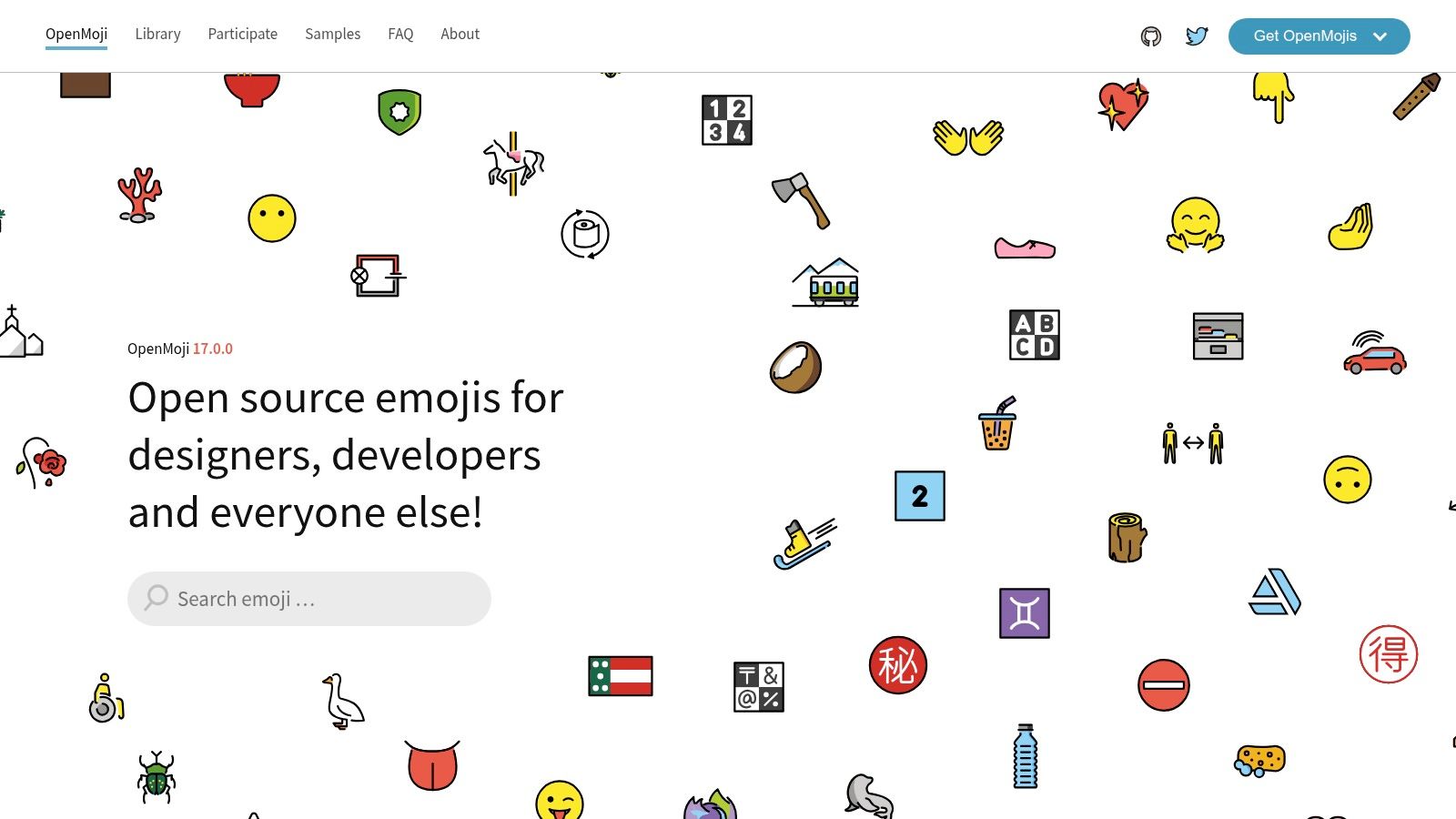
Choisissez OpenMoji quand vous voulez des illustrations colorées et détourées plutôt que l'apparence emoji par défaut. Sa bibliothèque consultable propose des ressources SVG et PNG, pratiques pour composer un ensemble cohérent d'incrustations de dossiers.
Imaginons que vous organisiez un projet photo avec des dossiers pour les originaux, les retouches, les exports et la paperasse. OpenMoji vous offre un style d'illustration commun pour l'appareil photo, le symbole de retouche, les fichiers sortants et le document. Ce traitement partagé est plus utile qu'une collection d'images disparates qui collent chacune à un nom.
Surveillez les contours en petite taille
Une illustration détourée peut paraître nette dans un aperçu de navigateur et devenir brouillonne une fois réduite. Vérifiez si le sujet reste reconnaissable quand on ne distingue plus ses détails internes. Une simple silhouette d'appareil photo est un choix plus sûr qu'une illustration dont le sens repose sur de minuscules boutons ou repères.
Le SVG est utile quand vous devez redimensionner ou adapter l'illustration avant d'exporter une image prête pour un dossier. Le PNG est plus simple quand l'image fournie a déjà l'apparence voulue.
Les illustrations sont soumises à une licence d'attribution avec partage dans les mêmes conditions : pour toute distribution commerciale ou adaptation, lisez attentivement les conditions publiées. Ne partez pas du principe qu'un téléchargement gratuit signifie une réutilisation sans restriction.
Un workflow d'organisation d'icônes sur Mac gagne aussi à garder les ressources téléchargées au même endroit. Conservez les illustrations d'origine avec leurs informations de licence, et séparez les fichiers sources des images préparées pour vos dossiers. OpenMoji est à son meilleur quand vous voulez une vraie famille visuelle et que préparer les images vous-même ne vous dérange pas.
3. Google Noto Emoji
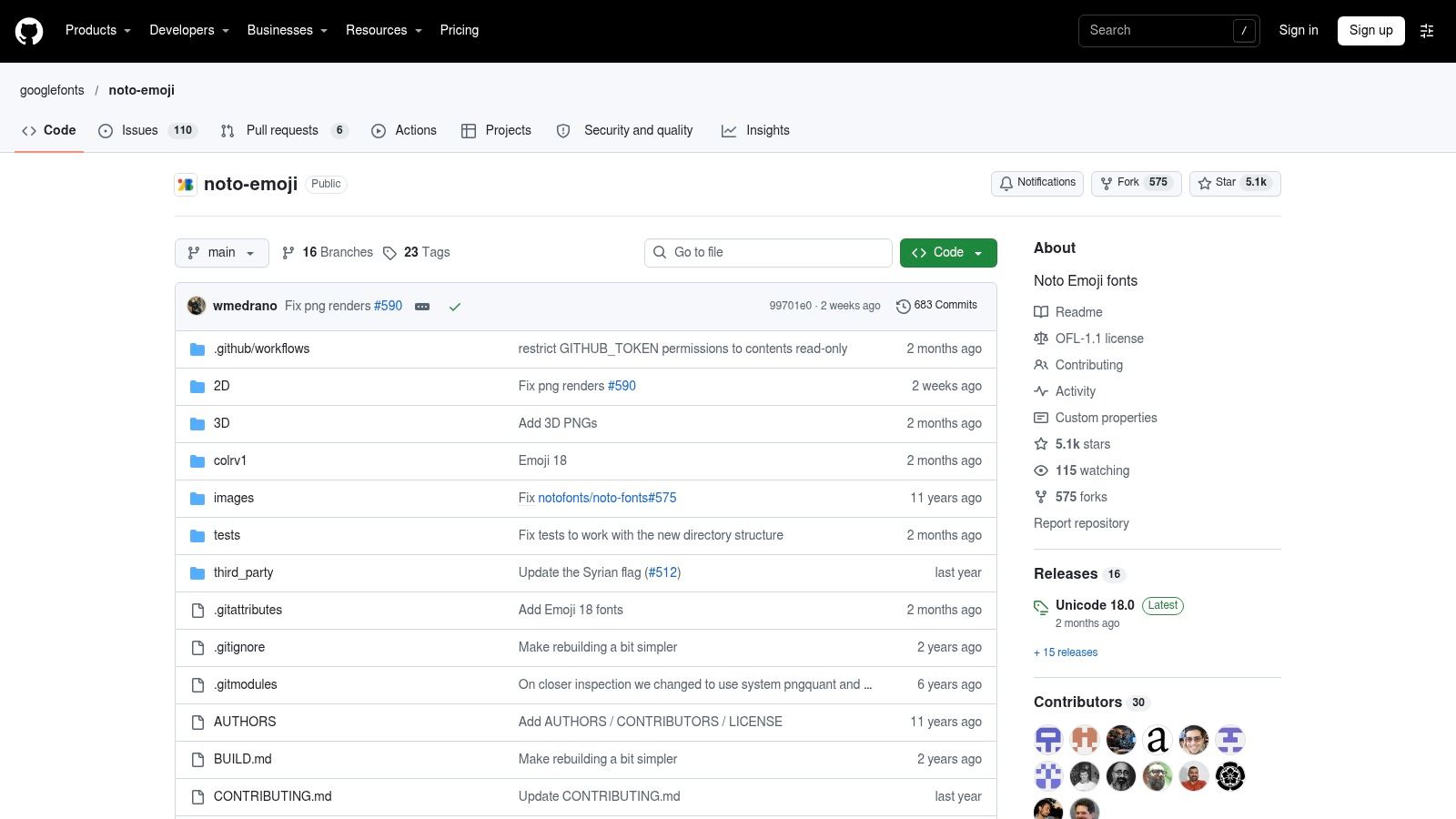
Google Noto Emoji convient à ceux qui préfèrent un dépôt de ressources maintenu à une boutique de téléchargement. Le dépôt Noto Emoji fournit des polices emoji et des images, avec des options SVG et PNG et un historique de versions public.
Cette distinction compte pour les développeurs et les designers qui veulent garder les illustrations sources avec leurs autres ressources de projet. Vous pouvez travailler avec des images individuelles sans traiter toute la police comme partie intégrante de votre personnalisation de dossiers.
- Choisissez des images pour les incrustations : une image autonome est la ressource pertinente pour préparer une icône personnalisée dans le Finder.
- Choisissez les polices pour les usages textuels : installer une police emoji et changer l'icône personnalisée d'un dossier sont deux opérations différentes.
- Vérifiez la licence des ressources : lisez les conditions qui s'appliquent au format téléchargé, sans supposer que tous les fichiers obéissent aux mêmes exigences.
Une identité commune ne garantit pas un rendu commun
Les emoji sont entrés dans la norme Unicode mondiale en 2010, d'après les tableaux historiques des emoji d'Unicode. Cette base commune explique pourquoi un symbole peut garder son identité codée tout en étant dessiné différemment selon les plateformes.
Pour organiser vos dossiers, séparez la signification du rendu. Un appareil photo peut rester votre catégorie photographie même si vous changez de bibliothèque d'illustrations. En revanche, mélanger des appareils photo issus de familles différentes peut rendre des dossiers voisins incohérents.
Noto est un excellent choix pour des sujets généraux et pour la gestion technique de ressources. Le point de friction, c'est de trouver le bon fichier et de le préparer. Si vous voulez simplement changer un dossier en vitesse, fouiller un dépôt peut sembler du travail inutile.
4. Twemoji
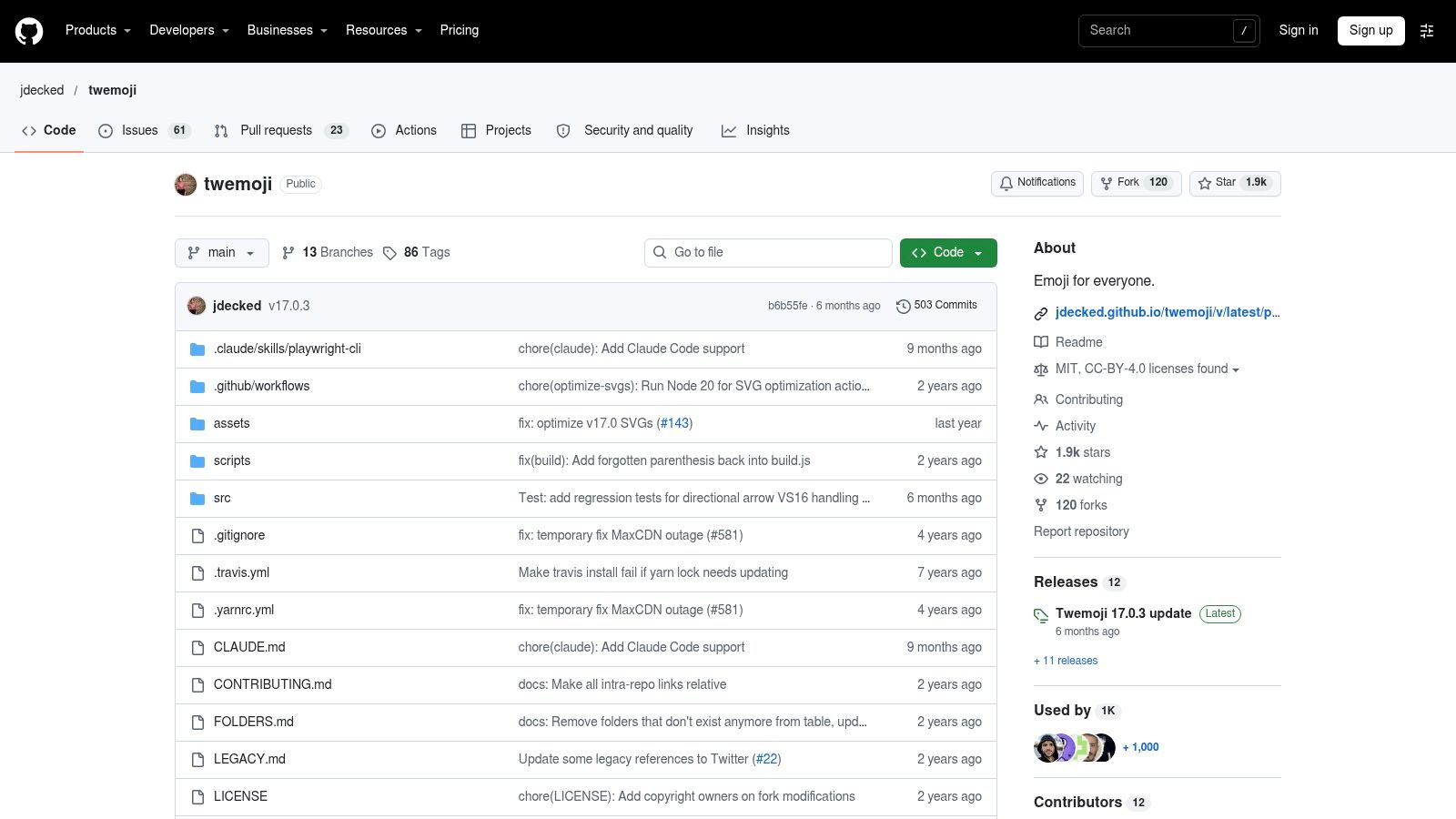
Les icônes de dossiers d'un projet n'ont pas besoin du même moteur de rendu que son site web. Elles peuvent toutefois partager la même famille d'illustrations, et c'est là que Twemoji devient utile.
Le dépôt Twemoji comprend des illustrations PNG et SVG ainsi qu'un parseur JavaScript qui remplace les emoji Unicode dans le contenu web. Pour personnaliser le Finder, ce sont les images qui vous intéressent. Le parseur ne vous aidera pas à appliquer une incrustation sur un dossier Mac.
Gardez les illustrations, laissez de côté les outils web
Twemoji se justifie quand un designer ou un développeur utilise déjà ses illustrations dans la documentation ou des maquettes d'interface. Réutiliser cette famille pour les dossiers de projet en local peut garder l'espace de travail visuellement cohérent.
Une bonne répartition des catégories pourrait distinguer le développement par un ordinateur portable, la documentation par un livre et les versions livrées par un colis. Évitez d'utiliser une fusée pour chaque projet actif juste parce qu'elle a de l'allure. Si tous les dossiers partagent le même symbole, vous en revenez à vous fier aux seuls noms.
Une famille d'icônes cohérente aide, mais des significations de catégories bien distinctes font plus de travail qu'une décoration harmonisée.
Les illustrations et le code ont des licences distinctes. Les illustrations exigent une attribution selon leurs conditions publiées, tandis que le parseur a sa propre licence de code. Si des icônes de dossiers apparaissent dans des modèles distribués, des captures d'écran ou d'autres contenus publiés, vérifiez les exigences liées aux illustrations plutôt que de vous appuyer sur la licence du parseur.
Idéal pour : un ensemble illustré cohérent qui a aussi sa place dans des travaux liés au web. Principale limite : les outils du dépôt visent le contenu web, donc un utilisateur de Mac a toujours besoin d'une application distincte ou d'un workflow manuel pour appliquer les images.
5. JoyPixels
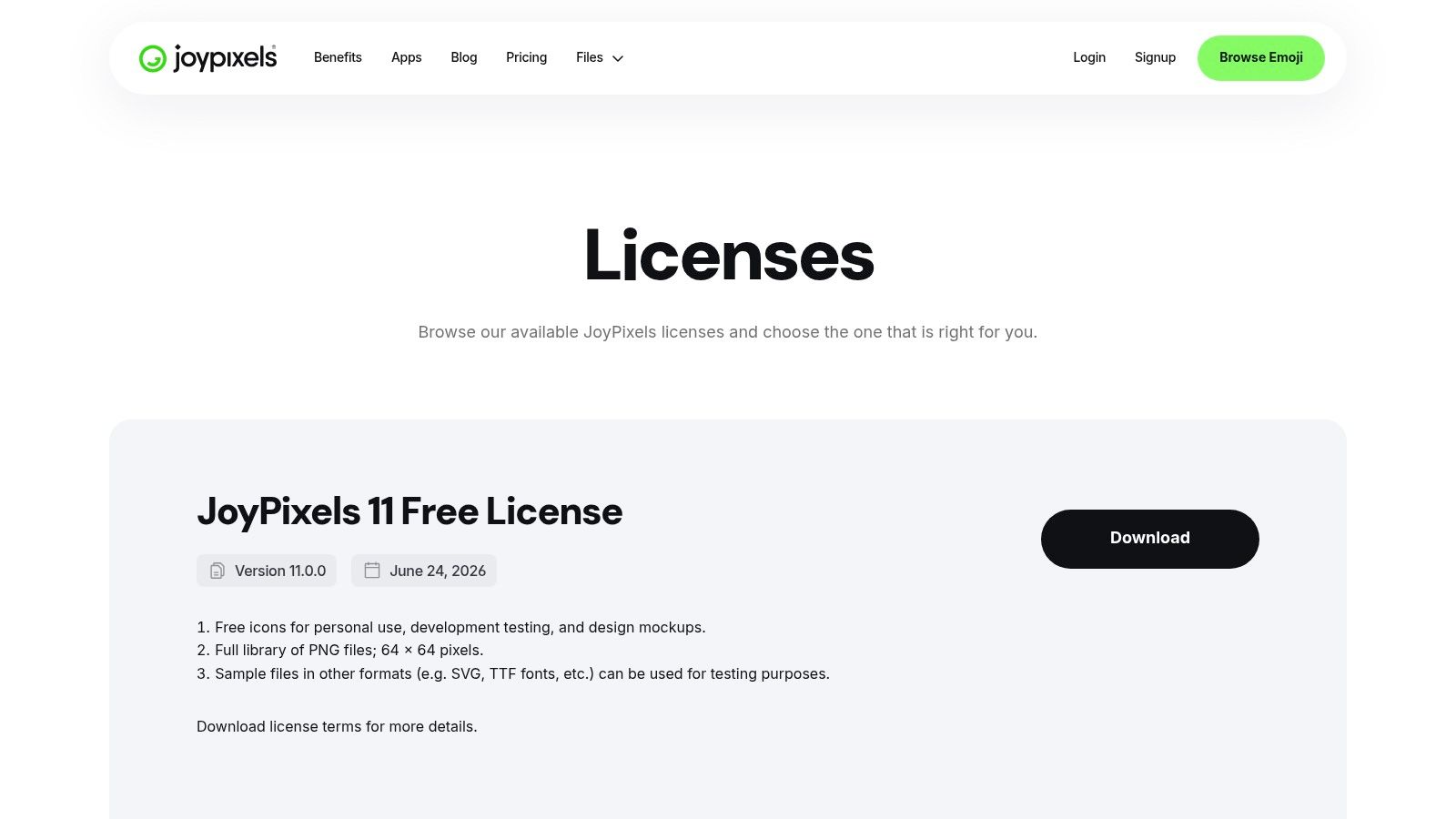
JoyPixels mérite d'être envisagé quand les illustrations serviront à plus qu'à votre configuration personnelle du Finder. Sa collection d'emoji soignée propose des licences gratuites et payantes, et la page de licences de JoyPixels distingue l'accès selon l'usage prévu et le type de ressource.
Pour un système de dossiers personnel, concentrez-vous sur les images statiques. Les fichiers haute résolution et les options vectorielles peuvent aider à préparer les illustrations, mais les ressources animées n'apportent rien à une incrustation de dossier statique. Ne choisissez pas un forfait plus large juste parce qu'il inclut des formats que votre workflow n'utilisera pas.
- Organisation privée : vérifiez que le téléchargement et la licence disponibles couvrent l'usage prévu.
- Travaux de design publiés : lisez les conditions pour les illustrations qui apparaissent dans des modèles, des interfaces ou des livrables.
- Cohérence de toute la bibliothèque : confirmez que votre niveau d'accès inclut les sujets et formats dont vous avez besoin avant de vous engager sur ce style.
Les objets valent mieux que les émotions
Un visage peut être expressif sans être un bon marqueur de catégorie. Un visage en pleurs peut vouloir dire travail pénible, devoir inachevé ou private joke. Un reçu, lui, est un bien meilleur point de départ pour les dépenses.
Le contexte culturel et linguistique mérite aussi l'attention. Une étude parue dans Scientific Data a recueilli des évaluations d'emoji auprès de 763 hispanophones pour classer les emoji selon 13 émotions distinctes. Cette ampleur rappelle utilement qu'il ne faut pas considérer sa propre lecture émotionnelle comme universelle.
Pour des dossiers multilingues, choisissez d'abord la catégorie sous-jacente, puis l'image. JoyPixels offre un vocabulaire visuel cohérent, mais il ne peut pas décider si votre équipe interprète un symbole de la même façon. Gardez le nom de dossier descriptif.
6. Icons8
Commencez par Icons8 quand la catégorie qu'il vous faut n'est pas bien couverte par les emoji ordinaires. Le catalogue Icons8 combine des illustrations de type emoji et des familles d'icônes classiques, ce qui vous permet de chercher un sujet précis plutôt que de forcer une métaphore approximative.
C'est précieux pour les dossiers techniques. Un ordinateur portable peut représenter presque n'importe quelle tâche informatique, alors qu'une icône classique de base de données ou de terminal distinguera mieux le travail. Pour des chercheurs, un document ou un symbole de laboratoire bien reconnaissable sera plus utile qu'un visage décoratif.
Choisissez une famille avant de combler les manques
L'étendue du catalogue est à la fois son atout et son piège. Les résultats de recherche peuvent proposer le bon sujet dans un style incompatible : une illustration ombrée à côté d'un contour fin à côté d'un glyphe plein. Chacune fonctionne seule, mais ensemble elles compliquent la comparaison des dossiers voisins.
- Fixez d'abord le style : choisissez une famille d'illustrations, puis cherchez vos catégories dedans.
- Vérifiez la silhouette : évitez les sujets qui deviennent indiscernables quand les détails disparaissent.
- Relisez les conditions de téléchargement : les formats, tailles et exigences d'attribution dépendent de la ressource et de l'offre.
Une approche par pack d'icônes pour Mac fonctionne mieux qu'une collection de favoris isolés. Constituez un petit groupe de symboles apparentés, testez-les ensemble, et seulement ensuite étoffez le système.
Icons8 n'est pas une bibliothèque dédiée aux emoji Unicode : n'attendez donc pas que chaque résultat corresponde à un emoji textuel. Ce n'est pas un inconvénient pour des incrustations de dossiers. La clarté compte plus que l'existence d'un équivalent Unicode.
La principale contrepartie, c'est la discipline de sélection. Vous gagnez des sujets plus précis, mais vous devez gérer la cohérence des styles et vérifier que les téléchargements disponibles conviennent à l'usage prévu.
7. Flaticon
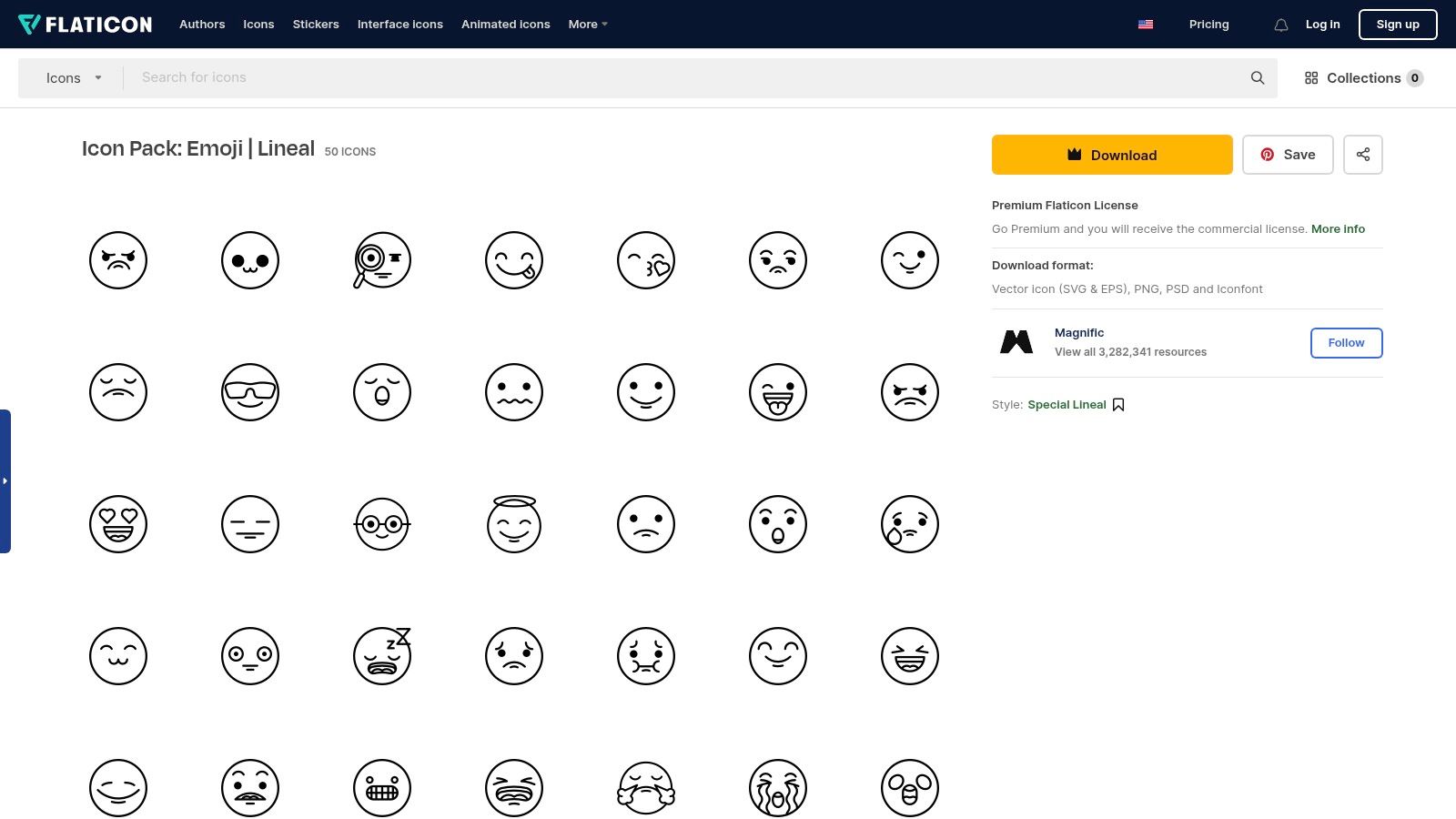
Pour une collection compacte et thématique, parcourez les packs d'emoji de Flaticon plutôt que de fouiller tout un catalogue symbole par symbole. La navigation par packs facilite la comparaison des icônes voisines avant de les télécharger.
Ça marche bien pour un projet bien délimité. Un étudiant peut avoir besoin d'un ensemble cohérent pour les lectures, les notes, les devoirs et les archives. Un créatif peut préférer un groupe homogène pour l'audio, la photo, la vidéo et les livrables finaux.
Un ensemble réduit simplifie les décisions
Choisissez un pack dont le style correspond à votre façon d'utiliser le Finder. Les illustrations plates ou pleines offrent des formes nettes, tandis que les traits fins ou les remplissages doux demandent un examen plus attentif sur le fond du dossier. Les pages de packs indiquent des formats comme SVG et PNG, mais confirmez leur disponibilité pour les ressources que vous choisissez.
La limite apparaît quand votre système de dossiers dépasse le pack. Un remplacement sans rapport peut casser le rythme visuel : examinez donc vos futures catégories probables avant d'adopter l'ensemble. Les téléchargements gratuits peuvent exiger une attribution, tandis que l'usage Premium reste soumis à la licence applicable.
Les recommandations du Bureau of Internet Accessibility sur les emoji insistent sur des alternatives textuelles pertinentes et sur les limites de l'apparence seule. Appliqué au Finder, cela donne : gardez des noms de dossiers descriptifs, n'encodez pas un statut par la seule couleur, et testez votre navigation avec VoiceOver.
Une image personnalisée n'est pas la même chose qu'un caractère Unicode dans un nom de dossier. Ne supposez pas que les technologies d'assistance annonceront la catégorie voulue à partir de l'illustration. Flaticon peut fournir l'indice visuel, mais le nom du dossier doit porter le sens.
Comparatif des sept sources d'emoji et d'icônes pour les incrustations de dossiers Mac
| Élément | Modèle tarifaire | Idéal pour | Remarque sur la licence |
|---|---|---|---|
| Personnaliser les icônes de dossiers sur macOS | Achat unique | Personnaliser et organiser les dossiers dans le Finder de macOS | Sans abonnement ; les données de vos dossiers restent sur votre Mac |
| OpenMoji | Gratuit | Illustrations d'emoji et d'icônes téléchargeables pour le design | CC BY-SA 4.0 ; attribution et partage dans les mêmes conditions |
| Google Noto Emoji | Gratuit | Ressources emoji Unicode et workflows basés sur les polices | Police sous SIL OFL 1.1 ; vérifiez la licence pour chaque format de ressource |
| Twemoji | Gratuit | Illustrations emoji cohérentes et usage web | Illustrations sous CC BY 4.0 ; bibliothèque du parseur sous licence MIT |
| JoyPixels | Offre gratuite et forfaits payants | Emoji statiques ou animés dans divers formats | Limites de l'offre gratuite ; l'usage commercial peut exiger une licence payante |
| Icons8 | Offre gratuite et abonnement payant | Recherche dans un vaste catalogue d'emoji et d'icônes classiques | Restrictions sur les téléchargements gratuits ; les offres payantes élargissent l'accès |
| Flaticon | Téléchargements gratuits et Premium | Packs d'icônes de type emoji dans plusieurs styles visuels | Attribution possiblement requise en gratuit ; conditions Premium pour l'usage commercial |
Construisez un système de dossiers lisible d'un coup d'œil
Commencez par les dossiers que vous ouvrez sans cesse, pas par tout votre dossier personnel. Repérez les catégories qui vous aident à vous organiser : photographie, finances, développement, documentation, voyages. Attribuez un symbole clair à chaque catégorie et gardez ces choix stables d'un projet à l'autre.
La convention la plus utile est généralement littérale. Un appareil photo veut dire photographie, un reçu veut dire dépenses, un livre veut dire documentation. Réservez les symboles de statut à un usage clairement défini plutôt que de mélanger catégorie et avancement dans la même incrustation.
Testez le système là où vous travaillez
Affichez les dossiers à votre taille habituelle dans le Finder, y compris en présentation en liste si c'est là que vous passez le plus de temps. Vérifiez que vous distinguez les symboles sans vous pencher vers l'écran ni agrandir la fenêtre. Si un dessin repose sur de minuscules traits de visage, des lignes fines ou du texte à l'intérieur de l'illustration, choisissez une alternative plus simple.
- Conservez le nom : l'étiquette du dossier doit expliquer le contenu sans l'image.
- Gardez des styles voisins cohérents : utilisez des formes, un placement et un poids visuel compatibles.
- Traitez les noms multilingues par le sens : attribuez le même symbole de catégorie même quand les étiquettes de dossiers sont dans des langues différentes.
- Séparez catégorie et statut : ne laissez pas la même coche signifier « approuvé » à un endroit et « archivé » à un autre.
Changez l'icône quand cela améliore la reconnaissance, pas simplement parce qu'une autre option vous tente.
Changer l'icône d'un dossier est purement cosmétique. Cela ne réorganise ni ne modifie les fichiers et sous-dossiers qu'il contient, et vous pouvez revenir à l'icône de dossier macOS standard quand vous voulez. Un essai limité est donc plus judicieux qu'une refonte complète.
Choisissez un dossier de projet que vous utilisez tous les jours et stylisez ses sous-dossiers immédiats. Gardez le résultat pour votre travail courant, puis retirez les symboles ambigus et réutilisez les choix qui restent clairs. Un bon système de dossiers doit réduire l'interprétation, pas vous imposer un nouveau langage visuel à mémoriser.
Tintd vous permet d'appliquer des incrustations emoji, d'ajuster leur apparence et de garder vos nouveaux dossiers cohérents grâce au style automatique. Sa formule Lifetime est un achat unique qui donne accès à toutes les fonctionnalités, dont la bibliothèque d'icônes complète et les icônes de dossiers automatiques. Rendez-vous sur Tintd et essayez une configuration par catégories sur un dossier de projet avant de l'étendre à tout votre Mac.