
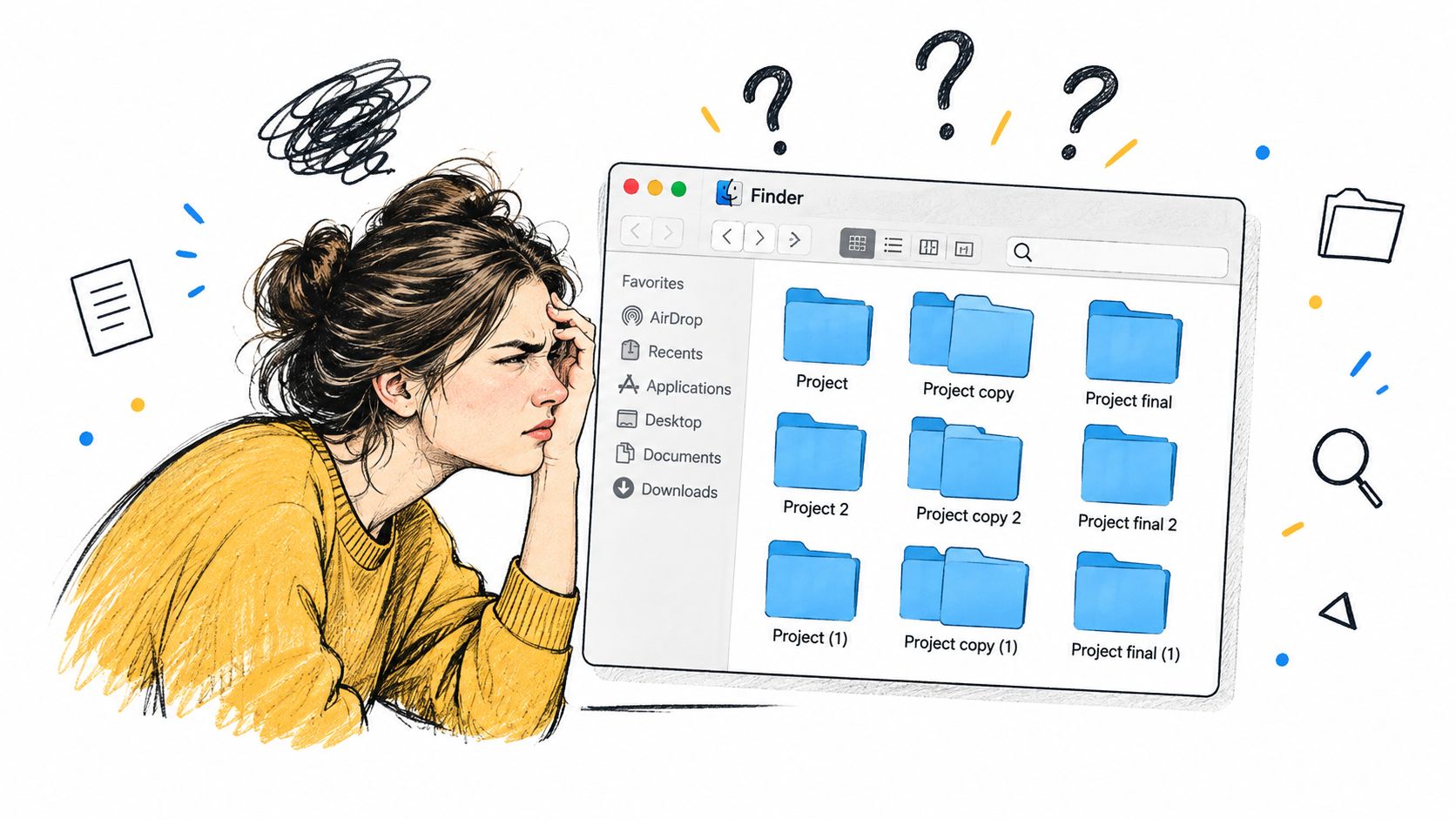
Vous ouvrez un dossier de projet en pensant y trouver les derniers fichiers de design. À la place, vous tombez sur une rangée de dossiers bleus tous identiques, dont les noms ne veulent dire quelque chose que si vous vous arrêtez pour les lire un par un. Techniquement, vos fichiers sont rangés, mais le Finder ne vous aide pas à repérer le bon endroit d'un coup d'œil.
Un bon organisateur d'icônes pour Mac ne sert pas seulement à donner un look distinctif à vos dossiers. C'est une façon de garder un système de navigation visuel à jour pendant que vos projets, vos clients et vos dossiers de recherche évoluent. Les icônes du Finder coexistent avec une vraie hiérarchie de dossiers : un bon schéma visuel doit donc vous aider à repérer la fonction ou le statut d'un dossier sans remplacer des noms clairs ni un classement logique.
L'organisation des dossiers sur Mac s'est construite au fil de l'évolution du Finder, passé d'une métaphore visuelle à un véritable système de fichiers hiérarchique. L'histoire du Finder rappelle que le Finder 4.1 a ajouté la commande Nouveau dossier en avril 1985, suivie par le HFS et le Finder 5.0 en septembre de la même année, faisant des dossiers de vraies représentations d'une organisation de données imbriquées. Ce lien compte encore aujourd'hui : les dossiers sont à la fois des conteneurs de stockage et des points de repère.
Commencez par les réglages du Finder quand vous n'avez qu'une poignée de dossiers importants. Envisagez le stylisme en lot quand les modifications manuelles répétées deviennent pénibles, et la surveillance de dossiers seulement quand de nouveaux dossiers apparaissent assez souvent pour que l'entretien devienne une corvée. Limitez le système aux dossiers que vous maîtrisez, utilisez des significations faciles à retenir, et faites en sorte que chaque changement soit simple à annuler.
Pourquoi les icônes de dossiers ne sont plus cosmétiques
Un système visuel fonctionne quand il facilite la reconnaissance du bon dossier sans que chaque dossier crie pour attirer l'attention. Utilisez une couleur ou un symbole pour renforcer l'objectif, le statut ou le propriétaire d'un dossier. Gardez le nom du dossier comme étiquette claire : une icône peut suggérer un sens, mais elle n'a pas à expliquer toute seule une structure de projet compliquée.
La cohérence compte plus que la variété. Si le vert signifie toujours « travail terminé » dans vos dossiers de projets, n'utilisez pas du vert pour le travail en cours d'un nouveau client sous prétexte que la teinte vous plaît. La même règle vaut pour les symboles : un livre peut représenter le matériel de référence, tandis qu'une coche peut signaler des livrables terminés. Choisissez un petit vocabulaire, puis tenez-vous-y.
Le travail ne s'arrête pas une fois que vous avez personnalisé une arborescence existante. Un dossier renommé peut ne plus correspondre à son ancienne catégorie ; un nouveau projet peut avoir besoin du même motif que ses voisins ; et une modification manuelle peut entrer en conflit avec un style automatisé. Traitez les icônes comme des étiquettes à revoir de temps en temps, pas comme une décoration qu'on applique une fois pour l'oublier ensuite.
La méthode intégrée au Finder est un point de départ fiable pour un petit nombre de dossiers créés par vous. Un organisateur spécialisé devient utile quand les mêmes choix doivent être répétés sur de nombreux dossiers existants, quand vous voulez une approche cohérente pour les sous-dossiers, ou quand les nouveaux dossiers demandent de l'attention au fur et à mesure qu'ils apparaissent. Gardez l'automatisation sélective. Un système visuel doit clarifier votre espace de travail, pas vous imposer une nouvelle charge d'entretien.
Utiliser la personnalisation de dossiers intégrée au Finder
Pour quelques dossiers importants, commencez par le Finder. Les instructions d'Apple sur la personnalisation des dossiers décrivent la marche à suivre prise en charge : sélectionnez un dossier que vous avez créé, ouvrez son menu contextuel, choisissez Personnaliser le dossier, puis appliquez une couleur, un symbole, un emoji ou une image importée.
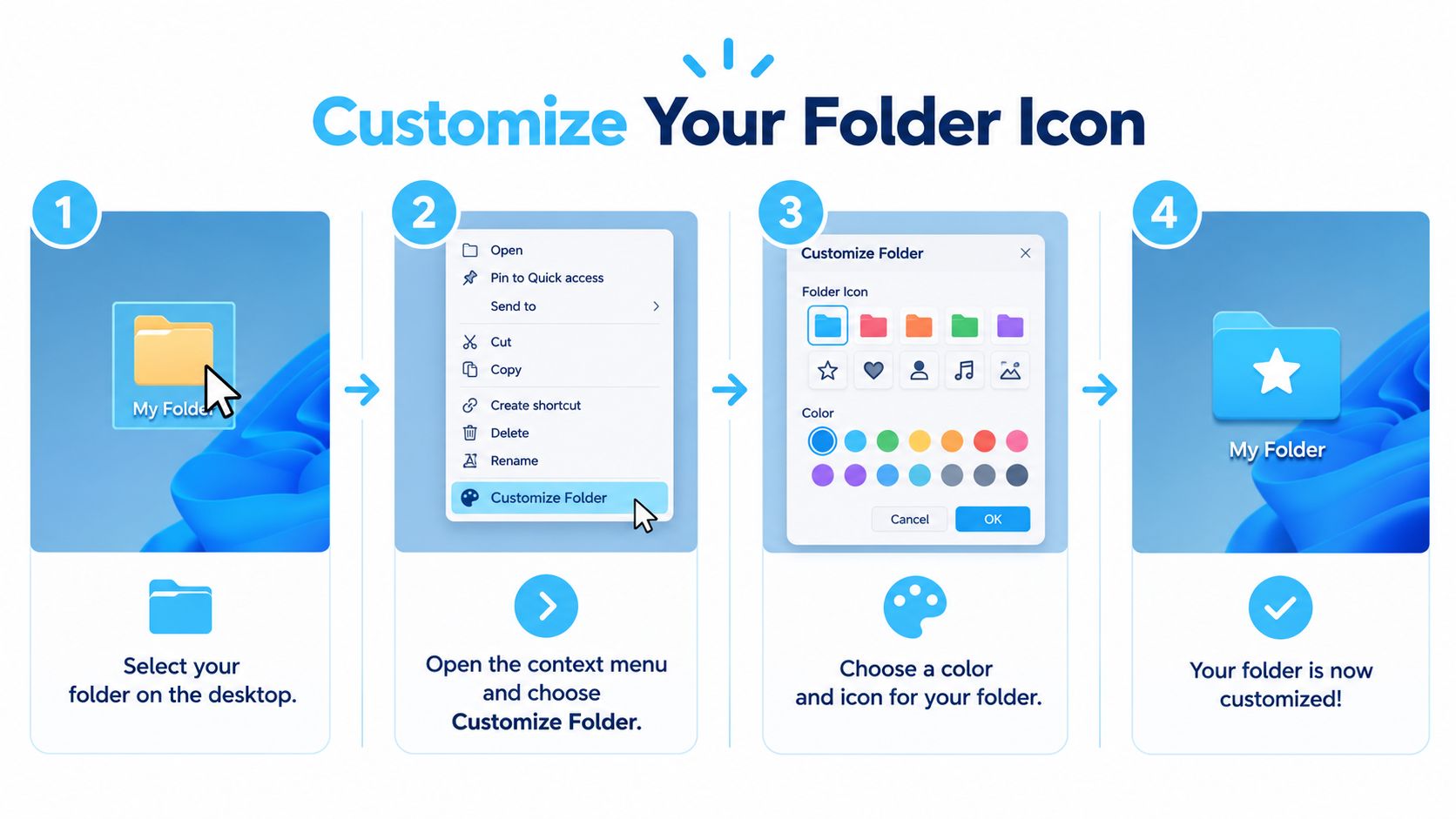
Utilisez les commandes natives de cette façon :
- Choisissez un dossier que vous maîtrisez. Commencez par un dossier de projet ou de référence dans votre dossier de départ, pas par un emplacement système de macOS.
- Ouvrez le menu contextuel du dossier. Sélectionnez Personnaliser le dossier pour accéder aux options d'apparence disponibles.
- Choisissez un repère visuel. Appliquez une couleur, un symbole ou un emoji, ou utilisez une image importée quand il vous faut une identité plus précise.
- Vérifiez le résultat dans le Finder. Assurez-vous que le repère est reconnaissable à la taille d'icône que vous utilisez habituellement.
Apple précise que des emplacements comme Applications, Bibliothèque, Système et Utilisateurs ne peuvent généralement pas être personnalisés. Ne voyez pas un refus d'autorisation comme un défi à contourner. Laissez les zones protégées tranquilles et concentrez votre schéma visuel sur les dossiers de projet, les fichiers de travail et les autres emplacements que vous gérez.
Les options d'affichage du Finder règlent un autre problème. Ajuster la taille des icônes, l'espacement de la grille ou l'affichage du texte change l'apparence des éléments dans une fenêtre ; ça ne crée pas un système de classification visuelle persistant. L'apparence personnalisée d'un dossier est utile quand vous voulez que le même repère reste attaché à ce dossier pendant que vous naviguez.
Si vous voulez peaufiner le reste de votre façon de travailler dans le Finder, ces astuces pour le Finder du Mac vous aideront à repenser votre manière de gérer vos fichiers au-delà de l'apparence des dossiers.
La personnalisation native est l'outil idéal pour un petit nombre de dossiers importants. Elle vous donne un contrôle direct sans ajouter un énième organisateur à votre routine. Quand vous vous surprenez à répéter les mêmes modifications dans une arborescence de projet profonde, c'est le moment d'envisager un flux de travail en lot plutôt que d'abandonner vos règles visuelles.
Concevoir un système d'icônes de dossiers cohérent
Avant de styliser une grande arborescence, décidez de ce que signifient les repères. Partez des catégories que vous utilisez déjà, comme le travail en cours, les livrables terminés et le matériel de référence. Attribuez à chacune une couleur reconnaissable et, quand c'est utile, un symbole simple. Évitez les nuances subtiles, difficiles à remarquer dans le Finder, ou les significations qui changent d'un projet à l'autre.
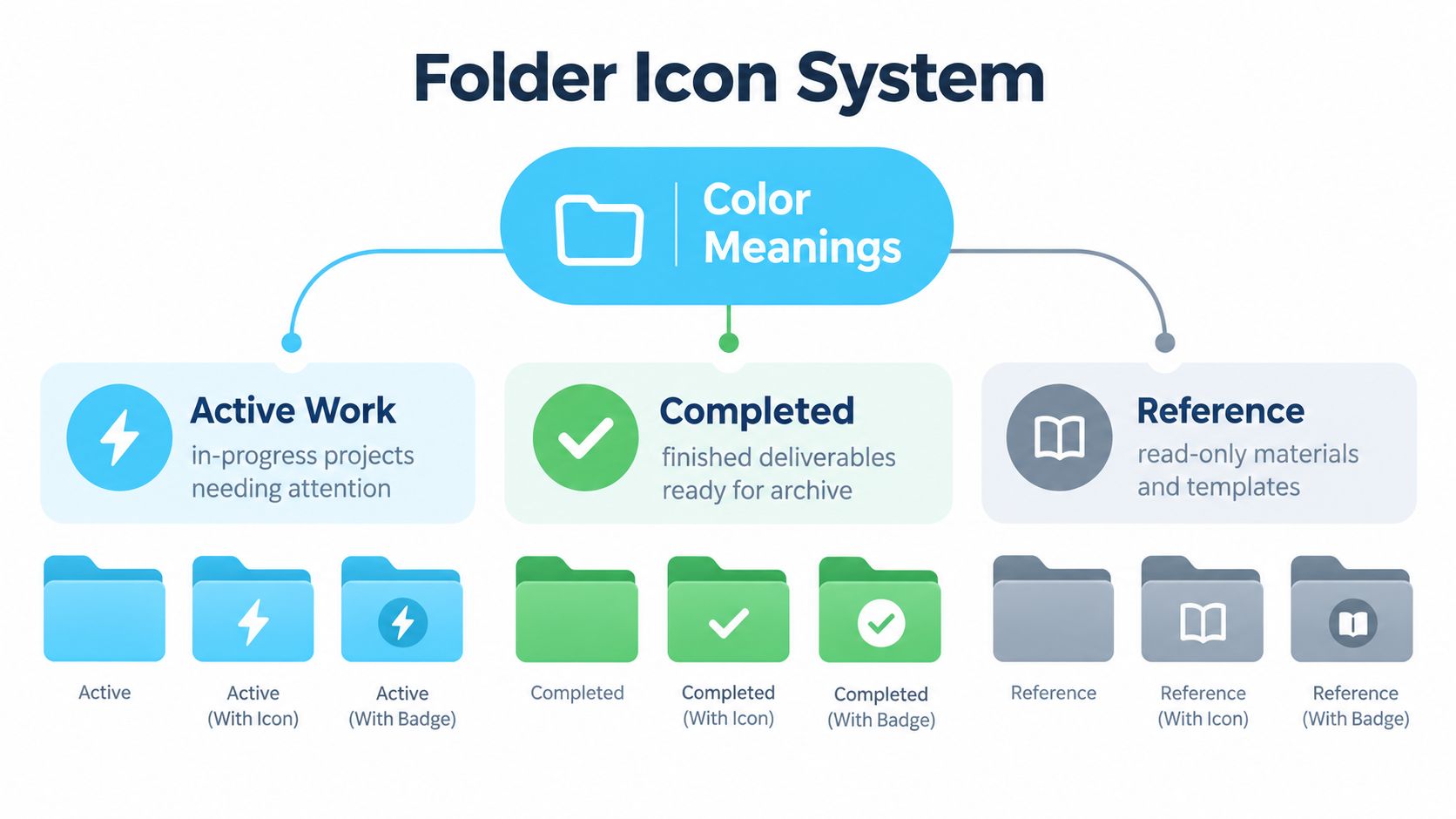
Un jeu de conventions simple pourrait ressembler à ceci :
- Travail en cours : une teinte bleue et un symbole clair d'attention ou d'activité pour ce qui est en cours.
- Travail terminé : du vert avec une coche pour les livrables finis, prêts à être archivés.
- Matériel de référence : du gris avec un symbole de livre pour les modèles, les notes et les ressources en lecture seule.
Les choix exacts vous appartiennent. Ce qui compte, c'est que le même repère garde la même signification dans toute une arborescence. Utilisez les noms et les emplacements pour ajouter du contexte : un dossier « Sources » dans un projet de recherche est plus facile à classer qu'un dossier « Divers » sans voisins évidents.
Testez le système sur un seul projet avant de l'appliquer à tout votre Mac. Stylisez le dossier parent et quelques sous-dossiers, puis regardez-les à la taille que vous utilisez dans le Finder. Si une couleur ressemble trop à une autre catégorie ou si un symbole devient illisible une fois réduit, changez la règle avant de l'étendre.
Les images importées demandent un peu plus de soin. Un canevas carré aide une image personnalisée à s'adapter à l'icône du dossier ; une haute résolution, de la transparence et un fort contraste l'aident à rester lisible en petit. Ne comptez pas sur des détails fins pour distinguer des dossiers voisins. Les symboles simples communiquent généralement plus sûrement qu'une illustration miniature chargée.
Le Finder a aussi ses propres règles d'affichage. Son processus de sélection d'icône tient compte de caractéristiques de fichier comme les informations de bundle, les codes de type et de créateur, les extensions de nom de fichier et les réglages de l'utilisateur avant de se rabattre sur une icône générique, comme le décrit l'aperçu du logiciel Finder). C'est un rappel : personnalisez délibérément les dossiers que vous contrôlez, plutôt que de traiter chaque élément visible dans le Finder comme une toile interchangeable.
Quand une équipe gère des ressources visuelles en parallèle de son flux marketing, une ressource connexe comme Iconik ad management peut aider à garder le matériel de campagne en ordre. Pour vos dossiers du Finder, notez les règles visuelles que vous choisissez et appliquez-les de façon cohérente, plutôt que d'inventer un nouveau style pour chaque répertoire.
Choisir entre stylisme manuel, en lot ou automatique
Chaque flux de travail convient à un volume de changements différent. La personnalisation manuelle du Finder vous donne un contrôle précis sur quelques dossiers. L'édition par lot réduit le travail répétitif sur une arborescence de projet existante. Le stylisme par règles aide quand les noms de dossiers et les dossiers voisins donnent un contexte prévisible. La surveillance de dossiers répond à l'entretien continu dans des emplacements choisis où de nouveaux dossiers arrivent régulièrement.
| Flux de travail | Idéal pour | Principal compromis |
|---|---|---|
| Personnalisation manuelle dans le Finder | Quelques dossiers importants | Contrôle direct, mais chaque dossier demande une attention individuelle |
| Édition par lot | Projets et sous-dossiers existants | Plus rapide pour les changements répétés, mais la sélection reste à vérifier |
| Stylisme par règles | Arborescences aux noms clairs et aux motifs de dossiers voisins | Une application cohérente dépend d'un contexte exploitable |
| Surveillance de dossiers | Emplacements choisis qui reçoivent régulièrement de nouveaux dossiers | Demande des garde-fous, des exceptions et des vérifications continues |
Une progression sensée consiste à commencer à la main, puis à passer aux modifications par lot quand la même action se répète dans une arborescence. Si les noms suivent un motif fiable, ajoutez des règles qui s'appuient sur les noms de dossiers ou les dossiers voisins comme contexte. Ne partez pas du principe qu'une règle peut deviner à coup sûr la fonction de chaque dossier. Passez en revue ses suggestions avant de les appliquer largement.
Pour une introduction à l'approche, ce guide sur l'édition par lot explique pourquoi appliquer la même modification à un groupe peut être plus pratique que de la répéter dossier par dossier.
L'automatisation doit suivre vos règles, pas les remplacer.
La surveillance de dossiers demande plus de précautions que le travail par lot. Un organisateur fiable ne devrait surveiller que des dossiers utilisateur choisis, attendre que les rafales d'événements du système de fichiers se calment, ignorer les éléments cachés ou temporaires sauf si vous l'avez demandé, et n'appliquer un style que si le dossier ne correspond pas déjà à l'état voulu. Il devrait aussi consigner les réussites et les échecs pour que vous puissiez revoir les changements et les annuler.
Fixez une règle explicite pour vos choix manuels. Si vous modifiez volontairement l'icône d'un dossier surveillé, l'automatisation ne devrait pas écraser aussitôt votre décision. Pensez aussi aux dossiers inaccessibles, aux renommages, aux déplacements et aux nouveaux dossiers qui existaient avant le début de la surveillance. Dans ces cas, préférez un rapport d'état clair et un moyen de réconcilier l'arborescence à un outil qui prétend que tous les dossiers sont stylisés.
Appliquer le système à de vrais flux de travail
Un studio de design peut donner aux travaux clients en cours un traitement visuel commun et réserver un autre repère aux livrables archivés. Les noms de projets continuent d'identifier le client ; les icônes aident l'équipe à repérer quels dossiers sont actifs et lesquels contiennent du matériel terminé. Passez en revue à la main les projets atypiques, sans présumer que tous les dossiers au nom familier appartiennent à la même catégorie.

Un développeur peut adopter un motif pour le code source, un autre pour la documentation, et un traitement net pour les sorties de build ou les dépendances. Les noms de dossiers restent précis, tandis qu'un repère visuel répété aide à montrer le rôle du dossier. Évitez d'utiliser une icône pour laisser entendre qu'un dossier généré peut être supprimé, sauf si le processus de nettoyage réel de votre équipe le justifie.
Un chercheur peut distinguer les projets, les sources, les analyses et la rédaction finale. Utilisez le dossier de projet pour poser le contexte, puis gardez les styles des sous-dossiers alignés sur leur rôle. Si vous partagez une arborescence avec des collègues qui utilisent d'autres langues, des symboles parlants peuvent soutenir la reconnaissance sans dépendre uniquement d'une couleur.
Pour un travailleur du savoir qui jongle avec des clients, utilisez un repère de projet cohérent sur tout le matériel de chaque client et un repère distinct pour les modèles partagés ou les fichiers de référence. Le nom du client reste l'identifiant principal. C'est surtout pratique quand des dossiers clients voisins ont des noms proches, mais ça demande quand même un contrôle humain quand un dossier est déplacé ou que sa fonction change.
Apple documente une personnalisation dossier par dossier, ce qui laisse un vide d'entretien dans les espaces de travail vastes et changeants, avec de nombreux projets, clients et sous-dossiers. Une convention visuelle reproductible a donc plus de valeur qu'une collection de choix ponctuels. Pour le versant nommage et structure du même problème, ce guide sur l'organisation des fichiers numériques vous donnera des idées à adapter à votre propre arborescence.
Utiliser Tintd pour l'organisation en lot et automatique
Un consultant termine une mission le vendredi, archive le dossier, puis ouvre un nouveau dossier de projet le lundi. Répétez ça pendant un an et la configuration dossier par dossier du Finder ne suit plus. Tintd est conçu pour ce type d'entretien récurrent : stylisme en lot sur les dossiers et sous-dossiers, couleurs personnalisées et images importées, et une bibliothèque de plus de 11 000 icônes et emojis. L'aperçu des fonctionnalités de Tintd décrit son fonctionnement local, ses outils de stylisme, son historique et ses options de restauration.
Commencez par une arborescence que vous maîtrisez :
- Définissez le périmètre. Des dossiers de projet créés par vous, pas des emplacements système protégés.
- Fixez les règles visuelles. Les suggestions Smart Icon et Smart Color lisent les noms de dossiers et les dossiers voisins pour trouver du contexte. Passez en revue chaque proposition avant de l'accepter.
- Appliquez par lots. Sélectionnez tous les dossiers qui partagent la même signification, puis vérifiez le résultat dans le Finder avant d'élargir le traitement.
- Gardez une porte de sortie. L'historique vous permet de réutiliser d'anciens styles, et la restauration en un clic remet un dossier à son icône macOS par défaut quand un repère ne mérite plus sa place.
Deux détails comptent au quotidien. L'accès par le menu contextuel du Finder vous permet d'appliquer un style au fil de votre travail normal sur les dossiers, sans basculer à chaque fois dans un processus séparé. L'import d'images personnalisées gère le projet un peu particulier qui réclame un look précis, et la reconnaissance de 11 langues aide quand les noms de dossiers mélangent plusieurs langues. Considérez chaque suggestion comme un brouillon que vous validez, jamais comme une décision prise à votre place.
Folder Watcher surveille des emplacements choisis et applique les styles correspondants aux nouveaux dossiers. Gardez le périmètre surveillé étroit. Excluez les endroits où un choix manuel doit l'emporter, et testez comment l'outil gère les dossiers inaccessibles ou les noms qui sortent de vos règles. Le stylisme automatique s'occupe de l'entretien. C'est toujours vous qui décidez de ce que signifie chaque repère.
Côté vie privée, c'est simple : tout se passe sur l'appareil, sans appel au cloud ni à l'IA, donc les noms de dossiers et l'activité restent en local. Le tarif est un achat unique avec accès à vie. Choisissez un outil comme celui-ci quand l'application en lot, les styles réutilisables ou la surveillance continue règlent un vrai problème d'entretien. Quand les réglages intégrés du Finder couvrent votre charge de travail, restez avec eux.
Vérifier, affiner et entretenir votre système de dossiers sur Mac
Un système d'icônes de dossiers reste utile quand vous le vérifiez après les changements. Ne jugez pas la réussite au nombre de dossiers stylisés. Jugez-la à votre capacité à reconnaître les bons emplacements et à la cohérence des repères avec leur signification.
Utilisez une routine de revue simple après une modification en lot ou une grosse réorganisation :
- Inspectez la racine du projet principal. Vérifiez que les couleurs et les symboles distinguent toujours les catégories voulues.
- Testez un nouveau dossier. Si une surveillance est active, contrôlez que son comportement respecte vos règles et vos choix manuels délibérés.
- Passez en revue les déplacements et les renommages. Assurez-vous que le nouvel emplacement ou le nouveau nom d'un dossier n'a pas rendu son ancienne icône trompeuse.
- Traquez l'abus. Si une couleur ou un symbole apparaît partout, réservez-le à la catégorie qu'il est censé identifier.
- Restaurez ce qui n'aide plus. Retirez un style personnalisé quand le rôle du dossier change ou que le repère ne fait qu'ajouter du bruit.
Gardez les emplacements protégés ou inaccessibles hors de votre flux de travail, et préférez les outils qui signalent ce qu'ils ont modifié plutôt que de masquer les échecs partiels. Après une grosse réorganisation, comparez les dossiers surveillés à vos règles de style prévues et corrigez ce qui a été manqué. Considérez une exception manuelle comme une décision délibérée, pas comme une erreur que l'automatisation devrait effacer.
L'approche fiable est simple : le Finder pour quelques dossiers, des outils par lot quand toute une arborescence a besoin du même traitement, et la surveillance seulement là où les dossiers changent souvent. Commencez petit, gardez des significations cohérentes, et conservez toujours un chemin clair pour revenir à l'apparence par défaut.
Tintd propose le stylisme de dossiers en lot sur l'appareil, des choix d'icônes et d'emojis, un historique, la restauration en un clic et la surveillance de dossiers pour des emplacements choisis. Si les réglages manuels du Finder sont devenus une corvée d'entretien, découvrez Tintd et voyez si son flux de travail convient à votre Mac.