
L'édition par lots consiste à appliquer une opération définie à un groupe de fichiers ou de dossiers sélectionnés, en une seule exécution, plutôt que de répéter la même action élément par élément. Vous regardez probablement une fenêtre du Finder où tous les dossiers se ressemblent, et vous les ouvrez un par un juste pour vous rappeler ce qu'ils contiennent. Ce petit jeu de devinettes, c'est exactement là que cette idée devient utile.
Le moment où toutes vos icônes de dossier se ressemblent
Ouvrez sur votre Mac un répertoire client bien chargé, un dossier de recherche ou l'archive des projets de l'an dernier. Vous verrez sans doute des rangées de dossiers bleus identiques, chacun avec un nom qu'il faut lire avant de savoir où cliquer. Ces dossiers n'ont rien de défectueux. Ils demandent simplement à vos yeux un travail que votre vision périphérique ferait bien plus vite.
Cette friction s'accumule. Vous parcourez, vous hésitez, vous ouvrez le mauvais dossier, vous revenez en arrière, vous recommencez. Rien de dramatique, mais c'est une fuite lente de concentration à chaque retour sur le même ensemble de travaux.
D'un dossier à un groupe
Ce que change l'édition par lots, ce n'est pas la vitesse de vos clics. C'est l'unité de travail. Au lieu de vous demander « À quoi doit ressembler ce dossier ? », vous vous demandez « À quoi doit ressembler ce groupe, et comment le distinguer du groupe voisin ? »
C'est une tout autre façon de penser. Vous concevez un ensemble, vous ne décorez plus des individus. Une couleur commune pour le travail client en cours, une autre pour le matériel archivé, une pastille reconnaissable pour les dossiers que vous ouvrez chaque jour. Dès que vous voyez vos dossiers comme des familles, les modifier un par un finit par sembler un drôle de choix.
Vous n'accélérez pas la répétition. Vous prenez une décision, et vous la laissez s'appliquer de façon cohérente à tout ce qu'elle concerne.
Cette approche s'inscrit naturellement dans une approche visuelle de la gestion des fichiers dans le Finder, où la couleur et l'icône font un travail de reconnaissance que les noms seuls ne peuvent pas faire aussi vite. Les noms comptent toujours, bien sûr. Ils n'ont simplement pas à porter tout le poids de votre recherche.
Ce que vous saurez faire
À la fin de cet article, vous aurez une définition claire de ce qu'est l'édition par lots, une façon nette de la distinguer de l'édition en masse et de l'automatisation, et des exemples concrets de dossiers que vous pourrez imaginer dans votre propre Finder. Vous aurez aussi une checklist de sécurité sur la portée, la réversibilité et la confidentialité, parce que modifier beaucoup de dossiers d'un coup mérite un peu plus de soin que d'en modifier un seul.
Si vous vous êtes déjà retrouvé devant un mur de bleu en vous demandant s'il existait une meilleure méthode, vous êtes au bon endroit. Elle existe, et elle est plus simple que le jargon ne le laisse croire.
Ce que l'édition par lots signifie vraiment
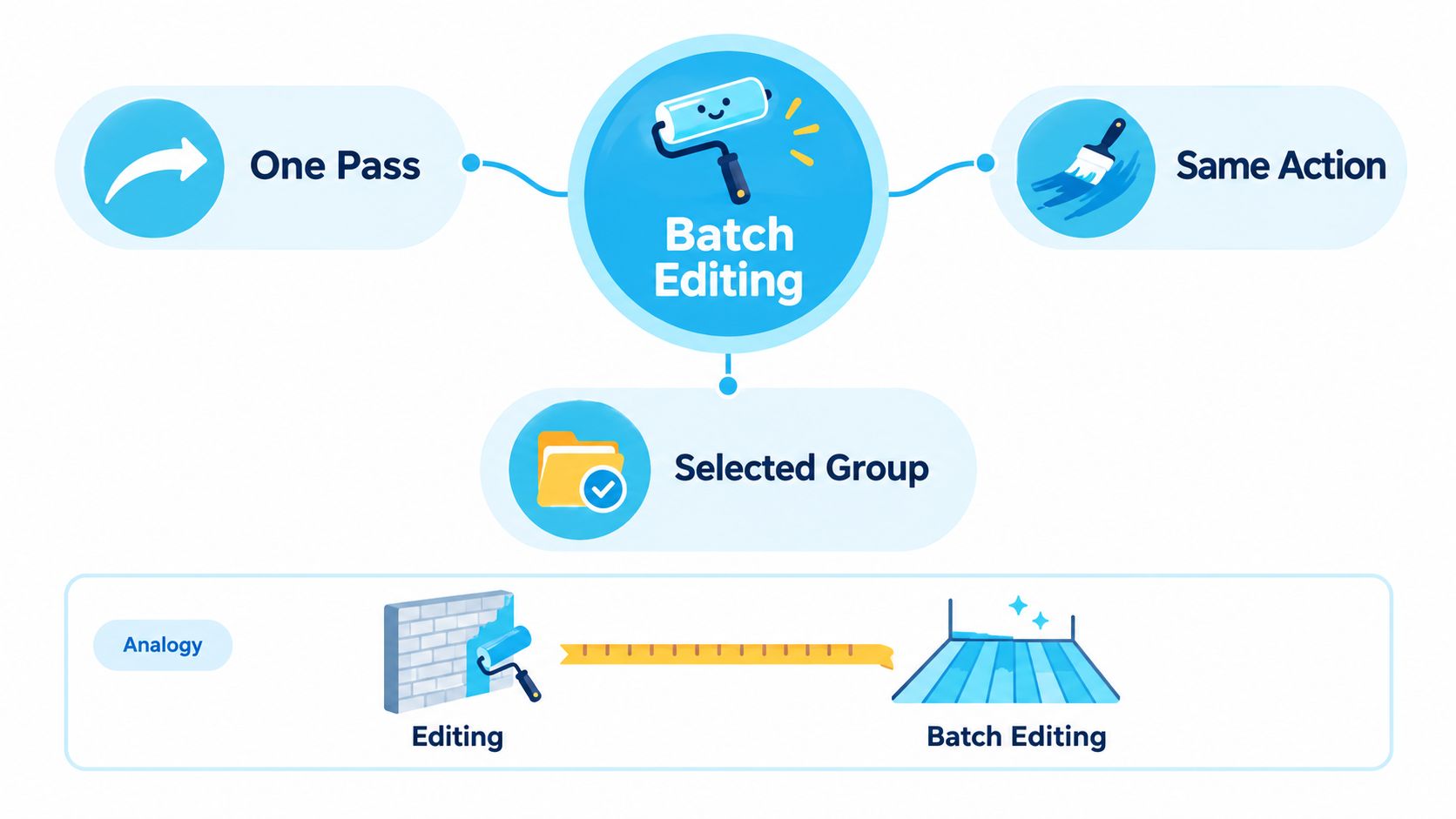
Voici une analogie qui tient bien la route. L'édition classique, c'est peindre un seul mur d'une pièce. Vous choisissez une couleur, vous l'appliquez, vous nettoyez, puis vous passez au mur suivant et vous recommencez. L'édition par lots, c'est protéger tout l'étage au ruban de masquage et passer la même couleur sur chaque mur en un seul geste continu. Le choix de la couleur se fait une fois. L'application se fait partout où il le faut.
Voilà le cœur de l'idée. L'édition par lots consiste à appliquer une opération définie à plusieurs fichiers ou dossiers en une seule exécution, et ses racines remontent au traitement par lots du milieu du XXe siècle, quand l'IBSYS d'IBM, à l'époque des 709x en 1960, automatisait le chargement et l'exécution de tâches successives.
Les trois étapes
Toute opération par lots, dans le Finder ou ailleurs, se décompose en trois étapes. Une fois que vous les voyez, vous pouvez évaluer presque n'importe quel outil de traitement par lots en un clin d'œil.
- Sélection : vous choisissez l'ensemble que l'opération va toucher, par exemple douze dossiers clients dans un même répertoire. Rien en dehors de cet ensemble ne change.
- Définition de la règle : vous précisez exactement ce qui se passe, par exemple une couleur commune, une icône en surimpression ou un format de nom. La règle est la même pour chaque élément.
- Exécution : le logiciel applique cette règle à toute la sélection en une seule passe, avec des paramètres identiques pour chaque dossier.
Garder ces étapes distinctes, c'est ce qui rend l'édition par lots prévisible. Vous savez ce qui est concerné avant que quoi que ce soit change, et vous pouvez relire la règle avant de vous engager.
D'où vient l'idée
Les premiers ordinateurs fonctionnaient ainsi par nécessité. Les tâches étaient mises en file d'attente à partir de cartes perforées ou de bandes magnétiques, préparées à l'avance et exécutées avec très peu d'interaction pendant le traitement. La préparation et l'exécution étaient volontairement séparées.
L'édition par lots moderne conserve cette même logique, mais la place dans des logiciels interactifs. Vous sélectionnez plusieurs objets, vous définissez une opération (renommer, convertir, redimensionner, recolorer ou appliquer un attribut visuel commun), et le logiciel l'applique de façon uniforme. Les systèmes actuels proposent aussi couramment des historiques de tâches, des journaux et des indicateurs de progression, pour que vous puissiez relancer ou ajuster un lot précédent au lieu de tout reconstruire.
Une opération relève donc de l'édition par lots quand une règle rencontre un ensemble choisi en une seule exécution. Si vous prenez une nouvelle décision pour chaque élément au fil de l'eau, vous éditez vite, mais vous ne faites pas d'édition par lots.
Édition par lots, édition en masse et automatisation
Ces trois termes sont constamment confondus, et cette confusion pousse à choisir le mauvais flux de travail. Ce ne sont pas des synonymes. Chacun décrit un rapport différent entre vous, la règle et le moment de l'application.
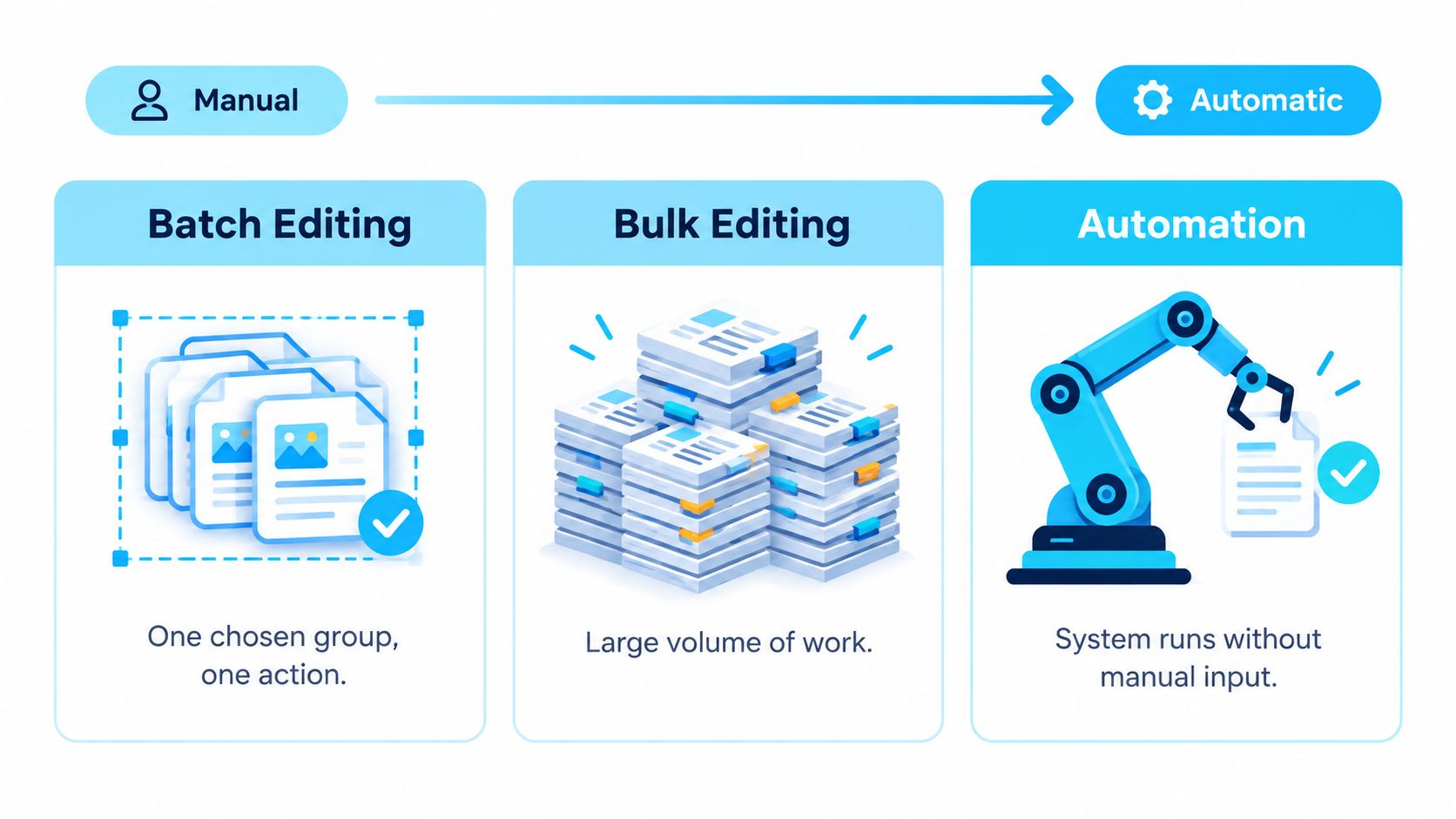
L'édition par lots agit sur un groupe choisi, l'édition en masse décrit un travail à plus grande échelle, et l'automatisation applique des règles de façon répétée ou continue, une distinction bien posée dans cette explication du traitement par lots comme une règle plus un ensemble d'éléments filtrés.
Trois flux de travail pour vos dossiers en un coup d'œil
| Flux de travail | Portée | Déclencheur | Meilleur usage |
|---|---|---|---|
| Édition par lots | Un groupe choisi | Vous la lancez une fois | Habiller un ensemble connu de dossiers clients |
| Édition en masse | Un gros volume de travail | Vous, éventuellement en plusieurs passes | Redonner un style à toute une archive de projets |
| Automatisation | Tout ce qui correspond à une règle | Le système, en continu | Habiller automatiquement les nouveaux dossiers |
L'édition en masse tient au volume, pas à la méthode. Vous pouvez faire un travail en masse par lots, ou le faire élément par élément à la dure. L'édition par lots est la méthode que vous utiliseriez pour un groupe au sein de ce chantier plus vaste.
L'automatisation est le plus gros pas de côté. Une règle automatisée s'applique à des dossiers qui n'existent pas encore, sans que vous les ayez examinés. C'est puissant quand vos noms sont prévisibles, et risqué quand ils ne le sont pas. Si vous comparez des outils situés de ce côté du spectre, il est utile de regarder comment différentes applications d'automatisation Mac gèrent les règles continues avant de leur confier ce contrôle.
Vous reconnaîtrez la même logique de sélection dans d'autres outils. La façon dont vous supprimez plusieurs photos sur iPhone repose sur le choix d'un ensemble d'abord, puis sur une action appliquée à tout, c'est le schéma du traitement par lots dans un autre contexte. La règle de décision reste la même. Groupe connu : par lots. Futurs éléments aux noms prévisibles : pensez à l'automatisation. Tout le reste : ralentissez.
Comment fonctionne l'édition par lots pour les dossiers
Les définitions abstraites ne mènent pas très loin, alors ancrons tout ça dans des dossiers. Dans le Finder, le principe sous-jacent vous est déjà familier grâce au renommage. Un éditeur par lots sépare la sélection, la définition de la règle et l'exécution, et macOS vous permet de sélectionner plusieurs éléments et d'appliquer des opérations comme remplacer du texte, ajouter du texte ou générer des noms à partir d'un format avec un index, un compteur ou une date, comme le montre le guide d'Apple sur le renommage de plusieurs éléments dans le Finder. Le même modèle peut appliquer une icône, une couleur, une surimpression ou une action de restauration commune à toute une arborescence.
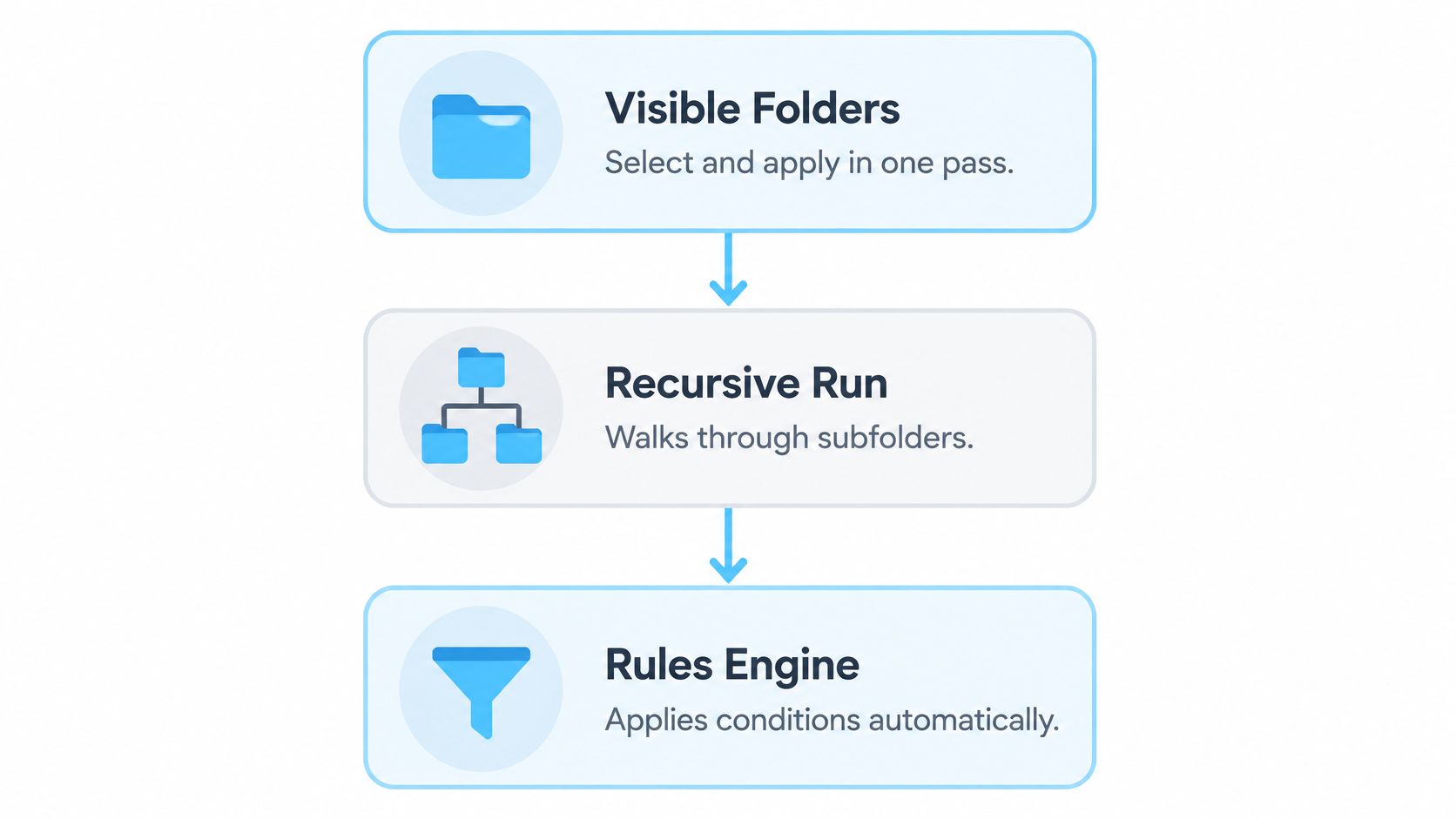
Le schéma ci-dessous montre les trois niveaux entre lesquels vous choisirez quand ce modèle s'applique à l'apparence des dossiers.
Un exemple concret
Imaginons un ensemble de dossiers clients 2026, un par client, tous du même bleu. Vous sélectionnez tout le groupe, vous définissez une seule règle, un ambre chaleureux avec une petite pastille de mallette, vous l'affichez en aperçu et vous lancez. Chaque dossier de l'ensemble annonce désormais d'un coup d'œil qu'il s'agit de travail client en cours. Vos dossiers d'archive restent intacts, car ils ne faisaient pas partie de la sélection.
Cette approche en une seule passe est le point de départ le plus sûr, car la portée correspond exactement à ce que vous voyez. Une exécution récursive va plus loin : elle descend dans les sous-dossiers et habille aussi les descendants. C'est utile pour toute une arborescence de projet, mais cela transforme le travail, d'un ensemble fini et connu en un parcours potentiellement bien plus vaste, donc la portée doit être explicite avant de lancer.
Le troisième niveau est l'application de type observateur (watcher), où une règle continue d'habiller les nouveaux dossiers à mesure qu'ils apparaissent à un emplacement. Tintd, par exemple, est une app macOS capable d'appliquer des icônes et des couleurs à plusieurs dossiers et sous-dossiers, et elle propose aussi un observateur de dossiers. Cela se situe du côté de l'automatisation, de l'autre côté de la ligne évoquée plus haut, et mérite donc le même test de prévisibilité.
Voir un lot s'exécuter une fois suffit souvent à clarifier ces niveaux mieux qu'une lecture.
Trois styles d'édition par lots de dossiers
| Style | Ce qui change | Déclencheur | Réversibilité |
|---|---|---|---|
| Sélectionner et appliquer | Icône ou couleur des dossiers visibles | Manuel, une exécution | Restaurer les icônes d'origine |
| Récursif | Icône ou couleur sur toute une arborescence | Manuel, une exécution | Restaurer sur la même portée |
| Par observateur | Style des dossiers nouvellement créés | Automatique, en continu | Désactiver la règle, puis restaurer |
Un dernier point sur l'adéquation. L'habillage de dossiers opère sur la couche de présentation, c'est-à-dire l'apparence des dossiers dans le Finder. Il fonctionne en complément des outils de métadonnées de macOS et ne les remplace pas, ce que la section suivante détaille davantage.
Idées reçues sur l'édition par lots
Trois présupposés font régulièrement trébucher les gens, et chacun peut causer de vrais maux de tête avec vos dossiers. Dissipons-les avant qu'ils ne vous coûtent quoi que ce soit.
La première, c'est que l'édition par lots serait juste du clic rapide. Faux. La vitesse n'est qu'un effet secondaire. Le vrai changement, comme on l'a vu, c'est qu'une seule décision gouverne tout un ensemble : la cohérence vient donc de la structure de l'opération, pas de votre discipline à répéter parfaitement douze fois la même chose.
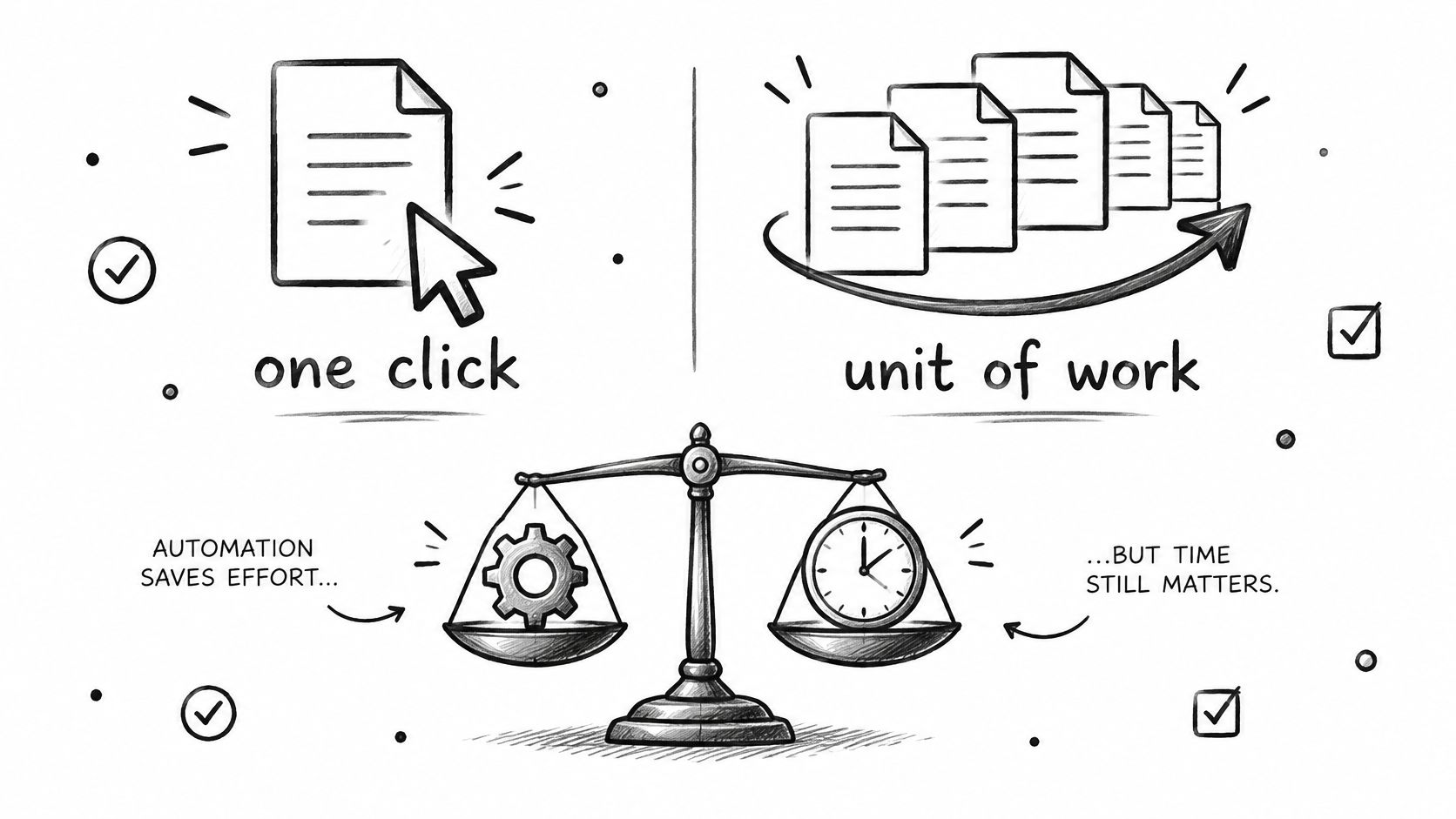
Plus rapide ne veut pas dire meilleur
La deuxième idée reçue, c'est que l'automatisation serait toujours la version supérieure. Une règle ne sait pas lire les intentions. Si un nouveau dossier porte un nom ambigu, un système automatisé l'habillera sans état d'âme selon le motif qu'il reconnaît, même quand un humain dirait d'un coup d'œil : « Celui-là, c'est une exception. » L'habillage automatique crée une uniformité indésirable quand des dossiers ont des particularités que la règle n'avait pas prévues.
Les changements visuels ne sont pas des changements de métadonnées
La troisième confusion mélange ce que fait l'habillage de dossiers et ce que font les tags. Sur macOS, les tags sont consultables sur les éléments stockés en local ou dans iCloud, alors qu'un éditeur d'icônes de dossiers par lots modifie l'identité visuelle dans le Finder : deux couches différentes, que la documentation d'Apple sur l'ajout de tags aux fichiers et dossiers aide à bien distinguer.
Cette distinction a une conséquence pratique. Une bonne correspondance de styles doit être idempotente, c'est-à-dire que lancer deux fois la même règle ne modifie pas le résultat de façon progressive. Vos dossiers clients ambrés restent ambrés, et ne s'assombrissent pas à chaque exécution. Les tags, eux, continuent de jouer leur rôle de recherche même quand les dossiers sont déplacés ou apparaissent dans d'autres présentations du Finder.
Un dossier peut aussi appartenir à plusieurs groupes conceptuels à la fois, un dossier client qui est aussi un dossier de finances, alors qu'un seul style visuel peut s'afficher. Ce n'est pas un défaut. C'est un rappel que l'habillage visuel porte très bien un signal fort, et que les tags portent les classifications qui se recoupent.
La règle à retenir est simple. Traitez par lots des groupes stables et connus. N'automatisez que quand le résultat est prévisible. Dans le doute, choisissez le flux de travail qui vous laisse tout relire avant que quoi que ce soit change.
Une checklist de sécurité avant toute édition par lots
Appliquer un même changement à plusieurs dossiers est efficace justement parce que ça passe à l'échelle, et cela joue dans les deux sens. Une bonne décision appliquée à trente dossiers aide trente fois. Une mauvaise portée appliquée à trente dossiers crée trente petits problèmes. Une courte vérification avant le décollage évite la plupart d'entre eux.
Séparer les changements visuels des changements destructifs
Toutes les opérations par lots ne présentent pas le même risque. Changer l'icône, la couleur ou la surimpression d'un dossier est non destructif : le contenu et la hiérarchie restent exactement tels quels. Renommer, déplacer ou supprimer en masse relève d'une tout autre catégorie, qui exige beaucoup plus de prudence.
Une organisation visuelle peut améliorer la reconnaissance sans toucher à la structure. Les Dossiers dynamiques d'Apple illustrent ce principe : ils présentent ensemble les fichiers correspondants sans les déplacer, un comportement décrit dans le guide d'Apple sur l'organisation des fichiers avec les Dossiers dynamiques. L'habillage de dossiers repose sur ce même principe de sécurité : il change l'apparence, pas le système de fichiers sous-jacent.
Votre checklist avant exécution
- Prévisualisez l'ensemble ciblé : confirmez exactement quels dossiers sont sélectionnés, et si les sous-dossiers sont inclus.
- Préservez l'état antérieur : sachez à quoi ressemblaient les dossiers avant, pour que la restauration les ramène à quelque chose de réel.
- Notez les exceptions : repérez tout dossier du groupe qui ne doit pas recevoir le style commun, et excluez-le d'abord.
- Vérifiez le chemin de restauration : assurez-vous qu'il existe un retour en un clic aux icônes par défaut avant de lancer quoi que ce soit.
- Commencez par la plus petite portée : appliquez au plus petit nombre de dossiers qui prouve que la règle fonctionne, puis élargissez.
Ne négligez pas la question de la confidentialité
Les noms de dossiers et le contexte des dossiers voisins peuvent révéler des informations sur des clients, des projets, des recherches, la santé ou le juridique. Si un outil suggère des styles à partir des noms, vous devez savoir si ces suggestions sont générées en local sur votre appareil ou transmises à un service externe. Pour les professionnels et les chercheurs, ce n'est pas une note de bas de page. C'est un critère décisif.
L'édition par lots est une décision de gouvernance sur la portée, la réversibilité et l'exposition des données, pas seulement un raccourci de productivité.
Associer cette checklist à de bonnes habitudes pour organiser vos fichiers numériques dans leur ensemble permet à la couche visuelle et à la couche structurelle de travailler main dans la main. Faites la vérification, puis lancez le lot.
Tout mettre en pratique cette semaine
Pas besoin de réorganiser tout votre Mac pour mettre ça en pratique. Il vous faut un groupe stable de dossiers et une décision claire. Choisissez l'ensemble que vous ouvrez le plus souvent, clients en cours, cours actuels, projets du trimestre, et commencez par là.
Un petit plan d'action
- Nommez le groupe : écrivez en une phrase ce que ces dossiers ont en commun. Si vous ne pouvez pas énoncer le critère commun, le groupe n'est pas prêt pour un traitement par lots.
- Choisissez un seul style commun : une couleur, une surimpression, rien de plus. Un seul signal fort vaut toujours mieux que trois signaux faibles.
- Prévisualisez, puis appliquez à portée étroite : lancez d'abord sur l'ensemble visible. Évitez la récursivité tant que vous n'avez pas vu le résultat et qu'il ne vous inspire pas confiance.
- Gardez la sortie ouverte : vérifiez que vous pouvez restaurer les icônes par défaut en un clic, et notez tout dossier que vous avez volontairement exclu.
- Méritez l'automatisation plus tard : ce n'est que lorsque ce groupe reste stable et que les nouveaux dossiers suivent des noms prévisibles qu'un observateur peut entrer en scène.
Le modèle mental à retenir est celui-ci. Une règle, un ensemble connu, une exécution, et un chemin de retour. S'il manque l'un de ces quatre éléments, ce n'est pas encore une édition par lots sûre, et ralentir est la bonne décision.
La prochaine fois qu'un mur de dossiers bleus identiques vous accueillera, vous n'aurez pas à les corriger un à un, ni à confier le travail à une règle que vous n'avez pas testée. Vous reconnaîtrez le groupe, vous prendrez la décision une fois, et vous laisserez l'exécution faire la répétition. Voilà toute l'idée, et elle tient quelle que soit l'évolution de vos dossiers.
Envie de voir vos propres dossiers triés d'un coup d'œil plutôt qu'en plissant les yeux sur les noms ? Tintd vous permet d'appliquer par lots des icônes et des couleurs personnalisées aux dossiers et sous-dossiers du Finder, restaure les valeurs par défaut en un clic, et effectue tout son traitement en local sur votre Mac pour que les noms de vos dossiers restent privés. Rendez-vous sur Tintd pour habiller votre premier groupe cette semaine.