
Une belle bibliothèque d'icônes n'a d'intérêt que si elle s'accorde avec vos dossiers, fonctionne sur votre Mac et colle à votre façon de travailler. Le conseil le plus répandu consiste à choisir un style qui vous plaît et à tout changer pour qu'il s'harmonise. Ça peut donner un Dock ou une fenêtre du Finder bien léchés, mais ça ne garantit ni que vous retrouverez plus vite un dossier client, ni que son icône personnalisée s'affichera partout où vous y accédez.
Commencez par distinguer les packs spécialisés dans les dossiers, les collections d'icônes d'applications, les bibliothèques d'icônes avec recherche et les outils capables d'automatiser le style des dossiers. Un pack de dossiers ICNS prêt à l'emploi n'a rien à voir avec une collection d'icônes d'apps, et une grande place de marché peut vous obliger à composer vous-même votre ensemble. Les options ci-dessous se concentrent sur ce que chaque ressource fait bien, sur les étapes d'installation un peu pénibles, et sur l'usage auquel elle convient : organisation du Finder, personnalisation du Dock ou système visuel cohérent.
Le sens compte plus que la nouveauté. Une étude contrôlée sur les icônes a montré de meilleurs résultats de recherche visuelle et de mémorisation avec des icônes distinctives et porteuses de sens qu'avec des icônes génériques, mais ces résultats ne promettent pas un gain de productivité dans tous les usages du Mac. La leçon pratique est simple : choisissez des symboles reconnaissables, appliquez une convention visuelle cohérente, et n'attendez pas des icônes personnalisées qu'elles remplacent des noms clairs ou des étiquettes du Finder.
1. macOSicons
Si vous voulez de l'étendue avant de vous engager sur un style visuel, macOSicons est un bon point de départ pour chercher. Son catalogue communautaire compte plus de 30 000 icônes de style macOS pour des apps, des jeux et des dossiers, avec des designs inspirés des versions de macOS de Big Sur à Sequoia. Comme ce sont les contributeurs qui ajoutent les créations, on y trouve souvent aussi bien des icônes d'applications familières que des designs de dossiers qui s'intègrent à une esthétique Mac plus large.
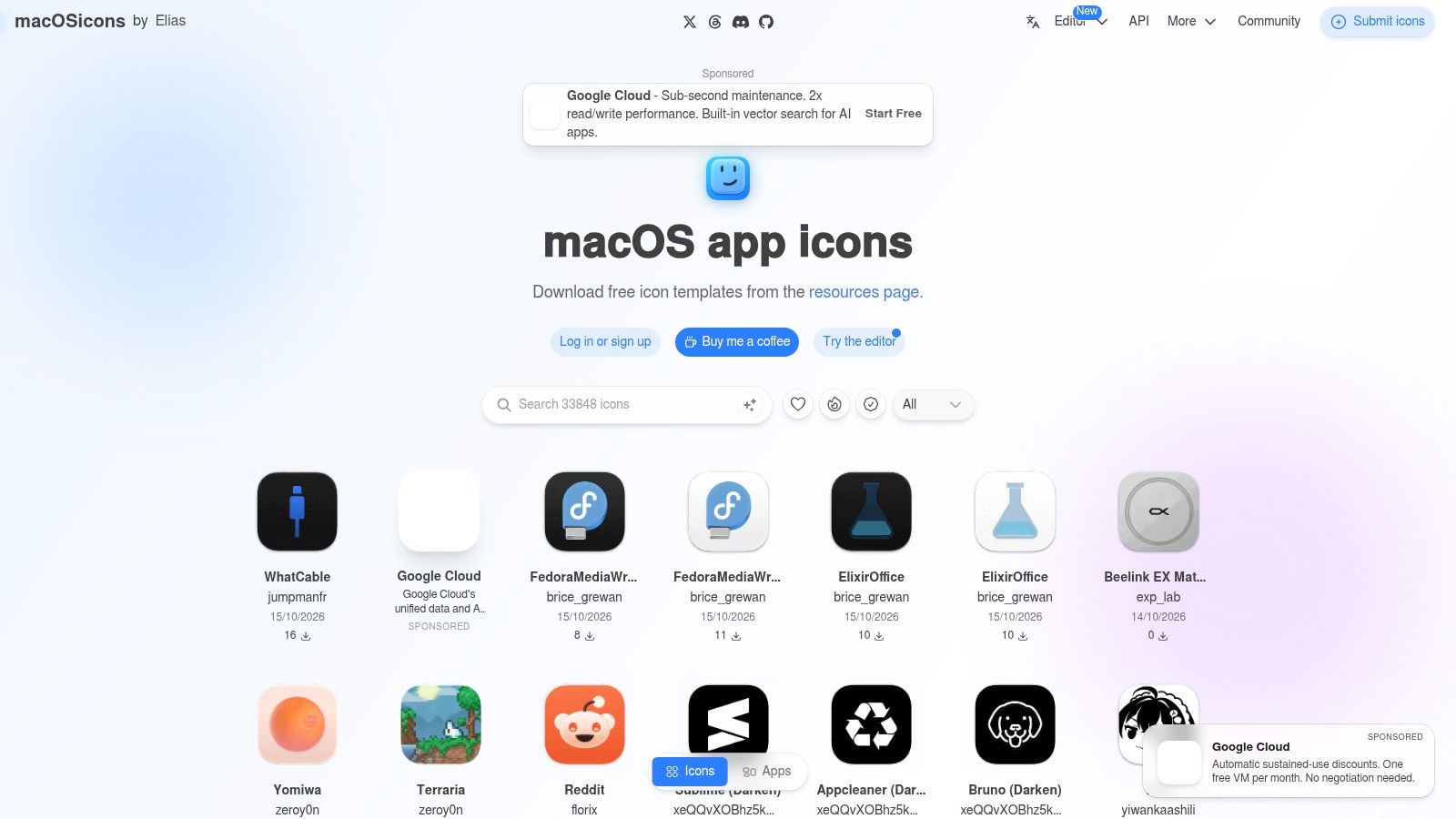
La recherche permet de trouver une app ou une catégorie plus facilement qu'en fouillant un dossier d'images en vrac. Les téléchargements sont disponibles en ICNS ou PNG selon les cas. L'ICNS est pratique quand le fichier est destiné à remplacer l'icône d'une app ou d'un dossier Mac. Le PNG est utile pour créer ou retoucher une incrustation personnalisée, mais il demande un peu de préparation.
Le compromis
La taille de la bibliothèque est aussi son principal défaut. Les contributions de la communauté n'ont pas toutes la même finition, et un résultat qui a fière allure en grand aperçu peut manquer de lisibilité à la taille du Finder. Vérifiez l'icône à la taille que vous utiliserez, puis testez-la à côté des dossiers voisins avant d'appliquer tout un ensemble.
La navigation et les téléchargements gratuits permettent d'essayer facilement, avec des dons possibles pour soutenir le projet. Les licences varient selon l'icône, donc consultez les conditions précises avant d'utiliser une contribution dans un travail commercial. Pour personnaliser le Finder ou le Dock à titre personnel, macOSicons est un excellent point de départ, mais c'est une bibliothèque à trier, pas la garantie d'un pack parfaitement assorti.
2. Les jeux d'icônes gratuits de The Iconfactory
Certains styles d'icônes Mac ont une histoire que les bibliothèques plus récentes ne cherchent pas à reproduire. La collection gratuite de The Iconfactory propose des jeux soigneusement choisis : thèmes de matériel classique, designs de dossiers, imagerie saisonnière et autres concepts originaux. Le studio est associé depuis longtemps au design d'icônes Mac, et beaucoup de ses jeux gratuits ressemblent davantage à des idées visuelles abouties qu'à des résultats de recherche isolés.
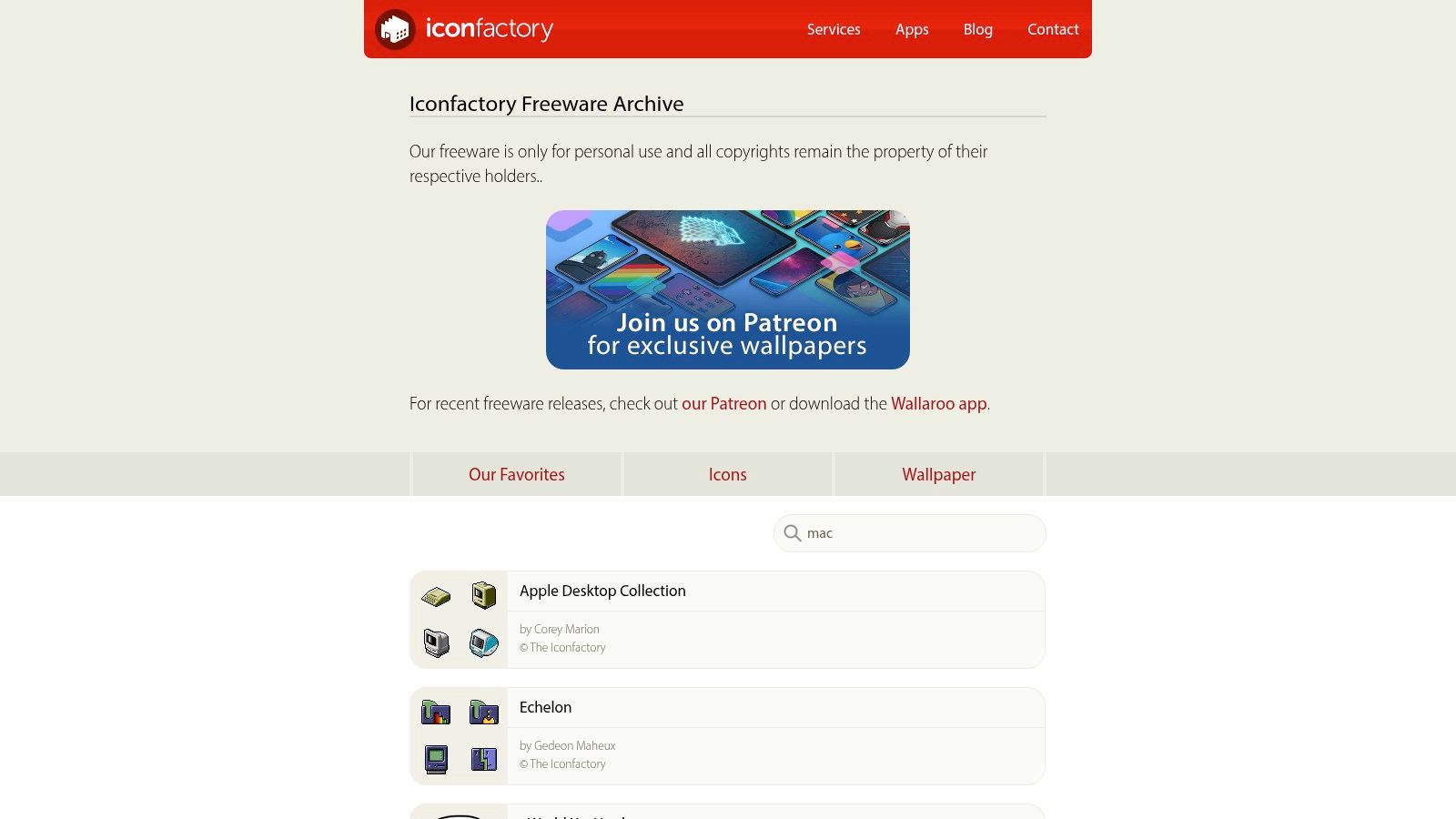
Cette collection convient à la personnalisation du Finder quand vous voulez un thème avec du caractère plutôt qu'un ensemble moderne et uniforme. Certains designs reprennent les codes des anciens Mac, ce qui est un atout si vous aimez l'art d'interface classique. Ça peut aussi les faire détonner à côté d'icônes d'apps plus récentes : prévisualisez donc le jeu dans votre vraie fenêtre du Finder avant de vous lancer dans l'installation.
Vérifiez le format et les conditions
Les jeux ont historiquement utilisé des formats adaptés au Mac comme ICNS et iContainer. Les fichiers ICNS s'appliquent un par un ; les jeux iContainer peuvent demander un outil compatible ou les instructions fournies avec le téléchargement. The Iconfactory propose un guide pour utiliser les fichiers iContainer sur macOS : lisez-le avant de supposer que chaque pack s'installe d'un simple glisser-déposer.
Les licences varient selon le jeu. Lisez le fichier « readme » inclus au lieu de supposer qu'un téléchargement gratuit autorise tous les types de réutilisation. C'est une bonne source pour ceux qui aiment les thèmes insolites, les dossiers et le design Mac classique. Elle convient moins si vous voulez que chaque icône colle au look actuel de macOS ou si vous cherchez une collection uniforme couvrant toutes vos apps et tous vos projets.
3. The Noun Project pour Mac
Un dossier nommé « Recherche » ou « Factures » se repère parfois mieux avec un symbole concret qu'avec une couleur seule. The Noun Project pour Mac vous aide à trouver et à personnaliser ce genre d'imagerie via une app Mac native. Ses concepts couvrent un large éventail, ce qui est précieux quand un pack de dossiers généraliste n'a pas le symbole qui correspond à un projet ou à un sujet précis.
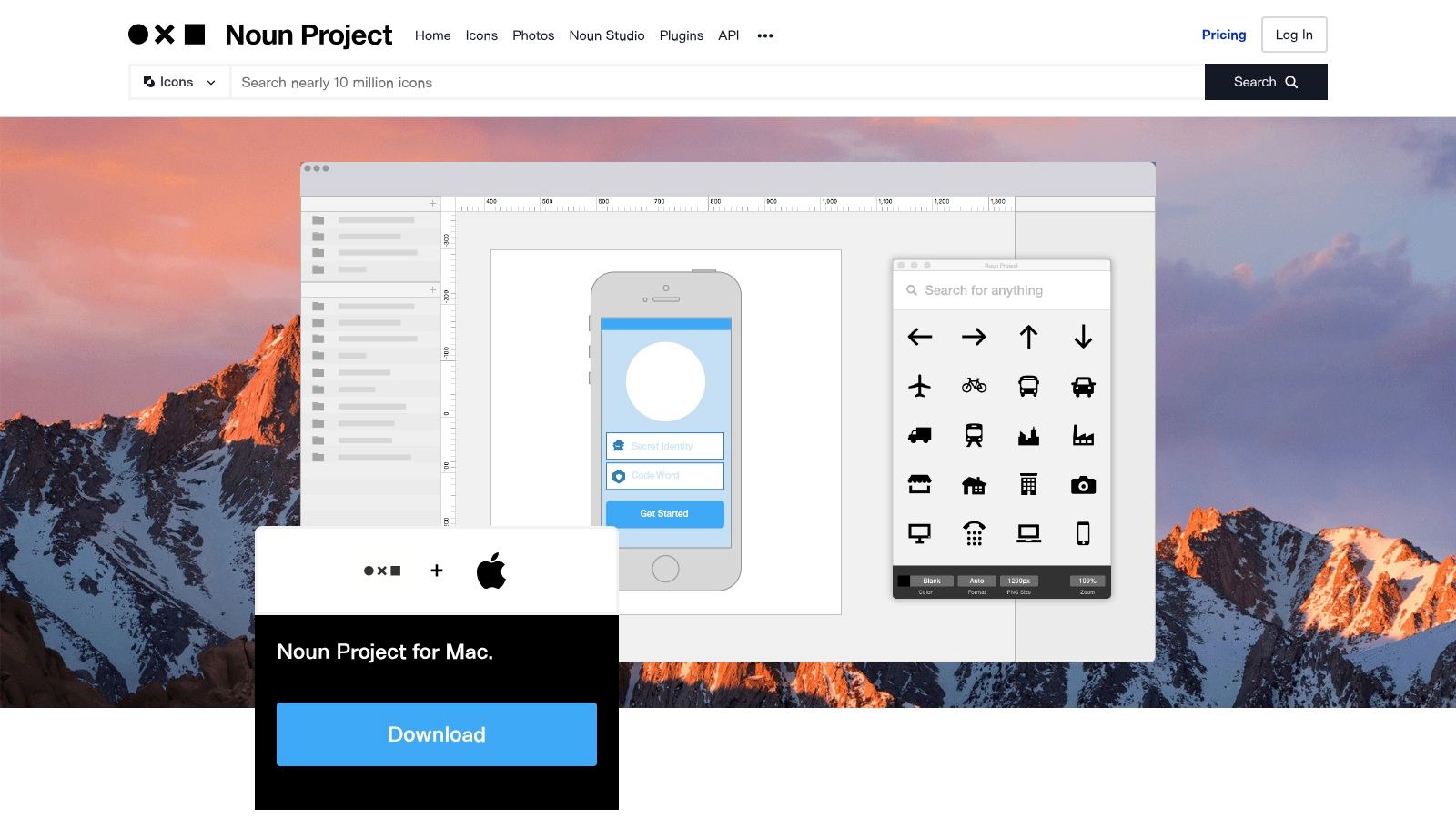
L'app permet d'exporter par glisser-déposer en SVG, PNG et PDF, et offre des réglages de couleur. C'est une source souple pour créer une incrustation de dossier ou composer un ensemble personnel, mais ce n'est pas une collection d'icônes de dossiers macOS toutes faites. Il faudra choisir l'imagerie, décider de sa place sur le dossier et préparer les fichiers pour votre méthode de personnalisation du Finder.
Pratique pour des significations précises
La collection de départ gratuite comprend 100 icônes. L'accès à la bibliothèque complète de millions d'icônes nécessite un abonnement Noun Pro. Cette formule convient si vous voulez tester l'app avant de payer, ou si vous avez régulièrement besoin de symboles pour des sujets de niche. Elle est moins séduisante si vous cherchez simplement un petit pack fini de remplacements de dossiers.
Gardez des icônes reconnaissables en petit. Une illustration détaillée peut être superbe dans l'app, puis se transformer en bruit visuel une fois réduite en incrustation de dossier dans le Finder. Choisissez une image simple et concrète, puis utilisez la couleur comme repère complémentaire, sans attendre d'un simple changement de teinte qu'il exprime à lui seul le contenu du dossier.
4. L'app de bureau IconScout pour Mac
L'app de bureau d'IconScout connecte les utilisateurs de Mac à une vaste place de marché d'icônes et d'autres ressources de design. Son catalogue plus large inclut des ressources 3D, des fichiers Lottie et des illustrations en plus des jeux d'icônes : elle convient donc mieux à ceux qui travaillent déjà avec des ressources de design qu'à quelqu'un qui cherche uniquement un pack de dossiers prêt à appliquer.
Son grand atout, c'est le choix au sein d'une même famille visuelle. Quand vous trouvez un jeu cohérent, vous pouvez l'utiliser pour créer un groupe homogène d'incrustations de dossiers, plutôt que de mélanger des symboles sans rapport venus de sources différentes. L'app propose aussi la personnalisation des couleurs et le glisser-déposer vers les outils courants, ce qui réduit les frictions si vous préparez vos ressources dans un flux de travail de design avant de les appliquer dans le Finder.
Une place de marché est utile quand vous voulez composer un système visuel. Elle ne fera pas le tri à votre place.
L'app de bureau est gratuite, mais les licences des ressources de la place de marché passent par des achats individuels ou des abonnements. Une licence commerciale existe pour les équipes et le travail client, mais vérifiez les conditions de la ressource et de la formule choisies avant de l'utiliser dans un livrable. Le bon choix dépend de la capacité de la sélection et des options de licence à justifier le temps passé à fouiller et à assembler.
IconScout n'est pas centré sur les icônes de dossiers Mac. Il faudra vérifier si une ressource convient à la taille et au format voulus, et vous devrez peut-être créer vous-même le traitement du dossier. Choisissez-la quand l'accès à un large éventail de ressources compte ; choisissez plutôt un pack de dossiers dédié si vous préférez télécharger un ensemble assorti et passer directement au Finder.
5. Icons8
Icons8 est un vaste catalogue d'icônes aux styles visuels cohérents, avec des options de téléchargement adaptées au Mac. Son principal avantage pratique : vous pouvez chercher des symboles liés entre eux tout en restant dans le même langage graphique. C'est utile pour des dossiers de projets dont plusieurs libellés ont besoin d'icônes distinctes sans que l'affichage du Finder paraisse décousu.
Le catalogue propose du PNG et du SVG. Les petits PNG gratuits exigent une attribution, tandis que les formules payantes donnent accès au SVG et à des PNG plus grands. Les options de téléchargement en lot et d'API peuvent convenir aux équipes ou aux flux de travail qui gèrent bien plus que quelques dossiers, mais ces fonctions ne transforment pas le catalogue en pack de dossiers du Finder tout fait. Il faudra toujours choisir un style, sélectionner les symboles et assembler l'ensemble.
Construire un ensemble autour du sens des dossiers
Partez des noms de dossiers que vous parcourez le plus souvent. Dans un espace de travail créatif, un symbole d'appareil photo ou d'image peut convenir aux ressources photo, tandis qu'un symbole de code ou de terminal bien reconnaissable peut marquer un projet de développement. Évitez de donner le même traitement visuel à des catégories sans rapport : si chaque dossier est décoré, le signal s'affaiblit.
Pour en savoir plus sur l'usage des repères visuels dans l'organisation du Finder, consultez le guide de Tintd sur le gestionnaire de fichiers visuel. Icons8 fonctionne mieux quand vous acceptez de composer un ensemble cohérent et de respecter les conditions de téléchargement. Ce n'est pas le choix le plus rapide pour qui veut une bibliothèque de dossiers à code couleur prête à appliquer, mais il vous laisse le contrôle du style et de la couverture.
6. Tidewater par GoMain
Tidewater par GoMain est conçu spécialement pour le style thématique des dossiers. Au lieu de vous demander de composer un ensemble à partir d'une place de marché d'icônes généraliste, il propose des packs tout faits avec des designs assortis pour les dossiers courants. Les thèmes comprennent des scènes, des lignes, des formes, du papier et du pixel art, avec le choix entre des traitements plus illustrés et d'autres plus sobres.
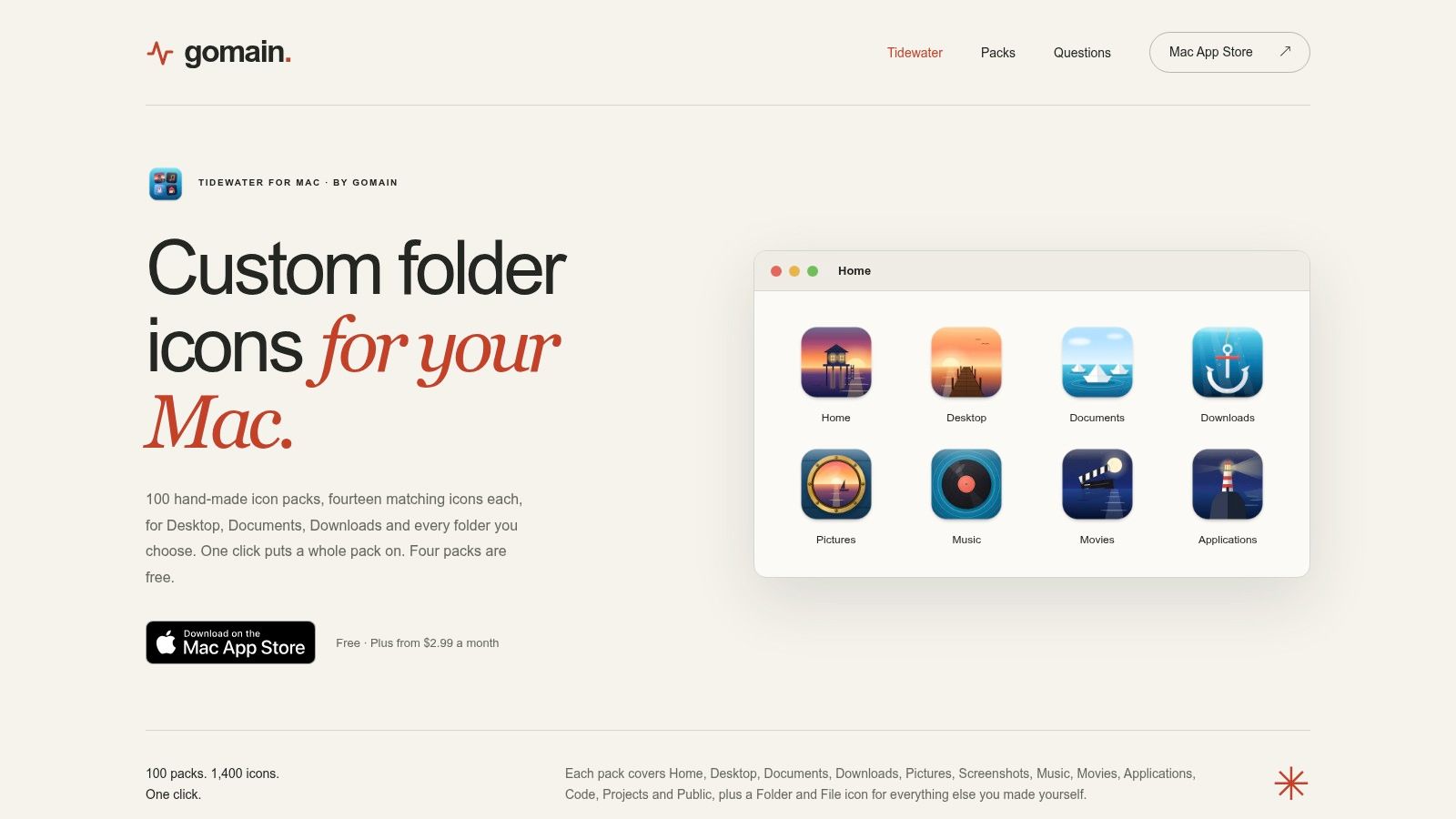
Chaque pack contient 14 icônes de dossiers assorties. Tidewater propose plus de 100 packs thématiques, dont les designs restent lisibles aux petites tailles du Finder. Cette combinaison en fait un choix pratique pour ceux qui veulent un look cohérent sans passer du temps à dénicher des incrustations une à une. Plusieurs packs sont disponibles dans la formule gratuite ; Tidewater Plus donne accès à tous.
Application en lot ou installation manuelle
Tidewater peut appliquer des icônes en lot aux emplacements standards comme le Bureau, Documents et Téléchargements. Il fournit aussi une extension du Finder et permet d'exporter des icônes individuelles en ICNS, ce qui vous laisse une méthode manuelle si elle convient mieux à votre configuration. L'app exige macOS 13 ou ultérieur : la compatibilité est donc la première chose à vérifier si vous utilisez un Mac plus ancien.
C'est l'un des choix les plus directs pour personnaliser les dossiers plutôt que remplacer des icônes d'apps. Ses contreparties : la version minimale du système et un abonnement pour accéder à tous les packs. Si vous voulez un thème de dossiers tout fait et applicable en lot, Tidewater vous évite une partie du travail de création de votre propre ensemble. Si vous voulez un contrôle précis sur chaque symbole ou si votre Mac ne répond pas aux exigences, un pack ICNS à télécharger ou une bibliothèque d'icônes conviendra peut-être mieux.
7. macOS Colored Folders, pack de 56 ICNS
Si vous avez déjà un système de nommage fiable et que vous voulez simplement une couche visuelle, le pack macOS Colored Folders mise sur la couleur plutôt que sur des symboles illustrés. Il fournit 56 icônes de dossiers colorés au format ICNS, destinées à remplacer les dossiers standards du Finder. Inutile de fouiller une grande bibliothèque ou d'assembler un groupe d'incrustations pour commencer à coder par couleur.
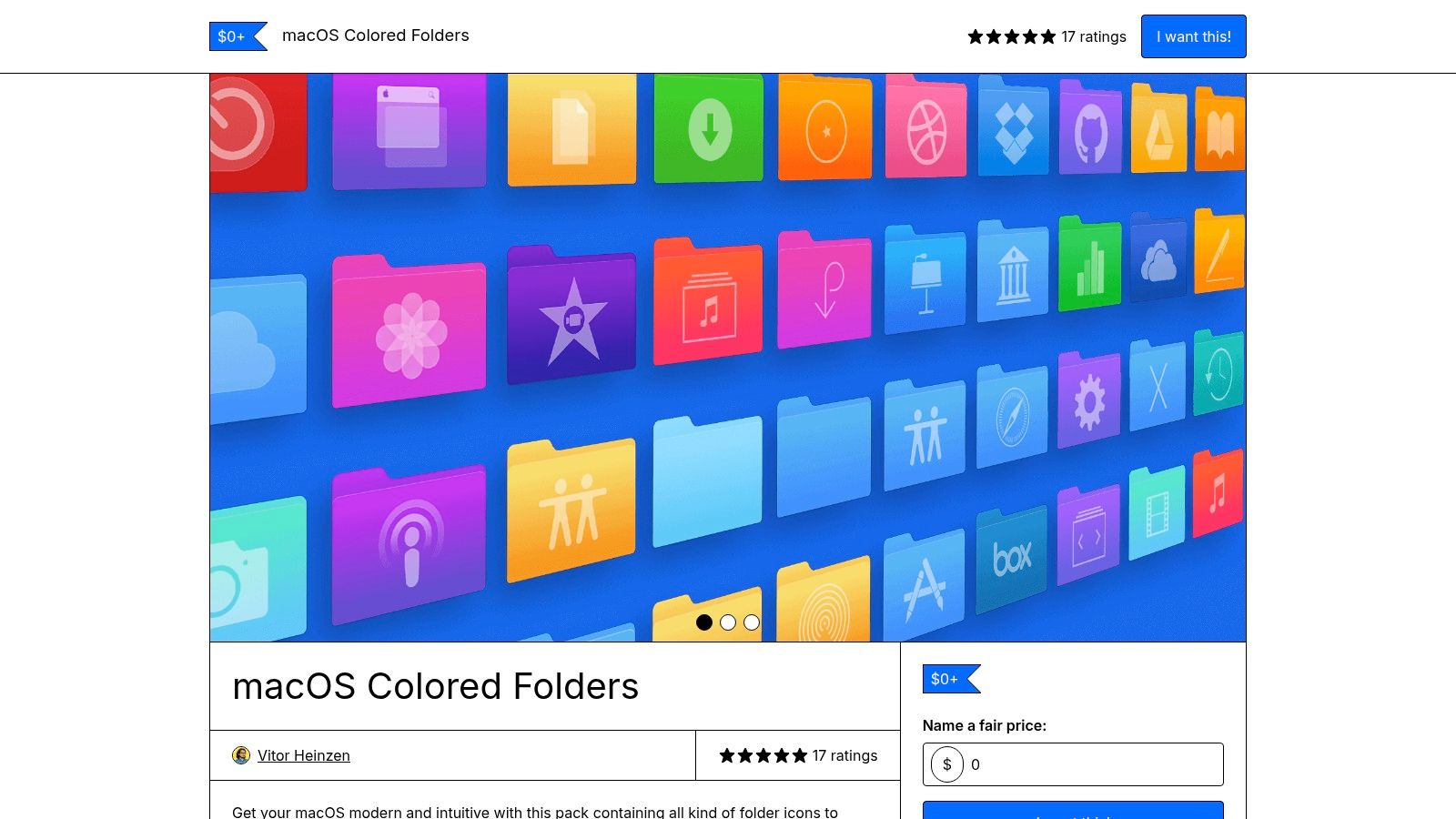
L'ICNS est un format pratique pour la personnalisation manuelle du Finder, puisque le pack est déjà fourni sous forme d'icônes de dossiers. Un système de couleurs peut aussi bien fonctionner sur toute une arborescence : par exemple, une famille de couleurs pour le travail client en cours et une autre pour les projets personnels, tout en gardant des noms assez explicites pour se suffire à eux-mêmes.
La couleur est un repère, pas une taxonomie
La force du pack est aussi sa limite. Il est conçu pour le codage des dossiers par couleur, pas pour des incrustations illustrées distinctives. Si plusieurs dossiers partagent la même teinte, la couleur seule peut ne pas vous dire de quel projet il s'agit. Associez la convention visuelle à des noms descriptifs et à des étiquettes du Finder quand vous avez besoin de distinctions plus fines ou d'un filtrage entre dossiers.
Le prix et la licence peuvent varier selon la fiche Gumroad : consultez les conditions actuelles du vendeur avant d'acheter ou d'utiliser les fichiers au-delà de la personnalisation personnelle. Ce pack convient à ceux qui veulent remplacer les dossiers bleus de façon homogène et qui sont à l'aise pour appliquer des fichiers ICNS à la main. Il convient moins si vous voulez des symboles liés au sens des dossiers ou un outil qui stylise automatiquement les nouveaux répertoires.
8. Juice par Pixelresort
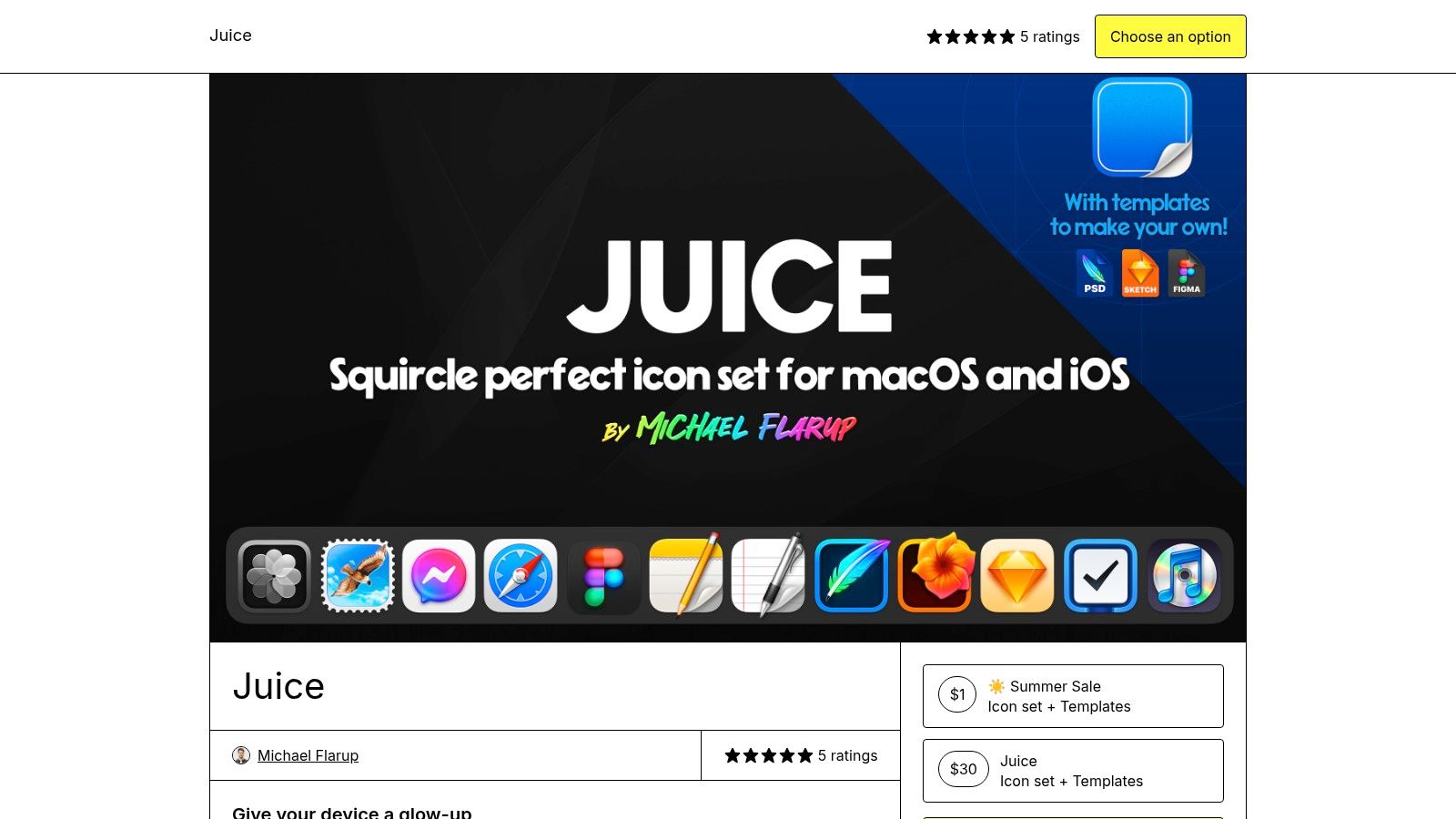
Juice par Pixelresort est un pack d'icônes d'apps conçu par des pros, signé Michael Flarup. Son style cohérent de « squircle » macOS s'adresse à ceux qui veulent que leurs apps populaires s'harmonisent visuellement dans le Dock, plutôt qu'à ceux qui cherchent un système complet de dossiers pour le Finder.
Le téléchargement comprend des fichiers ICNS pour macOS et des ressources PNG haute résolution pour iOS. Les fichiers ICNS natifs en font une option naturelle pour personnaliser les apps Mac, tandis que les ressources iOS peuvent séduire ceux qui veulent que leurs appareils partagent un look apparenté. Ce sont les designs finis qui font l'attrait : vous achetez une direction artistique coordonnée, pas un catalogue interrogeable d'icônes individuelles.
Vérifiez la couverture avant d'acheter
Juice se concentre sur les apps, pas sur les dossiers du Finder. Consultez la liste actuelle des apps couvertes avant d'acheter, surtout si vous voulez changer un favori précis du Dock. Le pack est payant, à un prix fixé par le créateur : sa valeur dépend donc de la couverture de vos apps et de votre envie de remplacer leur identité actuelle.
Pour des instructions propres aux dossiers, consultez le guide de Tintd sur comment personnaliser les icônes de dossiers. Juice est l'option la plus pertinente si votre objectif est un Dock ou un ensemble d'icônes d'apps soigné. Si vous organisez une fenêtre du Finder bien remplie, choisissez plutôt un pack de dossiers ou un outil qui ajoute des incrustations de dossiers porteuses de sens. Une catégorie de produit ne remplace pas l'autre.
9. Obsidian Glyphs
Obsidian Glyphs associe des icônes d'apps Mac et des icônes de dossiers personnalisées dans un style sombre et embossé. C'est une option plus unifiée qu'un pack réservé aux apps si vous voulez que vos dossiers du Finder et vos applications partagent le même traitement visuel discret.
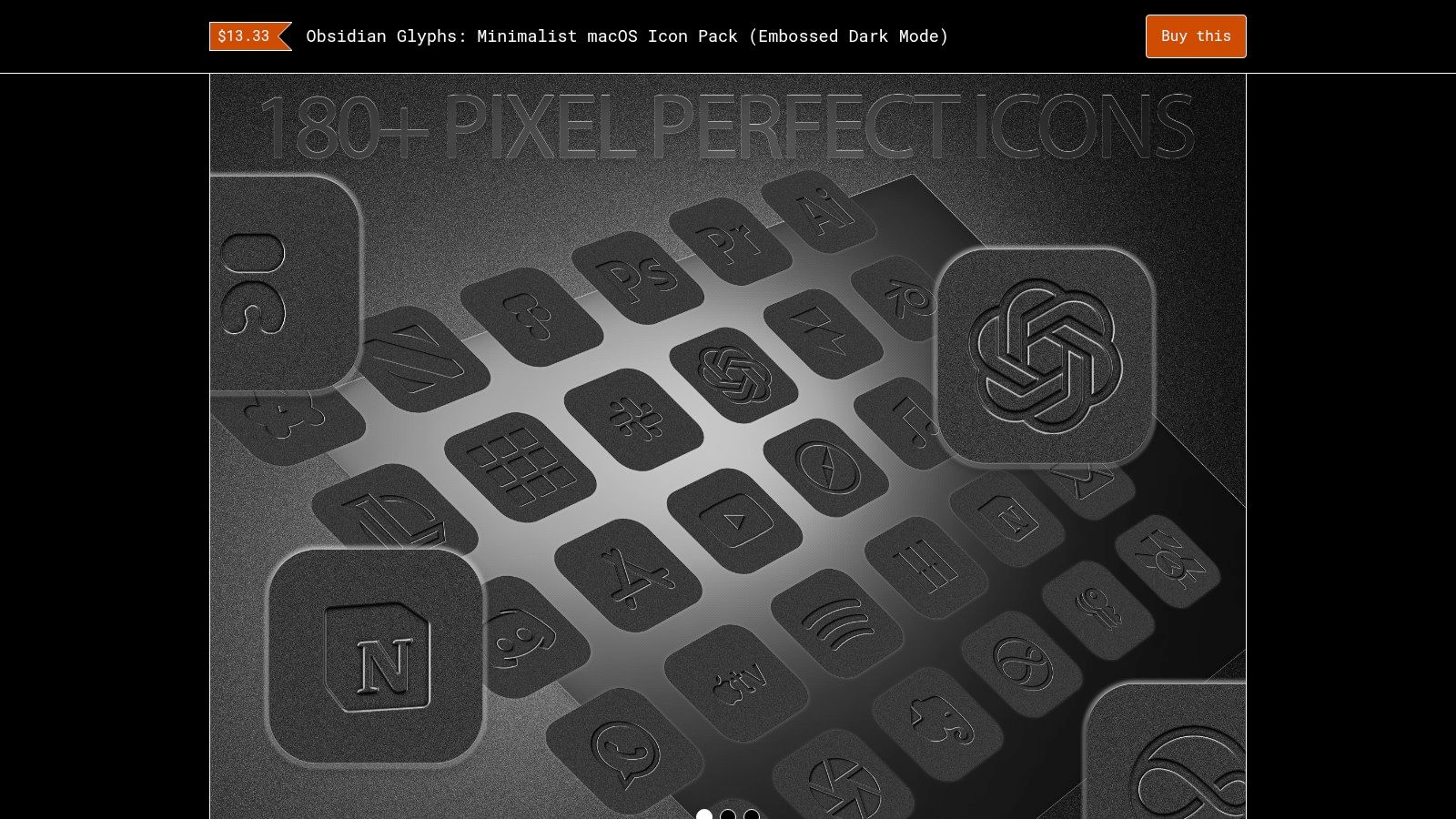
La fiche inclut des fichiers ICNS pour macOS, 18 icônes de dossiers personnalisées et des fonds d'écran. Le rendu monochrome peut convenir à un bureau sombre, à un Dock minimaliste ou à une configuration où des couleurs vives de dossiers feraient concurrence au travail à l'écran. Comme le design est volontairement sobre, les symboles seront peut-être moins efficaces si vous comptez sur la couleur pour distinguer vos catégories de projets.
Un style précis, avec des limites précises
Le pack est un téléchargement payant, à un prix fixé par le créateur. Vérifiez la couverture actuelle des apps et des dossiers avant d'acheter : un style coordonné n'aide que s'il comprend les icônes dont vous aurez besoin. Demandez-vous aussi si le traitement embossé reste reconnaissable aux tailles que vous utilisez dans le Finder. Si des symboles similaires se ressemblent trop au premier coup d'œil, leur cohérence visuelle peut se faire au détriment de l'identification rapide.
Obsidian Glyphs convient à qui veut une esthétique sombre complète sur ses apps et ses dossiers. Ce n'est pas le choix flexible pour un espace de travail coloré, et il n'offre pas l'étendue d'une place de marché interrogeable. Considérez les icônes de dossiers incluses comme un ensemble choisi, puis gardez les noms de dossiers et les étiquettes du Finder comme moyen fiable d'identifier et de rechercher votre contenu.
10. Onyx Icon Pack
Onyx Icon Pack est un autre système visuel sombre, conçu cette fois pour une esthétique noire à fort contraste dans toute la personnalisation de macOS. Il inclut des fichiers ICNS, ICO et PNG, ce qui offre des options pour les usages sur Mac comme pour d'autres usages permis par les formats fournis.
Les fichiers ICNS natifs sont les plus pertinents pour un utilisateur de Mac qui change des icônes d'apps ou de dossiers. Plusieurs formats sont utiles si vous réutilisez aussi les ressources ailleurs, mais la variété des formats ne dit rien sur la couverture de vos apps ou de vos catégories de dossiers. Vérifiez la couverture et le nombre d'icônes sur la fiche avant d'acheter.
À choisir pour la cohérence, pas pour l'étendue
Onyx est un téléchargement payant, à un prix fixé par le créateur, et son style uniquement sombre offre peu de variations de couleur. Ça peut créer un bel accord avec un fond d'écran et un Dock sombres, mais ce n'est pas un choix naturel si vous utilisez la couleur pour séparer des clients, des cours ou des sujets de recherche. Un traitement noir répété peut donner à l'espace de travail un air coordonné tout en rendant les dossiers voisins plus difficiles à distinguer.
Utilisez-le comme un choix esthétique assumé, pas comme un remplaçant du nommage ou de la recherche. Pour d'autres conseils sur l'organisation du Finder, le guide de Tintd sur l'organisation des dossiers sur Mac aborde le style visuel en même temps que la structure des dossiers. Onyx convient à ceux qui apprécient un look sombre unifié et ont vérifié que les icônes fournies couvrent leurs besoins. Si votre priorité est une navigation du Finder parlante, choisissez un ensemble aux symboles ou aux couleurs bien distincts.
Top 10 des ressources d'icônes Mac : comparatif des fonctionnalités
| Outil | Offre principale | Flux de travail Finder et personnalisation | Bibliothèque / point fort | Idéal pour | Prix et rapport qualité-prix |
|---|---|---|---|---|---|
| Tintd | App de style d'icônes et de couleurs de dossiers | ★ Suggestions intelligentes, édition par lot, menu du Finder, surveillance des dossiers, restauration des icônes par défaut | ✨ Plus de 11 000 icônes/emojis ; hors ligne, sur l'appareil, correspondance en 11 langues | 👥 Utilisateurs qui organisent beaucoup de dossiers et tiennent à la confidentialité et à la cohérence | 💰 Achat unique ; sans abonnement |
| macOSicons | Bibliothèque d'icônes communautaire | Téléchargement des icônes et application manuelle | ✨ Plus de 30 000 icônes de style macOS avec recherche | 👥 Utilisateurs qui cherchent une large couverture d'apps et de dossiers | 💰 Gratuit ; dons facultatifs |
| Jeux d'icônes gratuits de The Iconfactory | Jeux d'icônes sélectionnés à télécharger | Personnalisation manuelle du Finder ; formats adaptés au Mac | ✨ Designs classiques, thématiques, de dossiers et saisonniers distinctifs | 👥 Utilisateurs qui cherchent des styles artistiques ou nostalgiques | 💰 Beaucoup de jeux gratuits |
| The Noun Project pour Mac | App de recherche et de personnalisation d'icônes | ★ Exports SVG, PNG et PDF par glisser-déposer ; réglages de couleur | ✨ Des millions d'icônes pour des concepts de niche | 👥 Utilisateurs qui créent des incrustations et des ensembles personnalisés | 💰 100 icônes gratuites ; abonnement pour la bibliothèque complète |
| App de bureau IconScout pour Mac | Place de marché d'icônes et de ressources de design | Personnalisation et export des ressources pour un usage manuel sur les dossiers | ✨ Des millions d'icônes, plus de la 3D, du Lottie et des illustrations | 👥 Designers et équipes qui ont besoin de ressources variées | 💰 App gratuite ; ressources ou formules payantes |
| Icons8 | Grand catalogue d'icônes au style cohérent | Téléchargement des ressources et assemblage manuel des icônes de dossiers | ✨ Formats PNG/SVG ; options en lot et API | 👥 Utilisateurs qui construisent des systèmes visuels cohérents | 💰 Petits PNG gratuits avec attribution ; formules payantes |
| Tidewater par GoMain | Packs thématiques d'icônes de dossiers macOS | ★ Application en lot, extension du Finder, export ICNS | ✨ Plus de 100 packs de 14 icônes assorties chacun | 👥 Utilisateurs qui veulent des thèmes de dossiers coordonnés et prêts à l'emploi | 💰 Certains packs gratuits ; abonnement pour tous les packs |
| macOS Colored Folders, pack de 56 ICNS | Collection d'icônes de dossiers colorés | Remplacement manuel en ICNS dans le Finder | ✨ 56 dossiers colorés coordonnés | 👥 Utilisateurs qui veulent des dossiers simples à code couleur | 💰 Prix et licence variables selon la fiche |
| Juice par Pixelresort | Pack premium d'icônes d'apps | Application manuelle des ICNS ; pas centré sur les dossiers | ✨ Style « squircle » macOS soigné et cohérent | 👥 Utilisateurs qui rafraîchissent leurs apps populaires | 💰 Téléchargement payant ; prix fixé par le créateur |
| Obsidian Glyphs | Pack d'icônes d'apps et de dossiers au thème sombre | Application manuelle des ICNS | ✨ Look monochrome embossé ; inclut 18 icônes de dossiers | 👥 Utilisateurs qui cherchent une esthétique sombre et discrète | 💰 Téléchargement payant ; prix fixé par le créateur |
| Onyx Icon Pack | Pack d'icônes macOS sombre | Utilisation manuelle des fichiers ICNS, ICO ou PNG | ✨ Style sombre coordonné à fort contraste | 👥 Utilisateurs qui stylisent apps et dossiers autour d'un thème sombre | 💰 Téléchargement payant ; prix fixé par le créateur |
Construire un système Finder qui reste cohérent
Un pack de dossiers peut faciliter le repérage dans le Finder, mais installer un ensemble n'est que le début. Choisissez un style visuel de base, puis réservez les icônes les plus distinctives aux dossiers que vous ouvrez souvent : travail client en cours, recherches actuelles, projets créatifs volumineux. Si chaque répertoire reçoit un symbole sans rapport avec les autres, la nouveauté visuelle peut rendre la hiérarchie plus difficile à apprendre au lieu de la simplifier.
Donnez un rôle à chaque repère. Utilisez les icônes pour la reconnaissance visuelle rapide, les étiquettes du Finder pour filtrer entre plusieurs emplacements et des noms de dossiers descriptifs pour une recherche fiable. Apple permet d'appliquer des étiquettes aux fichiers et aux dossiers, et une étiquette peut porter plusieurs libellés : elles complètent donc l'arborescence au lieu de lui faire concurrence. Une icône personnalisée est un repère visuel local, pas une taxonomie interrogeable.
Cette distinction compte quand vous passez du Finder à Spotlight, au Dock, aux alias et à iCloud Drive. Selon des médias indépendants spécialisés dans macOS, les icônes de dossiers personnalisées peuvent apparaître dans les présentations et les recherches du Finder tout en restant bleues par défaut dans les résultats Spotlight, dans le Dock ou pour certains alias. Les icônes personnalisées stockées dans iCloud Drive peuvent aussi n'apparaître que sur le Mac qui les a créées, et pas sur les autres Mac ou appareils. Gardez les catégories essentielles dans les noms et les étiquettes, et traitez l'icône comme une aide là où elle s'affiche.
Pour les dossiers système, vérifiez la compatibilité avant de prévoir une refonte complète. La documentation d'Apple précise que certains dossiers système, dont Applications, Bibliothèque, Système et Utilisateurs, ne peuvent pas être personnalisés. Un outil peut faciliter le style des dossiers de projets ordinaires, mais il ne lève pas cette limite du système.
Tintd est une option pour appliquer un style de dossiers cohérent sans préparer chaque icône à la main. Il propose plus de 11 000 icônes et emojis, des couleurs personnalisées, des suggestions d'icône et de couleur intelligentes basées sur les noms de dossiers et les dossiers voisins, l'édition par lot et la surveillance des dossiers pour styliser les nouveaux dossiers dans les emplacements choisis. Le traitement se fait sur l'appareil, sans appel au cloud ni à l'IA, et la restauration en un clic des icônes de dossiers macOS standards est incluse.
La meilleure configuration est celle que vous saurez entretenir. Choisissez un petit jeu de règles visuelles, appliquez-les aux dossiers où la reconnaissance rapide compte, et gardez des noms et des étiquettes assez clairs pour fonctionner quand l'icône n'est pas visible. Essayez d'abord un pack sur quelques dossiers, puis étendez le système seulement s'il améliore votre quotidien dans le Finder.
Tintd vous permet d'appliquer des icônes et des couleurs personnalisées aux dossiers du Finder, à la main ou par lot, avec des suggestions et la surveillance des dossiers pour les nouveaux. Si vous voulez un moyen local de construire un système de dossiers Mac cohérent, découvrez les fonctionnalités de Tintd.