
Vous ouvrez le Finder pour retrouver un seul dossier, et toute la fenêtre ressemble à un mur de carrés bleus identiques. Les noms sont corrects, peut-être même rigoureux, mais l'œil doit quand même lire chacun d'eux, parce que rien d'autre ne vous donne un repère rapide. C'est là que l'organisation des dossiers sur Mac déraille, en général : pas parce que les fichiers sont en désordre, mais parce que la couche de navigation est trop plate.
L'état réel de vos dossiers aujourd'hui
Beaucoup d'utilisateurs de Mac accusent le nombre de fichiers. Le vrai problème, c'est une arborescence devenue trop profonde, trop large et trop répétitive visuellement pour être parcourue vite. Dans une étude comparative de collections de fichiers personnelles, les utilisateurs de Mac géraient environ deux fois plus de fichiers et trois à quatre fois plus de dossiers que les utilisateurs de Windows et de Linux, et leurs collections étaient décrites comme à la fois plus profondes et bien plus larges que les autres (étude arXiv sur les collections de fichiers personnelles).
Pourquoi l'affichage par défaut finit par ne plus suffire
Dès qu'une arborescence dépasse une poignée de branches, la reconnaissance compte plus que la mémoire. Si tous les dossiers se ressemblent, votre cerveau doit lire les noms un par un, puis les relire quand des noms proches se retrouvent côte à côte. Ça ralentit tout, surtout quand le haut de la hiérarchie se remplit de noms de projets, de noms de clients, de dossiers d'export et d'archives.
Une hiérarchie peu profonde ne règle pas ça à elle seule. Une liste de premier niveau bien rangée peut quand même tourner au fouillis si chaque branche contient une nouvelle pile de sous-dossiers quasi identiques. La solution, c'est une structure plus facile à reconnaître d'un coup d'œil et moins tentante à dupliquer.
Ce qu'un système durable doit accomplir
Une bonne organisation sur Mac doit faire trois choses à la fois. Rendre le bon dossier facile à repérer, rendre le bon fichier facile à retrouver, et réduire l'envie d'enregistrer le même élément à deux endroits simplement parce que la structure est bancale. Le Finder prend déjà en charge cette approche en couches avec les dossiers, le tri, le regroupement, les tags et les dossiers dynamiques (organisation dans le Finder, Assistance Apple).
Pour moi, le déclic a été d'abandonner l'idée que « rangé » veut dire « minimaliste ». Rangé, c'est rapide pour s'y retrouver, difficile à confondre et facile à entretenir. C'est le critère que retient cette approche.
Bâtir une structure de dossiers qui tient face à la croissance
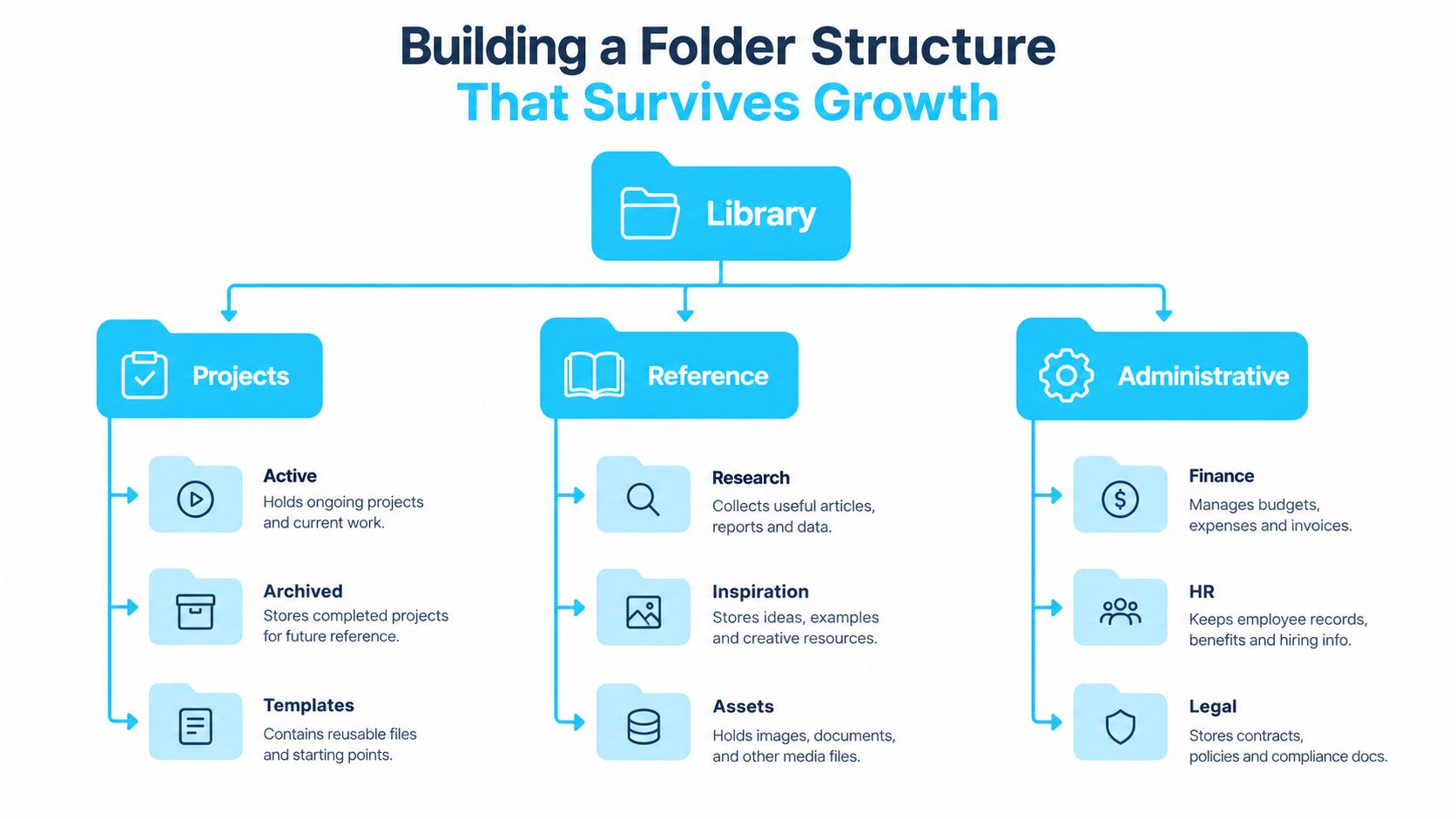
Une structure qui survit à la croissance commence par une règle simple : gardez le premier niveau évident. Si vous devez vous souvenir de trop de choses avant le premier clic, la structure craquera dès qu'un nouveau client, un nouveau semestre ou un nouveau projet atterrira sur votre bureau. Les recommandations d'Apple pour le Finder vont dans le même sens : une hiérarchie peu profonde autour d'entités stables, et on laisse les tags et les dossiers dynamiques faire le reste.
Partez d'entités stables, pas de types de tâches
Un graphiste freelance n'a pas besoin d'un premier niveau construit autour de verbes comme « montage », « export » et « partage ». Ça devient une carte de processus, et les cartes de processus vieillissent mal. Une structure bâtie autour des clients, des projets ou des années dure plus longtemps, parce que ces entités gardent leur identité même quand le travail change.
Un modèle de projet pratique pourrait ressembler à ça :
- 01_Admin pour les contrats, les factures et la logistique.
- 02_Source pour les ressources brutes et les documents reçus.
- 03_Travail pour les retouches actives, les brouillons et les versions en cours.
- 04_Relecture pour les éléments en attente de retours.
- 05_Livrables pour les exports finaux et les copies de remise.
L'ordre compte autant que les intitulés. Placez les dossiers que vous ouvrez le plus souvent les uns près des autres, et gardez des noms cohérents pour que votre futur vous n'ait pas à tout réinterpréter.
Nommez pour le tri, pas seulement pour le sens
Une convention de nommage ne marche que si elle aide à la fois les humains et le Finder. Mettez l'élément le plus discriminant en premier, pour que les fichiers similaires se séparent vite. Les dates à largeur fixe comme 2026-03-08 se trient proprement, et des préfixes stables gardent les dossiers apparentés groupés sans avoir à les déplacer à la main plus tard.
C'est là qu'un modèle clair se rentabilise. Si chaque nouveau projet hérite des mêmes noms de dossiers et du même schéma de nommage, vous n'avez pas à repenser la structure à chaque nouveau départ. La répétition est utile quand elle supprime des décisions.
Une façon simple de tester le système : essayer trois tâches de recherche. Retrouver un fichier connu, retrouver un sous-ensemble de projet, retrouver un sous-ensemble par statut. Si chacune fonctionne sans créer de copie en double, la structure fait son boulot.
Pour prolonger cette réflexion, réduire le chaos numérique grâce à l'organisation est utile si vos dossiers s'inscrivent dans un flux documentaire plus large. Pour un autre angle sur le même problème, ce guide sur l'organisation des fichiers numériques est une bonne référence.
Pourquoi les icônes et les couleurs de dossier forment une couche de navigation
Des dossiers bleus tous identiques, c'est l'équivalent visuel de tiroirs sans étiquette sur la façade. Vous pouvez toujours arriver au bon endroit, mais seulement après avoir lu, comparé et douté. Ça devient vite coûteux quand une hiérarchie est plus profonde et bien plus large, parce que le coût du balayage visuel augmente chaque fois que le Finder affiche d'autres éléments voisins qui se ressemblent.
L'œil lit la couleur avant le texte
Deux dossiers nommés 2026 T2 et 2026 T3 se confondent facilement dans une fenêtre bien remplie. Donnez-leur des repères visuels distincts, et le dossier que vous cherchez cesse d'être un exercice de lecture. La couleur, la forme de l'icône et des superpositions cohérentes créent un second chemin vers la reconnaissance, ce qui compte quand vous naviguez dans des dizaines de branches de projet quasi identiques.
La gestion de fichiers reste, dans la pratique, une tâche désordonnée et sous-dotée, et c'est précisément pourquoi la différenciation visuelle aide à grande échelle. Les outils existent, mais c'est encore à l'humain de faire le travail de reconnaissance. Une couleur de dossier n'est pas de la décoration quand elle vous évite un faux pas.
Encodez la catégorie avec les repères visuels, pas le type de fichier
C'est là que beaucoup de gens trébuchent. Une icône de PDF, une icône de capture d'écran ou un aperçu miniature vous dit de quel type de fichier il s'agit, pas à quoi il sert. C'est utile, mais ce n'est pas un système de navigation. Une couleur de projet, en revanche, peut vouloir dire « travail client », « interne » ou « archivé », et votre mémoire musculaire apprend ce schéma au bout d'un moment.
Pour les icônes de dossier, la cohérence compte plus que le style. Si un projet utilise un ton chaud et un autre un ton froid, vous construisez un contraste fiable. Si chaque dossier reçoit un look aléatoire, le cerveau cesse de le remarquer.
C'est aussi là que Tintd trouve sa place. Il vous permet d'appliquer icônes et couleurs de dossier à grande échelle, directement sur votre Mac, pour que la couche visuelle reste cohérente sur de grands ensembles sans transformer chaque dossier en projet artistique manuel. Si vous voulez le chemin le plus court entre des dossiers identiques et des branches reconnaissables, ce genre de contrôle visuel en lot a toute sa place.
Bien utilisées, les icônes et les couleurs ne s'ajoutent pas à côté de la hiérarchie. Elles la rendent plus rapide à lire. Les tags et les dossiers dynamiques peuvent alors se greffer sur cette structure sans la remplacer, de sorte que vous ne dépendez pas de trois systèmes distincts qui essaient tous de faire le même travail.
Utiliser les tags et les dossiers dynamiques sans créer de doublons
Les dossiers répondent à la question « où ça se trouve ». Les tags répondent à « à quoi d'autre ça appartient ». Les dossiers dynamiques répondent à « ce qui devrait apparaître ensemble » sans déplacer les originaux. Cette répartition garde le système utilisable. Si vous essayez de faire assumer les trois rôles aux dossiers, la structure se transforme en un fouillis de doublons qui se désynchronisent.
Traitez les tags comme des attributs, pas comme des emplacements
Les tags du Finder fonctionnent mieux quand le vocabulaire reste petit et stable. Un fichier peut être actif, en attente ou archivé sans quitter son dossier, et le même fichier peut quand même remonter dans différentes vues via la barre latérale et Spotlight. Les tags sont donc utiles pour le statut, la priorité, l'état de relecture et d'autres étiquettes qui traversent les projets.
Les recommandations d'Apple associent directement cette couche de métadonnées à la hiérarchie : une structure peu profonde, un nommage cohérent, des tags pour les attributs transversaux et des dossiers dynamiques pour les recherches récurrentes. Cette combinaison fonctionne parce qu'elle évite l'erreur classique qui consiste à encoder chaque détail dans le chemin du dossier lui-même.
Laissez les dossiers dynamiques gérer les vues récurrentes
Un dossier dynamique est une recherche enregistrée, pas un conteneur. Il se met à jour tout seul et affiche les fichiers qui correspondent à vos critères sans les déplacer. C'est un excellent choix pour le travail récent, les files de relecture ou un sous-ensemble de projet qui change sans cesse alors que la hiérarchie sous-jacente reste fixe.
Le meilleur réglage est simple. Des dossiers pour les entités stables, des tags pour les états transversaux, des dossiers dynamiques pour les recherches récurrentes. Un dossier de projet peut contenir 01_Admin, 02_Source, 03_Travail, 04_Relecture et 05_Livrables, tandis qu'un dossier dynamique affiche tous les fichiers tagués en attente ou tous les documents ouverts récemment. Les fichiers d'origine ne bougent pas, donc vous évitez d'entretenir des copies à deux endroits.
| Outil | Idéal pour | Inconvénients | Exemple |
|---|---|---|---|
| Dossiers | Appartenance stable et stockage physique | Trop rigides pour des vues multi-projets | Clients/Acme/2026/Assets |
| Tags | Statut, priorité et autres attributs partagés | Dépendent d'un usage cohérent | actif, en attente, archivé |
| Dossiers dynamiques | Recherches récurrentes et vues en direct | Les critères peuvent devenir obsolètes si les noms changent | Fichiers tagués en attente |
Pour une démonstration pratique de la façon dont ces éléments s'articulent, ce guide sur l'organisation des dossiers sur Mac vaut le coup d'œil.
Des workflows d'icônes et de couleurs en lot qui passent à l'échelle
Styliser les dossiers à la main, ça va pour deux ou trois racines de projet. Ça devient vite pénible face à toute une archive ou à une nouvelle arborescence client avec des dizaines de sous-dossiers. L'astuce, c'est de choisir le bon workflow selon la taille du chantier, puis d'arrêter de faire comme si chaque dossier méritait un réglage manuel à part.
Trois façons de styliser une arborescence
La méthode à l'ancienne existe toujours. Dans le Finder, vous pouvez ouvrir la fenêtre Lire les informations d'un dossier, coller une icône personnalisée et ajuster le style au cas par cas quand la situation est simple. C'est très bien pour une racine isolée ou un changement temporaire.
Le compromis, c'est la sélection par lots avec des choix de style partagés. Ça marche quand vous voulez que plusieurs dossiers frères se ressemblent sans que la mise en place devienne un projet en soi. C'est utile, mais seulement jusqu'au moment où l'arborescence grandit plus vite que vous ne pouvez suivre.
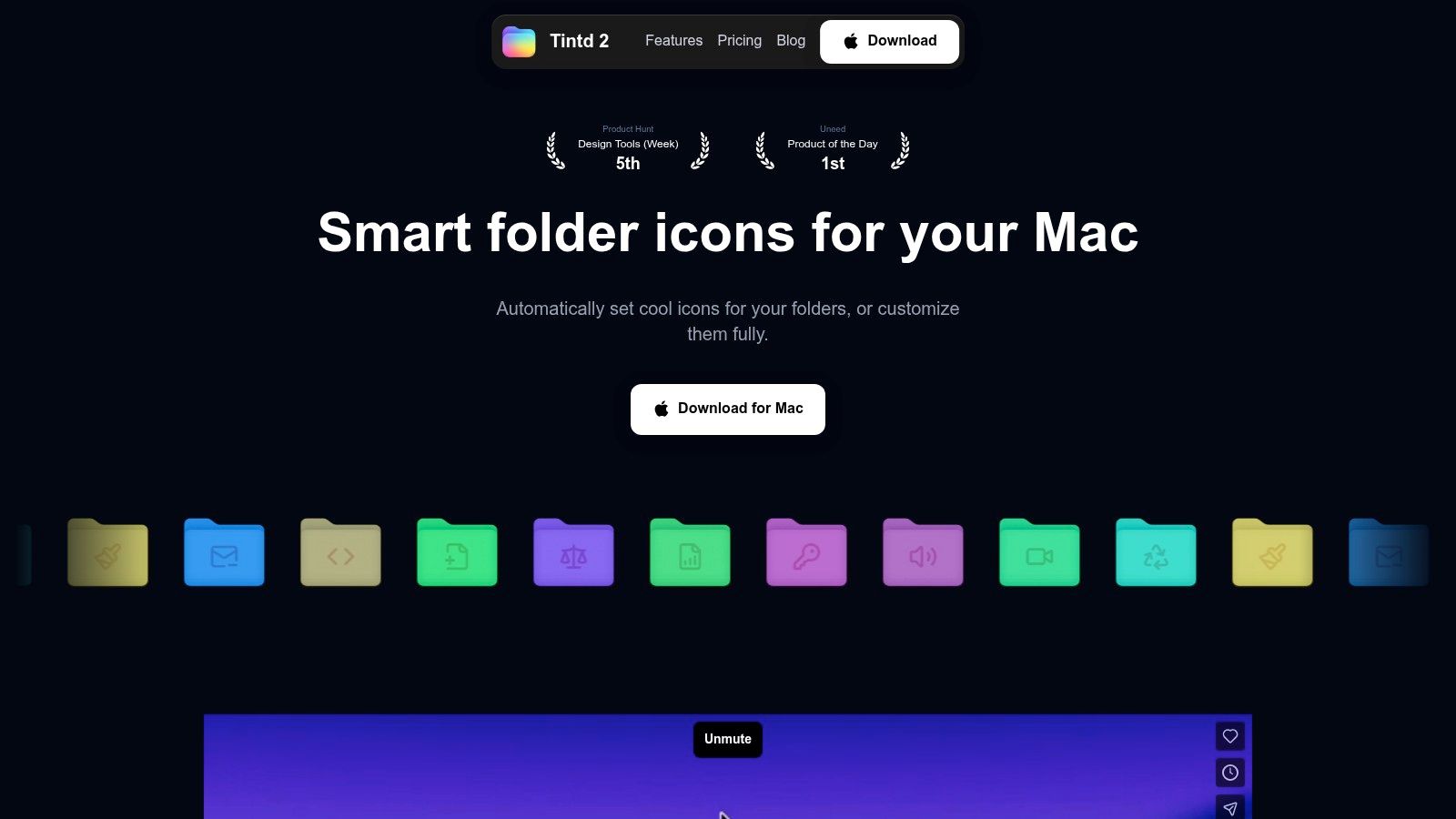
Pour les grandes bibliothèques, Tintd est l'option automatisée la plus directe. Il applique des suggestions d'icônes et de couleurs intelligentes à partir des noms de dossiers et des dossiers voisins, surveille les emplacements que vous choisissez pour détecter les nouveaux dossiers, et propose l'édition en lot sur plusieurs dossiers et sous-dossiers. Il fonctionne aussi directement sur votre Mac, donc la logique de stylisation reste en local au lieu de dépendre d'un aller-retour dans le cloud.
Quelques points qui le rendent utile au quotidien :
- Grande bibliothèque d'icônes et d'emojis : pratique quand les dossiers ont besoin de superpositions distinctes plutôt que d'étiquettes génériques.
- Surveillance des dossiers : stylise les nouveaux dossiers dès leur apparition, ce qui garde cohérentes les arborescences de projets fraîchement créées.
- Historique et réutilisation : utile quand vous voulez répéter un schéma visuel sur plusieurs ensembles de clients.
- Restauration en un clic : bien pratique quand un dossier doit retrouver l'apparence par défaut de macOS.
Pour approfondir le volet couleur de ce workflow, ce guide interne sur le changement de couleur des dossiers montre comment gérer la couche visuelle sans reconstruire toute la hiérarchie.
Le bénéfice n'est pas l'esthétique pour elle-même. C'est moins de mauvais clics, un balayage visuel plus rapide et moins de temps perdu à fouiller des branches quasi identiques. Si vous avez déjà ouvert trois fois de suite le mauvais dossier trimestriel, vous savez pourquoi c'est important.
Une routine d'entretien pour que tout reste net
Tout système qui repose sur la mémoire finit par dériver. La solution, c'est une routine assez légère pour que vous la fassiez vraiment, et assez stricte pour que l'arborescence ne pourrisse pas lentement par les bords. Un peu d'entretien vaut toujours mieux qu'un grand ménage héroïque.
Gardez un rythme court et prévisible
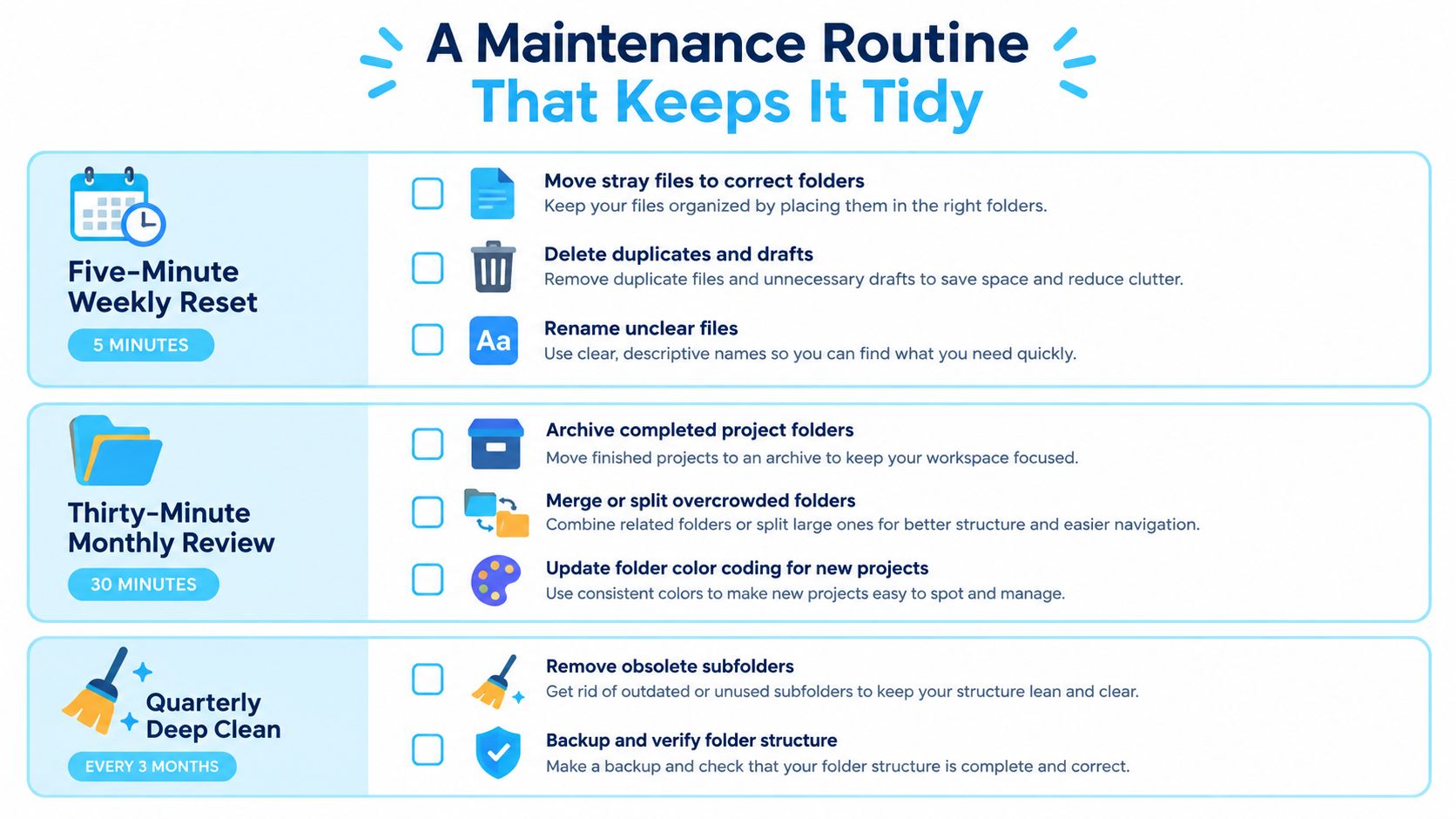
Un point hebdomadaire doit être rapide. Videz le Bureau, videz le dossier Boîte de réception, et appliquez des tags à tout ce qui est nouveau et attend encore une décision. Si un fichier reste trop longtemps sans étiquette, il le reste généralement pour toujours.
Une revue mensuelle, c'est là que le système reste honnête. Vérifiez que les règles de la surveillance des dossiers produisent toujours des icônes cohérentes, retirez les tags périmés et élaguez les critères de dossiers dynamiques qui ne correspondent plus à votre façon de travailler. Si un tag n'a pas servi depuis une éternité, il ne fait probablement que du bruit.
L'audit trimestriel est plus lent et plus structurel. Demandez-vous si un client ou un projet doit passer en archive, repérez les branches surchargées qu'il faut scinder, et vérifiez que les dossiers récents respectent encore la convention de nommage. Le premier niveau devrait rarement changer, mais il ne doit pas devenir sacré.
Corrigez les points de défaillance avant qu'ils ne se propagent
Un dossier renommé peut perdre son icône personnalisée, donc vérifiez la couche visuelle après les grandes réorganisations. Si votre vocabulaire de tags a dérivé, fusionnez les étiquettes pour revenir à un ensemble plus petit au lieu d'inventer une nouvelle couleur à chaque fois. Et si un dossier dynamique cesse de renvoyer des résultats, supposez d'abord que les métadonnées ou le nom du fichier ont changé avant de conclure que le Finder est en panne.
Pris isolément, ce sont de petits agacements. Ensemble, c'est comme ça que les systèmes bien organisés finissent par sembler fragiles. Le remède est toujours le même : réduire le nombre d'exceptions et garder une boucle de nettoyage courte.
Questions fréquentes et quand enfreindre vos propres règles
Les icônes et les couleurs ne se synchronisent pas comme une vérité universelle sur toutes les configurations, et ce n'est pas grave. Les disques partagés, surtout, gagnent à avoir des conventions plus simples, parce que plusieurs utilisateurs n'ont pas besoin de plusieurs langages visuels qui se disputent la même arborescence. Gardez la structure partagée sobre, puis laissez chacun ajouter ses préférences visuelles locales là où elles ont du sens.
Si vous voulez ramener un dossier à son look bleu par défaut, utilisez la restauration en un clic plutôt que de retirer les styles morceau par morceau. C'est l'un des rares moments où la simplicité bat l'ingéniosité. Et si vous déplacez des fichiers lourds en images avant de les styliser, un service comme convertir des fichiers HEIC en ligne peut aider à nettoyer les formats avant qu'ils n'atterrissent dans vos dossiers bien rangés.
Les suggestions de nommage par IA ne sont utiles que si elles soutiennent vos propres conventions. Si elles introduisent des libellés vagues ou des variantes parasites, elles rendent l'arborescence plus difficile à parcourir. Un système de dossiers doit être délibéré et local, pas un modèle importé des habitudes de travail de quelqu'un d'autre.
La règle est simple. La hiérarchie pour l'appartenance, les tags pour les attributs, les repères visuels pour la reconnaissance. N'enfreignez la règle que lorsqu'un workflow précis prouve qu'elle est plus lente ou plus confuse que l'alternative.
Tintd vous permet de styliser les dossiers du Finder avec des icônes et des couleurs personnalisées, des modifications en lot et une surveillance des dossiers directement sur votre Mac, ce qui fait de la couche visuelle une vraie partie du système plutôt qu'un détail après coup. Si vos dossiers Mac sont bien organisés mais toujours difficiles à parcourir, visitez Tintd et voyez si une navigation visuelle plus solide convient à votre façon de travailler.