
Vous ouvrez le Finder pour récupérer un dossier de projet, mais la fenêtre est remplie d'icônes bleues toutes identiques. Plusieurs dossiers clients côtoient des exports, de la documentation, des factures et de vieux brouillons. Les noms sont techniquement clairs, et pourtant vous lisez chaque intitulé avant de cliquer. Changer la couleur des dossiers sur Mac peut transformer cette recherche visuelle lente en simple reconnaissance, à condition de mettre en place un vrai système plutôt que de décorer les dossiers au hasard.
macOS propose désormais une personnalisation native des dossiers dans le Finder : couleurs, symboles, émojis et images personnalisées. Vous avez donc une méthode manuelle toute simple, tandis que des outils d'automatisation locaux peuvent prendre le relais quand les mêmes règles visuelles doivent s'appliquer à toute une arborescence de projets. Le vrai choix n'est pas « manuel contre application » dans l'absolu. Il s'agit de décider quel degré de répétition, de cohérence et de confidentialité votre façon de travailler exige.
Pourquoi changer la couleur des dossiers sur Mac change vraiment la donne
Un designer qui ouvre une bibliothèque de ressources bien remplie n'a généralement pas besoin que chaque dossier soit unique. Il lui faut repérer les fichiers de travail, les exports validés, les fichiers sources et le travail archivé sans inspecter chaque nom. Un développeur peut réserver un traitement visuel aux dépôts actifs et un autre à la documentation ou aux ressources générées. Un consultant qui gère plusieurs clients peut distinguer d'un coup d'œil des dossiers de projet voisins.

L'avantage, c'est l'indexation visuelle. Une couleur donne à votre œil un second signal en plus du nom du dossier : vous reconnaissez une catégorie avant même d'avoir lu l'intitulé en entier. C'est surtout précieux en présentation par icônes, sur un Bureau encombré, ou dans des dossiers Documents où beaucoup de noms suivent la même structure.
La couleur doit décrire un rôle
Les systèmes les plus solides définissent le sens avant l'apparence. Par exemple, le bleu peut représenter le travail en cours, le gris le travail terminé et l'orange les dossiers qui demandent votre attention. Le choix exact des couleurs compte moins que la stabilité de leur signification.
Les outils natifs d'Apple prennent aussi en charge les symboles et les émojis : la couleur n'a donc pas à porter seule toutes les distinctions. Vous pouvez utiliser un dossier bleu pour les projets actifs et réserver un symbole d'appareil photo au travail photographique au sein de cette catégorie. Cette combinaison est bien plus utile que de donner une teinte différente à chaque dossier voisin.
macOS a changé la donne en faisant de l'apparence des dossiers une option à part entière du Finder, au lieu de forcer les utilisateurs à passer par les étiquettes ou le remplacement manuel d'images. Un guide indépendant décrit cette fonction native comme un changement majeur par rapport aux anciennes astuces et recense sept couleurs prédéfinies (rouge, orange, jaune, vert, bleu, violet et gris) dans son guide pour changer la couleur des dossiers sur Mac. Pour une approche plus large du classement visuel, les principes du gestionnaire de fichiers visuel peuvent vous aider à décider où la couleur apporte de la clarté et où elle ajoute seulement du bruit.
Comment changer la couleur d'un dossier dans le Finder sous macOS
La méthode native d'Apple est rapide pour un dossier isolé. Commencez dans le Finder et sélectionnez le dossier dont vous voulez modifier l'apparence. Ouvrez le menu contextuel par un clic droit, puis choisissez Personnaliser le dossier.
Un panneau de personnalisation apparaît, avec des réglages pour la couleur du dossier et d'autres éléments visuels. Choisissez une couleur, ajoutez un symbole ou sélectionnez un émoji si cela clarifie le rôle du dossier dans votre arborescence. Les instructions actuelles d'Apple sur la personnalisation des dossiers dans le Finder décrivent cette procédure native et les options d'apparence disponibles.
Vérifiez le réglage d'apparence si le choix de couleur n'apparaît pas
Le réglage de couleur des dossiers n'est pas affiché avec toutes les combinaisons d'apparence du Finder. Dans les réglages d'Apparence de macOS, Apple le rattache à la sélection Style des icônes et des widgets. L'option de couleur apparaît quand le style est réglé sur Par défaut, Sombre ou Clair translucide. Vérifiez donc ce réglage si Personnaliser le dossier n'affiche pas le contrôle attendu.
La marche à suivre en pratique :
- Sélectionnez le dossier : ouvrez l'emplacement voulu dans le Finder et cliquez une fois sur le dossier.
- Ouvrez la personnalisation : faites un clic droit sur le dossier et choisissez Personnaliser le dossier.
- Choisissez le traitement visuel : sélectionnez une couleur, puis ajoutez un symbole ou un émoji seulement s'il apporte une information utile.
- Vérifiez le rendu en contexte : regardez le dossier à côté de ses voisins, pas isolément.
- Répétez avec discernement : appliquez la même signification de façon cohérente aux dossiers qui jouent le même rôle.
La méthode native fonctionne très bien pour un dossier personnel, un nouveau dossier client ou une petite séance de rangement. Elle devient moins séduisante quand vous appliquez sans cesse le même style à de nombreux dossiers. Le Finder vous donne les outils, mais il ne définit pas votre classification, ne retient pas toutes vos décisions à votre place et ne stylise pas automatiquement les dossiers créés plus tard.
Cette démonstration montre le déroulement visuel en vidéo :
Ne considérez pas le sélecteur intégré comme une stratégie d'organisation en masse. Utilisez-le quand le nombre de dossiers est assez réduit pour que chaque choix de style reste réfléchi. Dès que vous vous surprenez à refaire les mêmes clics d'un projet à l'autre, la limite n'est plus l'outil de couleur. C'est l'absence de méthode réutilisable autour de lui.
Personnalisation manuelle ou outils d'automatisation locaux
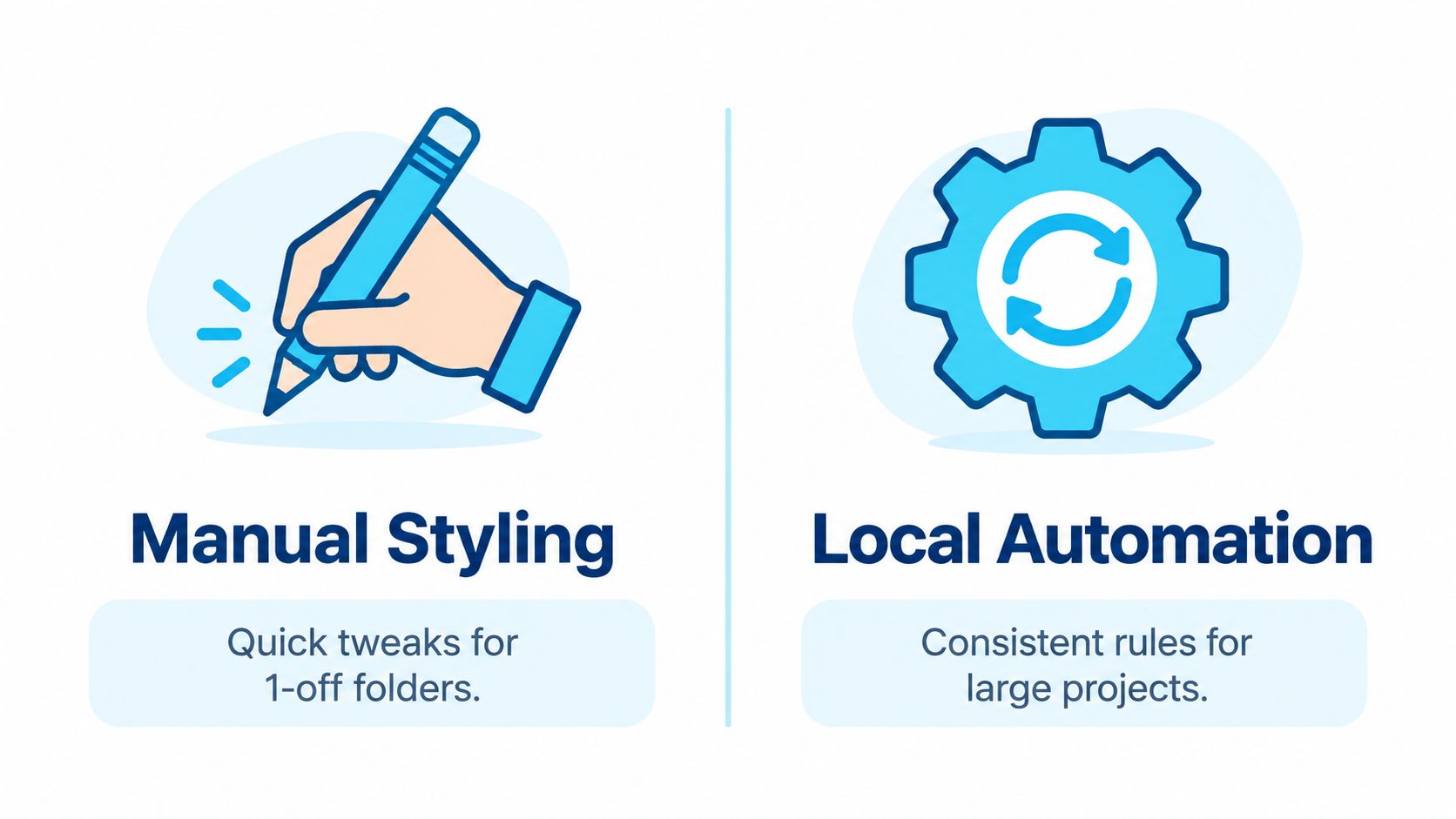
La personnalisation manuelle a un avantage évident : presque aucune mise en place. Vous sélectionnez un dossier, ouvrez le panneau de personnalisation du Finder, choisissez une couleur et passez à autre chose. C'est le bon choix pour un dossier ponctuel, un projet temporaire ou un petit ajustement personnel où la cohérence avec les futurs dossiers importe peu.
Le coût apparaît avec la répétition. Si plusieurs dossiers de projet doivent recevoir le même traitement, il faut vous souvenir de la règle, ouvrir le menu de chaque dossier et reprendre la même décision à chaque fois. Ce processus ouvre aussi la porte à de petites incohérences : un dossier reçoit un symbole, un autre un émoji, un troisième une couleur qui ne veut plus dire ce que vous aviez prévu.
Décidez selon la répétition, pas selon le nombre de dossiers
Un outil d'automatisation local devient plus utile quand les dossiers se créent en continu ou quand le même langage visuel doit couvrir plusieurs arborescences de projets. Il peut appliquer des styles en lot, s'appuyer sur les noms de dossiers comme signaux et surveiller certains emplacements pour détecter les nouveaux dossiers. Le travail passe alors de la répétition de modifications individuelles à la définition de règles une fois pour toutes, suivie d'une vérification du résultat.
La contrepartie, c'est la mise en place et la confiance. Il faut comprendre ce que l'outil peut modifier, où il intervient et comment il gère les icônes personnalisées existantes. Une méthode locale est particulièrement intéressante si les noms de dossiers et les métadonnées de projet ne doivent pas quitter le Mac. Le traitement sur l'appareil évite d'envoyer ces informations à un service externe, ce qui compte pour le travail client, la recherche, les archives privées et le code source.
La personnalisation manuelle minimise la mise en place. L'automatisation locale minimise les décisions répétées.
Il y a aussi une différence de contrôle. Avec le Finder en manuel, vous faites un choix immédiat et visible pour chaque dossier. L'automatisation vous apporte la cohérence, mais testez ses règles sur un petit groupe de dossiers avant de les appliquer largement. Un outil qui fonctionne entièrement hors ligne peut aussi réduire les inquiétudes de confidentialité, mais cela ne dispense pas de vérifier les autorisations et les sauvegardes.
Pour un aperçu concret des méthodes récurrentes dans le Finder, le changement automatique des icônes de dossiers sur Mac est une bonne référence. La même logique vaut pour la couleur des dossiers : gardez la méthode native pour les modifications occasionnelles, et envisagez l'automatisation locale quand la personnalisation fait partie de la façon dont vous créez et entretenez vos projets.
Construire une palette de couleurs simple pour vos dossiers du Finder
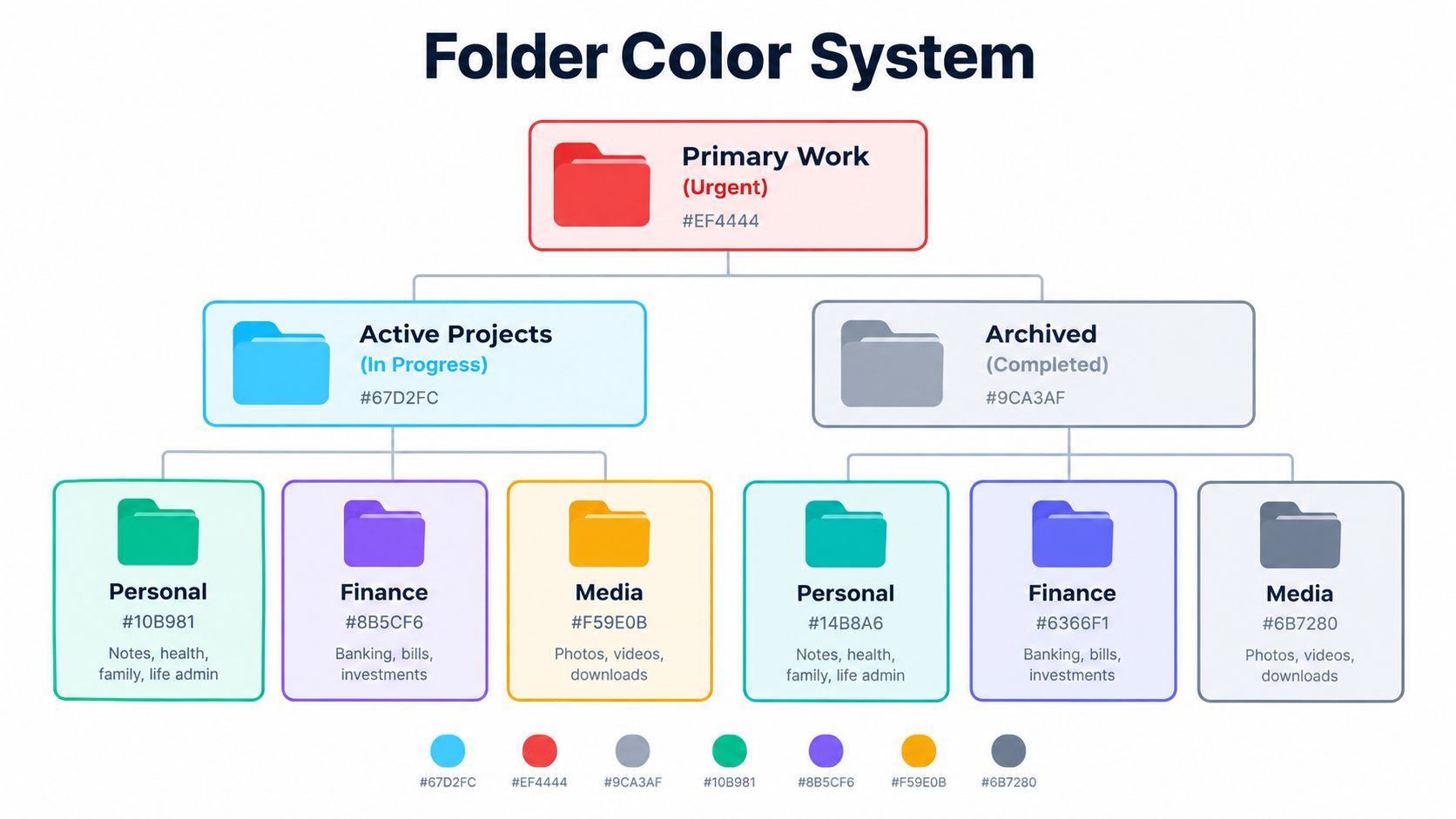
Une palette fonctionne quand chaque couleur n'a qu'une seule mission. Partez des catégories qui existent déjà dans votre façon de travailler : travail en cours, documents de référence, projets terminés, fichiers personnels ou éléments en attente de relecture. N'essayez pas d'emblée d'utiliser toutes les couleurs disponibles. Commencez par les distinctions dont vous avez besoin au fil d'une session normale dans le Finder.
Donnez à chaque couleur une signification stable
Notez la règle, même si ce n'est que dans une note à côté de votre arborescence de projets. Un système utile pourrait ressembler à ceci :
- Travail en cours : une couleur marquée pour les dossiers actuellement en cours de modification ou de livraison.
- Documents de référence : une couleur plus calme pour les fichiers sources, la recherche, les modèles et les documents d'appui.
- Travail terminé : du gris ou un autre traitement discret pour le matériel que vous devez conserver mais que vous modifiez rarement.
- À traiter : une couleur contrastée réservée aux dossiers contenant des tâches non résolues ou des décisions en attente.
La palette précise compte moins que la restriction. Si chaque dossier a une couleur différente, la couleur cesse d'être un signal de catégorie et devient un détail de plus à décoder. Apple prend en charge les symboles et les émojis en plus des couleurs : servez-vous-en pour les sous-catégories plutôt que de créer une nouvelle couleur pour chaque type de projet.
Gardez un rendu visuel calme entre dossiers voisins
L'équilibre visuel compte surtout quand des dossiers sont côte à côte en présentation par icônes. Évitez de placer plusieurs traitements très marqués les uns à côté des autres, sauf si ces dossiers exigent une séparation immédiate. Une couleur commune pour un statut commun crée un bloc que votre œil reconnaît très vite.
Utilisez les symboles pour ce que la couleur ne sait pas exprimer. Un dossier bleu « actif » avec un symbole de document peut désigner un travail d'écriture, tandis que le même bleu avec un symbole d'appareil photo désigne un travail multimédia. Le statut du projet reste cohérent, et seul le sujet change.
Les noms de dossiers en plusieurs langues bénéficient eux aussi de repères visuels. Un système de couleurs et de symboles prévisible aide à s'y retrouver quand les noms mélangent des langues, des abréviations ou des conventions différentes. Pour d'autres idées sur l'association des règles de nommage et de l'organisation visuelle, les techniques d'organisation de fichiers par IA donnent un éclairage utile, sans remplacer le besoin d'une convention locale simple.
Testez la palette sur une seule arborescence de projet d'abord. Parcourez-la dans la présentation du Finder que vous utilisez le plus, vérifiez les apparences sombre et claire, et supprimez tout traitement qui ralentit la reconnaissance au lieu de l'améliorer.
Méthodes pratiques pour un ou plusieurs dossiers
Pour un seul dossier, choisissez l'intervention la plus légère possible. Si un projet client est actif, appliquez la couleur du travail en cours et arrêtez-vous là. N'ajoutez un symbole que s'il distingue le dossier des projets voisins. Le but est de faciliter la prochaine visite, pas de créer un mini système de design pour un seul répertoire.
Plusieurs dossiers demandent un ordre d'opérations reproductible. D'abord, nettoyez les noms pour que les dossiers similaires suivent un schéma reconnaissable. Ensuite, décidez si la couleur représente un statut, un type de contenu ou un responsable. Ne mélangez pas ces significations au même niveau de la hiérarchie. Un dossier bleu ne doit pas vouloir dire « actif » dans un projet et « design » dans un autre, sauf si les deux dossiers appartiennent à des systèmes distincts avec des règles distinctes.
Une routine fiable pour le traitement par lots
- Choisissez un petit échantillon : sélectionnez quelques dossiers représentatifs, y compris des dossiers imbriqués et des dossiers aux noms longs ou multilingues.
- Appliquez la palette : passez par le menu contextuel pour les modifications manuelles, ou par un traitement par lots quand le même style s'applique à tout un ensemble.
- Inspectez les éléments voisins : vérifiez que les dossiers restent faciles à distinguer dans la présentation du Finder que vous utilisez.
- Corrigez les exceptions : donnez à un dossier un symbole ou une couleur différente seulement si son rôle diffère.
- Étendez la règle : appliquez la convention testée au reste de l'arborescence du projet.
Le menu contextuel du Finder est pratique parce qu'il garde l'action à portée du dossier. Pour les grandes arborescences, la modification par lots réduit la navigation répétitive dans les sous-dossiers. Une surveillance de dossiers adopte une autre approche : elle détecte les nouveaux dossiers dans des emplacements choisis et leur applique un style correspondant au moment où ils apparaissent. C'est idéal pour les modèles de projet, les zones de téléchargement ou les répertoires de travail qui grossissent en continu.
L'automatisation a quand même besoin de limites. Les surveillances doivent cibler des emplacements précis plutôt que tout le système de fichiers, et les règles doivent rester assez simples pour être prévisibles. Vérifiez un petit sous-ensemble avant un déploiement large, puis gardez une trace de la convention visuelle pour que les changements futurs ne produisent pas un mélange d'anciennes et de nouvelles significations.
Pour d'autres pistes sur la cohérence de l'apparence dans le Finder, la personnalisation des icônes de dossiers sur Mac présente des méthodes voisines. Couleur, nommage et icônes facultatives fonctionnent mieux quand ils se renforcent mutuellement au lieu de se disputer l'attention.
Comment rétablir les couleurs par défaut des dossiers sur Mac
Un système visuel doit rester réversible. Si une couleur ne représente plus le rôle du dossier, ou si une palette d'essai a rendu la présentation du Finder plus difficile à lire, rouvrez les réglages de personnalisation du dossier et supprimez le style personnalisé. Les conseils d'Apple pour le Finder expliquent qu'on peut revenir à l'apparence standard en supprimant l'icône personnalisée ou en renonçant au style appliqué dans la procédure de personnalisation du dossier : les instructions d'Apple pour personnaliser les dossiers et les fichiers.
Commencez par les dossiers qui créent le plus de confusion. Rétablissez leur apparence par défaut, puis examinez le groupe qui les entoure avant de décider si le reste doit changer. C'est généralement plus prudent que de tout effacer d'un coup dans l'arborescence, car vous pouvez ainsi repérer quels choix visuels posaient problème.
Une courte liste de contrôle pour réinitialiser
- Confirmez le rôle : déterminez si le dossier appartient toujours à la catégorie que représentait son ancienne couleur.
- Retirez le superflu : supprimez les symboles ou émojis qui n'apportent plus d'information.
- Rétablissez l'icône standard : utilisez les réglages de personnalisation pour supprimer l'apparence personnalisée.
- Vérifiez les présentations du Finder : examinez le résultat dans la disposition que vous utilisez au quotidien.
- Gardez la règle révisée : notez la nouvelle signification pour que les futurs dossiers ne retombent pas dans l'incohérence.
Si un dossier a l'air différent après une mise à jour de macOS, comparez-le à un dossier intact avant de faire des changements à grande échelle. Ne réappliquez que le style qui répond encore à un objectif clair. Un petit jeu de test reste le moyen le plus sûr de valider une palette, surtout quand les dossiers contiennent des documents de projet importants ou des conventions partagées.
Tintd applique des couleurs et des icônes personnalisées aux dossiers du Finder, avec modification par lots, accès par le menu contextuel, surveillance de dossiers et traitement local hors ligne pour les cas où les noms de dossiers doivent rester sur le Mac. Découvrez Tintd pour voir si son approche d'automatisation locale convient à votre façon de créer et d'entretenir vos dossiers de projet.