
Vous avez un dossier Téléchargements rempli de fichiers que vous comptiez trier, un bureau recouvert de captures d'écran, et un dossier Projets enfoui sous des couches de dossiers dont vous ne vous souvenez même plus d'avoir créé l'existence. Le réflexe habituel, c'est de bâtir une nouvelle arborescence ultra élaborée, d'y déplacer tout le monde, puis de regarder le même désordre revenir quelques semaines plus tard.
Cette méthode échoue parce que l'organisation dans le Finder n'est pas qu'un problème de rangement. C'est un problème de décision. Un fichier peut appartenir à un projet précis, porter un statut comme « en attente », et avoir besoin d'un repère visuel qui vous permet de le reconnaître d'un coup d'œil. Les dossiers, les mots-clés, les dossiers dynamiques, les couleurs et les icônes règlent chacun une partie différente du problème. Utilisez un seul outil pour tout faire et le Finder devient rigide. Utilisez-les tous sans règles et ils finissent par se contredire.
Le modèle fiable est simple : l'emplacement vous dit où se trouve un élément, les métadonnées vous disent comment il se rattache aux autres, et les repères visuels vous aident à balayer l'écran du regard. Construisez ces couches dans cet ordre et vous obtiendrez un système rapide à utiliser, pas un système qui n'impressionne que le jour du grand ménage.
Pourquoi votre Finder reste chaotique
La plupart des systèmes de dossiers s'effondrent pour la même raison : on force une seule hiérarchie à répondre à des questions pour lesquelles elle n'a pas été conçue. Une proposition commerciale peut avoir sa place dans un dossier de projet, concerner plusieurs campagnes, avoir besoin d'un statut « en attente de validation » et mériter un repère visible parce que vous l'ouvrez tous les jours. La copier dans plusieurs dossiers crée des doublons. Tout cacher derrière des mots-clés rend la navigation pénible. Ajouter des couleurs sans règles crée du bruit visuel.
Le Finder gère bien plus que l'imbrication stricte de dossiers depuis des années. Quand Apple a introduit les mots-clés du Finder avec OS X Mavericks, elle les a présentés comme un moyen d'organiser et de retrouver des fichiers sur un Mac et dans iCloud. Les mots-clés pouvaient apparaître dans la barre latérale du Finder, ce qui permettait de regrouper des fichiers par projet ou par catégorie, indépendamment de leur emplacement physique. Apple a aussi introduit les onglets du Finder pour réduire l'encombrement causé par la multiplication des fenêtres ouvertes, dans cette même version. L'annonce d'Apple pour Mavericks documente ce virage vers l'association d'une hiérarchie et de métadonnées interrogeables.
Choisir l'outil selon la question
Avant de créer quoi que ce soit, demandez-vous ce que vous cherchez à résoudre :
- Où cet élément doit-il vivre en permanence ? Utilisez un dossier.
- À quoi d'autre cet élément est-il lié ? Utilisez un mot-clé du Finder.
- Quels fichiers répondent à une condition qui change ? Utilisez un dossier dynamique.
- Qu'est-ce que je dois remarquer immédiatement en parcourant ? Utilisez une couleur ou une icône.
- Comment l'élément doit-il se trier et s'afficher ? Utilisez une convention de nommage et les réglages d'affichage du Finder.
Cette distinction évite l'erreur la plus courante : créer un dossier « Urgent », y déplacer des fichiers, créer ensuite un mot-clé « Urgent », colorer le dossier en rouge, et finir par oublier quel signal porte le sens principal. Choisissez un mécanisme principal pour chaque type d'information.
Vos dossiers physiques doivent répondre à la question : « Où se trouve la source de vérité ? » Ils ne doivent pas essayer de représenter chaque statut de projet, chaque relation client, chaque type de fichier ou chaque tâche temporaire. Une fois cette base lisible, les métadonnées peuvent vous offrir d'autres vues sans disperser des copies partout sur votre Mac.
Bâtir des fondations de dossiers peu profondes
Commencez par les dossiers que vous comprendrez encore dans un an. Dans votre dossier de départ, créez un petit ensemble de grands domaines stables comme Travail, Perso, Projets, Médias, Archives et Temp. Inutile de tous les utiliser, et ne créez pas une catégorie uniquement parce que l'exemple en comporte une. Si vous ne pouvez pas expliquer en une phrase ce qui va dans un dossier de premier niveau, son nom est probablement trop vague.
Utilisez Maj-Commande-N pour créer un dossier dans le Finder, ou choisissez Fichier > Nouveau dossier. Donnez aux dossiers des noms qui se trient de façon prévisible et qui décrivent leur contenu, pas votre humeur du moment. « Projets clients » et « Factures » sont utiles. « Divers », « Important » et « À trier » deviennent des tiroirs fourre-tout.
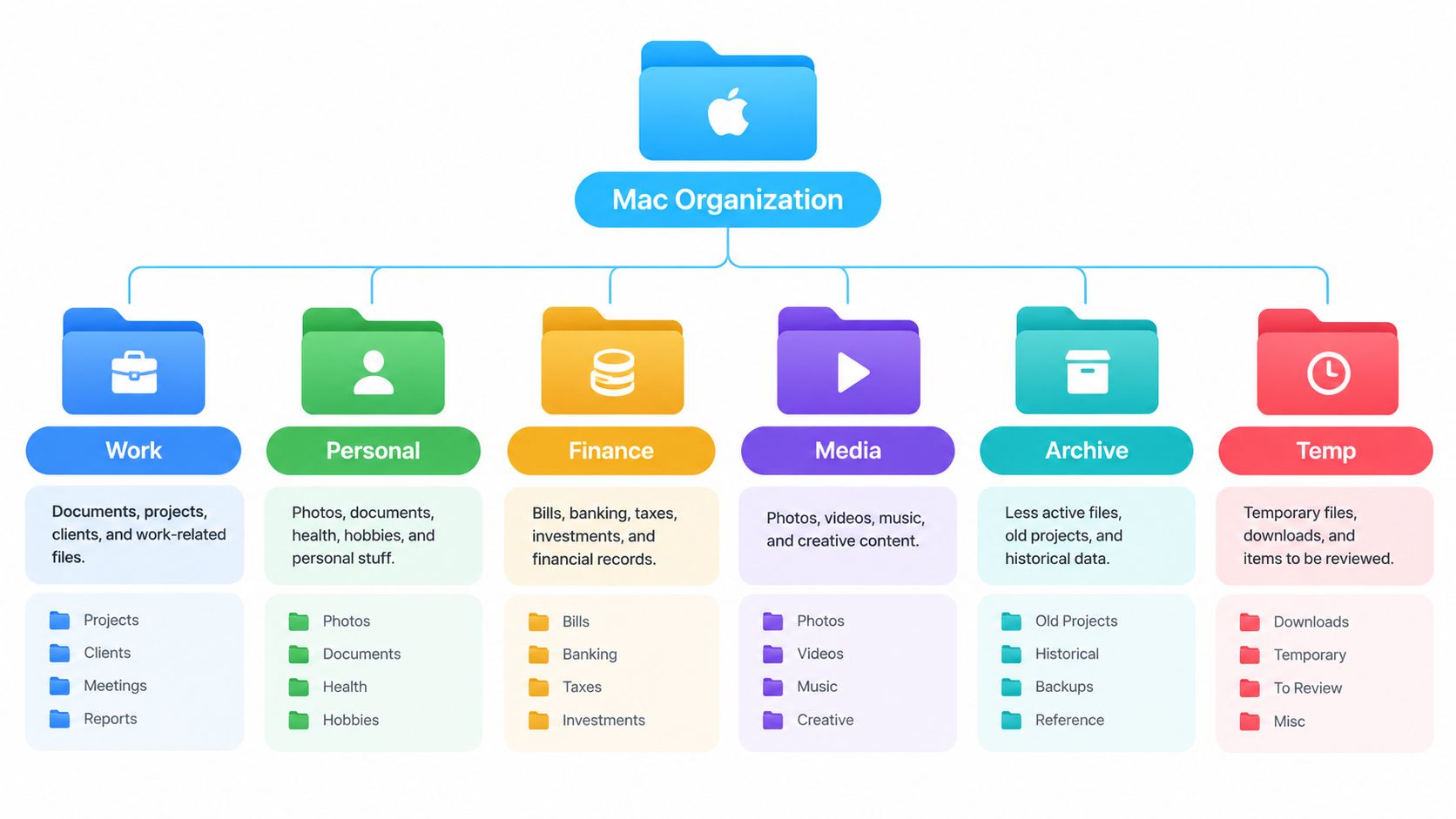
Gardez une hiérarchie peu profonde. Un schéma fiable :
- Premier niveau : les domaines stables de votre vie ou de votre travail.
- Deuxième niveau : le projet, le client, le cours ou le sujet.
- Troisième niveau : des catégories de travail prévisibles comme Ressources, Sources, Exports ou Archives.
Arrêtez d'ajouter des niveaux quand le nom du dossier vous dit déjà ce que vous regardez. Un freelance pourrait utiliser Travail > Clients > Acme > Site web, tandis qu'un développeur choisirait Travail > Logiciels > NomDuProduit > Ressources. Un étudiant opterait pour Études > Cours > Histoire > Recherches et rangerait ses documents personnels ailleurs. Les intitulés exacts comptent moins que la forme répétable.
Faire afficher correctement la structure par le Finder
Ouvrez un dossier dans le Finder et choisissez Présentation > Afficher les options de présentation. Activez Toujours placer les dossiers en premier, puis choisissez un mode de tri cohérent, comme Nom. Ainsi, les dossiers ne se perdent pas au milieu des PDF, des images et des autres fichiers en vrac. Les conseils d'Apple sur l'organisation des fichiers dans le Finder détaillent aussi les options de regroupement et de tri qui aident à garder une présentation lisible.
Utilisez un seul style de nommage au sein des dossiers de même niveau. Si un projet utilise Ressources, Exports et Sources, gardez ces mêmes noms partout où cette structure s'applique. Vous retrouverez les choses par reconnaissance, au lieu de devoir interpréter une nouvelle taxonomie à chaque fois.
Pour un support visuel de planification avant de vous lancer, ce guide sur la structure de dossiers avec Font Checker est utile pour esquisser la hiérarchie d'abord. Vous pouvez aussi comparer cette approche avec ce guide de l'organisation des fichiers numériques si vous faites le ménage dans plusieurs zones à la fois.
Utilisez la structure pendant une semaine avant de l'affiner. Ne déplacez pas tout votre historique d'un coup. Créez les nouvelles fondations, rangez-y le travail en cours, et laissez le contenu obsolète dans une zone Archives jusqu'à ce que vous sachiez quelles catégories survivent à l'usage réel.
Ajouter des mots-clés du Finder et des dossiers dynamiques
Les mots-clés servent aux fichiers qui ont plus d'une relation significative. Une proposition peut vivre dans un seul dossier client tout en portant des mots-clés pour une campagne, un statut ou un niveau de confidentialité. Apple explique que les éléments marqués restent accessibles depuis la barre latérale du Finder ou Spotlight, quel que soit leur emplacement physique : pas besoin de copies en double juste pour les rendre visibles dans un autre contexte. La documentation d'Apple sur les mots-clés du Finder explique aussi comment ils fonctionnent avec les fichiers, les dossiers et les éléments iCloud.
Gardez un vocabulaire de mots-clés réduit. Je commencerais par des mots-clés de statut comme Actif, En attente et Terminé, puis j'ajouterais des mots-clés de projet ou de client uniquement là où ils offrent une vue vraiment différente. Ne créez pas un mot-clé pour chaque nom propre du titre d'un fichier. Si le dossier dit déjà « Acme », marquer chaque fichier Acme ajoute du fouillis sans ajouter d'information.
Construire un dossier dynamique autour d'une question
Un dossier dynamique est une recherche enregistrée, pas un lieu de stockage. Il affiche les fichiers correspondants sans les déplacer, et les résultats évoluent à mesure que les fichiers reçoivent des mots-clés, changent de date ou remplissent d'autres critères. C'est idéal pour les questions que vous posez régulièrement.
Pour en créer un, choisissez Fichier > Nouveau dossier dynamique dans le Finder. Cliquez sur le bouton plus près du coin supérieur droit et ajoutez des critères. Pour une vue pratique des documents, réglez le type sur PDF, puis ajoutez une condition de date pour les éléments modifiés durant la période récente qui vous intéresse. Enregistrez-le sous un nom comme PDF récents.
Pour une file de travail, ajoutez un critère de mot-clé pour Actif, puis limitez la recherche à votre dossier Travail si vous ne voulez pas y voir d'éléments personnels. Vous pouvez combiner les critères au lieu de créer des dossiers séparés pour chaque état. Quand le travail est terminé, changez ou retirez le mot-clé et l'élément disparaît de la vue active sans avoir été déplacé.
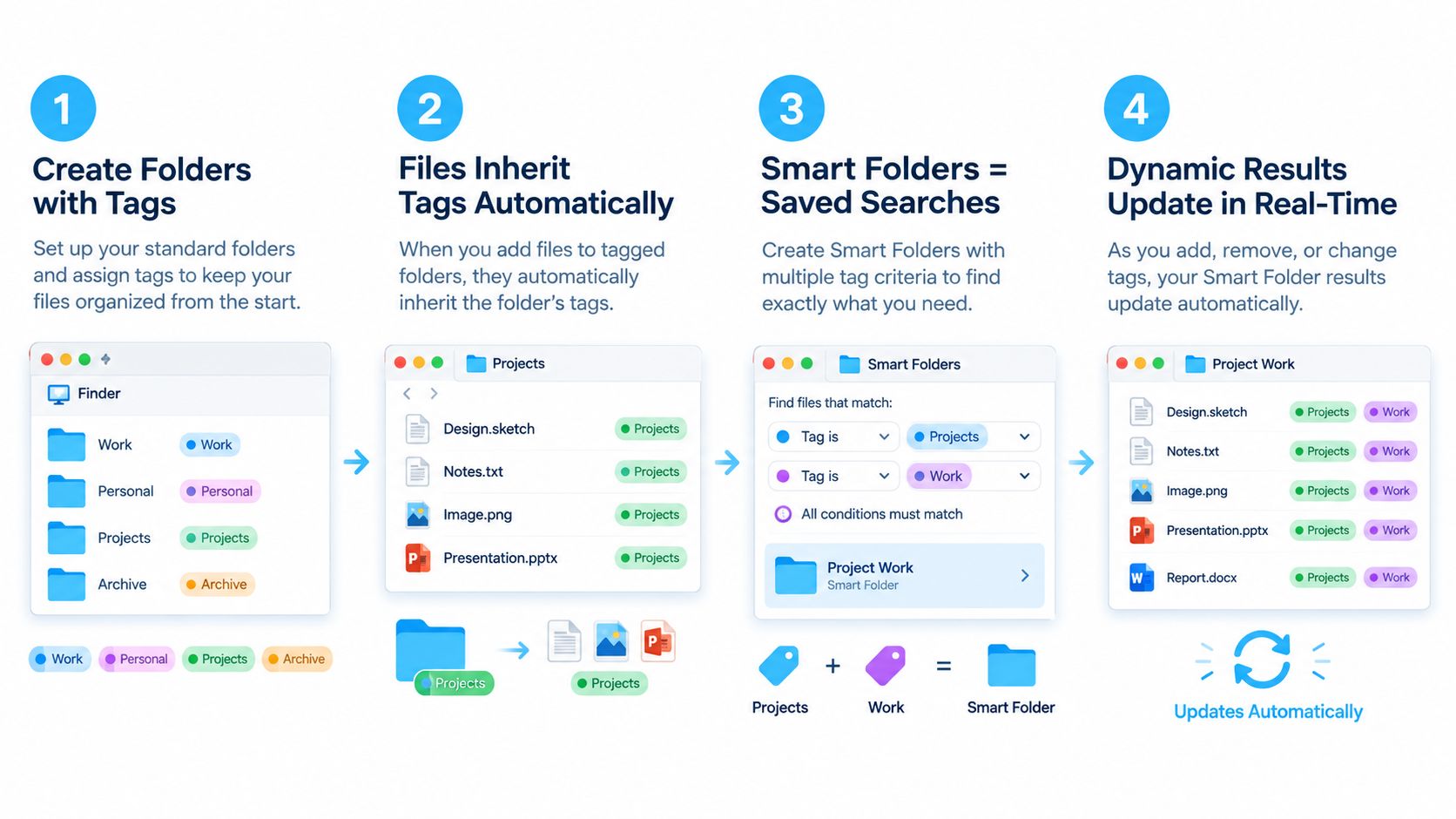
Considérez un dossier dynamique comme une loupe enregistrée. Supprimer la loupe ne supprime pas les fichiers qu'elle montre, mais supprimer un résultat depuis le Finder peut quand même supprimer le fichier d'origine. Faites attention à l'action que vous effectuez. Un dossier dynamique doit vous aider à retrouver et à passer en revue des éléments, pas devenir un second endroit où vous faites semblant de ranger vos fichiers.
Utilisez les couleurs de façon cohérente dans le système de mots-clés. Par exemple, réservez le rouge au travail urgent et le vert au travail terminé, mais n'attribuez pas ces couleurs à la légère. Si une couleur change de sens d'un projet à l'autre, elle cesse de vous aider à balayer l'écran du regard.
Repères visuels : outils intégrés ou apps dédiées
La personnalisation visuelle est utile quand elle porte de l'information. Un dossier rouge peut signaler qu'il faut agir. Un symbole d'appareil photo peut identifier des médias. Un dossier gris peut marquer du contenu que vous touchez rarement. Un dossier couvert d'emojis au hasard, c'est de la décoration, et la décoration devient distrayante quand chaque dossier se bat pour attirer l'attention.
macOS gère déjà la personnalisation de base. Sélectionnez un dossier, ouvrez son menu contextuel, choisissez Personnaliser le dossier, puis changez sa couleur ou ajoutez un symbole ou un emoji. Les instructions d'Apple pour personnaliser dossiers et fichiers décrivent aussi l'utilisation d'images, d'icônes téléchargées ou d'icônes copiées depuis d'autres fichiers et dossiers.
Quand les réglages natifs suffisent
Utilisez les outils intégrés du Finder quand vous stylisez un petit ensemble stable de dossiers. Ils sont gratuits, s'intègrent directement à macOS et conviennent à une poignée d'emplacements prioritaires comme votre projet en cours, les Archives ou la zone de travail partagée.
Les limites deviennent évidentes quand la collection grandit. La personnalisation native est manuelle, dossier par dossier. Il faut choisir l'icône, ajuster l'apparence et annuler le changement vous-même. Les images importées peuvent aussi paraître baveuses ou perdre tout sens à la taille des miniatures du Finder, alors testez-les avant d'en faire un élément de votre système.
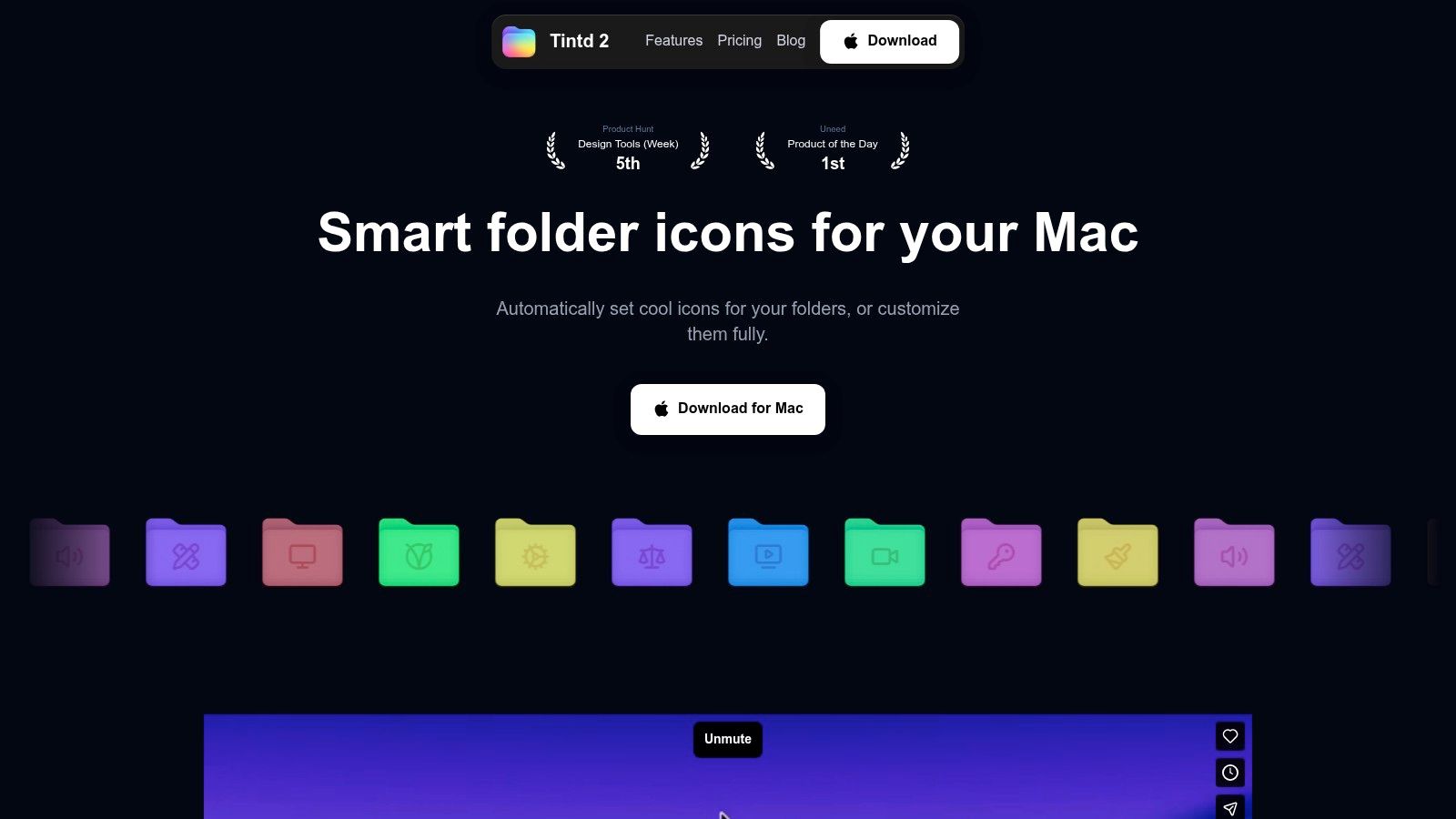
Un utilitaire dédié devient pratique quand vous gérez de nombreux dossiers de projet répétitifs et que vous voulez que le schéma visuel se maintienne sans travail manuel permanent. Tintd peut suggérer des icônes et des couleurs à partir des noms de dossiers, appliquer des styles par lot, surveiller certains emplacements pour y détecter les nouveaux dossiers, et rétablir l'icône de dossier standard de macOS. Il fonctionne en local, ce qui convient à ceux qui ne veulent pas que les noms de leurs dossiers ou leurs habitudes d'usage soient envoyés à un service externe. Sa bibliothèque contient des icônes et des emojis, mais vous devriez quand même adopter un vocabulaire visuel sobre plutôt que de styliser chaque dossier différemment.
Faire son choix sans se prendre la tête
Choisissez la personnalisation native si vous avez quelques dossiers et que vous aimez les gérer à la main. Choisissez une app dédiée si vous avez besoin de modifications par lot, d'un style cohérent sur des structures répétées, ou d'un traitement automatique des dossiers créés plus tard. L'app ne remplace ni une hiérarchie, ni les mots-clés, ni les dossiers dynamiques. Elle améliore seulement la couche visuelle.
Pour une réflexion plus large sur l'apparence comme outil de navigation, cette discussion sur le gestionnaire de fichiers visuel apporte un éclairage utile. Ne confondez pas reconnaissance visuelle et recherche. Une icône vous aide à repérer un dossier. Elle ne dit pas à Spotlight qu'un fichier appartient à un autre projet.
Conventions de nommage, codes couleur et opérations par lot
Un bon système visuel commence par les noms, pas par les couleurs. Nommez vos dossiers de façon à ce que le Finder puisse les trier et que des scripts puissent travailler dessus plus tard. Utilisez des dates dans un format cohérent comme AAAA-MM-JJ quand la chronologie compte, et des identifiants de projet qui restent stables au lieu d'étiquettes comme « nouveau » ou « dernier ».
Par exemple, un graphiste pourrait utiliser :
2026-T3-NomDuClient-SiteWeb
Et à l'intérieur :
Ressources, Sources, Exports et Archives
Gardez les espaces quand ils rendent les noms plus lisibles, sauf si vous automatisez régulièrement via le shell ou d'autres outils. L'important, c'est la cohérence. Si un projet utilise Exports finaux et un autre Livrables, vous perdrez du temps à décider où ranger un fichier terminé.
Donner un sens à chaque couche visuelle
Utilisez les couleurs pour le flux de travail ou le cycle de vie, et les icônes pour le type de contenu. Ne faites pas signifier à une couleur « travail client » dans un dossier et « urgent » dans un autre. Un petit vocabulaire est plus facile à retenir et à maintenir.
| Repère visuel | Signification | Quand l'utiliser |
|---|---|---|
| Bleu | Travail en cours | Dossiers de clients ou de projets actifs |
| Jaune | Attention personnelle | Tâches ou documents personnels à examiner |
| Gris | Inactif ou archivé | Contenu conservé mais rarement ouvert |
| Rouge | Statut urgent | Travail urgent qui demande une action |
| Image ou symbole | Type de contenu | Ressources, recherches, exports ou médias |
Le projet d'un graphiste pourrait avoir un dossier de projet bleu, un symbole d'appareil photo pour Ressources, un symbole de document pour Sources, un symbole d'envoi pour Exports et du gris pour Archives. Les couleurs indiquent l'état. Les symboles indiquent le contenu. Les noms restent la description de référence.
Le processus natif d'Apple permet de personnaliser un dossier via son menu contextuel et de revenir à l'apparence standard grâce aux commandes d'information du Finder. Pour un travail répétitif, sélectionnez ensemble des dossiers de même niveau là où le Finder le permet, ou utilisez un outil de traitement par lot qui affiche un aperçu des changements avant de les appliquer. N'appliquez pas aveuglément une règle visuelle à des dossiers sans rapport entre eux.
Sécuriser les opérations par lot
Avant une modification en masse, testez la convention sur un seul projet. Vérifiez le dossier en vue en liste, en vue en icônes et dans la barre latérale du Finder si vous en utilisez une. Une image importée qui rend très bien en grand peut devenir une tache indistincte une fois réduite à la taille d'une miniature.
Les opérations par lot sont plus utiles quand la structure est déjà standardisée. Appliquez le même traitement à chaque dossier Ressources, par exemple, plutôt que de choisir une icône différente pour chaque client. Si votre travail implique beaucoup de PDF et de manipulations répétées de documents, un flux conçu pour simplifier le traitement des documents PDF peut compléter l'organisation du Finder, surtout quand les fichiers suivent déjà des règles de nommage et de stockage cohérentes.
Vous pouvez aussi relier ces conventions à des apps d'automatisation pour Mac, mais n'automatisez pas une mauvaise taxonomie. L'automatisation rend une mauvaise règle plus rapide, pas meilleure. Vérifiez le résultat avec un aperçu, assurez-vous que vos fichiers s'ouvrent toujours normalement, et gardez un chemin simple pour revenir à l'apparence par défaut des dossiers.
Les erreurs courantes qui sabotent le système en silence
L'erreur la plus dommageable, c'est de bâtir une hiérarchie qui demande trop de navigation. Les chemins trop profonds poussent à abandonner la structure et à enregistrer les fichiers sur le bureau. Gardez les domaines stables près du sommet, mettez les catégories de projets actifs en dessous, et arrêtez d'ajouter des niveaux quand un nom clair fournit déjà le contexte nécessaire.
Deuxième erreur : traiter les repères visuels comme de la décoration. Si chaque dossier a une couleur et un emoji différents, aucun ne communique quoi que ce soit. Un système visuel ne fonctionne que si vous pouvez prédire ce qu'une couleur ou une icône signifie avant d'ouvrir le dossier.
Surveillez ces signaux d'alerte :
- Vous dupliquez des fichiers pour les rendre visibles : gardez un seul fichier source dans son emplacement physique et utilisez des mots-clés ou un dossier dynamique pour y accéder autrement.
- Votre liste de mots-clés ne cesse de grossir : supprimez les mots-clés qui ne répondent à aucune question de recherche récurrente.
- Vos couleurs ont des significations contradictoires : choisissez un seul sens par couleur et appliquez-le à tous les dossiers de même niveau.
- Vous vous fiez aux icônes plutôt qu'aux noms : gardez des noms descriptifs même quand l'icône semble évidente.
- Vous confondez résultats d'un dossier dynamique et stockage : un dossier dynamique est une vue qui évolue. Son contenu reste à son emplacement d'origine.
- Vous traitez les mots-clés comme une protection : les métadonnées ne sont pas une sauvegarde. Maintenez un système de sauvegarde séparé.
- Vous videz le bureau sans traiter la cause : tout déplacer dans un dossier temporaire ne fait que masquer l'absence de règle de destination.
Un rituel quotidien de nettoyage du bureau peut être utile, mais il ne doit pas constituer toute votre stratégie. Si des fichiers atterrissent sans cesse dans « À trier », créez une vraie destination ou simplifiez la hiérarchie. Votre système doit rendre le bon geste évident quand vous êtes occupé, pas exiger une cérémonie de productivité à part.
Revoyez votre organisation dès que vous sentez une friction. Deux dossiers de la même couleur mais de sens différent, des recherches répétées pour le même type de fichier, ou plusieurs dossiers dynamiques abandonnés sont autant de signes que l'architecture de l'information a besoin d'être resserrée.
Entretien, plan de restauration et marche à suivre cette semaine
Réservez une courte revue hebdomadaire pour ranger Téléchargements, retirer les mots-clés de statut obsolètes et supprimer les dossiers dynamiques par lesquels vous ne posez plus de questions. Gardez un chemin de retour : la personnalisation du Finder peut être annulée via Lire les informations, et les outils dédiés peuvent rétablir les icônes par défaut sans toucher aux fichiers eux-mêmes. Cette semaine, appliquez seulement deux idées à un ensemble de dossiers de projet, puis utilisez-le pendant sept jours avant d'étendre le système.
Tintd vous offre la personnalisation des couleurs et des icônes de dossiers directement sur votre Mac, la modification par lot, des suggestions basées sur les noms et la surveillance des nouveaux dossiers. Si vous voulez que le Finder devienne plus facile à parcourir sans remplacer votre structure physique, découvrez Tintd et testez-le d'abord sur un seul ensemble de projets.