

Vous ouvrez le Finder et vous tombez sur une rangée de dossiers bleus tous identiques. Le bureau est envahi de captures d'écran, de téléchargements et d'exports. Quelque part au milieu traîne un dossier baptisé « divers » que personne n'a ouvert depuis des mois. Les fichiers sont peut-être bien rangés, mais la structure est difficile à parcourir du regard, parce que chaque destination se ressemble.
La couleur, les icônes et la mise en page ajoutent des repères visuels avant même que vous lisiez le nom de chaque dossier. Résultat : une arborescence de projet profonde devient plus facile à parcourir, à condition que ces repères restent cohérents. L'idée remonte au Finder du Macintosh, où les dossiers sont devenus une façon centrale de parcourir ses fichiers avec le tout premier Macintosh en 1984. Apple a introduit un modèle entièrement hiérarchique avec le Finder 5.0 et le HFS en septembre 1985, rendant les dossiers imbriqués pratiques pour organiser projets et thèmes (histoire du Finder du Macintosh).
Cette liste classe les outils d'organisation visuelle selon le problème de navigation qu'ils résolvent, pas selon leur popularité. Vous trouverez d'abord les outils d'icônes et de couleurs de dossiers, puis les utilitaires de thèmes d'apps et de placement des fenêtres, et enfin les tableaux visuels pour planifier et faire de la recherche. Chaque sélection a une vraie utilité, un cas d'usage réaliste et une limite à connaître avant de l'installer. Si votre désordre concerne aussi des documents de travail, associez le style visuel à un guide pratique du contrôle de version des documents pour que l'apparence ne remplace pas un historique de fichiers clair.
1. Tintd
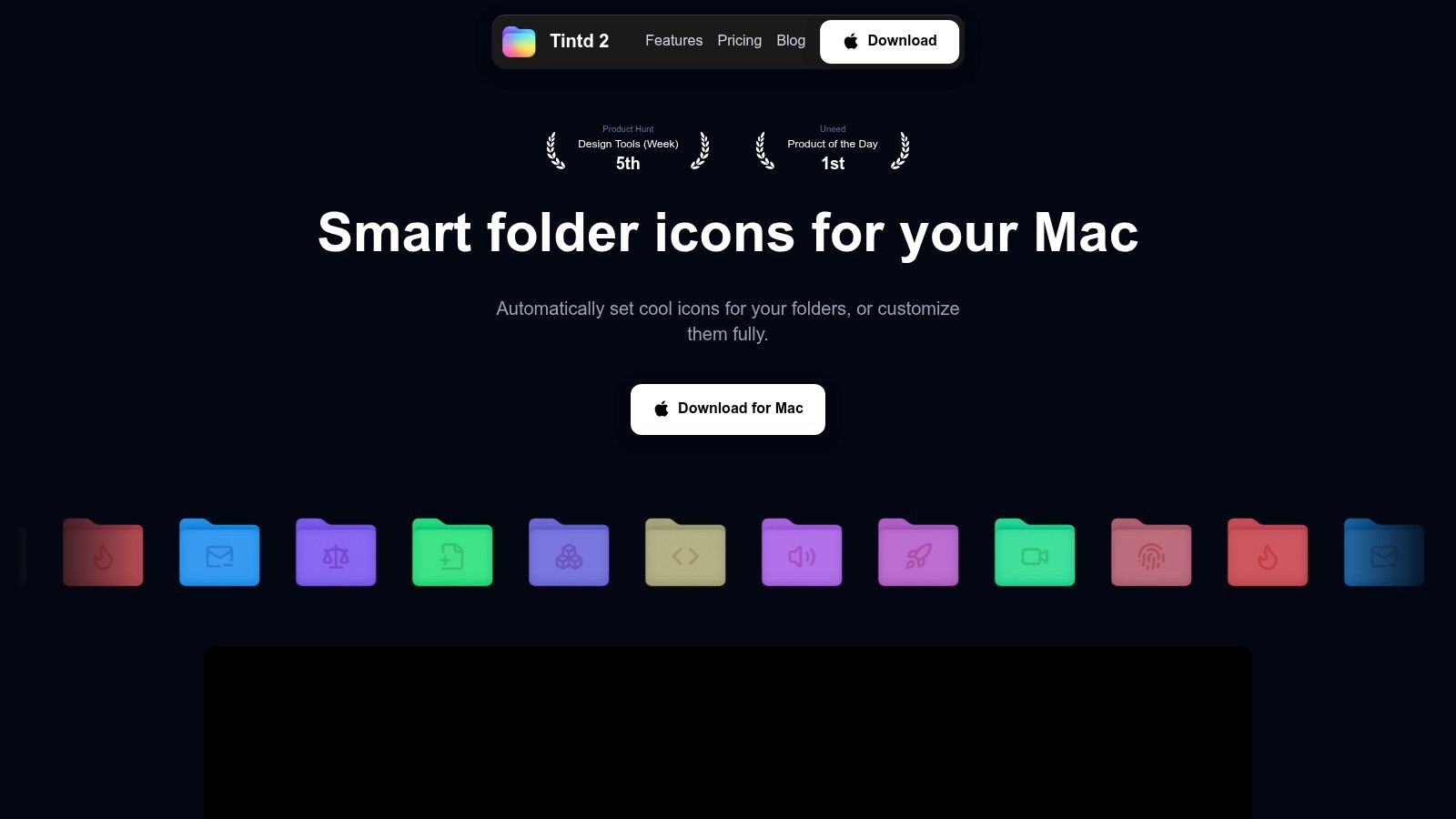
Tintd répond au premier problème de cette liste : l'étiquetage visuel des icônes de dossiers à grande échelle. Si un Mac a une arborescence Finder profonde où se mélangent dossiers clients, exports, brouillons et archives, les repères visuels doivent rester lisibles après le premier grand ménage. C'est là que cet outil devient utile.
Il vous permet d'appliquer à la main des couleurs, des icônes, des emojis et des images personnalisées à vos dossiers, ou de profiter de suggestions sur l'appareil basées sur les noms de dossiers et sur les dossiers voisins. Dans la pratique, ça compte plus qu'une énorme bibliothèque de styles. Un système de dossiers n'aide que si les règles visuelles ont encore du sens un mois plus tard, quand l'arborescence a grossi et que quelqu'un d'autre doit la parcourir rapidement.
L'app inclut une bibliothèque soignée d'icônes et d'emojis, ainsi que des réglages de taille, de couleur et de positionnement des icônes. Vous pouvez importer votre propre image, réutiliser un style précédent depuis l'historique, ou appliquer des changements à des dossiers et sous-dossiers grâce aux outils de traitement par lot. L'intégration au menu contextuel du Finder garde aussi le travail à portée de main du dossier, ce qui est plus rapide que d'ouvrir un éditeur séparé à chaque fois.
Idéal pour l'automatisation en toute confidentialité
Tintd traite tout en local. Les noms de dossiers restent sur le Mac, et les suggestions ne reposent pas sur un traitement dans le cloud. Il gère aussi la reconnaissance multilingue, ce qui aide si vos dossiers mélangent noms de clients, abréviations, libellés codés et plusieurs langues.
Son moteur de cohérence est l'atout principal. Au lieu d'attribuer des couleurs vives au hasard, il peut suggérer des styles assortis aux dossiers voisins, pendant que vous gardez les contrastes forts pour des états comme actif, archivé ou urgent. L'arborescence gagne ainsi une vraie grammaire visuelle.
Le Surveillant de dossiers (Folder Watcher) peut styliser les nouveaux dossiers dès qu'ils apparaissent à des emplacements choisis. J'adore ça pour les dossiers de dépôt récurrents et les répertoires de transmission partagés. Le revers de la médaille, ce sont les autorisations : il demande l'accès complet au disque de macOS, donc les utilisateurs soucieux de leur vie privée doivent le vérifier avant de l'activer. Les styles sont aussi stockés localement sur chaque Mac, ce qui veut dire qu'ils ne se synchronisent pas automatiquement d'une machine à l'autre.
Avantages : traitement local et hors ligne, suggestions intelligentes d'icônes et de couleurs, Surveillant de dossiers, grande bibliothèque d'icônes, reconnaissance multilingue, images personnalisées, stylisation par lot, intégration au Finder, historique, restauration en un clic, et un achat unique sans abonnement.
Inconvénients : réservé au Mac, personnalisation locale à chaque appareil, et accès complet au disque requis pour la surveillance automatique des dossiers.
2. Folder Colorizer for Mac
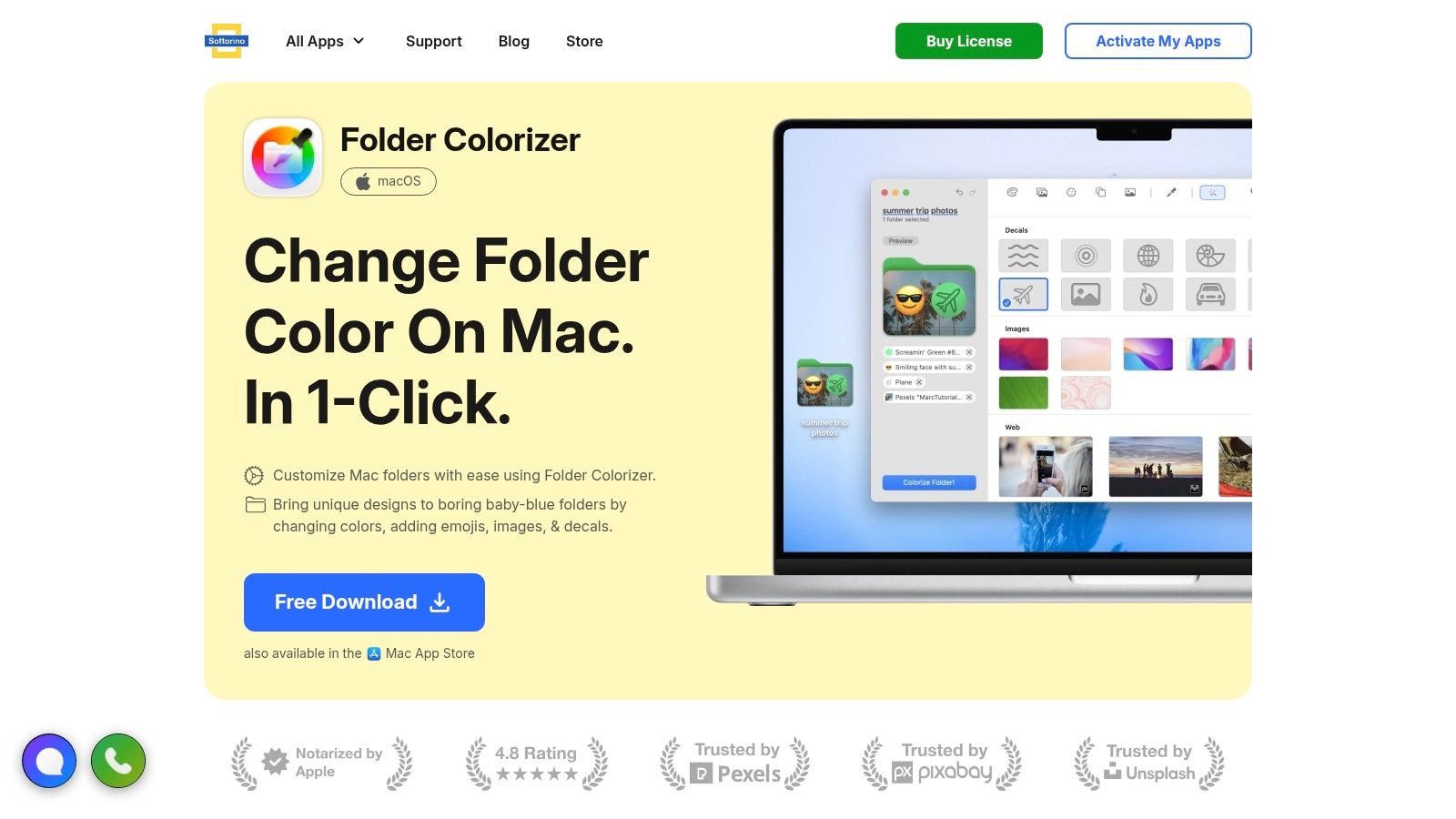
Folder Colorizer for Mac s'adresse à ceux qui veulent des repères visuels rapides sans monter un système d'icônes complet. Il propose une recoloration en un clic et permet d'ajouter des emojis ou des visuels aux dossiers de projet. Le parcours est guidé et accessible : pas besoin de comprendre les formats d'image, les métadonnées du Finder ni la préparation d'icônes personnalisées.
Cette simplicité est sa grande force. Si vos dossiers sont difficiles à distinguer et que vous n'avez besoin que de quelques grandes catégories, des changements de couleur rapides peuvent suffire. Un designer pourrait utiliser une couleur pour le travail client, une autre pour les projets perso, et une pastille emoji pour un type de campagne récurrent.
Le compromis, c'est la profondeur
Cet outil se concentre sur la simple colorisation plutôt que sur la composition fine d'icônes ou sur une automatisation poussée par règles. Il convient donc moins à une grosse arborescence où vous voulez que des dossiers apparentés reçoivent automatiquement des styles coordonnés.
Softorino positionne aussi l'app au sein d'une boîte à outils plus large. Ça peut servir si vous voulez plusieurs utilitaires Mac du même éditeur, mais ça risque de sembler superflu si la couleur des dossiers est votre seul besoin. Avant de choisir, comparez le modèle de licence avec une option ciblée comme l'approche de Tintd pour changer la couleur des dossiers.
Avantages : prise en main facile, parcours guidé et agréable, étiquetage rapide par couleur et emoji, et changements de dossiers à l'échelle du système qui persistent après la désinstallation.
Inconvénients : moins de contrôle sur le design détaillé des icônes, et une licence liée à un modèle Softorino plus large dont certains n'ont pas forcément besoin.
Folder Colorizer for Mac convient surtout quand la rapidité compte plus que la finesse de la taxonomie.
3. Image2icon
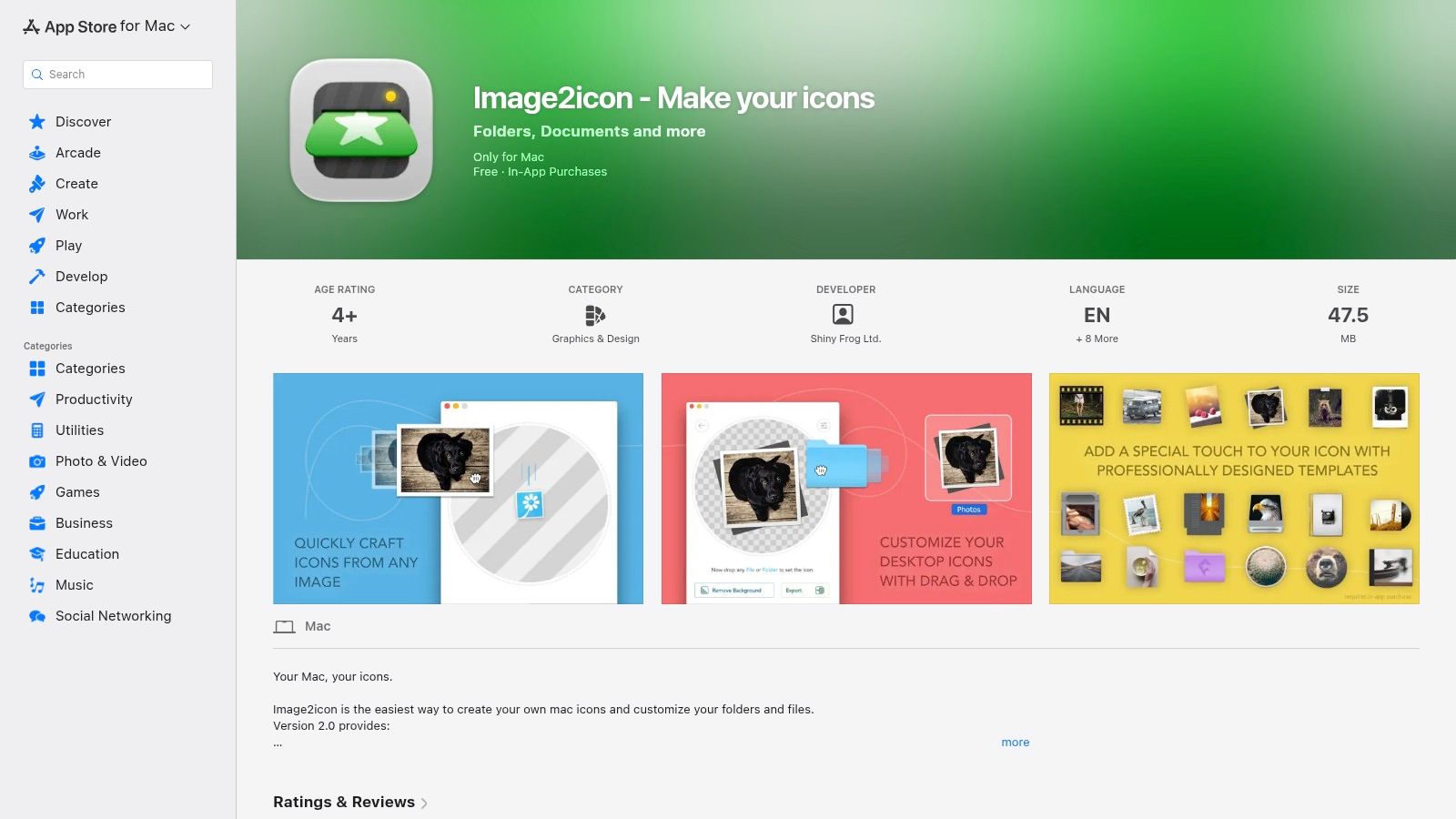
Image2icon résout très bien un problème plus étroit : transformer une image précise en une icône de dossier ou de fichier soignée. Glissez une image dans l'app, peaufinez-la, puis appliquez l'icône obtenue à un dossier ou à un fichier. C'est un bon choix pour les systèmes de projets aux couleurs d'une marque, les équipes de production et tous ceux qui préfèrent une illustration sur mesure à une couleur ou un emoji standard.
L'app gère des exports comme ICNS, icônes de dossier, jeux d'icônes (iconsets) et favicons. Les exports JPG, PNG et ICO sont disponibles via un achat intégré. Un outil de suppression d'arrière-plan peut aider à isoler un logo, un objet ou une illustration avant d'en faire une icône.
Parfait pour du travail de design ponctuel
Image2icon vous donne plus de contrôle sur la fidélité des icônes qu'un simple utilitaire de couleur de dossiers. Une équipe créative pourrait fabriquer une famille d'icônes reconnaissables pour des dossiers de campagne, des étapes de livrables ou des services internes. Ses actions Raccourcis permettent aussi de définir et de restaurer des icônes personnalisées sous macOS, ce qui aide ceux qui veulent relier les changements d'icônes à des actions répétables.
La limite apparaît quand il faut styliser des centaines de dossiers. Image2icon est avant tout un outil de création et d'application d'icônes, pas un moteur de taxonomie de dossiers. Il vous faudra peut-être encore un autre utilitaire pour les règles récursives, les suggestions automatiques ou la maintenance au long cours.
Avantages : excellent parcours de création sur mesure, création par glisser-déposer, formats d'export utiles, suppression d'arrière-plan et prise en charge de Raccourcis.
Inconvénients : certains exports et modèles passent par des achats intégrés, et l'automatisation en masse des dossiers n'est pas son point fort.
Image2icon est le meilleur choix quand la cohérence de marque compte plus que la vitesse. Si vous avez aussi besoin d'une étape de conversion de format, ce convertisseur PNG vers ICO s'en charge séparément.
4. Folder Studio
Folder Studio mise sur une approche de style prêt à l'emploi. Il vous permet de créer de jolies icônes de dossiers Mac avec des couleurs, des dégradés, des emojis et des textes en surimpression, puis de les appliquer ou de les restaurer via une app native. Le résultat est plus expressif qu'une simple couleur de dossier, mais le parcours reste accessible pour ceux qui ne veulent pas concevoir des icônes de A à Z.
C'est pratique pour des bibliothèques de projets perso, des cours et des archives créatives, où le regroupement visuel aide mais où une automatisation complexe serait excessive. Un dossier « Recherche », par exemple, peut recevoir un traitement par texte ou symbole qui reste lisible dans le Finder sans passer par un parcours d'image personnalisée.
Bien pour un style 100 % local
L'app met en avant un fonctionnement local et hors ligne, sans dépendre d'un service cloud pour la personnalisation des dossiers. C'est un choix raisonnable pour ceux qui ne veulent pas que leurs étiquettes de dossiers ou leurs thèmes de projets partent ailleurs. Sa bibliothèque de matières offre aussi un point de départ quand on veut un résultat rapide.
Folder Studio est moins convaincant pour une grande arborescence qui évolue sans cesse. Il ne semble pas axé sur des règles récursives par lot, ni sur un surveillant qui gérerait en continu les nouveaux dossiers. Les tarifs ne sont pas non plus très visibles sur le site, donc vérifiez le parcours d'achat avant de vous engager.
Avantages : stylisation simple, dégradés et surimpressions, fonctionnement local, et parcours d'application et de restauration limpide.
Inconvénients : automatisation limitée pour les grandes arborescences, et tarifs à examiner de plus près.
Folder Studio convient surtout à ceux qui aiment de beaux thèmes de dossiers mais n'ont pas besoin d'un système de maintenance.
5. FolderForge
FolderForge est le choix pragmatique pour ceux qui veulent une stylisation de dossiers open source avec des règles. Il prend en charge des préréglages, des dégradés, des symboles, du texte et des images, puis applique ces styles à des arborescences de dossiers grâce à des règles basées sur le nom ou sur des motifs. On passe ainsi de la décoration manuelle à une taxonomie visuelle réutilisable.
Imaginons que chaque dossier contenant un code de projet donné doive recevoir un style, et que les dossiers correspondant à un motif d'archive en reçoivent un autre. Une approche par règles peut réduire le travail manuel répétitif. La stylisation récursive est particulièrement utile quand un projet partage la même structure interne chez plusieurs clients ou sur plusieurs cycles de production.
De l'automatisation sans abonnement
FolderForge est distribué via GitHub et le Mac App Store, avec des versions signées et notarisées indiquées par le projet. Son modèle open source peut séduire les utilisateurs techniques qui veulent inspecter le projet, éviter une licence payante ou adapter leur flux de travail autour des préréglages.
Le prix à payer, c'est le niveau de finition. Un logiciel porté par la communauté peut avoir une documentation inégale, des interfaces qui changent et un support moins prévisible qu'un utilitaire payant. Testez-le d'abord sur une copie de votre arborescence. Les règles de style sont puissantes, mais un motif mal délimité peut toucher plus de dossiers que prévu.
Avantages : gratuit, open source, respectueux de la vie privée, basé sur des préréglages et adapté aux règles récursives par motif.
Inconvénients : expérience utilisateur et documentation variables, et écosystème du projet encore en développement.
FolderForge s'adresse aux développeurs et aux utilisateurs de Mac techniques qui préfèrent le contrôle et l'automatisation à un parcours grand public bien poli.
6. IconChamp
IconChamp s'attaque à une autre couche de navigation. Au lieu de styliser les dossiers du Finder, il habille les icônes d'apps, y compris certaines apps système, sur les versions récentes de macOS où les méthodes de personnalisation classiques peuvent être restreintes. Ça compte quand le désordre n'est pas dans vos dossiers, mais dans un Dock rempli d'icônes d'apps qui se ressemblent.
Un thème d'apps cohérent peut rendre un environnement de développement, une boîte à outils créative ou un espace client plus facile à reconnaître d'un coup d'œil. Il permet aussi à une équipe ou à un particulier de créer un langage visuel plus homogène entre le Dock et le Launchpad.

Vérifiez d'abord la compatibilité avec macOS
Habiller les icônes au niveau du système est plus fragile que changer l'icône d'un dossier. Les mises à jour de macOS peuvent modifier les autorisations, les paquets d'apps ou les protections système. IconChamp tente de maintenir les thèmes après les mises à jour de l'app et du système, mais la fiabilité peut varier selon la version de macOS, et toutes les icônes système ne sont pas garanties.
Certaines fonctions demandent aussi de passer à Pro. Lisez la FAQ avant d'appliquer des thèmes sur un Mac de travail, surtout si vous comptez sur les mises à jour automatiques ou sur des réglages de sécurité gérés.
Avantages : étend l'organisation visuelle aux apps et à certaines icônes système, permet un langage visuel cohérent pour le Dock ou le Launchpad, et fait partie d'une famille de personnalisation plus large.
Inconvénients : installation et fiabilité dépendantes des versions de macOS, certaines fonctions verrouillées, et couverture système incomplète.
IconChamp sert à habiller le bureau. Il ne réparera pas une arborescence aux noms flous ou à la structure de projet incohérente.
7. Magnet
Magnet règle le problème qui surgit après avoir ouvert les bons fichiers : trop de fenêtres aux mauvais endroits. Il accroche les fenêtres en moitiés, tiers et quarts par glissement vers les bords, raccourcis clavier ou commandes de menu. Un bureau encombré devient plus facile à inspecter quand la fenêtre du Finder, l'éditeur, le navigateur et le document de référence ont chacun une zone prévisible.
C'est particulièrement utile avec plusieurs écrans, y compris des écrans verticaux. Vous passez d'un tas de fenêtres qui se chevauchent à une disposition répétable pour écrire, coder, faire de la recherche ou relire un design, sans redimensionner chaque fenêtre à la main.

Utile, mais ce n'est pas un outil de rangement de fichiers
Magnet ne change pas les icônes de dossiers, ne classe pas les fichiers et ne crée pas de tableau de projet. Il organise l'environnement d'affichage, pas l'information stockée. Cette limite est aussi ce qui le rend si ciblé. Si votre problème, c'est le placement des fenêtres, un système complet de gestion de projet ajouterait une structure inutile.
Il prend en charge des zones de déclenchement personnalisables, des raccourcis, plusieurs écrans et la synchronisation des réglages via iCloud. L'app suit un modèle d'achat unique plutôt qu'un abonnement, mais vérifiez les conditions actuelles de l'App Store avant d'acheter.
Une disposition de fenêtres bien rangée peut révéler une mauvaise structure de fichiers. Elle ne peut pas la réparer.
Si vous voulez un comparatif plus large d'utilitaires Mac avant de choisir un gestionnaire de fenêtres, consultez ces meilleurs utilitaires Mac.
Avantages : rapide, léger, fiable, utile quelle que soit la configuration d'écrans, et simple à apprendre.
Inconvénients : ne gère que le placement des fenêtres, et les utilisateurs avancés pourraient vouloir une automatisation plus poussée.
Magnet est la bonne réponse quand vos dossiers sont en ordre mais que votre espace de travail ne l'est pas.
8. Milanote
Milanote est conçu pour des tableaux de projet visuels, pas pour la navigation dans le Finder. Il réunit notes, images, liens, fichiers, planches d'inspiration et tâches sur un canevas libre. C'est utile avant qu'un projet n'ait une structure de dossiers propre, quand les références et les décisions bougent encore dans tous les sens.
Un directeur artistique peut rassembler des références visuelles à côté de notes et de retours clients. Un cinéaste peut disposer dans l'espace sa recherche, ses idées de scènes et son matériel de production. Une équipe de contenu peut placer ensemble des liens sources, des angles de brouillon et des notes de tâches, sans forcer chaque idée dans un document linéaire.
Très efficace avec les clients et les créatifs
L'interface de Milanote est accessible aux collaborateurs peu techniques. Tableaux partagés, commentaires, modèles, apps pour ordinateur et mobile, et un outil de capture web (web clipper) facilitent la collecte de contenus depuis différents endroits. Le tableau devient une surface de projet visuelle plutôt qu'un dossier de stockage.
L'offre gratuite limite le nombre de cartes et d'imports, et les forfaits par personne peuvent devenir chers quand l'équipe grandit. Milanote est aussi meilleur pour collecter et organiser du contenu visuel que pour imposer une taxonomie de fichiers stricte. Gardez vos fichiers finaux dans un système de stockage fiable et réservez le tableau au contexte, à la direction artistique et aux décisions.
Avantages : canevas intuitif, excellent parcours de planches d'inspiration, collaboration, modèles et prise en charge de médias variés.
Inconvénients : limites de l'offre gratuite, coûts par personne croissants pour les grandes équipes, et peu de contrôle sur l'organisation locale dans le Finder.
Milanote est ici le meilleur choix quand le désordre n'est encore qu'une idée, pas une arborescence de dossiers.
9. Miro
Miro est l'option de collaboration la plus large de cette liste. Il propose des tableaux blancs infinis, des diagrammes, des modèles, des intégrations et une collaboration en temps réel ou asynchrone. Sa valeur se révèle quand plusieurs personnes doivent cartographier un processus, synthétiser de la recherche, planifier une feuille de route ou s'aligner autour d'un projet complexe.
Son écosystème d'intégrations relie le travail visuel à des outils comme Jira et Asana. Les offres payantes incluent des contrôles de collaboration pour les invités ou visiteurs, tandis que les fonctions entreprise comprennent l'authentification unique (SSO), la résidence des données et des contrôles de gouvernance. Miro intègre aussi des outils d'IA pour la synthèse, la génération de diagrammes et l'automatisation des flux de travail.
Assez puissant pour paraître lourd
Miro fonctionne bien quand une équipe a besoin d'un langage visuel partagé. Il peut réunir au même endroit les résultats d'ateliers, des diagrammes, des grappes de post-it et des documents de planification. Il convient aussi aux équipes distribuées qui ont besoin d'un accès asynchrone au même canevas.
Pour un utilisateur solo qui veut juste trier sa recherche perso ou composer une petite planche d'inspiration, l'interface peut sembler surdimensionnée. La tarification par siège grimpe avec la taille de l'équipe, et le modèle en ligne s'accorde mal avec des flux de travail qui doivent rester en local.
Avant de choisir un tableau pour vos projets, comparez les options dans ces outils de gestion de projet pour Mac, puis parcourez ce guide des stratégies de visualisation des flux de travail pour 2026.
Avantages : nombreux modèles, intégrations, collaboration, contrôles entreprise et prise en charge de grands flux de travail visuels.
Inconvénients : lourd pour un usage perso simple, dépendant d'un espace de travail en ligne, et plus cher à mesure que l'équipe ajoute des sièges.
Miro sert à penser ensemble à grande échelle, pas à rendre les dossiers du Finder plus faciles à repérer.
10. Obsidian Canvas
Obsidian Canvas est le choix local d'abord pour la recherche visuelle et le savoir connecté. Il vit dans Obsidian et vous permet de disposer notes, cartes de texte, images et médias sur un tableau infini. Les notes sources restent dans votre coffre (vault) sous forme de fichiers Markdown locaux, tandis que les fichiers canevas utilisent le format ouvert JSON Canvas.
Ce modèle basé sur des fichiers change l'équation. Vous obtenez une organisation spatiale sans déplacer votre recherche dans un système de tableau visuel fermé. Un étudiant peut placer des notes sources autour d'une question. Un chercheur peut regrouper preuves, contre-arguments et tâches de suivi. Un développeur peut relier des notes techniques sans transformer chaque relation en chemin de dossier.
Des fichiers locaux, mais une courbe d'apprentissage plus raide
Obsidian Canvas est gratuit et s'appuie sur un écosystème de plugins extensible. Sa structure locale convient aux flux de travail soucieux de confidentialité et à ceux qui veulent des fichiers durables plutôt qu'un tableau qui n'existe qu'au sein d'un service web.
La limite, c'est la collaboration. Le travail partagé passe généralement par des plugins ou des arrangements de synchronisation tiers, et le modèle du coffre d'Obsidian demande du temps à comprendre si vous êtes habitué aux documents classiques. Canvas ne remplace pas non plus le style des dossiers du Finder. Il organise les relations entre les idées, tandis que le Finder organise les fichiers eux-mêmes.
Avantages : local et hors ligne, basé sur des fichiers, extensible, respectueux de la vie privée, et utile pour relier des notes à une structure visuelle.
Inconvénients : la collaboration demande une configuration supplémentaire, et le modèle du coffre a une courbe d'apprentissage.
Obsidian Canvas est le meilleur choix quand votre problème d'organisation visuelle tient au contexte de recherche plutôt qu'à l'apparence du bureau.
Top 10 des outils d'organisation visuelle : comparatif des fonctionnalités
| Outil | Fonctions clés | Expérience / Qualité | Valeur et prix | Public cible | Points forts |
|---|---|---|---|---|---|
| 🏆 Tintd | Suggestions intelligentes d'icônes/couleurs, Surveillant de dossiers, plus de 11 000 icônes, traitement par lot et clic droit dans le Finder | ★★★★★ | 💰 Achat unique 9,99 $ (à vie) | 👥 Créatifs, développeurs, étudiants, passionnés de productivité | ✨ Suggestions hors ligne et confidentialité ; moteur de cohérence ; stylisation en masse |
| Folder Colorizer (Softorino) | Couleurs de dossiers en un clic, emojis/visuels en surimpression, persistance à l'échelle du système | ★★★★☆ | 💰 Inclus dans la boîte à outils Softorino (payant) | 👥 Non-designers, utilisateurs de Mac occasionnels | ✨ Parcours guidé rapide pour étiqueter vite |
| Image2icon (Shiny Frog) | Création d'icônes par glisser-déposer, formats d'export, suppression d'arrière-plan, raccourcis | ★★★★☆ | 💰 Achat unique + achats intégrés pour des exports supplémentaires | 👥 Designers, équipes ayant besoin d'icônes de marque | ✨ Exports haute fidélité ; prise en charge multi-formats |
| Folder Studio | Icônes de dossiers thématiques, dégradés, emojis, textes en surimpression, traitement local | ★★★★☆ | 💰 Payant (App Store/développeur) | 👥 Utilisateurs qui veulent des styles prêts à l'emploi | ✨ Préréglages stylés ; fonctionnement local/hors ligne |
| FolderForge (open source) | Préréglages, dégradés, symboles, stylisation récursive par règles | ★★★☆☆ | 💰 Gratuit et open source | 👥 Utilisateurs avancés, adeptes de l'automatisation | ✨ Automatisation par règles/motifs sur toute l'arborescence |
| IconChamp (macEnhance) | Thèmes d'icônes d'apps/système, tentatives de persistance après les mises à jour | ★★★☆☆ | 💰 Payant (suite d'outils ; fonctions Pro) | 👥 Équipes voulant un thème d'apps cohérent | ✨ Étend le thème au-delà des dossiers, jusqu'aux apps |
| Magnet (gestionnaire de fenêtres) | Accrochage par glissement vers les bords, raccourcis clavier, prise en charge multi-écrans | ★★★★★ | 💰 Achat unique (App Store) | 👥 Utilisateurs voulant des fenêtres bien rangées | ✨ Tuilage de fenêtres minimaliste et fiable ; synchronisation iCloud |
| Milanote | Tableaux visuels, notes/images/liens, modèles, collaboration | ★★★★☆ | 💰 Freemium ; forfaits payants par utilisateur | 👥 Créatifs, agences, travail avec des clients | ✨ Planches d'inspiration intuitives et tableaux adaptés aux clients |
| Miro | Tableaux blancs infinis, collaboration en temps réel, modèles, outils d'IA | ★★★★☆ | 💰 Offres payantes par siège (options entreprise) | 👥 Équipes distribuées, entreprises | ✨ Riches intégrations, collaboration évolutive et IA |
| Obsidian Canvas | Fichiers canevas locaux, placement de notes du coffre, extensibilité par plugins | ★★★★☆ | 💰 Gratuit (local ; synchronisation/plugins payants en option) | 👥 Travailleurs du savoir, utilisateurs soucieux de confidentialité | ✨ Canevas JSON local ; fait le pont entre notes et disposition visuelle |
Choisissez l'outil qui correspond au désordre que vous avez vraiment
Commencez par la couche qui vous fait perdre du temps. Si vous ouvrez le Finder et passez votre temps à distinguer des dossiers identiques, choisissez un outil de stylisation de dossiers. Tintd est l'option la plus complète pour les utilisateurs de Mac qui veulent des suggestions, des changements par lot, un traitement local et une stylisation automatique des nouveaux dossiers. Folder Colorizer for Mac est plus simple, Folder Studio privilégie les thèmes prêts à l'emploi, Image2icon convient aux illustrations sur mesure, et FolderForge offre aux utilisateurs techniques une automatisation par règles sans licence payante.
Si le problème se situe au-dessus du système de fichiers, choisissez un outil de thème ou de fenêtres. IconChamp change l'identité visuelle des apps et de certaines icônes système, ce qui peut rendre un Dock ou un Launchpad plus facile à parcourir. Magnet s'attaque à un autre type de désordre en plaçant les fenêtres dans des zones prévisibles. Aucun des deux n'améliore le nommage, la hiérarchie des dossiers ni la recherche avec Spotlight. Ils clarifient la vue de travail.
Les tableaux visuels résolvent un problème de planification. Milanote fonctionne bien pour les planches d'inspiration, les références et la planification créative adaptée aux clients. Miro est plus adapté à la collaboration à distance, aux ateliers, aux diagrammes et aux flux de travail d'équipe connectés. Obsidian Canvas convient à la recherche locale et au travail sur le savoir, quand les notes doivent rester des fichiers sur votre Mac.
Testez un vrai jeu de dossiers pendant 15 minutes avant de vous engager. Choisissez un projet assez profond pour voir si les couleurs et les icônes aident, puis essayez de retrouver des destinations courantes sans lire chaque nom. Vérifiez que vos conventions ont encore du sens en affichage en liste, avec Spotlight et sur un autre Mac. Le système le plus solide utilise des repères redondants, comme une icône plus une couleur, parce que la couleur seule peut être ambiguë ou peu accessible. Évaluez-le avec le temps pour atteindre la cible, le nombre d'erreurs et votre capacité à vous rappeler plus tard la correspondance prévue.
Vérifiez aussi la compatibilité des plateformes, les autorisations, le comportement du stockage et les prix. Tintd et les autres utilitaires de dossiers sont centrés sur le Mac, tandis que Milanote et Miro dépendent bien davantage d'espaces de travail partagés en ligne. Les surveillants de dossiers peuvent exiger un accès plus large à macOS. Le thème des apps peut changer de comportement après une mise à jour du système. Les outils locaux offrent confidentialité et contrôle, mais la synchronisation et la collaboration peuvent demander du travail en plus.
L'objectif concret n'est pas de rendre chaque dossier flashy ni chaque tableau sophistiqué. C'est de réduire le nombre de décisions visuelles à prendre avant d'atteindre le bon endroit. Choisissez une convention, appliquez-la à un flux de travail circonscrit, et restaurez les icônes par défaut si la décoration devient plus difficile à interpréter que les dossiers bleus d'origine.
Tintd transforme les dossiers du Finder en un système visuel géré en local, avec des suggestions intelligentes d'icônes et de couleurs, de l'édition par lot, des images personnalisées et un surveillant pour les nouveaux dossiers. Si votre Mac regorge de répertoires identiques, rendez-vous sur Tintd et testez-le sur un projet avant de styliser le reste.