
Vous branchez un disque d'archive, vous ouvrez Nouveau dossier (3), et vous tombez sur des fichiers RAW, des documents Photoshop et des JPEG baptisés final qui se côtoient en vrac. Un client réclame l'image livrée au printemps dernier, mais impossible de dire quel export il a reçu ni quel original l'a produit. L'organisation des fichiers photo devient urgente exactement à ce moment-là, quand prendre une nouvelle photo est plus facile que retrouver le travail déjà fait.
Pourquoi une photothèque part en vrille plus vite qu'on ne le croit
Imaginons que ce dossier contienne un fichier ARW intact, un PSD retouché, un TIFF pleine résolution et plusieurs recadrages JPEG. Ils sont liés, mais pas interchangeables. Supprimez le mauvais et vous perdez peut-être des calques éditables ; envoyez le mauvais JPEG et le client reçoit un ancien recadrage.
Une collection peut mélanger des originaux NEF, CRW, ARW ou IIQ avec des documents de travail et des dérivés de livraison. Les recommandations de la Library of Congress sur la préservation numérique distinguent les formats d'image selon des critères de conservation et conseillent de garder la résolution, la profondeur de bits et les informations de couleur les plus élevées disponibles. Pour un photographe, la conséquence pratique est simple : identifiez le rôle de chaque fichier avant de décider où il va ou s'il est jetable.
Les défaillances qui vous font perdre du temps en retouche
La plupart des photothèques en désordre ont des problèmes bien reconnaissables :
- Aucun original clairement identifié. Des copies traînent sur le bureau, sur un disque externe et dans un dossier de livraison, sans indication fiable de laquelle fait foi.
- Un historique de retouche déconnecté. Quelqu'un réorganise les fichiers en dehors de l'application de retouche, et les réglages restent accrochés à des chemins introuvables au lieu des photos accessibles.
- Des projets introuvables. Les noms de dossiers décrivent des circonstances passagères, comme
Nouveau,À trierouSauvegarde bureau, au lieu du shooting.
Ce qui coûte cher, ce n'est pas forcément de perdre une image. C'est de perdre le lien entre la prise de vue, la retouche et le résultat livré. Un JPEG peut s'ouvrir parfaitement tout en ne vous disant rien de l'endroit où se cache son master en calques.
L'organisation se mesure à la vitesse à laquelle vous retrouvez et restaurez votre travail, pas à l'aspect bien rangé du disque.
Définir la réussite avant de réorganiser
Appliquez un test d'acceptation concret : visez de retrouver une image livrée et son original en moins d'une minute. C'est un objectif de workflow, pas une référence du secteur. Essayez avec un ancien job plutôt qu'avec le shooting d'hier, que vous retrouveriez sans doute de mémoire.
Si vous échouez, notez où la recherche a calé. Un nom de projet flou demande une correction de nommage ; un original manquant, une correction de chemin ou de stockage ; une version livrée inconnue, une correction de gestion des versions.
Dossiers, noms de fichiers, enregistrements du catalogue, métadonnées et sauvegardes doivent s'accorder. Un plan de migration compte tout autant, car une belle structure vide n'aidera pas l'archive déjà éparpillée sur vos disques.
Une structure de dossiers que vous garderez des décennies
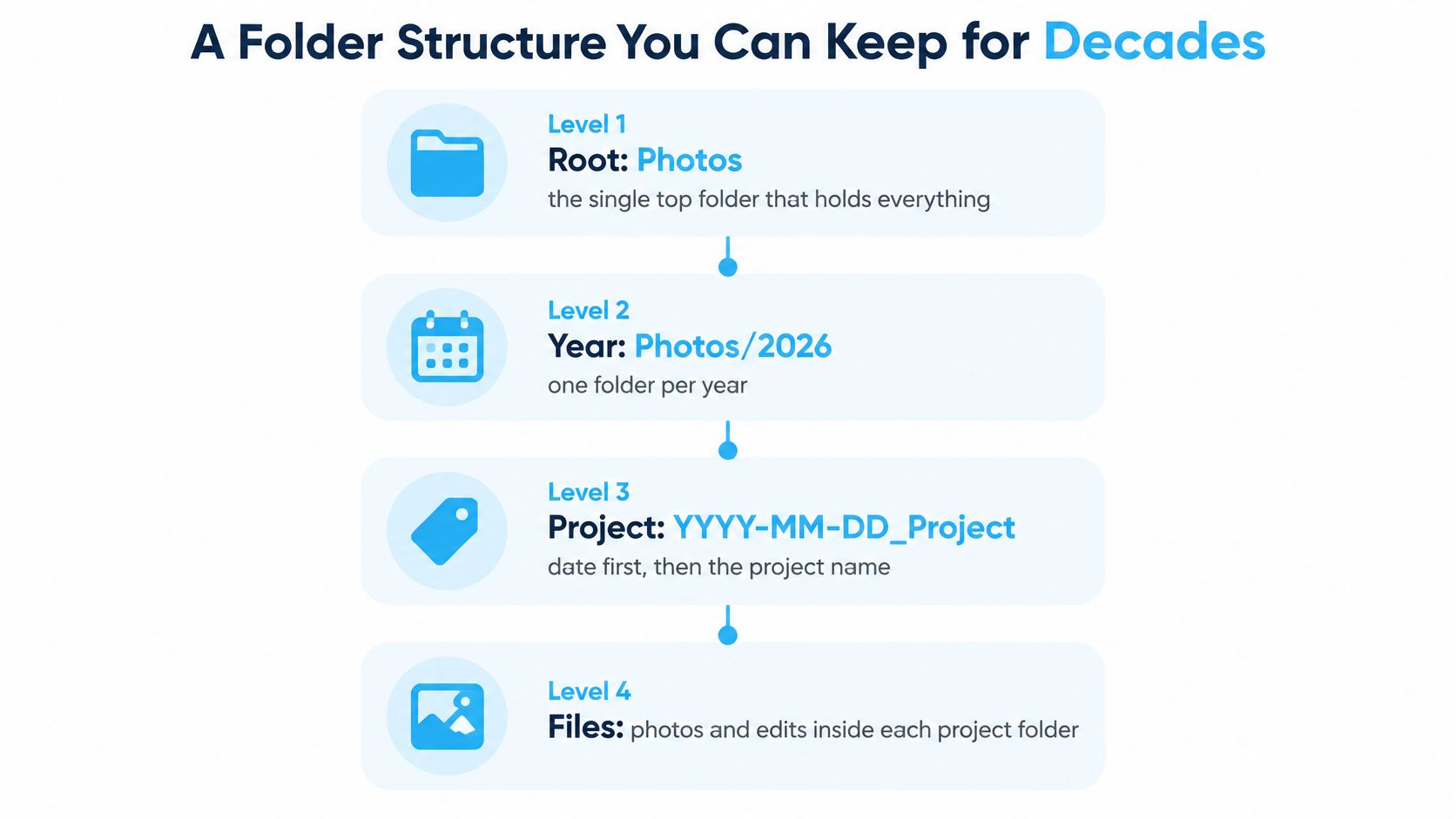
Utilisez une arborescence à faible profondeur qui décrit quand le projet a commencé, de quoi il s'agissait et à quelle étape appartient chaque fichier. Les dates ci-dessous sont des noms de projet donnés en exemple, pas des affirmations sur un shooting réel.
Niveaux de dossiers d'une photothèque
| Niveau de dossier | Exemple de nom | Ce qu'il contient |
|---|---|---|
| Racine | Photos | Le dossier unique de plus haut niveau pour toute la photothèque |
| Année | Photos/2026 | Tous les projets commencés cette année-là |
| Projet | Photos/2026/2026-03-14_Hambourg-Mariage | Un shooting ou un job client, créé avant l'import |
| Étape | 01_Originaux, 02_Travail, 03_Exports | Fichiers d'appareil intacts, retouches liées au catalogue et PSD, versions de livraison |
Ce schéma montre la hiérarchie à reproduire avant votre prochain import.
Créer la destination avant l'arrivée des fichiers
- Choisissez la racine. Placez
Photossur le disque de stockage principal, avec assez de place pour le travail en cours. Évitez de répartir les projets actifs entre Téléchargements, le Bureau et des disques externes. - Ajoutez le dossier de l'année au besoin. Utilisez systématiquement l'année de début du projet, même si la retouche se poursuit l'année suivante.
- Créez le projet avant l'import. Utilisez
AAAA-MM-JJ_Projet, avec la date du shooting plutôt que celle où vous avez fini par copier la carte. - Ajoutez les dossiers d'étape. Envoyez les prises de vue dans
01_Originaux, les documents en calques et les résultats d'éditeur externe dans02_Travail, et les fichiers de livraison dans03_Exports. - Donnez aux masters un emplacement distinct. Utilisez un dossier frère
Masterspour les TIFF d'archive. Ne les noyez pas parmi de petits JPEG web et ne laissez pas croire qu'un master retouché est une prise de vue intacte.
La séparation par étape établit des règles de manipulation. Les originaux restent intacts, les documents de travail évoluent, et les exports sont générés pour un usage précis. Conserver les exports livrés reste utile, car ils gardent la trace de ce qui est sorti de votre studio, avec le recadrage et le traitement de sortie.
Les réglages basés sur le catalogue n'exigent pas un fichier rendu distinct à chaque modification. 02_Travail sert aux documents que le workflow crée, pas à exporter des TIFF intermédiaires inutiles.
Garder les sujets hors de la hiérarchie physique
Une arborescence organisée par client, puis lieu, puis appareil, puis sujet paraît précise jusqu'à ce qu'une photo appartienne à plusieurs catégories. Vous la dupliquez, ou vous passez du temps à vous rappeler quelle catégorie vous avez choisie.
Limitez la structure proposée aux niveaux racine, année, projet et étape. Utilisez des champs interrogeables pour les sujets qui se recoupent plutôt que d'ajouter des branches. Le même principe vaut au-delà de la photo, comme l'explique ce guide sur la structure de dossiers de projet.
Si une équipe a besoin de validations partagées, d'une diffusion contrôlée ou d'un portail d'assets consultable, les dossiers seuls peuvent ne pas suffire. Le comparatif de Creators Toolbox, brand asset management tools compared, aide à évaluer ce besoin différent avant d'acheter un énième disque de stockage.
Pour une démonstration visuelle à suivre en parallèle de votre propre installation, regardez la vidéo ci-dessous.
Testez la structure avec une image livrée. Fixez-vous un objectif de moins de trente secondes pour retrouver le dossier de son original ; si vous devez ouvrir des projets sans rapport, révisez les intitulés de projet plutôt que d'ajouter des niveaux d'imbrication.
Nommer fichiers et versions pour les retrouver facilement
Utilisez un radical commun pour tous les dérivés d'une prise de vue. Pour un mariage hypothétique à Hambourg, la relation doit sauter aux yeux :
- Prise de vue originale :
2026-03-14_Hambourg-Mariage_0001.NEF - Livraison web :
2026-03-14_Hambourg-Mariage_0001_web.jpg - Retouche alternative en calques :
2026-03-14_Hambourg-Mariage_0001_v2.psd
Le radical inchangé relie les fichiers. Le suffixe explique pourquoi le dérivé existe.
Éléments d'un nom de fichier et rôle de chacun
| Élément | Exemple | Rôle |
|---|---|---|
| Date | 2026-03-14 | Trie le projet par ordre chronologique dans le Finder |
| Projet ou client | Hambourg-Mariage | Regroupe les photos liées et les rend faciles à chercher |
| Numéro de séquence | 0001 | Identifie une prise de vue et garde un tri cohérent |
| Suffixe | _web, _v2, _master | Indique le type d'export ou la version d'une retouche |
Des noms stables plutôt qu'exhaustifs
Mettez la date en premier pour que le tri alphabétique regroupe aussi les projets par ordre chronologique. Utilisez des séquences complétées par des zéros, comme 0001 et 0010, pour que les logiciels ne placent pas une chaîne numérique plus courte à un endroit inattendu.
N'encodez pas chaque information recherchable dans le nom de fichier. Client, lieu, sujet, droits d'utilisation et statut du projet relèvent de champs descriptifs, que vous pouvez mettre à jour sans changer l'identité de l'asset.
Une remise à zéro du compteur de l'appareil demande un traitement particulier. Ajoutez un jeton de session comme _A ou _B pour distinguer les lots entrants avant qu'ils n'entrent en collision avec des noms existants. Ne renumérotez pas un projet livré établi juste pour y faire entrer un nouveau lot.
Pour les retouches alternatives, _v2 vaut mieux que vraiment_final, mais il lui faut quand même du contexte. Gardez une courte note de livraison identifiant la version approuvée et le préréglage d'export. Un nom de fichier peut distinguer des révisions sans porter toute la conversation d'approbation.
Laisser le catalogue gérer ses propres chemins
Renommez et déplacez les photos cataloguées dans l'application de catalogue, pas dans le Finder. Le guide d'Adobe sur les catalogues Lightroom Classic explique que le catalogue enregistre l'emplacement des images, les instructions de retouche et les métadonnées, tandis que dossiers, collections, mots-clés, étiquettes et notes offrent des moyens distincts d'organiser et de retrouver les photos.
Renommer dans le Finder change l'adresse du fichier sans nécessairement mettre à jour cet enregistrement. L'image n'a pas disparu, mais l'application peut vous demander de la localiser de nouveau avant de la retoucher ou de l'exporter.
Pour les fichiers isolés qui ne sont pas encore dans un catalogue, un workflow de renommage par lots sur Mac peut aider à établir des noms cohérents. Une fois ces fichiers cataloguées, utilisez plutôt les commandes du catalogue.
Rédigez une courte charte de nommage et épinglez-la à côté du workflow d'import. Incluez la convention de date, l'orthographe des projets, le format de séquence, les jetons de session et les suffixes autorisés. Testez-la en vous demandant si vous pouvez identifier un original et sa retouche alternative d'après leurs noms, sans ouvrir aucun des deux.
Garder des métadonnées exploitables d'un appareil et d'un export à l'autre
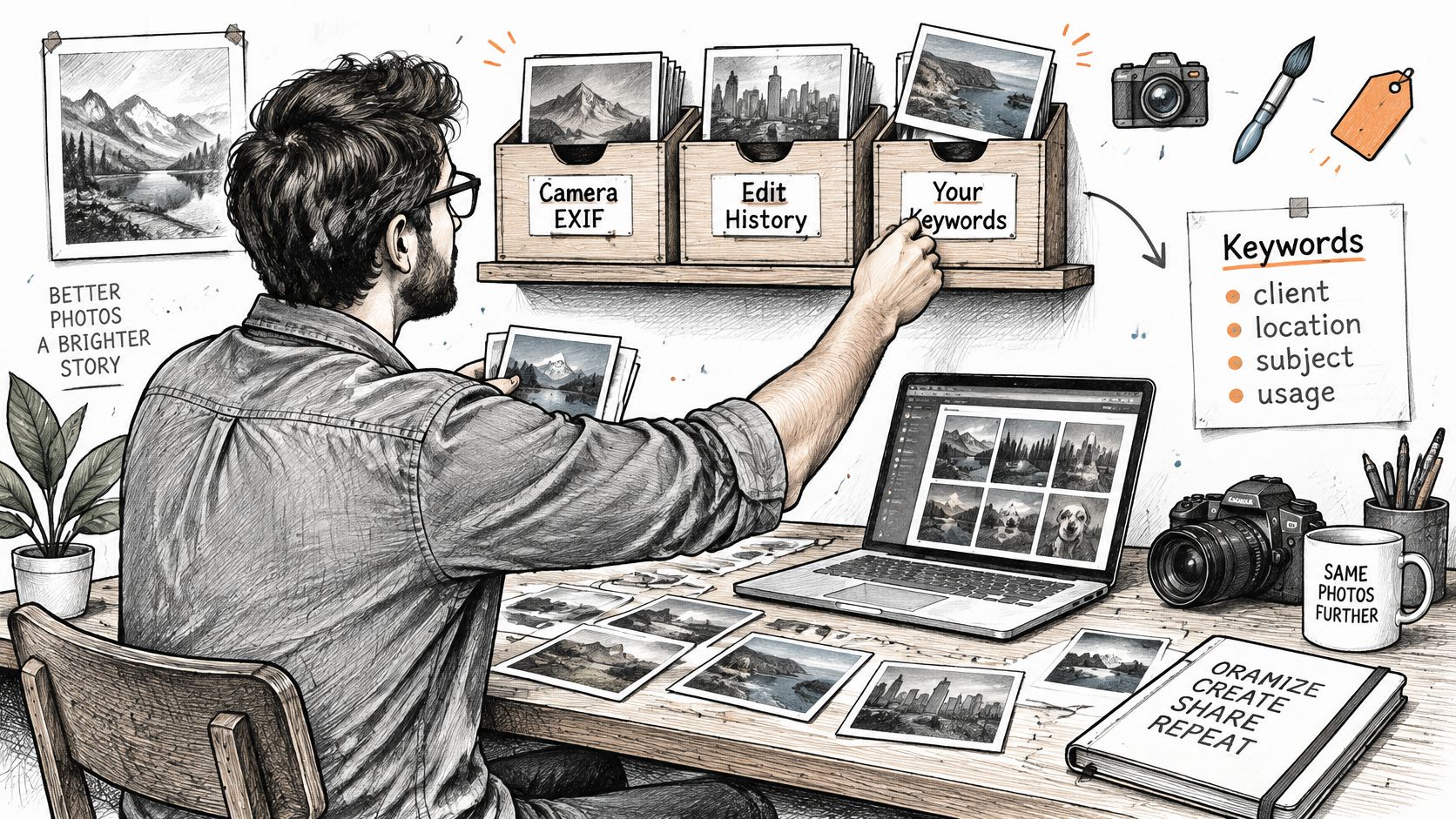
Les dossiers vous disent où vit une photo. Les métadonnées vous disent ce qu'elle représente, qui l'a créée et comment elle peut être utilisée. Ces descriptions doivent rester utiles une fois l'image sortie de votre application de retouche.
La documentation de métadonnées d'ImageDB aborde les complications de la gestion des informations d'image entre plusieurs outils. Les applications peuvent écrire dans l'image, utiliser des fichiers annexes ou tenir leurs propres enregistrements, si bien que des copies apparemment identiques peuvent avoir des descriptions manquantes ou contradictoires.
Familles de métadonnées et lieu où elles résident
| Famille de métadonnées | Où elle est écrite | Ce qu'elle contient |
|---|---|---|
| EXIF | Écrite par l'appareil à la prise de vue | Données de prise de vue : date, objectif, exposition |
| IPTC | Ajoutée pendant la retouche ou l'export | Champs descriptifs et de droits : client, auteur, copyright |
| XMP | Fichier annexe pour les RAW, ou intégrée aux JPEG, TIFF et PSD | Retouches, mots-clés et étiquettes |
Décider de ce qui doit voyager
Après le tri, appliquez un jeu de champs cohérent couvrant client, lieu, sujet, droits d'utilisation et statut du projet. Utilisez les champs dédiés aux droits et à l'auteur de l'application quand ils existent, plutôt que de tout mettre dans des mots-clés.
Pour les originaux RAW propriétaires, enregistrez les réglages et descriptions pris en charge dans des fichiers annexes XMP, sans réécrire les prises de vue. Gardez chaque fichier annexe à côté de son RAW, avec le même nom de base. Les fichiers annexes ne reproduisent pas forcément toutes les fonctions propres à une application, ne les considérez donc pas comme un remplacement complet du système de retouche.
Pour les JPEG ou TIFF livrés, intégrez les informations descriptives et de droits dont le destinataire a besoin. L'auteur et le copyright doivent accompagner l'image ; les notes de statut internes et les informations privées sur le client n'ont pas forcément à suivre.
La distinction entre informations du catalogue et informations portables du fichier est plus facile à gérer tant que vous êtes encore en retouche.
Vérifier la copie livrée
Faites ce contrôle de survie à chaque changement de préréglage d'export ou de plateforme de livraison :
- Exportez une image de test. Utilisez votre préréglage habituel, par exemple
2026-03-14_Hambourg-Mariage_0001_web.jpg. - Ouvrez-la ailleurs. Inspectez le fichier exporté dans une autre application capable de lire les métadonnées, pas seulement dans le catalogue d'origine.
- Lisez les champs réels. Vérifiez que les mots-clés, le copyright et le nom de l'auteur sont présents et corrects.
- Contrôlez la confidentialité de la localisation. Retirez les coordonnées GPS des copies publiques quand elles exposeraient un domicile, un lieu privé ou un sujet sensible.
Ne partez pas du principe qu'un export local réussi garantit une livraison en ligne réussie. Une DAM, un site web ou un CDN peut créer des dérivés redimensionnés qui omettent des champs ; les Content Credentials, eux aussi, demandent une vérification à part plutôt qu'une supposition fondée sur un copyright visible.
Téléchargez la version destinée au destinataire et inspectez-la. Si la plateforme supprime des informations nécessaires, fournissez une copie téléchargeable distincte dont vous avez vérifié les champs, tout en conservant un master intact.
Testez l'export, pas l'original.
Sauvegarder tout ce dont une photothèque a besoin pour être restaurée
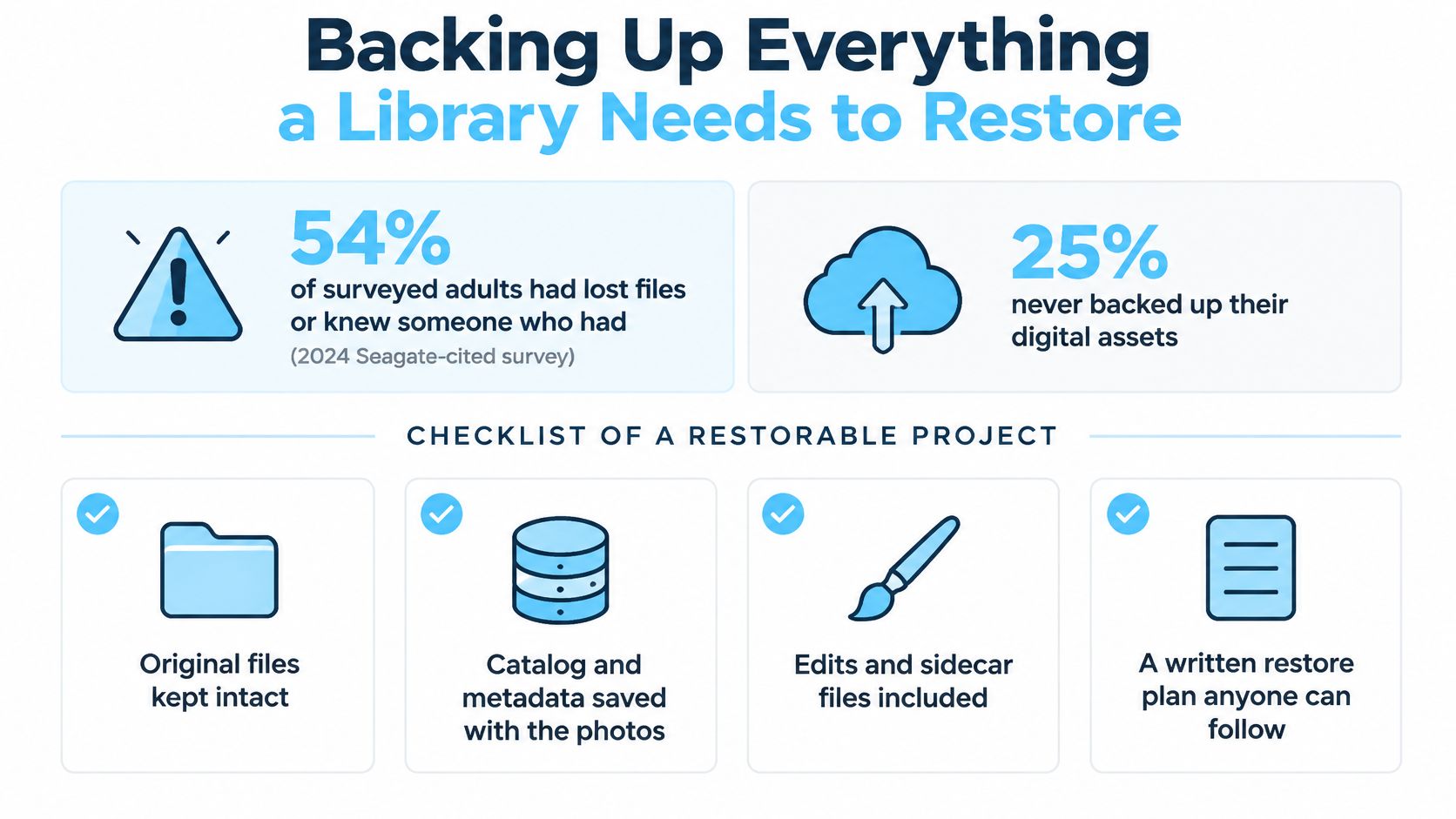
En 2024, 54 % des adultes interrogés disaient avoir personnellement perdu des fichiers ou connaître quelqu'un dans ce cas, tandis que 25 % ne sauvegardaient jamais leurs assets numériques, selon Seagate, citant une enquête Harris Interactive. Ces chiffres décrivent des adultes interrogés, pas un taux de défaillance mesuré chez les photographes professionnels. Ils révèlent pourtant la faiblesse qu'il y a à supposer que des fichiers importants resteront disponibles par on ne sait quel miracle.
Un disque rempli de RAW copiés n'est pas forcément une photothèque restaurable. Si la retouche vit dans un PSD disparu ou si les réglages n'existent que dans un catalogue perdu, les prises de vue seules ne reproduiront pas le travail livré.
Sauvegarder le projet et ses instructions
Un manifeste de récupération devrait inclure :
- Les prises de vue originales et leurs fichiers annexes. Conservez leurs noms et leurs emplacements relatifs.
- Le catalogue et les bases de données de projet associées. Incluez tout ce dont votre application de retouche a besoin pour rouvrir le travail.
- Les fichiers de travail en calques et les masters. Gardez les retouches qu'on ne peut pas reconstituer à partir des réglages RAW.
- Les exports livrés et les notes de livraison. Consignez le résultat approuvé plutôt que de vous fier à votre mémoire.
- Les préréglages nécessaires ou dépendances externes. Incluez les ressources personnalisées indispensables pour reproduire la sortie voulue.
Cette checklist est un bon rappel avant d'automatiser la copie.
Le guide de workflow photo d'Aftershoot recommande la règle 3-2-1 : trois copies, deux types de supports et une copie hors site. Considérez la sauvegarde du catalogue comme un élément du plan, pas comme une copie d'images supplémentaire qui satisferait par magie cette règle.
Copies d'un plan de sauvegarde 3-2-1
| Copie | Emplacement | Protège contre |
|---|---|---|
| Copie de travail | Disque interne ou disque principal du catalogue | Accès quotidien uniquement, pas une protection |
| Sauvegarde locale | Disque distinct, planifiée | Panne de disque et suppression accidentelle |
| Copie hors site | Cloud ou second lieu | Incendie, vol et inondation |
| Sauvegarde du catalogue | Copie planifiée du fichier de catalogue | Perte de retouches, de mots-clés et de métadonnées |
Choisissez un logiciel de sauvegarde qui conserve les versions. Un miroir qui répète instantanément une suppression accidentelle peut laisser toutes les copies actuelles tout aussi incomplètes. De même, un disque hors site ne vous protège pas aujourd'hui si vous ne l'avez pas mis à jour depuis avant le début du projet.
Planifiez les sauvegardes du catalogue en fonction de l'activité de retouche, pas seulement des imports de cartes. Utilisez la méthode de sauvegarde prise en charge par l'application, et assurez-vous que les fichiers de sauvegarde obtenus atterrissent aussi sur un stockage protégé. Enregistrer une sauvegarde du catalogue à côté du catalogue actif, sur le même disque défaillant, ne suffit pas.
Faire un exercice de restauration
Je recommande un exercice trimestriel sur un projet terminé :
- Choisissez un job terminé avec des réglages RAW, des mots-clés et un document d'éditeur externe.
- Restaurez son dossier et la sauvegarde du catalogue vers un nouvel emplacement, sans toucher à la photothèque active.
- Ouvrez le catalogue restauré et reconnectez les médias manquants aux fichiers restaurés.
- Vérifiez le résultat. Contrôlez les retouches et les mots-clés, ouvrez le document en calques et générez un export de comparaison.
- Notez la date et le résultat. Relevez les dépendances manquantes et corrigez la tâche de sauvegarde avant de crier victoire.
Pour une grosse archive, les projets terminés peuvent passer en stockage à froid tandis que leurs entrées de catalogue restent consultables. Étiquetez clairement le disque physique et notez les projets qu'il contient. Les aperçus hors ligne peuvent vous aider à localiser une photo, mais le disque source doit rester connecté pour les opérations qui exigent l'original.
N'effacez pas l'ancienne copie de stockage avant que les fichiers migrés et leurs sauvegardes aient passé l'inspection. Une sauvegarde non testée est un espoir, pas une voie de récupération démontrée.
Migrer une photothèque en désordre et s'y mettre cette semaine
Commencez par les disques que vous possédez déjà, pas par un modèle de dossiers vide. Gardez l'archive existante intacte pendant que vous établissez quels fichiers font foi. Un nettoyage précipité peut remplacer une photothèque confuse par une photothèque bien rangée mais incomplète.
Déplacer par lots maîtrisés
- Faites l'inventaire de tous les emplacements. Listez les disques externes, les dossiers du Bureau, les téléchargements et les anciens répertoires de livraison. Notez si chacun contient des originaux, des documents de travail, des exports ou des doublons présumés.
- Choisissez la racine définitive. Créez
Photossur le disque de stockage principal et ajoutez des dossiers d'année pour le travail existant. - Intégrez les dossiers isolés au catalogue. Utilisez ses commandes d'import pour enregistrer ou copier les fichiers non catalogués vers leur destination prévue. Pour les dossiers déjà catalogués, utilisez les commandes de gestion des dossiers de l'application.
- Appliquez les changements de nommage de façon sélective. Commencez la nouvelle convention avec les nouveaux projets. Laissez les noms de fichiers historiques tranquilles jusqu'à ce que vous rouvriez un projet et puissiez vérifier ses dépendances.
- Traitez les doublons avec prudence. Confirmez que l'original conservé est accessible dans le catalogue et sauvegardé avant de supprimer une copie candidate. Comparez les contenus et les rôles, pas seulement les noms de fichiers.
Un nom de fichier identique ne prouve pas un doublon. Un PSD au nom identique peut contenir des calques différents, et un JPEG plus petit peut être exactement le fichier qu'un client a approuvé. Mettez les candidats incertains dans une file de vérification plutôt que de prendre des décisions irréversibles pendant un déplacement en masse.
Ajouter des repères visuels une fois la structure en place
Faites-vous une seule promesse avant votre prochain shooting : créer le projet daté et ses dossiers d'étape avant d'insérer la carte. Ensuite, testez avec un projet terminé et restauré si votre stockage, votre catalogue et vos sauvegardes fonctionnent bien ensemble.
N'ajoutez les couleurs et les icônes dans le Finder qu'après. Avec Tintd, nous pouvons appliquer une couleur et une icône à des dossiers sélectionnés en une seule action, ce qui rend plus faciles à repérer des états comme actif, livré et archivé. Ces changements sont purement cosmétiques et n'affectent ni les fichiers ni les sous-dossiers qu'ils contiennent.
Nos suggestions d'icônes et de couleurs s'exécutent en local sur votre Mac, et les noms de dossiers ne quittent jamais l'appareil. Les icônes de dossier personnalisées sont stockées sur chaque Mac : refaites donc la configuration sur chaque machine que vous utilisez, au lieu de supposer que l'apparence suivra l'archive.
Si vous envisagez une mise en place automatisée, ce guide sur les actions de dossier Automator aide à distinguer les tâches déclenchées par un dossier des opérations de catalogue qui doivent rester sous votre contrôle. Automatisez la mise en place prévisible, pas les suppressions ou les déplacements d'assets incertains.
Tintd propose des couleurs de dossier en masse et des icônes personnalisées pour reconnaître l'état de vos projets dans le Finder sans toucher à vos photos. Rendez-vous sur Tintd pour ajouter une couche visuelle cohérente à vos dossiers de projet datés, puis laissez les noms de fichiers, les métadonnées et des sauvegardes testées porter l'organisation de fond.