

La meilleure appli d'organisation pour Mac dépend de votre principal point de blocage : choisissez Tintd pour organiser vos dossiers visuellement, Hazel pour le classement automatique et DEVONthink 4 pour des archives où tout se retrouve. Si vous passez votre temps à jongler entre dossiers, Téléchargements et résultats de recherche juste pour avancer, le bon utilitaire peut régler un irritant précis sans vous obliger à repenser tout votre système.
Tous les utilisateurs de Mac n'organisent pas leurs fichiers de la même façon. Une étude menée auprès d'utilisateurs de Macintosh a mis en évidence des états d'information distincts (éphémère, de travail, archivé), avec de grandes variations dans la façon d'imbriquer les dossiers et de retrouver les fichiers. Beaucoup commençaient par naviguer dans des emplacements familiers avant de passer par la recherche. C'est pourquoi les repères visuels, les règles de classement fiables et les archives interrogeables répondent à des problèmes différents, et non à un seul problème universel (étude sur la façon dont les utilisateurs de Mac retrouvent et classent leurs fichiers).
Ce comparatif passe en revue sept applis selon le workflow Mac qu'elles améliorent : navigation visuelle, classement automatique, gestion des connaissances, recherche avancée, transferts distants, fenêtres Ouvrir et Enregistrer, et zone de dépôt temporaire. Chacune a son coût de mise en place et ses autorisations, alors partez de la friction que vous ressentez vraiment. Si vous cherchez aussi où centraliser vos notes de cours, jetez un œil à ce guide des applis de prise de notes IA pour étudiants.
1. Tintd pour organiser ses dossiers visuellement
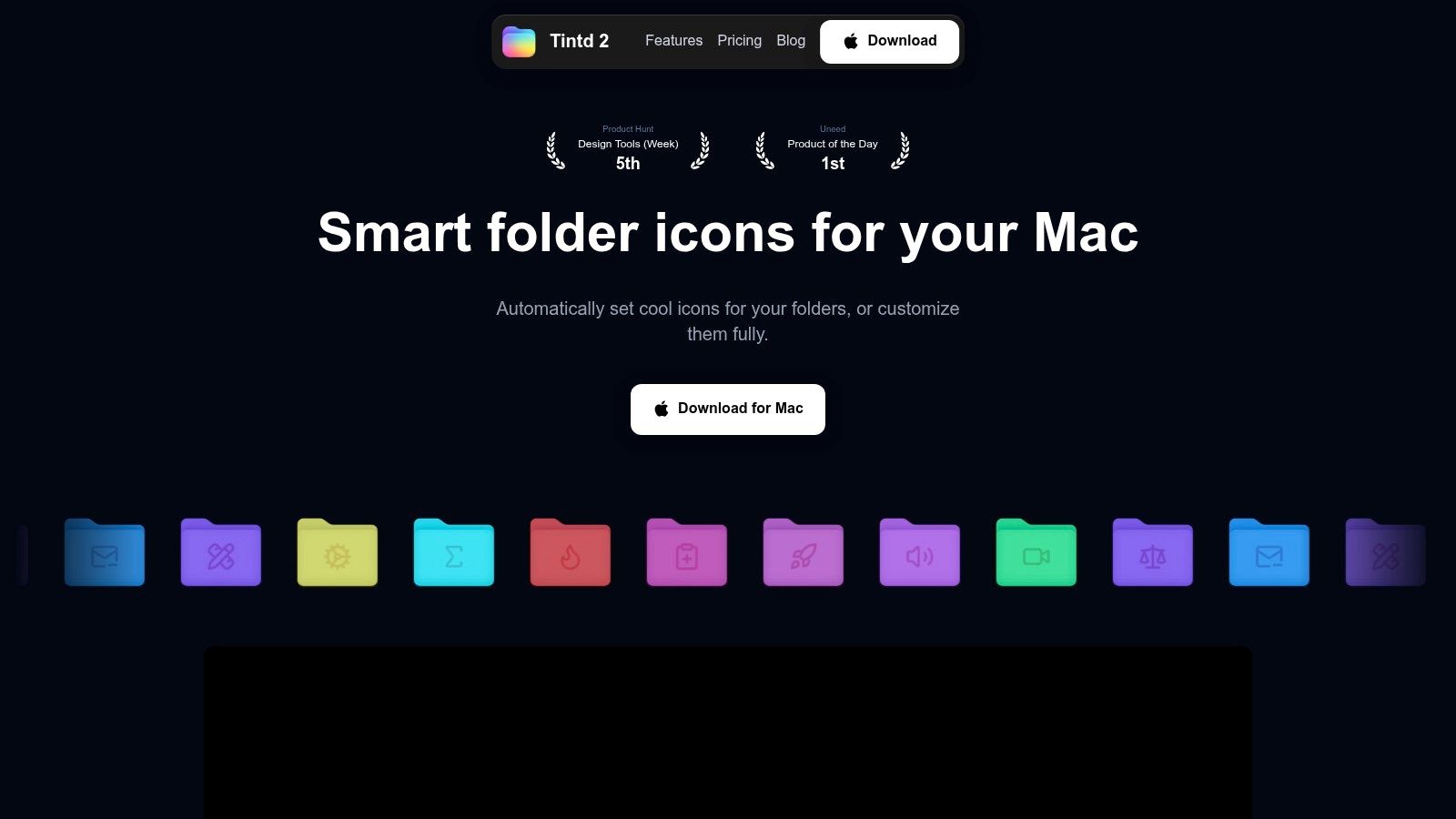
Ouvrez une fenêtre du Finder bien chargée et le problème saute aux yeux : tous les dossiers ont la même forme bleue, si bien qu'on finit par lire des noms au lieu de repérer des emplacements. Tintd s'attaque précisément à cet irritant. L'app applique des couleurs et des icônes personnalisées aux dossiers, avec des suggestions Smart Icon et Smart Color basées sur les noms des dossiers et ceux de leurs voisins. Une arborescence de projets familière devient ainsi lisible d'un coup d'œil, sans rien renommer.
L'app propose une bibliothèque de plus de 11 000 icônes et emojis, l'import d'images personnalisées, des réglages de style détaillés, un historique et la modification en lot. Les styles s'appliquent depuis le menu contextuel du Finder, et Folder Watcher peut styliser automatiquement les nouveaux dossiers dans les emplacements de votre choix. Elle comprend aussi les noms de dossiers dans 11 langues, très pratique quand vos dossiers clients ou de recherche mélangent plusieurs conventions de nommage. Des dossiers liés peuvent partager le même look sans qu'on ait à les styliser un par un.
Là où Tintd brille, et là où il ne sert à rien
Les noms de dossiers sont traités directement sur votre Mac, l'app fonctionne hors ligne, sans dépendance au cloud ni appel à une IA externe. Les essais sont réversibles grâce à une restauration en un clic.
Les contreparties existent, et elles sont réelles. Folder Watcher demande l'accès complet au disque, et les personnalisations ne se synchronisent pas via iCloud : avec un second Mac, il faut recréer vos styles à la main. Si vous travaillez sur une seule machine et que vous vous repérez plus à l'œil qu'avec la recherche, le compromis est vite oublié. Si vous répartissez votre travail sur plusieurs Mac, comptez le temps de configuration en double.
Tintd se vend en achat unique, actuellement à 9,99 $ contre un prix public affiché de 49,99 $. Considérez ce tarif comme promotionnel, testez d'abord l'essai gratuit et vérifiez le prix sur le site de Tintd avant d'acheter. Pour situer ce genre d'utilitaire dans une configuration type : le rapport Mac Apps Report 2021 a relevé une moyenne de 31 applis installées, dont environ un tiers utilisées chaque jour, et indiqué que la sécurité passait en premier dans les critères de choix d'une nouvelle appli Mac (Mac Apps Report 2021).
2. Hazel pour le classement automatique
Hazel est fait pour les fichiers qui arrivent de façon prévisible mais atterrissent au mauvais endroit. Définissez des règles pour des dossiers comme Téléchargements ou le Bureau, et Hazel peut déplacer, renommer, étiqueter ou coloriser les fichiers qui correspondent à vos conditions. Il peut aussi lancer des scripts ou des Raccourcis, et gère la reconnaissance de texte dans les PDF.
Le gain, c'est moins de rangement manuel. La contrepartie, c'est que les règles demandent une mise en place réfléchie : décidez ce que Hazel doit repérer, ce qu'il doit faire, et ce qui se passe quand un fichier ne rentre pas dans les cases. Une règle trop large peut créer du nouveau désordre en classant un fichier au mauvais endroit. Commencez donc par un dossier restreint et vérifiez les résultats avant d'étendre l'automatisation.
Hazel fonctionne en local et prend en charge Apple Silicon et macOS Ventura ou version ultérieure. Il peut avoir besoin d'autorisations comme l'accès complet au disque pour surveiller et traiter certains emplacements. La version 6 ajoute la lecture des PDF chiffrés. Le tarif est un achat unique de 42 $ pour un utilisateur ou 65 $ pour la famille, avec un essai gratuit. Consultez le site de Hazel pour les détails à jour.
L'automatisation marche mieux quand la règle est plus facile à entretenir que l'habitude qu'elle remplace. Si vous changez sans cesse votre logique de classement, l'automatisation risque d'ajouter du travail au lieu d'en retirer.
3. DEVONthink 4 pour des archives interrogeables
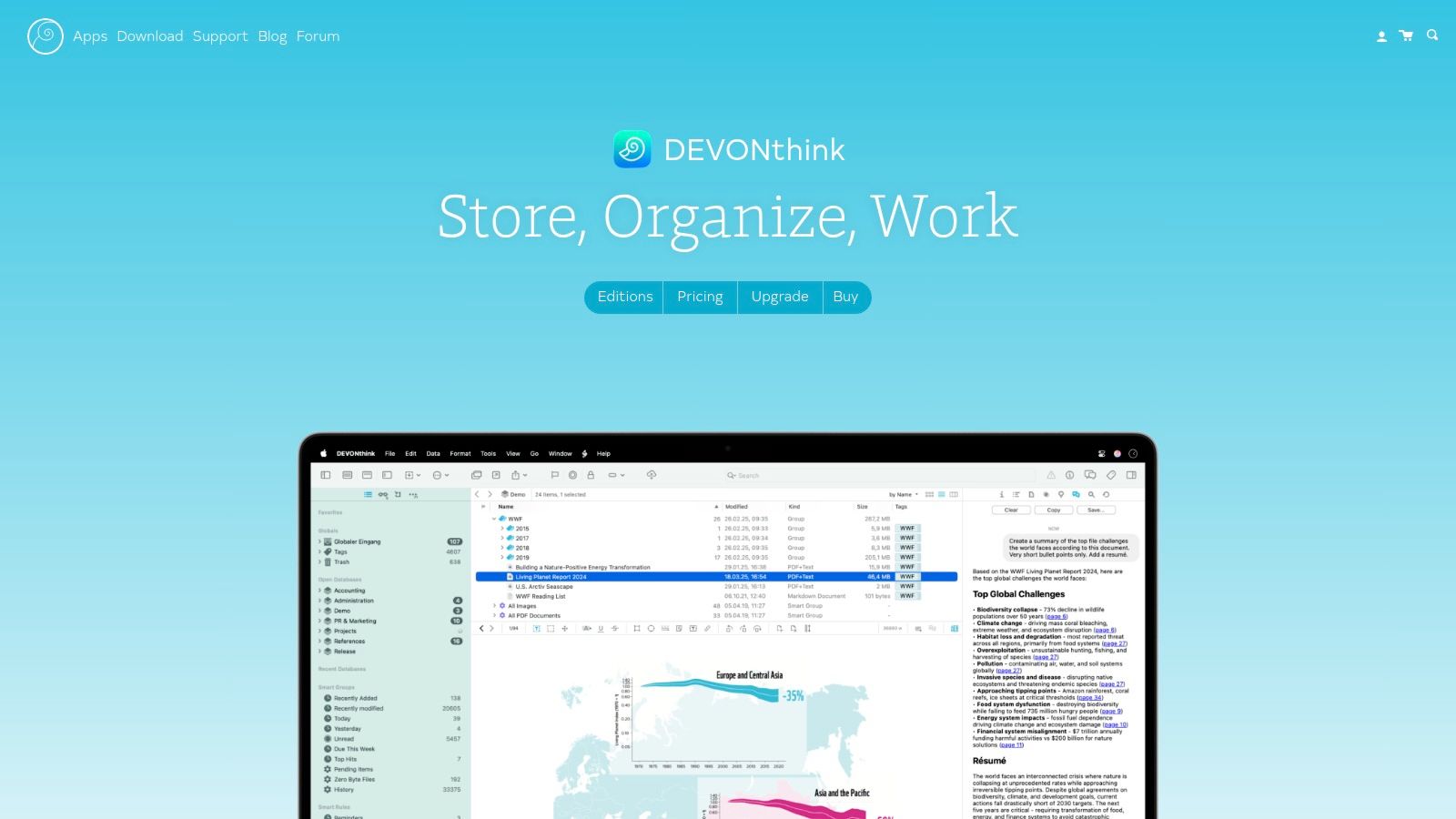
Quand vos dossiers du Finder sont devenus une bibliothèque de référence à long terme, DEVONthink 4 offre bien plus qu'un simple classement. Il regroupe PDF, numérisations, notes, e-mails et autres documents dans des bases de données avec étiquettes, groupes intelligents, rappels et gestion des versions. L'OCR et la recherche avancée font remonter l'information à l'intérieur même des documents, tandis que les scripts et les règles intelligentes permettent des workflows reproductibles.
DEVONthink est conçu pour les collections de recherche, les archives et les bases de connaissances personnelles qui doivent rester utiles dans la durée. Il stocke les données en local, avec une synchronisation chiffrée en option. La version Pro ajoute la découverte et la catégorisation assistées par IA, une app mobile optionnelle étend l'accès, et l'accès web est disponible avec l'édition Server. Cette richesse est puissante, mais il faudra apprendre comment bases de données, groupes et automatisations s'articulent avant que le système paraisse naturel.
Choisir une édition selon votre workflow
Les éditions sont Standard à 99 $, Pro à 199 $ et Server à 499 $. Un essai gratuit est disponible, et macOS Ventura ou version ultérieure est requis. Consultez les éditions et fonctionnalités de DEVONthink 4 avant de choisir, surtout si l'accès mobile, l'accès web ou les fonctions assistées par IA comptent pour vous.
DEVONthink a du sens quand vous voulez une archive durable avec plusieurs façons de retrouver les documents. C'est excessif si vous voulez juste garder Téléchargements en ordre ou distinguer vos dossiers de projet d'un coup d'œil. Pour d'autres idées de workflows Mac, parcourez nos autres recommandations d'applis Mac.
4. HoudahSpot 6 pour la recherche avancée
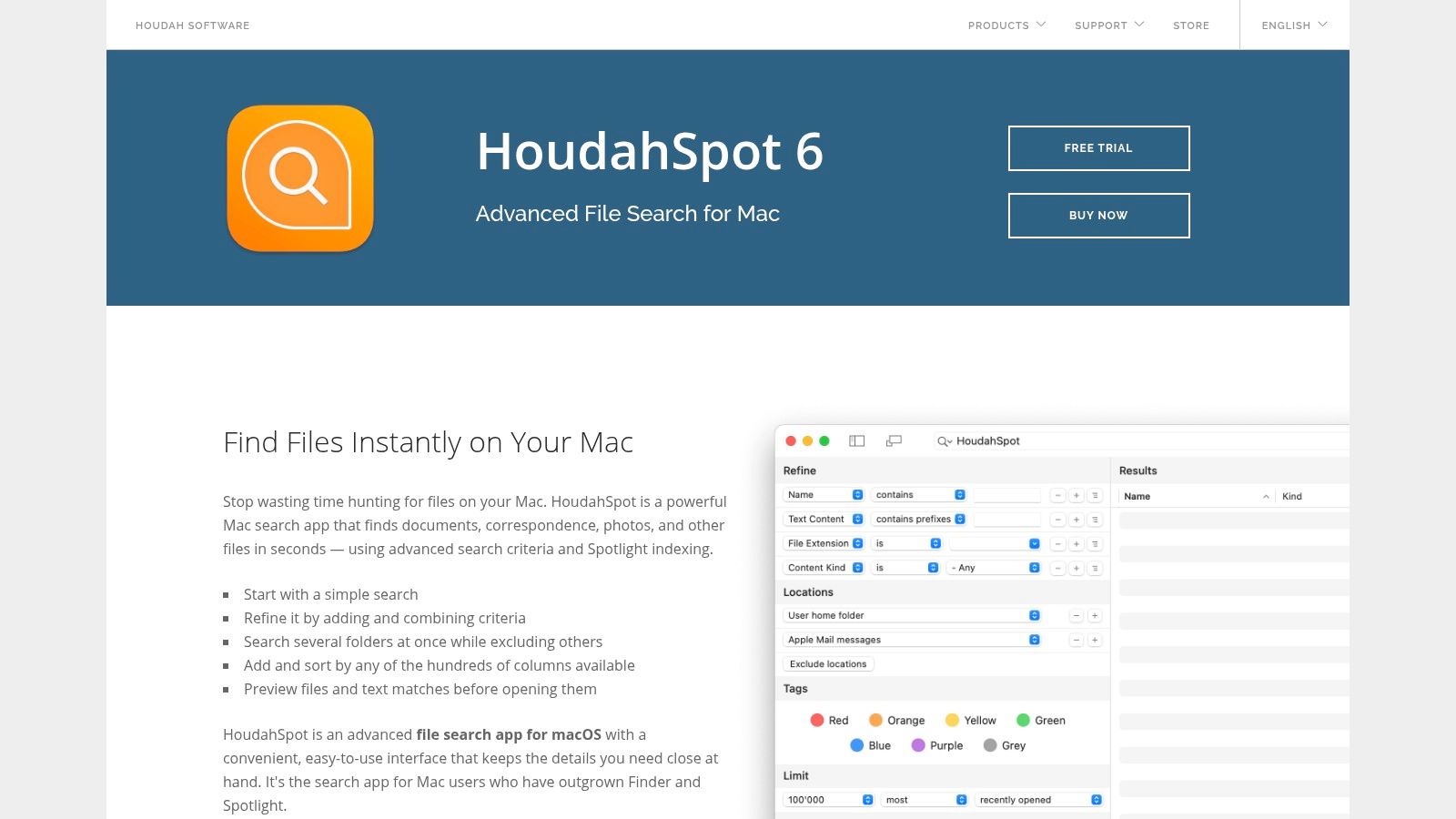
La recherche du Finder suffit quand on connaît le nom du fichier ou un mot-clé simple. HoudahSpot devient plus utile quand la requête combine plusieurs critères : type de fichier, date, taille, étiquettes, texte ou résolution d'image. Son constructeur de requêtes visuel permet de les combiner sans retenir de syntaxe de recherche, puis d'enregistrer les recherches utiles comme modèles réutilisables.
L'app s'appuie sur l'index Spotlight existant, ce qui garde les recherches bien intégrées à macOS. C'est aussi sa principale dépendance : si Spotlight est désactivé ou si son index est endommagé, HoudahSpot ne peut pas compenser avec un index indépendant. Les aperçus, la gestion des résultats, les recherches booléennes, l'export en dossiers intelligents et la recherche des fichiers de messages Apple Mail en font une mise à niveau concrète pour ceux qui doivent régulièrement affiner de gros volumes de résultats.
Une licence pour un utilisateur coûte 39 $ en une fois, avec des mises à niveau payantes. Un essai gratuit est disponible, et HoudahSpot est aussi proposé via Setapp. Consultez le site de HoudahSpot pour les options de licence à jour.
5. ForkLift 4 pour les transferts distants
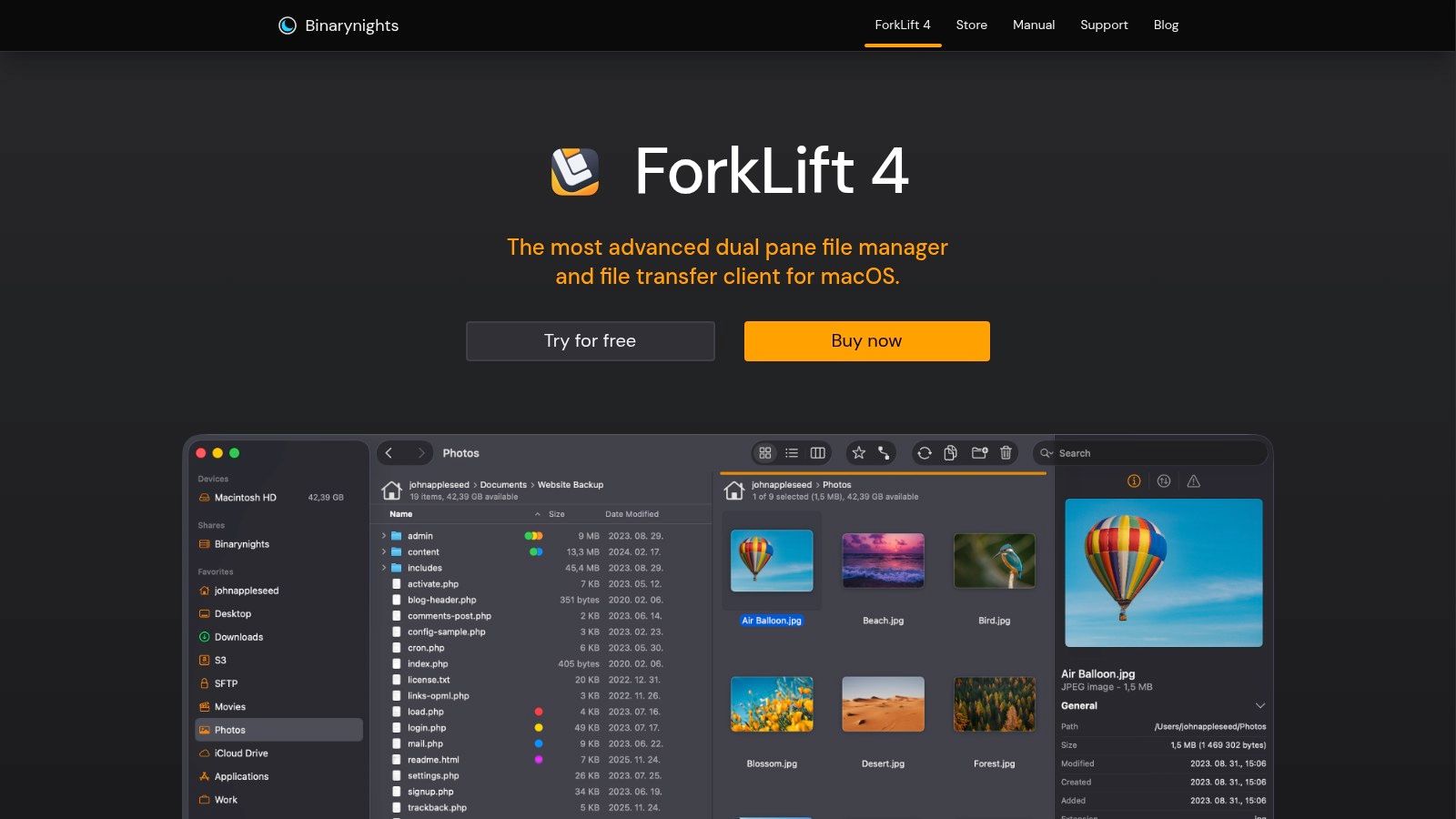
ForkLift est un gestionnaire de fichiers à double panneau pour ceux qui déplacent assez souvent des fichiers entre des dossiers locaux et un stockage distant pour que le Finder paraisse limité. Deux panneaux facilitent la comparaison des emplacements et le transfert de fichiers sans ouvrir et réorganiser sans cesse des fenêtres. Onglets, espaces de travail, recherche rapide, aperçus et édition de fichiers locaux et distants soutiennent les opérations plus lourdes.
L'app se connecte à des services comme SFTP, WebDAV, S3, Backblaze B2, Google Drive, OneDrive et SMB. La synchronisation de dossiers peut comparer des emplacements et lancer des synchros à sens unique ou bidirectionnelles, tandis que le renommage par lot aide à remettre de l'ordre dans des ensembles de fichiers. Ces fonctions conviennent à ceux qui maîtrisent leur stockage distant et veulent plus de contrôle sur les transferts. Si votre travail reste rarement en dehors des dossiers locaux du Mac, ForkLift risque d'être plus d'interface que nécessaire.
Les licences à vie démarrent à 19,95 $ pour un seul Mac et incluent un an de mises à jour, avec un essai gratuit. Certaines fonctions supposent un niveau intermédiaire en gestion de fichiers, et les mises à jour ultérieures peuvent nécessiter une nouvelle licence une fois la période incluse écoulée. Consultez le site de ForkLift pour les conditions de licence à jour.
6. Default Folder X pour les fenêtres Ouvrir et Enregistrer
Default Folder X améliore une routine qui fait perdre du temps : choisir où ouvrir ou enregistrer un fichier. Il ajoute dans les fenêtres Ouvrir et Enregistrer un accès rapide aux dossiers favoris et récents, aux fenêtres du Finder et à des dossiers par défaut propres à chaque app. Vous pouvez aussi renommer ou déplacer des fichiers depuis ces fenêtres, avec un hub dans la barre des menus pour accéder vite à vos fichiers et dossiers.
C'est particulièrement utile si chaque app a besoin d'une destination différente. Réglez une app d'écriture pour qu'elle ouvre depuis un dossier de documents et une app de design pour qu'elle enregistre dans un dossier de projet, puis utilisez les raccourcis de la fenêtre au lieu de refaire le même chemin dans l'arborescence à chaque fois. Il n'organisera pas les fichiers déjà sur le disque, mais il peut éviter les erreurs de rangement au moment même de l'enregistrement.
Default Folder X nécessite les autorisations Accessibilité et Automatisation pour fournir ses fonctions de fenêtres. Une licence à achat unique et un essai de 30 jours sont disponibles ; le prix s'affiche au moment du paiement, et les mises à niveau majeures sont payantes. Le développeur fournit documentation et mises à jour pour les versions récentes de macOS, dont l'époque Sonoma et Sequoia. Consultez le site de Default Folder X pour la compatibilité et les détails d'achat à jour.
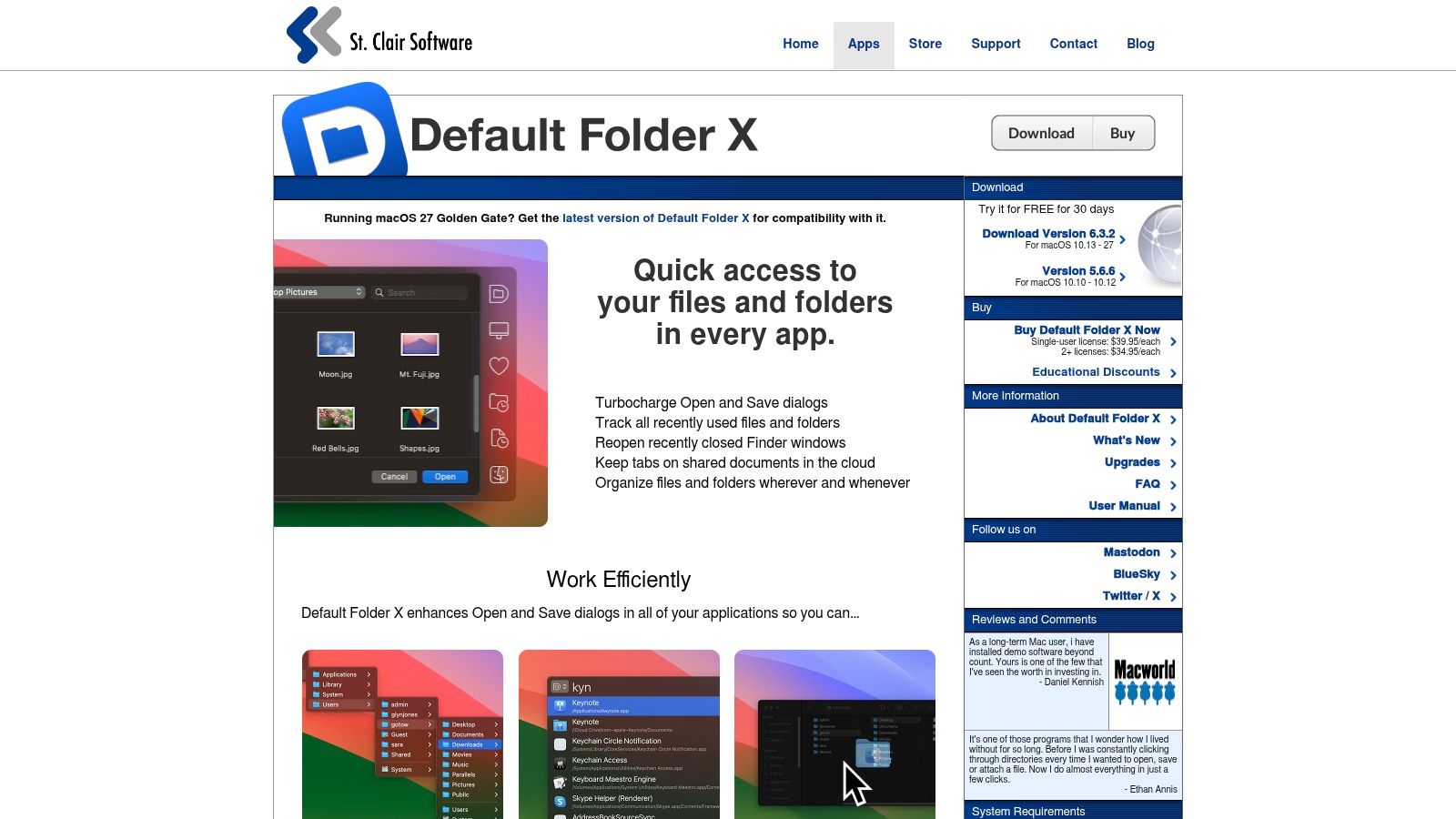
Pour ceux qui ouvrent et enregistrent souvent des fichiers, cet utilitaire peut supprimer des navigations répétitives. Si vous utilisez rarement ces fenêtres ou préférez choisir vos destinations à la main, les contrôles et autorisations en plus ne justifient peut-être pas un outil de plus. Vous trouverez d'autres façons de fluidifier votre quotidien sur Mac dans ce guide des applis de productivité pour Mac.
7. Yoink pour déposer temporairement des fichiers
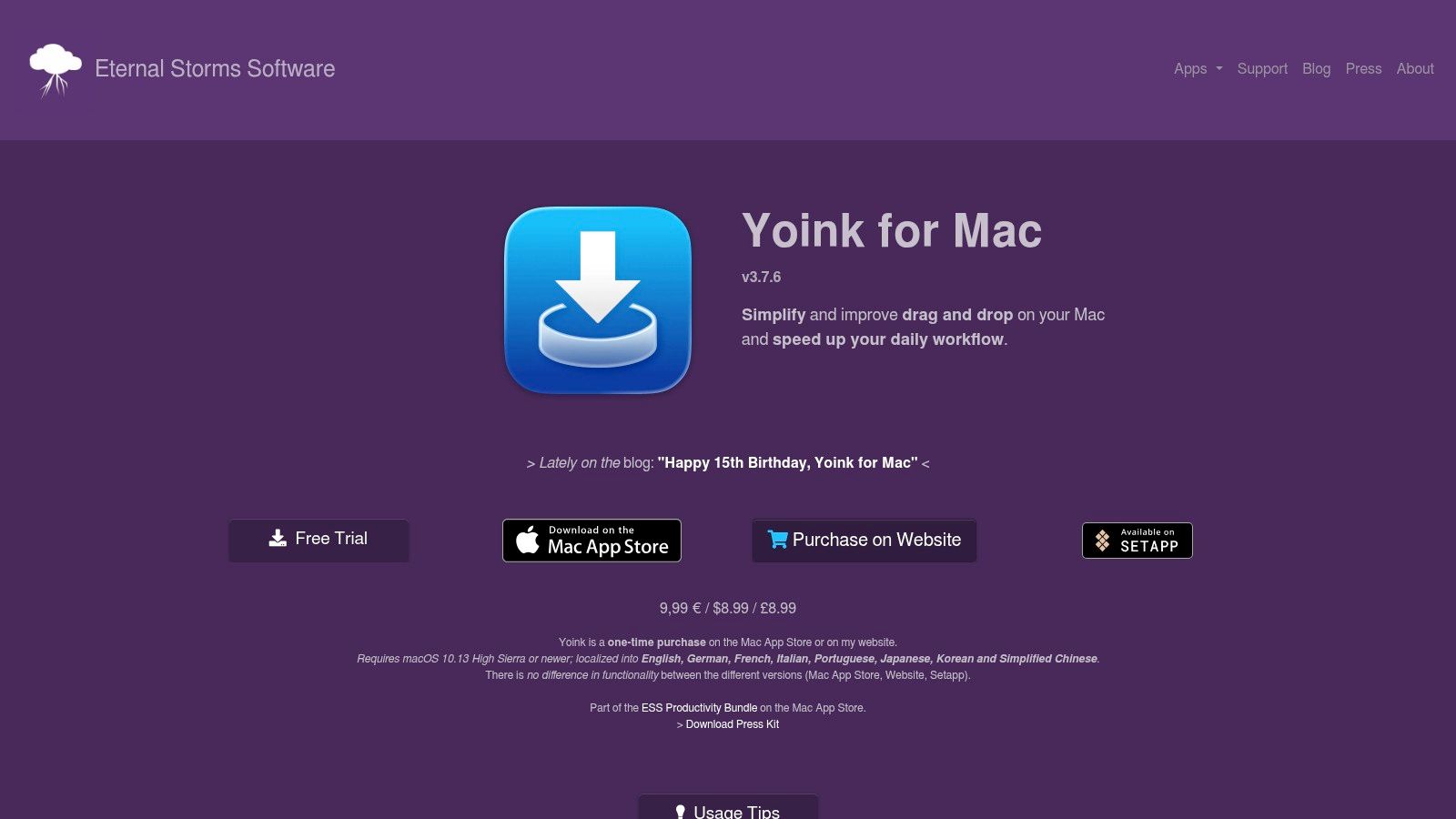
Yoink offre une étagère temporaire pour les fichiers et autres contenus que vous déplacez entre fenêtres, apps ou Spaces. Commencez à glisser, et l'étagère apparaît au bord de l'écran : vous y posez vos éléments, changez de destination, puis vous les reprenez. C'est une petite solution bien utile pour ce moment délicat où la source et la destination ne sont pas visibles en même temps.
L'étagère peut contenir plusieurs éléments, fonctionne avec les actions rapides, les services et les Raccourcis, et vous suit à travers les Spaces et les apps en plein écran. Vous pouvez personnaliser son apparence et son comportement, et Handoff avec l'app iOS est disponible si vous utilisez la version iOS distincte. L'app Mac est affichée à 8,99 $ sur l'App Store américain, et le développeur propose un essai gratuit.
Yoink complète le Finder plutôt qu'il ne le remplace. Il ne construira pas d'archive, n'automatisera pas de règles de classement et ne gérera pas de stockage distant. Il est idéal pour le dépôt temporaire, surtout si vous faites souvent glisser des fichiers entre fenêtres sans vouloir réorganiser votre bureau juste pour finir un transfert. Voyez le site de Yoink pour les fonctions et les informations d'essai à jour.
Les 7 meilleures applis d'organisation pour Mac : comparatif des fonctionnalités
| Outil | 🔄 Complexité de mise en place | ⚡ Ressources requises | 📊 Résultat attendu | 💡 Usage idéal | ⭐ Atout principal |
|---|---|---|---|---|---|
| Tintd | Faible ; suggestions automatiques, modification en lot et surveillance de dossiers optionnelle | macOS ; Folder Watcher demande l'accès complet au disque ; achat unique | Dossiers plus reconnaissables et stylisés de façon cohérente | Organiser visuellement ses dossiers et arborescences de projets | Plus de 11 000 icônes et emojis ; fonctionne hors ligne |
| Hazel | Modérée ; demande de créer et d'affiner des règles | macOS ; autorisations comme l'accès complet au disque ; achat unique | Tri, renommage, étiquetage et traitement automatiques des fichiers | Garder en ordre Téléchargements, Bureau et autres dossiers surveillés | Règles flexibles et traitement local des fichiers |
| DEVONthink 4 | Élevée ; mise en place et courbe d'apprentissage pour les bases de données et les fonctions avancées | macOS ; éditions payantes ; synchronisation chiffrée en option | Archive structurée et interrogeable pour documents et informations | Recherche, archives à long terme et grandes bases de connaissances | Recherche avancée, OCR et automatisation |
| HoudahSpot 6 | Faible à modérée ; constructeur de requêtes visuel et modèles réutilisables | macOS ; s'appuie sur l'index Spotlight ; licence à achat unique | Recherches plus rapides et plus précises avec plusieurs critères | Retrouver des fichiers quand la recherche du Finder ne suffit pas | Recherches complexes basées sur l'index Spotlight existant |
| ForkLift 4 | Modérée ; certaines fonctions demandent de l'expérience en gestion de fichiers | macOS ; configuration des services distants si besoin ; licence payante | Opérations de fichiers locales et distantes plus efficaces | Gérer transferts, synchronisation et gros ensembles de fichiers | Double panneau avec large prise en charge du stockage distant |
| Default Folder X | Faible ; s'intègre aux fenêtres Ouvrir et Enregistrer | macOS ; autorisations Accessibilité et Automatisation ; licence payante | Accès plus rapide aux dossiers préférés à l'ouverture ou à l'enregistrement | Ouvrir et enregistrer souvent des fichiers dans différentes apps | Favoris, récents et dossiers par défaut par app |
| Yoink | Faible ; apparaît comme une étagère temporaire de glisser-déposer | macOS ; léger ; app iOS optionnelle pour Handoff | Moins d'interruptions pour déplacer des éléments entre fenêtres | Déposer temporairement fichiers, extraits et coupures | Dépôt de fichiers simple entre fenêtres et Spaces |
Construisez un système que vous garderez vraiment
La meilleure organisation sur Mac est généralement une petite combinaison d'outils, pas une seule appli surdimensionnée qui voudrait tout faire. Partez de la friction que vous remarquez le plus. Choisissez Tintd quand vos dossiers sont difficiles à distinguer visuellement, Hazel quand Téléchargements ou le Bureau accumulent un désordre répétitif, et HoudahSpot quand retrouver un fichier existant demande plus d'efforts que de le ranger.
Ajoutez DEVONthink 4 quand il vous faut une archive de référence interrogeable, ForkLift 4 quand les transferts locaux et distants dominent votre travail, Default Folder X quand les fenêtres Ouvrir et Enregistrer cassent votre rythme, ou Yoink quand il vous faut un endroit temporaire pour déposer des fichiers. Le Mac Apps Report 2023 a constaté que l'utilisateur de Mac moyen se sert de 15 applis par jour, et que plus de 75 % préféraient des mises à jour automatiques et un accès sur toutes leurs plateformes et appareils (Mac Apps Report 2023). Pour un outil d'organisation, cela suggère un test simple : s'intègre-t-il au workflow que vous avez déjà, sans créer un énième système à entretenir ?
Avant d'installer plusieurs utilitaires, définissez les dossiers et les habitudes que vous voulez améliorer. Testez les autorisations sur un petit répertoire, vérifiez comment chaque appli gère les annulations ou les erreurs, et gardez une structure assez plate pour la retenir. L'organisation des fichiers est personnelle : un outil qui aide quelqu'un à repérer ses dossiers de projet n'apportera pas grand-chose à quelqu'un qui retrouve tout par la recherche. Si vous triez aussi vos e-mails en parallèle de vos fichiers Mac, lisez les conseils de SpecStory pour organiser sa boîte de réception.
Faites le point après avoir utilisé l'outil dans votre travail habituel. Gardez les applis qui suppriment un irritant récurrent, et retirez celles dont la mise en place ou les autorisations pèsent plus que le bénéfice. Un système fiable, c'est un système que vous pouvez entretenir sans y penser tous les jours.
Tintd ajoute des couleurs, des icônes personnalisées et des suggestions traitées sur votre Mac aux dossiers du Finder, avec modification en lot, traitement hors ligne et une surveillance des nouveaux dossiers. Si la navigation visuelle est votre point de friction sur Mac, découvrez Tintd et essayez-le avant d'acheter.