
Deux dossiers bleus côte à côte dans le répertoire de votre projet. Puis quatre. Puis une douzaine, tous du même bleu Finder, tous identiques jusqu'à l'onglet, et la seule chose qui distingue celui qui contient les factures clients de celui qui contient les ressources graphiques, c'est une ligne de texte grise en dessous. Après le sixième dossier, vous arrêtez de lire les noms et vous commencez à survoler les dossiers au hasard.
La solution habituelle, c'est une icône personnalisée, et les plus élégantes sont transparentes : un symbole, un logo ou un emoji sans rien derrière. C'est là que la confusion commence. Une illustration transparente ne se comporte pas comme une illustration avec un fond uni, et dès que vous comprenez ce que fait le Finder de l'image, vous pouvez prédire quand votre icône sera nette, quand elle se fondra dans le fond d'écran, et quand elle disparaîtra complètement sur un autre Mac.
Qu'est-ce qu'une icône de dossier transparente
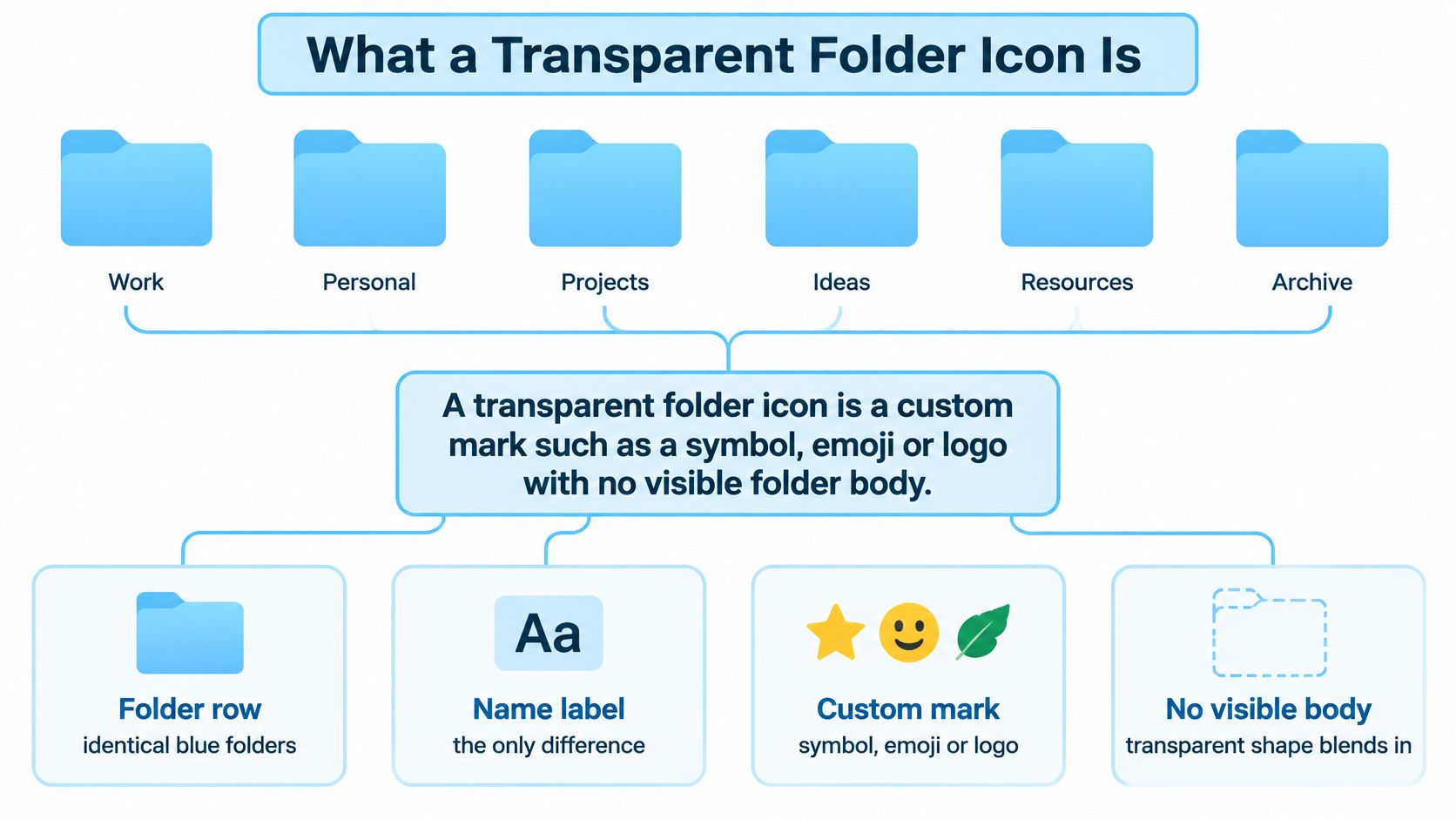
Une icône de dossier transparente est une marque personnalisée, comme un symbole, un emoji ou un logo, sans corps de dossier visible derrière. Les pixels transparents laissent apparaître ce qui se trouve derrière le dossier : un dossier avec une icône transparente peut donc ressembler à un glyphe flottant plutôt qu'à un dossier. C'est un atout quand vous organisez une arborescence de projet, et un problème quand vous parcourez une fenêtre à toute vitesse.
Imaginez le dossier par défaut comme une porte en bois déjà peinte. Elle a une couleur, un cadre, une poignée. Une icône transparente, c'est un autocollant que vous collez sur cette porte, et un autocollant sans support propre laisse transparaître le grain du bois. Magnifique sur un mur uni, invisible sur un mur de briques chargé. Gardez cette image en tête, parce que la plupart des mauvaises surprises viennent du mur derrière l'autocollant, pas de l'autocollant lui-même.
Où l'icône se trouve vraiment
L'image ne devient jamais un fichier à l'intérieur du dossier. macOS la stocke comme métadonnée du Finder rattachée au dossier, ce qui explique pourquoi un dossier peut avoir un aspect totalement différent alors que tous les fichiers et sous-dossiers qu'il contient restent exactement où ils étaient. Les icônes de dossier personnalisées sont une fonctionnalité fondamentale du Mac, pas un ajout récent, et un historique des icônes personnalisées du Finder fait remonter la ressource icns sous-jacente à l'ID de ressource -16455, avec une filiation de format qui remonte à 1984, l'année de sortie du premier Macintosh.
La méthode que vous utiliseriez aujourd'hui est la même que celle d'hier. Copiez une image, sélectionnez la petite icône en haut du panneau Lire les informations du dossier, collez. La documentation actuelle d'Apple confirme que vous pouvez attribuer une icône personnalisée à n'importe quel fichier ou dossier en utilisant vos propres images, une icône téléchargée ou l'icône d'un autre fichier ou dossier. Comme l'illustration vit dans les métadonnées et non dans le dossier, changer une icône ou une couleur est purement cosmétique. Rien à l'intérieur n'est renommé, déplacé ou modifié, et aucun sous-dossier n'est affecté.
Un test de dix secondes sur n'importe quel dossier
Faites un clic droit sur le dossier et choisissez Lire les informations. Regardez la petite icône en haut à gauche du panneau. Un dossier bleu uni signifie qu'il est encore par défaut. Un symbole, un emoji, une couleur ou une image signifie que quelqu'un l'a personnalisé, et sélectionner cette icône puis appuyer sur Supprimer rétablit le dossier d'origine.
Lire des noms au lieu de voir des icônes coûte du temps pour de bon. En 2025, les salariés américains interrogés dans le rapport Smallpdf sur le désencombrement numérique passaient en moyenne 4,5 heures par semaine à chercher des fichiers, des e-mails ou des liens qu'ils avaient déjà vus, soit 29 jours ouvrés par an. Une marque que vous reconnaissez d'un coup d'œil coûte moins cher qu'un nom qu'il faut lire.
Choisir la bonne méthode et la prochaine étape
Trois voies permettent d'appliquer un look personnalisé à un dossier dans le Finder. Elles diffèrent par le contrôle dont vous disposez sur l'illustration et par la part de macOS à laquelle vous avez accès.
| Méthode | Disponible sur | Votre propre illustration transparente | Idéal pour |
|---|---|---|---|
| Personnaliser le dossier (couleur, symbole ou emoji) | Versions récentes de macOS | Non, il utilise les options de couleur, de symbole et d'emoji d'Apple | Un code couleur rapide et cohérent |
| Coller un PNG via Lire les informations | Toute version de macOS | Oui, contrôle total de la transparence | Des icônes personnalisées ponctuelles sur des dossiers isolés |
| Outil par lot comme Tintd | macOS avec l'app installée | Oui, images importées comme icônes intégrées | De grandes arborescences de projets et le stylisme en masse |
Personnaliser le dossier, pour la couleur et les marques rapides
C'est la voie la plus rapide sur un Mac récent. Vous choisissez une pastille de couleur pour teinter la forme standard du dossier, puis vous ajoutez un symbole ou un emoji par-dessus, le tout depuis un menu dans le Finder. Le style est appliqué par le système d'Apple, il a donc un rendu natif et reste cohérent sur tout votre bureau. La contrepartie, c'est que vous choisissez parmi les couleurs et les marques d'Apple, sans fournir votre propre illustration.
Coller via Lire les informations, pour votre propre PNG transparent
La vieille méthode reste la meilleure pour le contrôle. Copiez n'importe quelle image avec un vrai fond transparent, ouvrez le panneau Lire les informations du dossier, cliquez sur la petite icône en haut à gauche et collez. Ça fonctionne sur toutes les versions de macOS que vous risquez de croiser et vous donne la main sur l'illustration, transparence comprise. C'est plus lent dossier par dossier, ce qui ne compte que lorsque vous travaillez à grande échelle.
Un outil de traitement par lot, pour passer à l'échelle
Quand vous stylisez des dizaines de dossiers par semaine, les faire un par un n'est plus un workflow. Tintd règle ça en vous laissant sélectionner plusieurs dossiers et appliquer une couleur et une icône en une seule action, ou en laissant son Folder Watcher styliser automatiquement les nouveaux dossiers à mesure que vous les créez, et n'importe quel dossier personnalisé peut être rétabli à l'icône Finder d'origine de macOS en un clic. Cette combinaison compte plus qu'il n'y paraît, parce que les schémas d'icônes changent et que tout rétablir à la main est fastidieux.
La règle compte plus que l'outil. La cohérence est ce qui rend un code couleur lisible, et un schéma inventé dossier par dossier n'a aucune cohérence à offrir.
Commencez par une seule action : choisissez un dossier, appliquez une méthode, puis faites les vérifications fond d'écran et synchronisation plus bas avant de généraliser le schéma au reste de votre structure. Si vous préférez partir d'illustrations toutes prêtes, parcourir un pack d'icônes Mac vous donne une idée de ce qui reste lisible aux tailles du Finder.
Étapes de personnalisation du dossier sur les versions récentes de macOS
Sur les versions récentes de macOS, Personnaliser le dossier se trouve dans le menu contextuel du dossier et couvre trois dimensions de style à la fois. Le guide d'utilisation du Mac d'Apple sur la personnalisation des dossiers et des fichiers décrit comment choisir une couleur de dossier, ajouter un symbole ou ajouter un emoji, tandis que l'option d'utiliser une image entièrement personnalisée reste disponible pour n'importe quel fichier ou dossier.
- Sélectionnez le dossier dans le Finder et ouvrez son menu contextuel, puis choisissez Personnaliser le dossier. La commande se trouve à côté des éléments habituels Lire les informations et Renommer, donc aucune app à installer.
- Choisissez d'abord une pastille de couleur. La couleur teinte la forme standard du dossier et devient la couche de base de tout le style, ce qui veut dire que votre choix ici fixe le contraste de tout ce qui s'empile dessus.
- Ajoutez un symbole ou un emoji. Cela place une marque sur le dossier sans aucun fond personnalisé, si bien que l'illustration reste dans le système d'Apple et se redimensionne proprement.
- Vérifiez le résultat en présentation par liste et en présentation par icônes. Une marque lisible à la taille des icônes peut devenir une bavure en présentation par liste, et la solution est généralement un symbole plus simple plutôt qu'un symbole plus grand.
- Annulez de la même façon. Rouvrez Personnaliser le dossier et rétablissez le style par défaut du dossier si le schéma ne résiste pas à votre vrai workflow.
Les symboles proposés ici viennent de SF Symbols, que les consignes de design d'Apple décrivent comme une bibliothèque de milliers de symboles configurables dessinés pour s'harmoniser avec la police système San Francisco, dans toutes les graisses et toutes les tailles. C'est pour ça qu'ils ont un rendu natif. C'est aussi pour ça que le sélecteur paraît interminable si vous n'arrivez pas avec une catégorie en tête.
Quand la commande n'est pas là
Si Personnaliser le dossier est absent, vous êtes soit sur une version plus ancienne de macOS, soit devant un emplacement système protégé. Aucun des deux cas n'est une impasse : rabattez-vous sur la méthode de collage via Lire les informations présentée ensuite. Ce que cette méthode ne sait pas faire, c'est accepter votre propre illustration transparente, alors utilisez-la pour le code couleur et sortez la méthode du collage quand vous voulez votre propre image sur le dossier.
Comment créer et appliquer une icône PNG transparente
La méthode du collage vous donne une icône transparente en environ une minute une fois l'image prête. C'est l'image qui fait trébucher beaucoup de monde, alors les étapes ci-dessous signalent la raison de chaque geste et le faux pas qui suit d'habitude.
Partez d'une image source carrée d'au moins 512 x 512 px, idéalement 1024 x 1024 px. Le Finder génère plusieurs tailles à partir de votre illustration, donc une grande source carrée garde les contours nets à chacune. Le faux pas classique, c'est d'utiliser une capture d'écran ou un logo récupéré sur un site web, qui paraît flou dès que le Finder le réduit.
Supprimez l'arrière-plan pour que l'image ait une vraie transparence, puis enregistrez en PNG. Un PNG conserve la transparence ; un JPEG non, et il se collera avec une boîte blanche visible autour de votre marque. Si vous détourez l'arrière-plan avec un outil automatique plutôt qu'à la main, comparer des modèles de suppression d'arrière-plan au préalable vaut bien dix minutes, parce que la qualité des bords sur les traits fins décide si l'icône survit aux petites tailles.
Gardez la forme principale dans une marge d'environ 10 % de chaque côté. Le Finder ne recadre pas votre image, mais une marque qui touche les bords paraît à l'étroit et perd l'espace de respiration des icônes natives. Le faux pas ici, c'est un design qui remplit le canevas dans votre éditeur et qui paraît compressé dans le Finder.
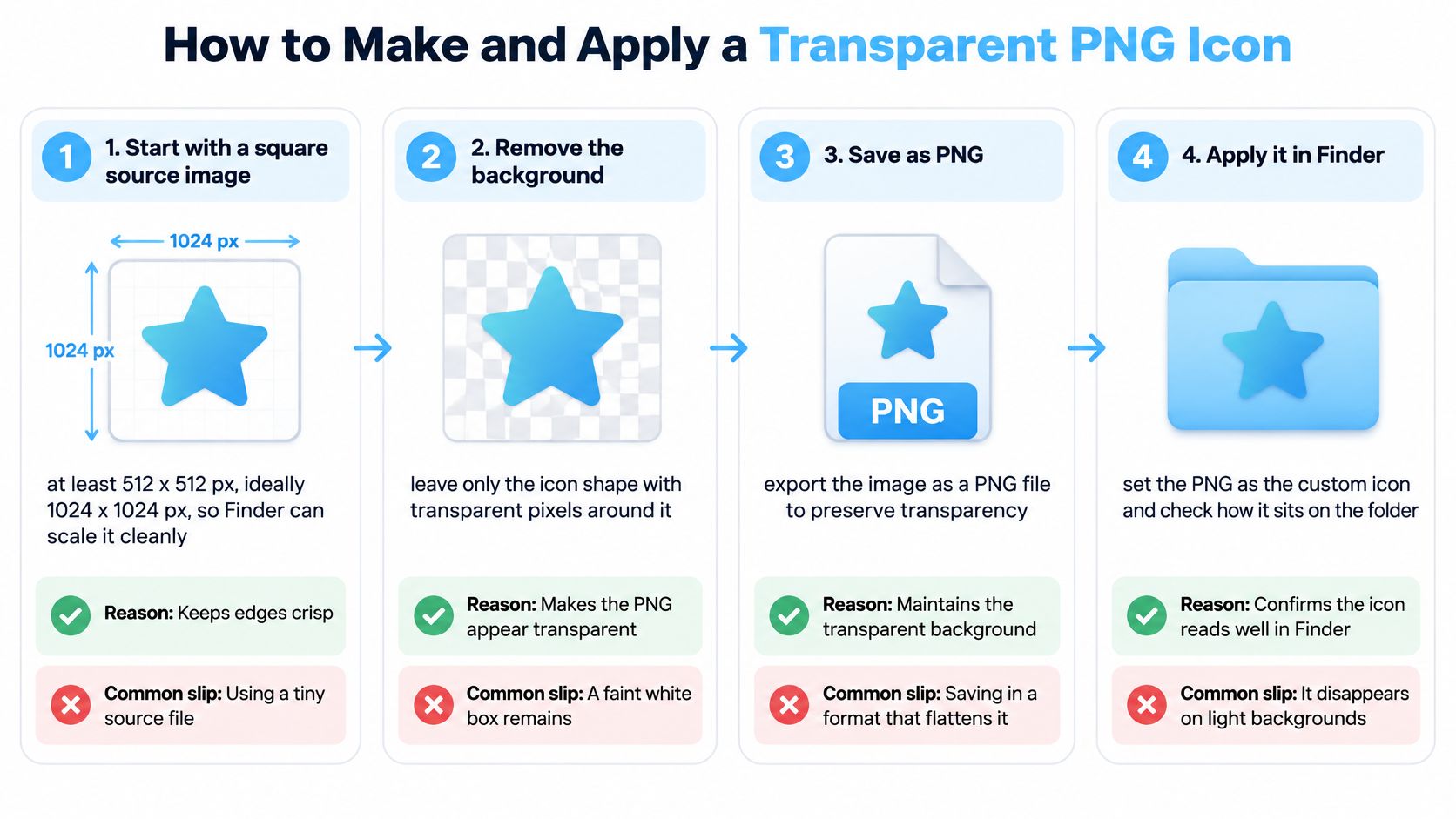
Ouvrez le PNG dans Aperçu et copiez-le avec Commande-C. Aperçu préserve les informations de transparence à la copie, ce qu'un simple glisser-déposer depuis certaines autres apps ne fait pas.
Sélectionnez le dossier et appuyez sur Commande-I. Lire les informations ouvre un panneau où l'icône actuelle du dossier se trouve en haut à gauche, juste sous le nom.
Cliquez sur cette petite icône pour qu'elle soit entourée de bleu, puis appuyez sur Commande-V. Le collage ne fonctionne que si l'icône elle-même est sélectionnée plutôt que le panneau. Si rien ne se passe, vous avez cliqué au mauvais endroit : cliquez de nouveau sur l'icône.
Fermez Lire les informations et vérifiez le dossier en présentation par liste et en présentation par icônes. C'est votre premier vrai test pour savoir si la transparence fonctionne en contexte. Une icône qui se lit clairement en grande présentation par icônes peut devenir pâle dans l'étroite colonne de la présentation par liste.
Pour annuler, ouvrez Lire les informations, cliquez sur l'icône personnalisée et appuyez sur Supprimer. Le dossier macOS d'origine revient immédiatement. Rien à l'intérieur du dossier n'est affecté, dans un cas comme dans l'autre.
La version développeur de la même opération
macOS expose cela via l'API AppKit documentée par la référence NSWorkspace d'Apple), qui accepte n'importe quelle image, illustration transparente comprise, et génère automatiquement les représentations d'icône dont le Finder a besoin. Deux contraintes comptent si vous passez par un script. La cible doit déjà exister et être accessible en écriture, donc un script doit vérifier à la fois le chemin et les autorisations avant d'annoncer un succès.
Si vous construisez une configuration reproductible, c'est aussi ainsi que les outils par lot appliquent une même icône à de nombreux répertoires sans toucher à leurs noms ni à leur contenu. Intégrer la taille, la couleur et le placement dans l'image source avant l'attribution donne des résultats cohérents sur tout l'ensemble. Pour un guide plus détaillé de la voie manuelle, ce guide des icônes de dossier personnalisées sur Mac couvre le côté Finder plus en profondeur.
Pourquoi les icônes transparentes peuvent disparaître dans le Finder
Voici la partie que la plupart des tutoriels passent sous silence. La transparence n'est pas automatiquement le choix le plus natif ou le plus utilisable, parce qu'une icône doit survivre à quatre contextes d'affichage différents alors que vous ne la jugez en général que dans un seul. Les guides recommandent couramment un PNG carré à fond transparent parce qu'il ressemble à une icône Mac native, mais les conseils sur la couleur et les icônes de dossier sur Mac notent que la transparence peut réduire la reconnaissance aux petites tailles du Finder, sur des fonds d'écran variés et dans les nouveaux styles d'interface translucides.
- PNG transparent, avantage : il se fond dans le bureau, paraît léger et natif, et fonctionne à merveille pour une silhouette simple sur un fond d'écran uni.
- PNG transparent, inconvénient : les détails fins s'estompent aux tailles Liste et Colonnes, et la marque perd du contraste sur un fond d'écran photographique.
- Pastille colorée opaque, avantage : le contraste des bords tient, donc un dossier se lit instantanément dans une longue liste et reste visible sur n'importe quel arrière-plan.
- Pastille colorée opaque, inconvénient : elle paraît moins délicate, et une pastille lourde répétée cent fois peut sembler criarde sur un bureau clair.
La variable Tahoe
macOS Tahoe a introduit les styles d'icônes Clair et Teinté, qui laissent la couleur d'arrière-plan transparaître à travers les éléments de l'interface et changent la façon dont le contraste se lit à l'écran. Une icône que vous avez peaufinée sur une version antérieure peut paraître délavée avec ces styles, et les réglages d'accessibilité comptent aussi : un lecteur qui a activé Réduire la transparence voit une hiérarchie visuelle différente de celui qui garde les effets translucides. Aucune des deux vues n'a tort. Elles sont simplement différentes, et votre icône doit fonctionner dans les deux.
| Type d'icône | Tailles Liste et Colonnes | Fond d'écran chargé | Styles Clair ou Teinté de Tahoe | Meilleur usage |
|---|---|---|---|---|
| PNG transparent | Plus faible, les détails fins s'estompent | Plus faible, l'arrière-plan transparaît | Plus faible, les styles Clair et Teinté laissent voir la couleur | Silhouettes simples sur des bureaux unis |
| Pastille colorée opaque | Meilleur contraste des bords | Plus solide, la pastille garde sa forme | Plus solide, l'arrière-plan reste visible | Grandes arborescences de projets et repérage rapide |
| PNG en forme de dossier | Bon si la forme est conservée | Bon | Bon | Reconnaissance au premier coup d'œil |
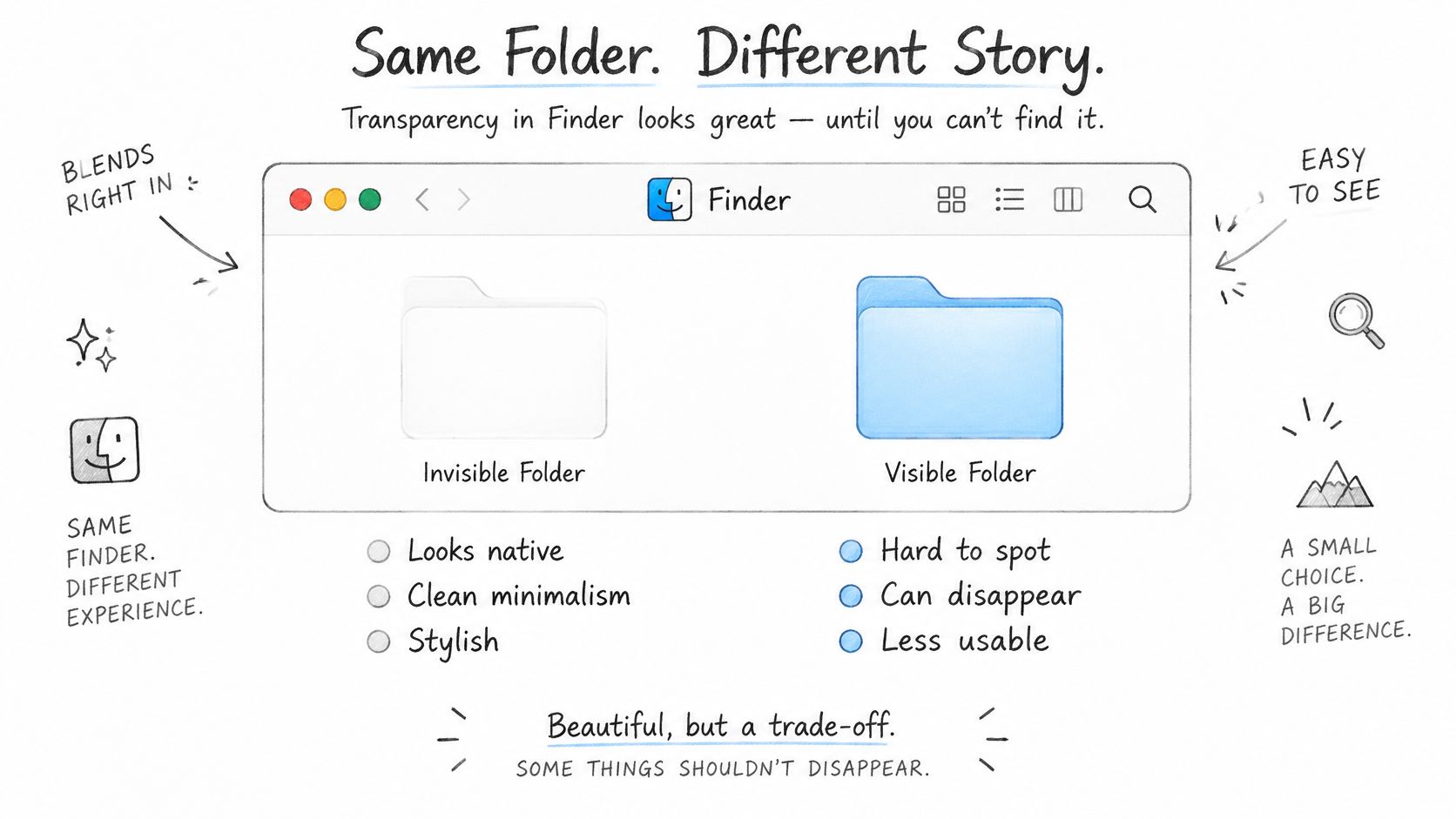
Testez chaque icône aux quatre tailles que le Finder utilise : liste, colonnes, icônes et barre latérale. Pour les dossiers de projet, un arrière-plan légèrement opaque et cohérent vaut généralement mieux qu'une marque transparente minimaliste, parce que le but est la reconnaissance rapide, pas la décoration. Si vous voulez un moyen plus rapide d'appliquer et d'échanger ces traitements pendant vos tests, un workflow de changement d'icônes sur Mac réduit nettement les allers-retours.
Le test qui tranche
Passez le Finder en présentation par liste et regardez le dossier là. Puis changez votre fond d'écran pour l'image la plus chargée que vous possédez et regardez de nouveau. Si la marque reste lisible dans les deux conditions, l'icône fait son travail. Si elle se dissout, vous avez trouvé le mur derrière l'autocollant.
Où les icônes personnalisées survivent et où elles disparaissent
Les fichiers sont tous là. Chaque sous-dossier, chaque document, octet pour octet. Et l'icône a disparu, remplacée par un simple dossier bleu sur un Mac qui n'a jamais vu votre schéma de couleurs.
C'est la mauvaise chose dont s'étonner. Les données d'icône personnalisée sont stockées localement sur chaque Mac, donc toute personnalisation doit être refaite séparément sur chaque machine, et les métadonnées du Finder, les resource forks et les attributs étendus ne voyagent pas de la même façon entre appareils, archives et services de synchronisation. La documentation d'Apple sur la personnalisation des dossiers et des fichiers explique comment définir une icône, tandis que la portabilité dépend entièrement de la destination suivante du dossier. La cohérence visuelle peut se perdre alors que rien à l'intérieur du dossier n'est en danger.
| Emplacement ou workflow | L'icône survit-elle en général ? | Risque principal | Approche plus sûre |
|---|---|---|---|
| Disque interne local | Oui | Risque faible tant que le dossier ne bouge pas | Appliquez les icônes ici et laissez le dossier en place |
| iCloud Drive | Parfois, sans garantie | La synchronisation peut ne pas conserver les métadonnées du Finder | Vérifiez l'icône sur un second Mac avant de vous y fier |
| Disque externe ou amovible | Souvent, jusqu'au reformatage du disque | La copie ou le formatage peut perdre les métadonnées | Copiez, vérifiez l'icône, puis supprimez l'original |
| Archive ZIP | Souvent non | Les métadonnées d'icône sont généralement supprimées | Ajoutez un nom de dossier explicite ou un fichier README |
| Dossier de projet partagé sur un autre Mac | Souvent non | L'icône doit être définie sur chaque Mac | Documentez le schéma d'icônes dans une note partagée |
La routine de test qui vous sauve la mise
Appliquez l'icône, déplacez ou synchronisez une copie, puis vérifiez la destination avant de supprimer quoi que ce soit. Vous vérifiez le résultat au lieu de faire confiance au mécanisme, et ça prend deux minutes par workflow.
Pour les paquets livrés compressés, partez du principe que l'icône ne survivra pas et prévoyez en conséquence. Un nom de dossier explicite et un court README décrivant le schéma de couleurs aident davantage le destinataire qu'une marque qui n'arrive jamais. Et si Personnaliser le dossier n'est pas disponible dans un emplacement système protégé, une image personnalisée collée peut être votre seule option là-bas, donc mieux vaut connaître les deux méthodes.
Si vous préparez une transmission pour une équipe, mettez le schéma par écrit : quelle couleur correspond à quelle catégorie, et quels symboles correspondent à quels types de sous-dossiers. Une note d'une page à la racine du projet reconstruit tout le système visuel sur un nouveau Mac en quelques minutes.
C'est ça, le changement de perspective à adopter. La question n'est pas de savoir comment créer une icône. C'est de savoir comment garder le système visuel opérationnel quand le dossier quitte ce Mac.
Tintd applique des couleurs et des icônes à des arborescences entières de dossiers en quelques clics, importe vos propres PNG transparents quand vous voulez une illustration personnalisée, et rétablit n'importe quel dossier à l'icône macOS d'origine quand un schéma change. Tout s'exécute en local sur votre Mac, donc les noms de vos dossiers restent privés, et le Folder Watcher stylise les nouveaux dossiers au fur et à mesure que vous les créez. Découvrez Tintd sur votre propre structure de projet.