
Vous avez une fenêtre du Finder ouverte avec quarante dossiers bleus tous identiques, et vous lisez les noms un par un pour retrouver le bon client, la bonne année fiscale ou la bonne séance photo. C'est là que les icônes de dossier personnalisées prennent tout leur sens. Une couleur, un symbole ou une image permet de repérer un dossier avant même d'avoir fini de lire son nom. Ça ne réglera pas un système de nommage bordélique, et ça n'aidera pas Spotlight à trouver quoi que ce soit plus vite. Mais utilisé en complément de noms clairs et d'étiquettes, c'est l'un des moyens les plus rapides de rendre un répertoire encombré lisible d'un coup d'œil.
Choisir la bonne méthode pour définir une icône de dossier
Commencez par le nombre de dossiers à modifier, pas par l'outil qui vous plaît le plus. Un seul dossier, une poignée, ou un répertoire qui grossit chaque semaine : ce sont trois boulots différents.
| Méthode | Idéale pour | Comment l'appliquer |
|---|---|---|
| Coller via Lire les informations (Finder) | Un dossier avec n'importe quelle image | Copiez une image, ouvrez Lire les informations, cliquez sur la petite icône, collez |
| Couleur d'étiquette du Finder | Des repères d'état rapides sans changer l'icône | Faites un clic droit sur le dossier et attribuez une étiquette |
| Glisser-déposer avec Tintd | Des emoji ou des icônes de la bibliothèque sur plusieurs dossiers | Choisissez l'icône dans la bibliothèque de l'app, puis glissez-la sur un ou plusieurs dossiers |
| Surveillance de dossiers de Tintd | Les nouveaux dossiers créés dans les emplacements choisis | Pointez-la vers les dossiers que vous voulez surveiller |
Lire les informations est la voie native, et la plus lente dès que le volume augmente. Tintd accélère le travail répétitif : choisissez une icône dans la bibliothèque, déposez-la sur une sélection, et passez à autre chose. Les changements de couleur manuels dans Tintd ne nécessitent pas l'accès complet au disque. La surveillance de dossiers s'occupe des nouveaux dossiers dès qu'ils apparaissent dans les emplacements que vous avez choisis.
Ce que les icônes ne peuvent pas faire
Les icônes accélèrent la reconnaissance en présentation par icônes. Elles ne font rien pour la recherche. En présentation par icônes, un reçu rouge ou un appareil photo vert vous permet de ne pas lire. En présentation par liste, ce repère se réduit à une vignette et c'est le nom qui fait le travail. La recherche du Finder, Spotlight, la navigation au clavier et la présentation par liste s'appuient sur les noms et les étiquettes. Les étiquettes restent consultables depuis la barre latérale du Finder et suivent les éléments entre le stockage local et iCloud, alors que l'apparence personnalisée sert surtout à faire ressortir les éléments.
Construisez deux couches. Gardez des noms stables comme 2026 NomClient Factures et ajoutez des étiquettes du Finder pour l'état ou le client. Ajoutez ensuite une couleur ou une icône pour le coup d'œil. Je considère l'icône comme une seconde couche, parce qu'elle change la vitesse à laquelle vous repérez un dossier, pas celle à laquelle vous le trouvez. Si vous voulez d'abord poser une structure de nommage plus large, notre guide d'organisation des dossiers sur Mac se marie bien avec cette approche.
Les couleurs seules ont aussi leurs limites. Certaines personnes ne distinguent pas des couleurs proches, les emoji peuvent s'afficher différemment selon les versions de macOS, et trop de symboles différents finissent en bruit. Associez la couleur à une forme ou à un nom clair, et gardez un système assez petit pour être mémorisé sans légende.
Préparer une image lisible en petit format
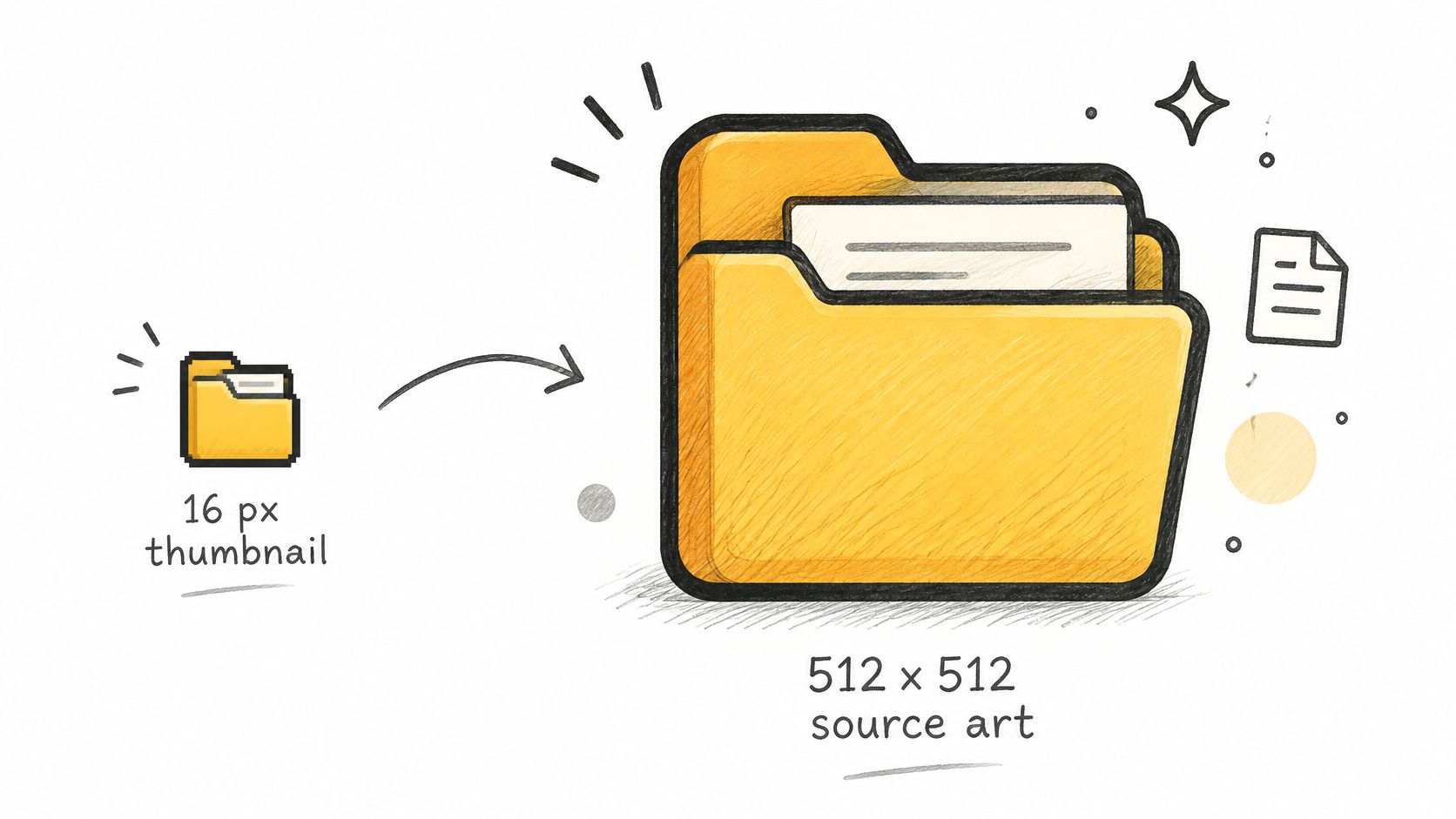
Votre icône doit survivre à deux extrêmes. Elle peut remplir toute la présentation par icônes, ou se réduire à une vignette dans une liste. Les Human Interface Guidelines d'Apple pour les icônes d'app précisent une taille de mise en page de 1 024 × 1 024 pixels pour les icônes d'app macOS et préviennent qu'une icône de document peut s'afficher à seulement 16 × 16 pixels et doit rester reconnaissable à cette taille. Les anciennes recommandations pour le Finder préconisaient un visuel source de 512 × 512 pixels avec des tailles de repère de 32 × 32 et 16 × 16 pixels pour un rendu cohérent.
Cette fourchette, c'est tout le problème de conception. Les traits fins, les petits textes et les photos chargées disparaissent en premier. Une seule forme franche avec un fort contraste survit.
L'illustration ci-dessous montre l'écart d'échelle pour lequel vous dessinez, de la minuscule vignette de liste à l'image source en grand format.
Un processus de préparation simple
- Partez d'un carré : utilisez un PNG de 512 × 512 pixels ou plus, idéalement avec un fond transparent.
- Choisissez un seul repère : centrez un seul reçu, appareil photo, maison ou autre forme franche. N'en empilez pas trois.
- Éliminez le détail : supprimez les textes fins, les contours minces et les petites décorations. Si ça demande une explication, c'est trop complexe.
- Exportez et gardez la source : enregistrez le PNG à un endroit où vous le retrouverez pour le réutiliser ou le retoucher.
- Testez aux tailles réelles : vérifiez-le en présentation par icônes, puis passez en présentation par liste et jugez d'un coup d'œil.
Imaginons que vous stylisiez un dossier Impôts. Un grand symbole de reçu se lit instantanément. Un paragraphe d'un formulaire fiscal, réduit à la taille d'une liste, devient une bouillie grise. Le même test vaut si vous choisissez dans un pack d'icônes pour Mac au lieu de dessiner la vôtre.
Si la forme centrale disparaît à la taille de la présentation par liste, simplifiez jusqu'à ce qu'elle se lise d'un coup d'œil. N'agrandissez pas le détail. Supprimez-le.
Je préfère de loin une forme simple et très contrastée, un peu fade en grand, à une image astucieuse que personne n'arrive à identifier dans la présentation qu'il utilise vraiment.
Définir une icône avec Lire les informations
Pour un seul dossier, pas besoin d'une autre app. Le guide d'Apple sur la personnalisation des dossiers et fichiers sur Mac confirme que vous pouvez remplacer une icône par une image, une icône téléchargée sur le web, ou l'icône copiée depuis un autre fichier ou dossier, et personnaliser séparément les dossiers avec des couleurs, des symboles ou des emoji.
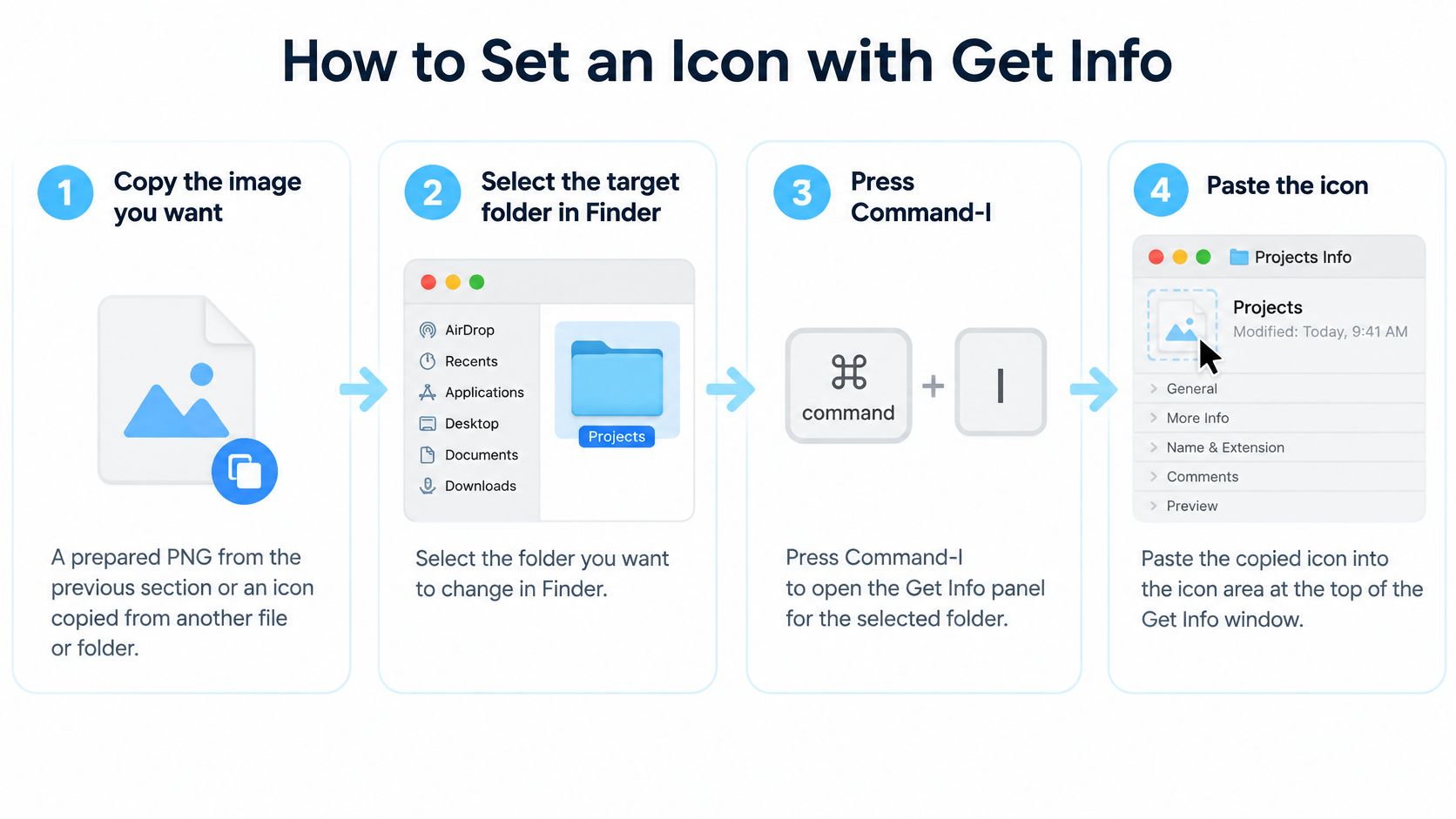
Le schéma ci-dessous résume le processus de collage avant les étapes détaillées.
Les six étapes
- Copiez l'image voulue. Utilisez votre PNG préparé, ou copiez l'icône d'un autre fichier ou dossier. Copiez le contenu de l'image, pas seulement le fichier, sinon le Finder risque de coller une icône de fichier générique.
- Sélectionnez le dossier cible dans le Finder. Vérifiez bien le nom. Il est facile de styliser le dossier voisin si plusieurs fenêtres Lire les informations sont ouvertes.
- Appuyez sur Commande-I. Cela ouvre Lire les informations pour ce dossier. Vous pouvez aussi passer par Fichier, puis Lire les informations.
- Cliquez sur la petite icône en haut à gauche. C'est l'étape que tout le monde rate. La petite icône est modifiable. L'aperçu plus grand en dessous n'est pas votre cible de collage, donc coller là ne fait rien.
- Appuyez sur Commande-V pour coller. La vignette devrait changer immédiatement. Si Coller est indisponible, c'est probablement que vous n'avez pas sélectionné la petite icône ou que vous n'avez pas copié le contenu de l'image.
- Fermez la fenêtre et vérifiez en présentation par icônes. Confirmez que la nouvelle icône apparaît sur le dossier lui-même, pas seulement dans Lire les informations.
Limites et erreurs courantes
Les options natives d'Apple pour la couleur, les symboles et les emoji sont plus rapides quand vous voulez juste une teinte. Le collage est préférable pour votre propre image, une icône du web ou une icône récupérée ailleurs.
Il y a aussi une limite stricte. Les dossiers Applications, Bibliothèque, Système et Utilisateurs ne peuvent pas être personnalisés, alors que votre dossier de départ le peut. N'essayez pas de forcer les dossiers protégés en modifiant des ressources système pour un simple effet cosmétique.
Le succès a des signes précis. La nouvelle icône s'affiche en présentation par icônes, elle apparaît sur la vignette de Lire les informations, et le contenu du dossier n'a pas changé. Si la présentation par liste affiche encore brièvement l'ancienne icône, laissez un moment au Finder pour se rafraîchir avant de conclure que le collage a échoué.
Colorer et personnaliser les dossiers avec Tintd
Lire les informations convient pour un dossier. Ça devient pénible à vingt. C'est là qu'un processus par lot prend toute sa valeur, surtout quand vous voulez le même langage visuel sur toute une arborescence de projet.
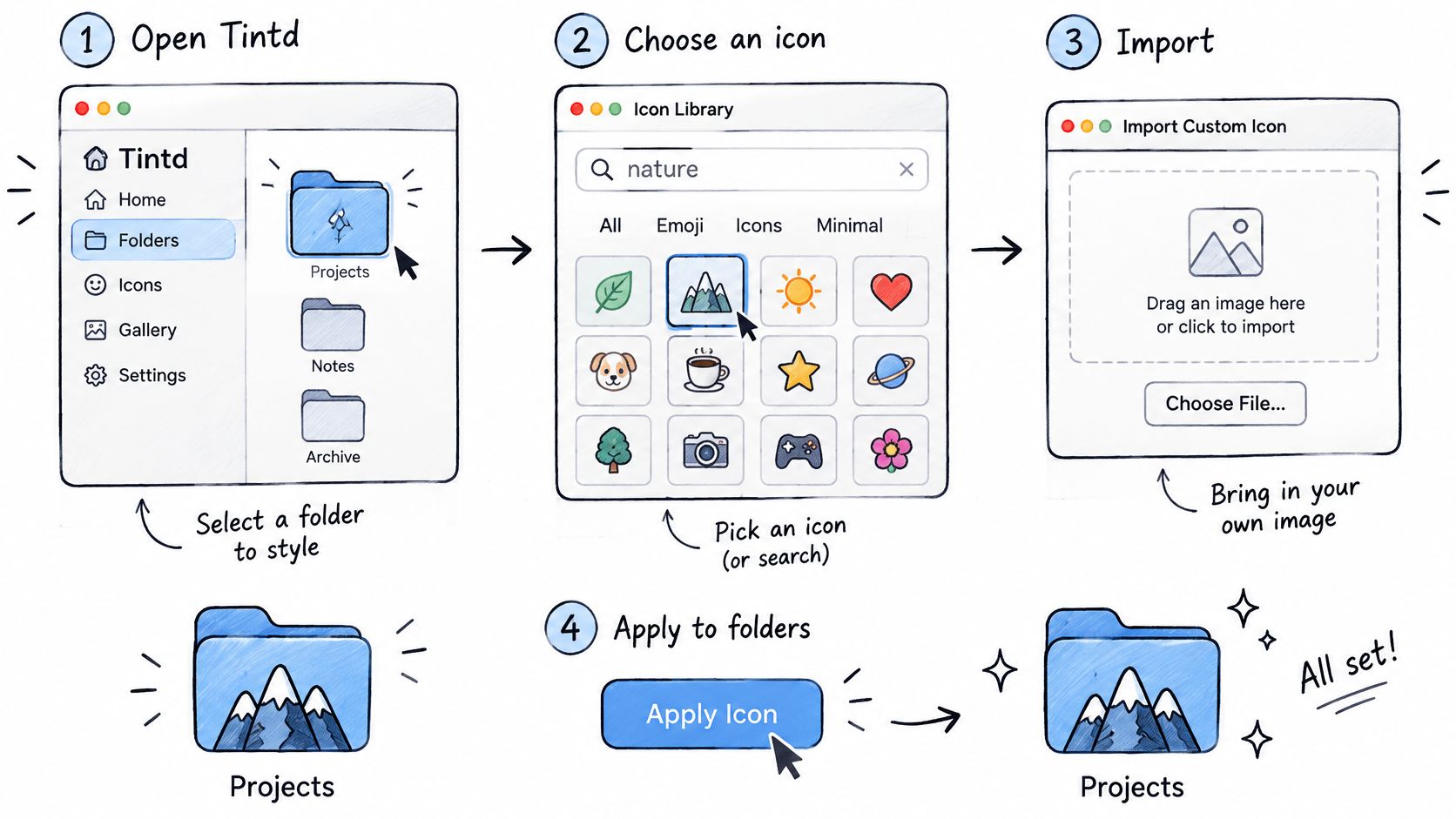
Cet aperçu montre le fonctionnement de base de Tintd avant de le suivre pas à pas.
Appliquer une icône à des dossiers existants
- Ouvrez Tintd et importez vos dossiers. Sélectionnez les dossiers à styliser, ou glissez-les dans l'app. Partir d'un ensemble visible facilite l'évaluation de l'équilibre entre voisins.
- Choisissez une icône. Cherchez par mot-clé dans la bibliothèque de plus de 11 000 icônes et emoji, ou prenez n'importe quel emoji. Utilisez un mot lié à la fonction du dossier, comme facture, voyage, code ou musique, plutôt que de feuilleter au hasard.
- Ou importez votre propre image. Si vous avez préparé un PNG plus tôt, importez-le ici. Les mêmes règles de petite taille s'appliquent, donc n'importez pas une illustration dense sous prétexte que l'aperçu de l'app est grand.
- Réglez la couleur. Choisissez dans la palette, ou créez une couleur personnalisée et affinez-la. Gardez des significations cohérentes. Si le vert veut dire terminé dans un projet, ne lui faites pas signifier urgent dans un autre.
- Ajustez la taille, la couleur et le placement. Réglez la superposition pour qu'elle ressorte sur la couleur du dossier. Un symbole pâle sur un dossier pâle échoue, quelle que soit la qualité de l'icône.
- Appliquez. Glissez l'icône sur un dossier, ou sélectionnez plusieurs dossiers et appliquez une icône et une couleur en une seule action. C'est le principal gain de temps par rapport aux collages répétés dans Lire les informations.
- Pour un seul dossier, faites un clic droit dans le Finder. Utilisez l'option du clic droit dans le Finder pour ouvrir Tintd directement quand vous avez déjà le dossier sous les yeux. Inutile d'aller le chercher dans l'app.
La courte vidéo ci-dessous montre cette étape d'application dans l'app, utile si vous hésitez à savoir si le glisser-déposer s'accorde avec votre façon de travailler dans le Finder.
Suggestions intelligentes et outils par lot
Icône intelligente lit le nom du dossier et le compare à la bibliothèque. Un dossier nommé Photographie reçoit une suggestion adaptée sans recherche manuelle. Couleur intelligente regarde les couleurs déjà utilisées sur les dossiers voisins et en choisit une qui comble un vide sur le cercle chromatique, pour que vous ne vous retrouviez pas avec cinq bleus quasi identiques à la suite.
Considérez les deux comme des points de départ. Si la suggestion ne correspond pas à votre façon de voir le dossier, changez-la. Un système que vous reconnaissez d'instinct vaut mieux qu'un système techniquement équilibré qu'il faut décoder.
Pour les gros ensembles, vous pouvez attribuer des couleurs aléatoires à vos dossiers ou appliquer la même icône à beaucoup d'entre eux d'un coup. Les couleurs aléatoires aident quand le but est une simple séparation, pas un sens. Une icône répétée aide quand les dossiers appartiennent à une même catégorie, par exemple quand chaque dossier de livrables client porte la même marque avec des couleurs différentes. Votre historique conserve les icônes que vous avez déjà créées, pour réutiliser un design éprouvé d'un projet à l'autre au lieu de le refaire.
Une précision rassurante qui mérite d'être dite clairement. Ces changements sont purement cosmétiques. Styliser un dossier ne déplace, ne renomme et ne modifie pas les fichiers qu'il contient.
Automatiser les nouveaux dossiers avec la surveillance de dossiers
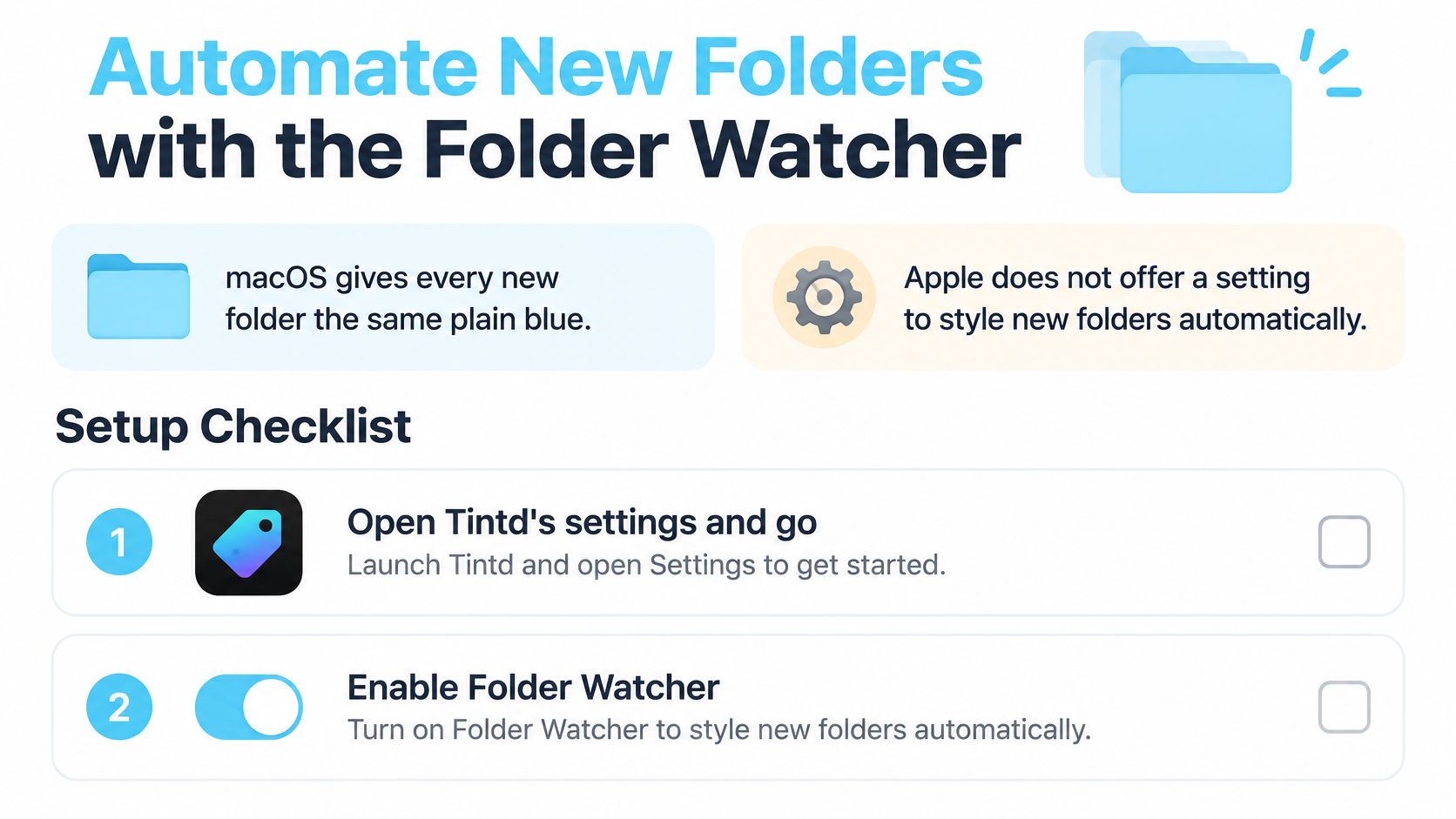
Imaginons que vous soyez indépendant avec un dossier Clients. Chaque nouveau client a son dossier, et chaque nouveau dossier arrive dans le même bleu uni. Vous stylisez les dix premiers à la main, vous oubliez le onzième, et en un mois le système est plein de trous. macOS donne à chaque nouveau dossier ce même aspect par défaut, et Apple ne propose aucun réglage pour styliser automatiquement les nouveaux dossiers.
La liste de configuration ci-dessous montre ce dont la surveillance de dossiers a besoin pour combler ce manque.
À configurer une seule fois
- Ouvrez les réglages de Tintd et allez dans Surveillance de dossiers. C'est distinct de la stylisation manuelle.
- Ajoutez les emplacements à surveiller. Projets et Téléchargements sont des choix courants. Dans l'exemple de l'indépendant, vous ajouteriez Clients. Si vous automatisez aussi d'autres parties de votre Mac, notre sélection d'apps d'automatisation pour Mac replace tout ça en contexte.
- Accordez l'accès complet au disque quand macOS le demande. Cela permet à Tintd de remarquer un dossier dès sa création dans un emplacement surveillé. Sans cela, la surveillance ne peut pas faire son travail.
- Créez un dossier de test. Placez-le dans un emplacement surveillé et vérifiez qu'il reçoit une couleur et une icône adaptées à son nom.
Une fois en marche, chaque nouveau dossier client est stylisé d'après son nom, avec des couleurs choisies pour ne pas jurer avec ses voisins. Vous cessez de dépenser de l'attention en configuration et vous n'avez plus qu'à bien nommer le dossier, ce que vous devriez faire de toute façon pour la recherche.
Ce qu'il faut vérifier avant de s'y fier
Les personnalisations d'icônes sont stockées localement sur chaque Mac, donc vous devrez configurer la surveillance séparément sur chaque machine que vous utilisez. Les suggestions sont aussi calculées en local. Les noms de vos dossiers ne quittent jamais l'appareil, et Tintd n'appelle aucun service d'IA. Vous pouvez désactiver la surveillance de dossiers à tout moment dans Réglages Système si vous changez d'avis.
Faites trois vérifications. Le dossier de test affiche sa couleur et son icône en présentation par icônes. Un dossier créé dans un emplacement non surveillé reste uni. Et après avoir relancé Tintd, la surveillance stylise toujours un nouveau dossier. Si les trois passent, vous pouvez lui faire confiance et arrêter de vérifier.
Résoudre les problèmes d'icônes courants et rétablir les icônes par défaut
Un dossier qui refuse de changer est rarement cassé. C'est un dossier que macOS protège, une surveillance qui n'a jamais reçu l'autorisation, ou le Finder qui vous montre un cache périmé. Associez le symptôme à la cause et corrigez cette seule chose au lieu de réinstaller des icônes au hasard.
| Symptôme | Cause probable | Solution |
|---|---|---|
| L'icône est floue ou disparaît en présentation par liste | Image source trop détaillée ou trop petite | Utilisez une source de 512 × 512 avec une seule forme franche |
| Le nouveau dossier reste d'un bleu uni | La surveillance de dossiers n'a pas l'accès complet au disque ou l'emplacement n'a pas été ajouté | Accordez l'accès complet au disque et ajoutez l'emplacement dans les réglages |
| Un dossier protégé ne change pas | Applications, Bibliothèque, Système et Utilisateurs ne peuvent pas être personnalisés | Personnalisez plutôt un sous-dossier ou votre dossier de départ |
| Des dossiers voisins se ressemblent trop | Couleurs choisies sans regarder l'ensemble | Utilisez Couleur intelligente ou choisissez une couleur qui comble un vide |
| L'icône ne s'affiche pas après un changement | Le Finder ne s'est pas rafraîchi | Fermez et rouvrez la fenêtre, ou relancez le Finder depuis le Dock |
| Couleurs difficiles à distinguer pour certains utilisateurs | Déficience de la vision des couleurs ou repères uniquement colorés | Associez la couleur à un symbole franc ou au nom du dossier |
| Les emoji s'affichent différemment sur un autre Mac | La version de macOS rend les emoji différemment | Vérifiez l'icône sur chaque Mac cible avant de vous y fier |
Rétablir l'icône par défaut
Ouvrez Lire les informations sur le dossier, cliquez sur la vignette personnalisée en haut à gauche pour qu'elle prenne un contour bleu, puis appuyez sur Commande-X. Cela retire l'icône personnalisée des métadonnées du dossier et l'icône macOS standard revient. Vous ne modifiez pas de ressources système protégées, et vous n'avez pas besoin de télécharger une icône par défaut de remplacement.
Couper supprime l'icône et rien d'autre. Le dossier reste à sa place, les fichiers et sous-dossiers qu'il contient ne sont pas touchés, et toute l'opération est cosmétique. Dans Tintd, n'importe quel dossier personnalisé retrouve l'icône macOS d'origine en un clic, ce qui bat le passage par Lire les informations quand vous avez une douzaine de dossiers à remettre au propre.
Rétablir une icône n'est pas la même chose que rendre un dossier plus facile à trouver. Les icônes accélèrent la reconnaissance en présentation par icônes et ne font rien pour la recherche. Si un dossier se perd sans cesse, la solution est un nom plus clair ou une étiquette du Finder, pas une nouvelle vignette.
Pièges du traitement par lot et des présentations
Ne considérez pas que tous les dossiers visibles sont modifiables de la même façon. Un lot qui inclut des dossiers protégés devrait signaler les éléments ignorés au lieu de prétendre avoir réussi. Si une exécution indique que tout a marché mais qu'un dossier système paraît inchangé, c'est probablement qu'il n'était jamais éligible.
Séparez l'icône de la présentation. La taille des icônes et l'espacement de la grille sont des réglages propres à chaque présentation, pas des propriétés de l'icône du dossier elle-même. Testez votre résultat séparément dans les présentations par icônes, par liste, par colonnes et Galerie. Un design qui s'effondre en présentation par liste est un problème de design, pas un réglage du Finder.
Ne laissez jamais la couleur porter seule le sens. Associez-la à un symbole franc et à un nom de dossier clair, pour que le système fonctionne encore pour quelqu'un qui ne distingue pas votre rouge de votre vert. Avec les emoji, vérifiez le rendu sur chaque Mac où le dossier sera utilisé, car le même emoji peut être dessiné différemment selon les versions de macOS.
Gardez ces vérifications distinctes. Un lot peut écrire correctement les métadonnées alors que le Finder affiche encore l'ancienne icône, et un dossier peut sembler parfait alors que le rétablissement n'a jamais été testé. Savoir quelle étape a échoué vous dit exactement quoi corriger.
Choisissez dès aujourd'hui votre configuration d'icônes de dossier
Ne restylisez pas tout votre disque cet après-midi. Choisissez la méthode pour chaque groupe de dossiers, validez-la sur un petit ensemble, puis déployez.
- Adaptez la méthode au groupe. Un seul dossier avec Lire les informations, un lot de dossiers existants avec Tintd, un ensemble qui grandit avec la surveillance de dossiers.
- Préparez une icône pour votre dossier le plus utilisé. Source carrée, une seule forme franche, fort contraste, pas de texte fin.
- Appliquez-la à un ensemble test de cinq dossiers. Vérifiez le résultat en présentation par icônes et en présentation par liste avant de toucher à autre chose.
- Confirmez que la recherche fonctionne toujours. Cherchez un dossier par son nom. Puis ajoutez une étiquette du Finder via le champ Étiquettes de Lire les informations ou l'option Étiquettes du clic droit, et cherchez cette étiquette.
Cette quatrième étape est celle que tout le monde saute, et c'est celle qui vous protège. Vos icônes gèrent la reconnaissance. Vos noms et étiquettes gèrent la recherche. Les deux couches doivent réussir leur propre test.
Si vous voulez la voie par lot et automatique, l'offre Lifetime de Tintd est un achat unique qui donne accès à toutes les fonctions, aux générations illimitées, aux icônes de dossier automatiques, aux icônes intelligentes basées sur le nom du dossier, et à plus de 11 000 icônes et emoji. Chaque icône que vous avez créée reste à un clic dans votre historique, donc un design qui fonctionne pour un projet est réutilisable sur le suivant.
Je vous conseille de commencer cette semaine par une seule action. Appliquez une icône à cinq dossiers, vérifiez dans les deux présentations, et décidez ensuite seulement jusqu'où aller.
Prêt à rendre vos fenêtres du Finder les plus chargées lisibles d'un coup d'œil ? Tintd vous permet d'appliquer des icônes et des couleurs de dossier personnalisées en quelques clics, de styliser par lot les dossiers existants et de styliser automatiquement les nouveaux avec la surveillance de dossiers. Commencez dès aujourd'hui par vos cinq dossiers les plus utilisés et voyez à quel point vous trouvez plus vite ce qu'il vous faut.