
Un dossier de projet peut devenir un vrai repère pour retrouver votre travail. Un dossier bleu pour un client en cours, un vert pour les travaux archivés, une image bien reconnaissable pour le projet qu'il vous faut d'un coup d'œil. Et puis le Finder vous affiche partout les mêmes dossiers par défaut, ou une mise à jour de macOS réinitialise une icône personnalisée sur laquelle vous comptiez.
Un « changeur d'icônes » pour Mac, ça peut être une fonction intégrée au Finder ou une app dédiée. Le bon choix dépend du nombre de dossiers à personnaliser, du niveau de contrôle voulu, et de la possibilité de retrouver votre configuration plus tard.
Trois façons de changer l'icône d'un dossier sur Mac
macOS vous permet de personnaliser vos dossiers sans rien installer : utilisez la fenêtre « Lire les informations » du Finder pour coller une image, ou ses commandes de personnalisation des dossiers pour choisir une couleur et un symbole.
| Méthode | Idéale pour | Échelle | Coût |
|---|---|---|---|
| Coller dans Lire les informations | Un ou deux dossiers avec votre propre illustration | Un dossier à la fois | Gratuit, intégré à macOS |
| Personnalisation de dossier du Finder | Changements rapides de couleur et de symbole sur quelques dossiers | Un dossier à la fois | Gratuit, intégré à macOS |
| App d'icônes comme Tintd | Des dizaines de dossiers, des organisations récurrentes, un style automatique | Lots et surveillance de dossiers | Généralement payant |
Les instructions d'Apple pour personnaliser les dossiers et les fichiers décrivent à la fois la méthode classique via « Lire les informations » et les commandes plus récentes pour les couleurs, symboles ou émojis de dossier. Dans « Lire les informations », vous sélectionnez un dossier ou un fichier précis et vous lui appliquez une nouvelle icône. Le Finder convient donc très bien pour des changements occasionnels, mais si vous en avez beaucoup, il faudra recommencer la manipulation à chaque fois.
Coller dans Lire les informations est le choix le plus souple quand vous avez une illustration précise, comme le logo d'un client ou l'image d'un projet. Les commandes de dossier intégrées au Finder sont plus rapides quand une couleur ou un symbole suffit. Les apps dédiées peuvent ajouter des bibliothèques d'icônes, la modification par lot et le style automatique, ce qui compte si vous voulez que le même système s'occupe des nouveaux dossiers comme des anciens.
Personnaliser cinq dossiers clients à la main, c'est un petit boulot. En personnaliser soixante, c'est une longue série de clics répétitifs, et l'erreur est plus facile quand tous les dossiers se ressemblent avant de les modifier. C'est là que le traitement par lot commence à devenir intéressant. Si vous hésitez à utiliser un pack d'icônes pour Mac, demandez-vous si vous voulez des symboles tout faits, votre propre image, ou simplement une distinction rapide par la couleur.
Commencez par compter les dossiers que vous prévoyez de modifier. Pour quelques dossiers, le Finder suffit ; pour une grosse arborescence de projets, il vous faut un flux de travail par lot capable de maintenir un système visuel cohérent.
Les dossiers que macOS vous laisse personnaliser
Les icônes de dossier servent de mémoire spatiale : la forme et la couleur que vous repérez avant de lire un nom vous mènent au bon endroit sans réfléchir. Encore faut-il que le dossier accepte le changement, alors triez vos cibles avant de vous lancer.
Les emplacements système protégés résistent à la méthode de personnalisation habituelle. Votre dossier Home (dossier personnel) et les dossiers dans lesquels votre compte peut écrire sont les cibles pratiques pour le style personnel et l'organisation de vos projets.
| Emplacement | Icône modifiable ? |
|---|---|
| Dossier Home | Oui |
| Vos propres dossiers, comme Documents ou vos dossiers de projet | Oui |
| Applications | En général non modifiable |
| Bibliothèque | En général non modifiable |
| Système | En général non modifiable |
| Utilisateurs | En général non modifiable |
macOS réserve ces répertoires au système d'exploitation et aux données de compte partagées. Un outil de traitement par lot doit donc les ignorer plutôt que de les traiter comme des dossiers ordinaires et d'échouer en plein milieu.
Imaginons que vous vouliez une icône bien vive sur Bibliothèque pour la repérer vite. Laissez-la tranquille. Mettez plutôt le contenu que vous organisez vous-même dans un dossier qui vous appartient, à l'intérieur de Home, puis personnalisez celui-ci pendant que Bibliothèque reste intact. Garder vos propres dossiers visuellement distincts vous aide aussi à organiser vos fichiers numériques sur Mac sans dépendre de modifications dans les emplacements système.
Un dossier qui vous appartient peut quand même refuser une icône si votre compte n'a pas l'accès en écriture. Dans le Finder, sélectionnez le dossier, ouvrez « Lire les informations » et regardez sous Partage et permissions pour vérifier que votre compte peut y écrire. Corrigez d'abord la permission, puis appliquez de nouveau l'icône.
Avant de lancer un traitement par lot, répartissez vos cibles en deux groupes : les dossiers qui vous appartiennent et où vous pouvez écrire, et les emplacements protégés à laisser de côté. Cette vérification évite que des cibles non prises en charge n'interrompent une mise en place qui se déroulait bien, et elle garde votre système d'icônes stable quand vous réorganisez ou mettez à jour vos dossiers plus tard.
Changer l'icône d'un dossier, étape par étape
La méthode manuelle consiste à copier le contenu de l'image dans Aperçu, puis à le coller sur la petite icône du dossier dans la fenêtre « Lire les informations » du Finder. Copier le fichier lui-même, ce n'est pas la même chose : vous risquez de vous retrouver avec une vignette JPEG ou PNG générique au lieu de l'image voulue, comme l'expliquent les instructions d'Apple sur les icônes de dossier.
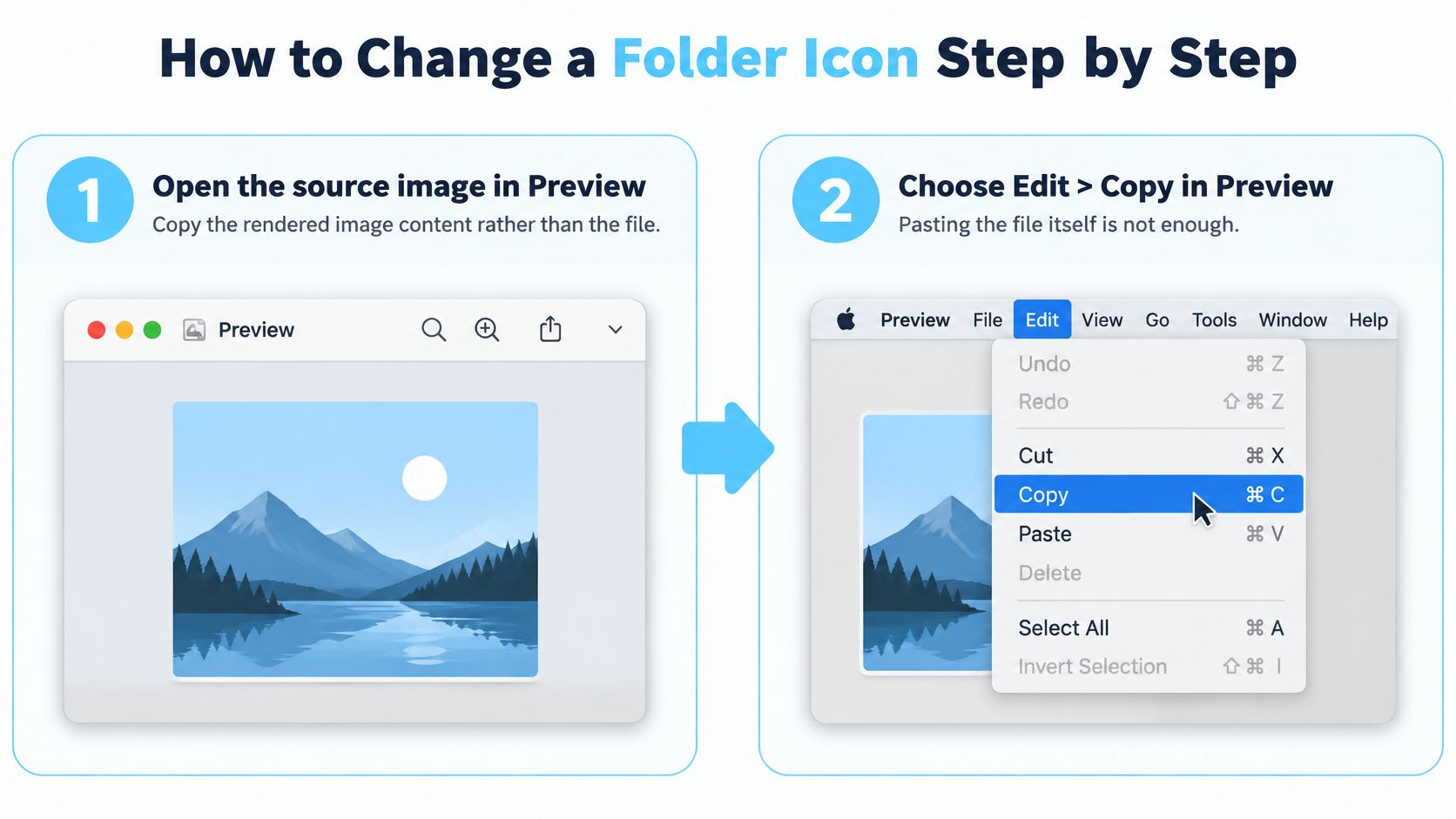
Ouvrez l'image source dans Aperçu. Trouvez l'illustration que vous voulez utiliser et ouvrez-la dans Aperçu. Vous obtenez ainsi le contenu rendu de l'image à copier, plutôt que l'objet fichier du Finder.
Choisissez Édition > Copier dans Aperçu. Utilisez le menu pour copier l'image. Si vous copiez plutôt le fichier image dans le Finder, le presse-papiers peut contenir le fichier lui-même, ce qui explique souvent l'apparition de la mauvaise vignette.
Sélectionnez le dossier dans le Finder et ouvrez « Lire les informations ». Cliquez sur le dossier cible, puis appuyez sur Commande-I. Vérifiez le nom du dossier dans la fenêtre pour être sûr d'appliquer l'icône au bon élément.
Cliquez sur la petite icône en haut à gauche de la fenêtre d'informations. Sélectionnez la petite icône de dossier près du titre de la fenêtre. Cliquer sur le nom du dossier peut activer le mode renommage : assurez-vous donc de bien sélectionner l'icône elle-même.
Appuyez sur Commande-V. L'icône du dossier devrait changer dès que vous collez. Si rien ne se passe, vérifiez que vous avez bien sélectionné la petite icône dans « Lire les informations » et copié l'image dans Aperçu.
Fermez « Lire les informations » et vérifiez dans le Finder. Regardez le dossier dans l'affichage que vous utilisez d'habitude, en liste comme en icônes. Un changement réussi doit être facile à distinguer à la taille affichée par le Finder, pas seulement dans un grand aperçu.
Par exemple, ouvrez une image de mallette dans Aperçu et copiez-la, puis collez-la sur un dossier nommé Travaux clients. Ce repère visuel peut vous aider à le repérer dans un groupe, tandis que le nom vous dit toujours ce qu'il contient.
Pour annuler le changement, ouvrez « Lire les informations », sélectionnez la petite icône et supprimez-la pour rétablir l'icône par défaut. Si votre version de macOS propose une option de personnalisation des dossiers pour les couleurs et les symboles, utilisez-la pour un simple code couleur au lieu de préparer une image. La méthode par image est la meilleure quand il vous faut une illustration bien précise.
Utiliser une app pour modifier plusieurs dossiers par lot
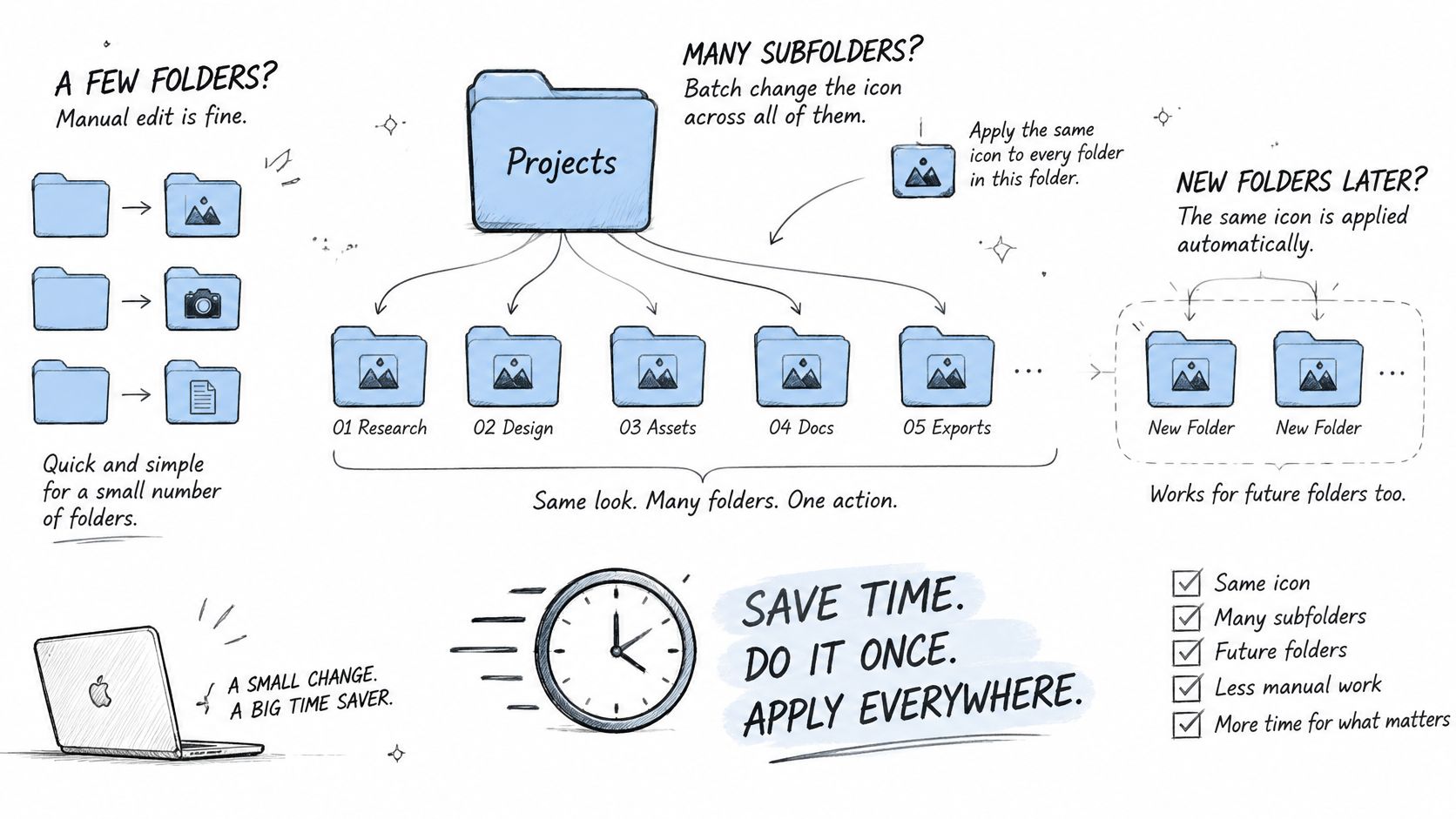
Les changements manuels se justifient pour quelques dossiers. Un dossier parent contenant des dizaines de projets, ou un système où vous créez régulièrement de nouveaux dossiers, se prête mieux au traitement par lot. Une app comme Tintd ajoute une entrée dans le menu contextuel du Finder pour les dossiers individuels, ainsi que des outils par lot et un Folder Watcher (surveillance de dossiers) pour les emplacements de votre choix.
Un lot bien ficelé commence par une règle claire sur ce que signifie chaque apparence. Appliquez des couleurs ou des icônes différentes à des groupes que vous savez nommer, comme le travail client en cours et les projets archivés, plutôt que de donner le même aspect à tous les dossiers.
Choisissez un dossier parent. Commencez par un emplacement comme Projets, puis sélectionnez uniquement les dossiers que vous comptez personnaliser. Gardez les emplacements système et les dossiers qui ne vous appartiennent pas en dehors de la sélection.
Sélectionnez plusieurs dossiers et appliquez un style en une seule action. C'est le principal gain de temps : plusieurs dossiers peuvent recevoir une couleur et une icône d'un coup. N'utilisez un aspect commun que pour des dossiers qui appartiennent au même groupe reconnaissable.
Attribuez des aspects différents à des groupes différents. Par exemple, choisissez un style pour les clients en cours et un autre pour le travail archivé. Ces distinctions visuelles ne servent que si chaque style garde une signification constante.
Activez Folder Watcher sur le dossier parent si vous voulez que les nouveaux dossiers soient stylisés automatiquement. Il détecte chaque nouveau dossier créé dans les emplacements choisis et lui applique une couleur et une icône correspondantes en fonction de son nom. Cela peut éviter qu'une structure de projets récurrente ne dérive à mesure que de nouveaux travaux arrivent.
Testez d'abord votre configuration sur un dossier jetable. Appliquez la règle, vérifiez l'affichage dans le Finder, puis redémarrez le Mac et confirmez que l'icône est toujours là avant de déployer le style sur des dossiers importants.
Folder Watcher a besoin de l'accès macOS qu'il demande pour fonctionner dans les emplacements choisis. La colorisation manuelle de dossiers ne nécessite pas l'accès complet au disque. N'accordez que l'accès nécessaire à la tâche, et testez le résultat avant de passer à une arborescence plus grande.
Il y a un vrai compromis : une même icône appliquée à des dizaines de dossiers sans rapport peut effacer les distinctions visuelles que vous cherchiez. Gardez des groupes assez petits pour que chaque couleur ou symbole reste parlant. Moi, je commencerais avec trois dossiers, je vérifierais après un redémarrage, et seulement ensuite j'élargirais le lot. Pour un seul dossier, le menu contextuel du Finder peut être la voie la plus rapide.
Corriger les icônes qui reviennent en arrière ou s'affichent mal
Une vignette JPEG ou PNG générique signifie généralement que vous avez copié le fichier image au lieu de son contenu rendu. Rouvrez l'image dans Aperçu, choisissez Édition > Copier, puis collez-la sur la petite icône dans « Lire les informations ». C'est la première correction à tenter avant de toucher aux permissions ou de tout recommencer.
| Symptôme | Cause probable | Solution |
|---|---|---|
| Une vignette JPEG ou PNG générique apparaît | Le fichier image a été copié au lieu de son contenu rendu | Rouvrez l'image dans Aperçu, utilisez Édition > Copier, puis collez à nouveau dans Lire les informations |
| L'icône revient en arrière après une mise à jour de macOS | Les mises à jour et les rafraîchissements du Finder peuvent réinitialiser les métadonnées d'icône de dossier | Réappliquez l'icône depuis votre liste ou l'historique de l'app |
| Une icône personnalisée s'affiche comme un dossier générique sur un alias | L'affichage d'un alias diffère de celui du dossier d'origine | Appliquez l'icône au dossier d'origine, pas à l'alias |
| L'icône est absente sur un deuxième Mac | Les icônes personnalisées sont stockées localement sur chaque Mac | Configurez de nouveau l'icône sur chaque machine |
| La nouvelle icône n'apparaît pas | Le Finder n'a pas rafraîchi l'affichage | Cliquez sur l'icône du Finder dans le Dock en maintenant la touche Option, choisissez Relancer, puis vérifiez à nouveau |
Les icônes peuvent aussi revenir en arrière après une mise à jour ou un rafraîchissement du Finder, et un alias peut s'afficher comme un dossier générique même si le dossier d'origine a une icône personnalisée. Les conseils d'Apple sur l'application et la restauration des icônes de dossier expliquent le principe de personnalisation, mais ne disent rien de leur comportement après des mises à jour, sur des volumes externes, avec des alias ou dans de grosses arborescences. En pratique, l'icône appartient au dossier d'origine ; l'alias peut la présenter différemment. Appliquez l'icône à l'original plutôt que de vous fier à l'affichage de l'alias.
Les icônes personnalisées sont stockées localement sur chaque Mac. Si vous utilisez plusieurs Mac, prévoyez de les configurer séparément sur chacun. Et si le Finder ne s'est pas rafraîchi, cliquez sur son icône dans le Dock en maintenant la touche Option, choisissez Relancer, puis vérifiez à nouveau le dossier.
Gardez une trace pour pouvoir tout restaurer
Ne laissez pas votre organisation visuelle dépendre de votre mémoire. Une fois par mois, et avant chaque grosse mise à jour de macOS, tenez à jour un fichier texte ou un tableur avec le chemin complet du dossier, le fichier image source et la date d'application. Pour détecter une réinitialisation, comparez la liste avec les dossiers du Finder ou ouvrez « Lire les informations » sur les éléments qui comptent le plus.
Restaurez d'abord les dossiers prioritaires, surtout ceux qui vous servent de repères visuels au quotidien. Réappliquez chaque icône à partir de son image source enregistrée avec Aperçu et « Lire les informations ». Si vous utilisez une app avec un historique d'icônes, les styles déjà appliqués peuvent être plus rapides à restaurer ; n'importe quel dossier personnalisé peut aussi retrouver l'icône standard du Finder de macOS en un clic.
Une réinitialisation n'est pas la seule raison pour laquelle un Mac peut devenir plus pénible à utiliser. Si le problème dépasse l'apparence des dossiers et touche le démarrage, ce guide pour dépanner un Mac qui ne démarre pas couvre d'autres vérifications. Gardez cette situation séparée du dépannage des icônes pour ne pas confondre un souci d'affichage du Finder avec un problème de démarrage.
Confidentialité : les points à vérifier avant d'installer une app d'icônes
Changer la couleur ou l'icône d'un dossier est purement cosmétique ; cela ne modifie ni les fichiers ni les sous-dossiers qu'il contient. La question plus délicate, c'est ce que l'app lit pour suggérer un style. Les noms de dossiers peuvent révéler des détails sur un client, un projet ou une recherche : les suggestions fondées sur les noms méritent donc un examen plus attentif qu'un simple changement de couleur manuel.
Les suggestions d'icônes et de couleurs de Tintd sont calculées localement sur votre Mac. Les noms de dossiers ne quittent pas l'appareil, et l'app n'appelle aucun service d'IA. C'est une approche précise des suggestions fondées sur les noms, mais il reste judicieux de consulter la politique de confidentialité et les autorisations d'une app avant de l'installer. Pour comparer les options disponibles, consultez ce guide sur une app de couleur de dossier pour Mac.
Utilisez cette liste de contrôle avant d'accorder un accès :
- Lisez la politique de confidentialité. Regardez ce qu'elle dit des noms de dossiers, des données d'utilisation et de ce qui peut quitter votre Mac.
- Passez en revue les autorisations demandées. Vérifiez que chacune a du sens pour la fonction que vous voulez utiliser.
- Faites attention à ce qui est visible quand vous partagez votre écran. Fermez les fenêtres du Finder qui montrent des noms de clients ou de projets sensibles avant un appel ou un enregistrement.
- Gardez une trace locale de vos choix. Une liste dossier-icône vous donne le moyen de reconstruire votre système visuel après une réinitialisation.
Le compromis est simple : l'automatisation peut réduire le travail répétitif de personnalisation, mais elle peut avoir besoin de lire les noms de dossiers pour choisir une icône adaptée. Choisissez la méthode qui vous apporte le confort voulu sans partager plus de votre arborescence que vous n'êtes à l'aise de le faire.
Mettez en place votre première règle d'icônes cette semaine
Choisissez un dossier parent contenant plusieurs sous-dossiers, comme Projets, et utilisez la méthode « Lire les informations » pour personnaliser un dossier. Redémarrez votre Mac, puis vérifiez que l'icône est toujours là. Si c'est le cas, étendez le style à la main à quelques dossiers, ou appliquez-le par lot si vous avez un groupe plus important.
Avant de personnaliser quoi que ce soit d'autre, notez le chemin complet de chaque dossier et l'image utilisée. Le test est réussi si l'icône survit à un redémarrage et que votre trace permet de restaurer un style manquant ; il échoue si l'icône n'est jamais apparue ou est revenue en arrière. Dans ce cas, utilisez le symptôme correspondant dans le tableau de dépannage pour choisir ce qu'il faut essayer en premier.
Si vous utilisez Tintd, l'app conserve dans son historique chaque icône que vous avez créée, de sorte qu'un style précédent reste à un clic. Tintd est disponible sur le Mac App Store. Consignez le résultat dans votre liste de dossiers pour que la prochaine mise à jour commence avec une configuration connue, plutôt qu'une reconstitution de mémoire.
Tintd propose la personnalisation de dossiers par lot, la correspondance automatique pour les nouveaux dossiers et un historique local pour réutiliser vos icônes, le tout pensé pour l'organisation dans le Finder. Si vous êtes prêt à transformer un système visuel en flux de travail reproductible, rendez-vous sur Tintd et voyez si l'app s'accorde à votre façon d'organiser votre Mac.