
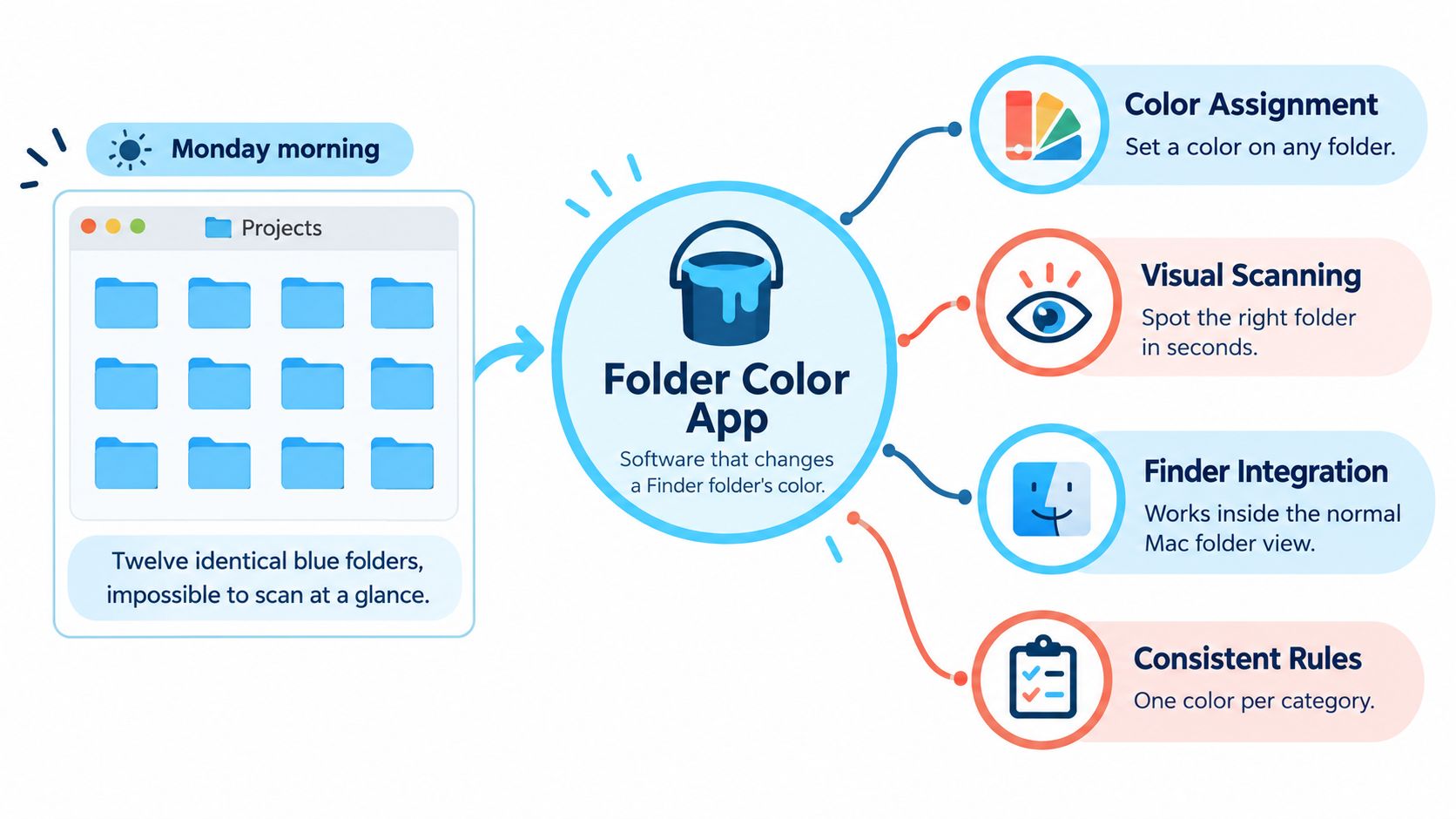
On est lundi matin, et votre dossier Projets ressemble à une grille de dossiers bleus tous identiques. Disons qu'il y en a douze : des clients en cours, du travail en pause, un export à envoyer, et un truc que vous auriez dû archiver. Vous connaissez les noms des dossiers, mais vous lisez quand même chacun d'eux pour trouver le bon projet.
Une application de couleur de dossier peut rendre ce balayage plus facile. Seulement, la vraie question n'est pas de savoir combien de couleurs elle propose. C'est de savoir si vous pouvez appliquer un système lisible, l'annuler sans risque, et vous en sortir quand la synchronisation ou le changement de Mac fait disparaître la personnalisation.
Ce que fait une application de couleur de dossier sur Mac
Une application de couleur de dossier change la couleur, le symbole, l'émoji ou l'image d'un dossier du Finder sans le renommer ni le déplacer. Les utilitaires dédiés ajoutent des commandes par lot et de l'automatisation, pour que vous ne refassiez pas le même look à la main pour chaque projet.
La distinction entre apparence et organisation compte. Les étiquettes du Finder, c'est l'étiquette collée sur le tiroir d'un classeur ; la couleur du dossier, c'est l'onglet coloré qui aide votre œil à repérer le tiroir avant même que vous lisiez l'étiquette. Gardez des noms descriptifs et des étiquettes pour la recherche, puis utilisez le style comme un repère de navigation supplémentaire.
Commencez par les réglages intégrés du Finder
Le guide d'Apple sur la personnalisation des dossiers explique comment sélectionner un dossier, choisir « Personnaliser le dossier », puis opter pour une pastille de couleur, un symbole ou un émoji ; il décrit aussi le remplacement par une image personnalisée via « Obtenir des informations » et signale les emplacements protégés, dont Applications, Bibliothèque, Système et Utilisateurs.
Pour remplacer par une image, copiez l'image, ouvrez la fenêtre « Obtenir des informations » du dossier, sélectionnez la petite icône en haut, puis collez. Ce sont des méthodes élément par élément, et les commandes disponibles sur votre Mac dépendent de votre version de macOS. N'installez pas d'utilitaire avant d'avoir essayé l'option native sur un dossier ordinaire qui vous appartient.
Voici à quoi ressemble le lien utile entre le style des dossiers et la navigation quotidienne dans le Finder.
Payez pour moins de répétition, pas pour plus de décoration
Imaginons une archive de 120 dossiers clients. Si chaque modification manuelle prend environ 20 secondes, ça fait à peu près 40 minutes, avant même de corriger les erreurs. Il ne s'agit pas de promettre un gain de vitesse. Le point, c'est que les manipulations répétées deviennent le principal coût.
L'application par lot, les règles pour les nouveaux dossiers et un traitement cohérent des dossiers voisins sont les vraies améliorations. Tintd lit le nom d'un dossier et choisit une icône et une couleur qui lui conviennent : le point de départ devient une suggestion plutôt qu'un menu vide.
Pour les photographes, alignez le système visuel sur la chaîne de retouche. Le guide de RevelRaw sur les logiciels de retouche photo RAW pour Mac est utile pour décider de quels dossiers de travail, de sources et d'exports vos outils de retouche ont vraiment besoin.
Checklist pour comparer les applications de couleur de dossier
Comparez les applications avec la même grille plutôt qu'avec leurs plus belles captures d'écran. Utilisez 0 pour absent, 1 pour partiel et 2 pour fonctionne comme annoncé comme échelle d'évaluation personnelle. Une fonction ne mérite la note maximale que si elle marche sur vos dossiers, avec vos autorisations et vos emplacements de stockage.
Commencez par l'édition par lot et la portée sur les sous-dossiers. Une belle bibliothèque d'icônes ne compensera pas le fait d'ouvrir chaque dossier un par un, et une opération récursive mal contrôlée peut décorer par inadvertance toute une arborescence de projet.
Fonctions d'une application de couleur de dossier : ce qui est bien et comment le tester
Considérez chaque test rapide comme un court essai pratique, pas comme un benchmark de performance éditeur.
| Fonction | À quoi ressemble du bon travail | Pourquoi c'est important | Test rapide |
|---|---|---|---|
| Édition par lot | Sélectionner plusieurs dossiers et appliquer une couleur ou une icône en une seule action | Remplace les modifications manuelles répétitives | Sélectionnez un groupe d'essai, appliquez une couleur et chronométrez l'action |
| Portée sur les sous-dossiers | Vous choisissez si les changements atteignent les dossiers imbriqués | Évite un style accidentel au fond d'une arborescence | Appliquez à un dossier parent et inspectez ses enfants |
| Bibliothèque d'icônes et d'émojis | Une bibliothèque consultable renvoie des icônes et des émojis pertinents | Couvre de vrais noms de dossiers, pas seulement de grandes catégories | Cherchez vos noms de dossiers courants et notez les résultats utiles |
| Intégration au Finder | Une action par clic droit lance l'attribution d'icône | Garde le travail au plus près du Finder | Essayez le menu contextuel sur des dossiers sans rapport |
| Règles d'application automatique | Les nouveaux dossiers des emplacements choisis reçoivent leur style | Évite un travail de mise en place récurrent | Créez un dossier dans un emplacement surveillé |
| Suggestions intelligentes | Les noms et les dossiers voisins orientent les suggestions | Aide à garder une cohérence visuelle | Comparez les suggestions sur des dossiers du même niveau |
| Traitement sur l'appareil | Les noms sont analysés en local, sans appel au cloud | Protège les intitulés sensibles de l'arborescence | Lisez la politique de confidentialité et surveillez l'activité réseau pendant un test |
| Périmètre des autorisations | L'accès complet au disque est lié aux fonctions qui en ont besoin | Évite d'accorder inutilement un accès trop large | Notez quelles actions déclenchent des demandes d'autorisation |
| Rétablissement en un clic | L'icône de dossier macOS d'origine revient | Rend l'expérimentation réversible | Stylez un dossier jetable, puis restaurez-le |
| Noms multilingues | Des noms dans plusieurs langues donnent des correspondances utiles | Prend en charge les archives multilingues | Testez un dossier nommé dans une autre langue que vous utilisez |
| Import d'image personnalisée | Un logo ou une image devient l'icône du dossier | Soutient des dossiers clients reconnaissables | Importez un logo et inspectez-le en présentation par icônes |
Jugez le workflow, pas seulement le total
Pour un workflow exigeant, je considère qu'une application à laquelle il manque trois de ces capacités ou plus est un gadget. C'est une règle d'achat, pas un benchmark du secteur. Pondérez davantage vos essentiels : quelqu'un qui travaille uniquement à la main n'a peut-être pas besoin d'un système de surveillance, mais une restauration fiable ne devrait jamais être optionnelle.
Un lanceur par clic droit n'est pas non plus forcément un éditeur complet dans le menu. Vérifiez si l'action ouvre une fenêtre de l'app, si votre sélection est conservée et si vous pouvez terminer sans resélectionner les dossiers.
Le style des dossiers ne remplacera ni la responsabilité des tâches ni les échéances. Le guide de Tuff sur la planification de projets clients sans coût par utilisateur traite ce problème à part, tandis que notre guide des applications d'organisation pour Mac aide à distinguer les outils visuels des utilitaires de recherche, de nettoyage et de gestion de fichiers.
Confidentialité, autorisations et bibliothèques d'icônes à vérifier
Un dossier nommé « Dupont divorce » révèle un contexte sensible avant même que quelqu'un ouvre un document. « Cible d'acquisition » et « Dossiers patients » font pareil. Les noms de dossiers méritent la même attention que les autres métadonnées professionnelles, même si un utilitaire ne lit jamais le contenu des fichiers.
Un système de suggestions dans le cloud peut avoir besoin de transmettre ces noms pour les traiter. Une conception locale peut les faire correspondre sans ce transfert. Ne supposez pas qu'une app est locale parce qu'elle semble rapide ou qu'elle continue d'afficher des icônes déjà générées hors connexion.
Distinguez les suggestions des autorisations
Les suggestions d'icônes et de couleurs de Tintd s'exécutent en local sur votre Mac, les noms de dossiers ne quittent jamais l'appareil et nous n'appelons aucun service d'IA. Cela répond directement à la question du traitement ; cela ne veut pas dire qu'il faut ignorer les autorisations demandées par une fonction.
Colorer à la main ne demande pas l'accès complet au disque. La surveillance de dossiers, elle, a besoin de cette autorisation pour détecter les nouveaux dossiers dans les emplacements choisis dès leur apparition ; n'activez-la donc que si le style automatique fait partie de votre workflow. Si vous ne voulez que des modifications manuelles occasionnelles, rien ne justifie d'activer la surveillance par simple commodité.
Un accès large doit servir une fonction que vous utilisez délibérément, pas devenir un réflexe d'installation.
Sur un Mac professionnel géré, suivez la politique logicielle de votre organisation. Ne changez pas les propriétaires, n'affaiblissez pas les réglages de sécurité et ne contournez pas les restrictions d'un administrateur juste pour recolorer un dossier.
La qualité de la recherche compte plus que la taille du catalogue
Notre fonction Icône intelligente compare les noms de dossiers à une bibliothèque de plus de 11 000 icônes et émojis. Le vrai test, c'est de savoir si elle trouve un repère reconnaissable pour vos vrais noms, y compris les abréviations, les langues mélangées et les intitulés hérités en pagaille.
Essayez un échantillon volontairement tordu : « Client Assets OLD », « Notes de cours », « Render Queue » et un projet nommé dans une autre langue. Un bon résultat doit rester reconnaissable une fois affiché en petit. Une illustration élaborée qui a besoin d'un grand aperçu n'est pas forcément une icône utile dans le Finder.
Posez ces questions à tout autre éditeur avant d'accorder un accès :
- Lieu du traitement : les noms de dossiers sont-ils analysés sur le Mac, envoyés ailleurs, ou traités différemment selon les fonctions ?
- Journaux et statistiques : des noms de dossiers peuvent-ils apparaître dans les diagnostics, les rapports de plantage ou les statistiques d'utilisation ?
- Correspondance des autorisations : quelles fonctions précises exigent un accès plus large, et pouvez-vous les laisser désactivées ?
Un moniteur réseau peut aider à vérifier le comportement observé, mais une session de test silencieuse ne prouve pas qu'une politique de confidentialité est complète.
Méthodes recommandées de couleur de dossier selon le métier
Une archive clients qui grossit devient fastidieuse quand chaque nouveau projet demande un nouveau tour de style manuel. La sélection par lot règle l'action répétée : dans notre app, vous pouvez sélectionner plusieurs dossiers et leur donner ensemble une couleur et une icône.
Vous pouvez aussi répartir les couleurs au hasard sur une sélection tout en appliquant la même icône à tous. C'est pratique pour distinguer des dossiers sans rapport sans faire croire que leurs couleurs représentent des catégories formelles. N'utilisez pas le hasard là où l'on attend des gens qu'ils apprennent une signification stable des couleurs.
Workflow de couleur de dossier selon le métier
Ce sont des règles de workflow à configurer et à tester, pas l'hypothèse qu'un système de surveillance comprend automatiquement toute la hiérarchie de vos projets.
| Métier | Structure de dossiers typique | Approche par lot | Règle d'application automatique |
|---|---|---|---|
| Designers et photographes | Client > Année > Projet > Raw ou Export | Couleurs par client et icônes d'étape pour Raw et Export | Surveiller l'emplacement client où les nouveaux projets sont créés |
| Vidéastes | Projet > Rushes, Audio, Graphismes, Livraison | Couleur par type de média et icônes pour distinguer les étapes de livraison | Surveiller Projets pour les nouveaux tournages ; tester séparément les dossiers de médias imbriqués |
| Développeurs | Dépôts > service > assets ou docs | Colorer les catégories de dépôts et laisser de côté les sorties générées | Surveiller Repos en excluant les bundles et les emplacements de sortie de build |
| Travailleurs du savoir | Client > Trimestre > Livrables | Couleurs par client et icônes par type de livrable | Surveiller la racine client où apparaissent les dossiers de trimestre |
| Étudiants et chercheurs | Cours > Semestre > Lectures ou Devoirs | Couleurs par cours et icônes par type de devoir | Surveiller Cours et vérifier comment les nouveaux dossiers de semestre sont traités |
Donnez un rôle à chaque propriété visuelle
Utilisez la couleur pour la catégorie stable et l'icône pour l'étape de travail ou l'objectif. Pour un travail client, la catégorie peut être le client ; dans un projet média, ce peut être rushes contre audio. Gardez une interprétation cohérente au sein de chaque groupe de dossiers voisins plutôt que d'imposer un schéma universel à des travaux sans rapport.
Les dossiers Raw et Export d'un photographe doivent être reconnaissables sans les ouvrir. Les dossiers Lectures et Devoirs d'un chercheur demandent un autre vocabulaire. Notre guide de l'organisation des fichiers numériques est utile pour fixer la hiérarchie de fond avant d'appliquer des règles visuelles.
Pour le dossier Repos d'un développeur, colorez les dossiers de dépôts dans lesquels vous naviguez directement. Laissez les sorties de build et les dossiers d'assets peu utiles à leur apparence par défaut, sauf si vous avez besoin de les repérer à vue de façon répétée. Les dossiers générés peuvent disparaître puis revenir : leur entretien cosmétique, c'est de l'effort perdu.
La documentation Apple sur les fichiers et le Finder explique que le Finder résout différemment les icônes des répertoires quand un répertoire est un bundle. Ne touchez pas aux applications, aux frameworks et aux autres dossiers de type paquet sans raison précise de les personnaliser.
- Définissez la limite : notez les niveaux de dossiers que vous comptez styler.
- Excluez le jetable : ignorez les caches, les dépendances, les sorties générées et les exports temporaires.
- Préservez les exceptions : un logo client choisi à la main ne doit pas être écrasé à la légère par une opération par lot trop large.
Le point d'arrêt compte. Stylez les niveaux que vous parcourez, pas tous les répertoires que le logiciel se met à créer.
Là où les icônes de dossier personnalisées disparaissent d'un appareil à l'autre
Un dossier peut paraître parfaitement organisé sur votre Mac et s'afficher en simple bleu sur la machine d'un collègue. Ça ne veut pas dire que le transfert du projet a échoué. Ça veut dire que vous avez traité un détail de présentation du Finder comme s'il s'agissait d'un contenu partagé garanti.
Changer l'icône ou la couleur d'un dossier est cosmétique et n'affecte ni les fichiers ni les sous-dossiers qu'il contient. L'icône relève de la présentation et des métadonnées du workflow, pas des livrables réels du projet.
Ne confondez pas personnalisation et sens portable
Le guide d'Apple sur la personnalisation des dossiers explique comment changer l'apparence, mais il n'établit pas que ces changements survivent à la synchronisation cloud ou apparaissent chez les collaborateurs. Dans notre workflow, les icônes personnalisées sont stockées localement sur chaque Mac : configurez donc le style séparément sur chaque appareil.
Des services comme iCloud Drive et Dropbox peuvent ignorer ou réinitialiser les icônes personnalisées. Ne promettez pas à un collègue que votre système visuel suivra le dossier, même si un transfert donné semblait l'avoir préservé pendant vos tests.
Persistance des icônes de dossier selon le scénario
| Scénario | L'icône reste en général ? | Que faire |
|---|---|---|
| Même Mac, même dossier | Oui | Rien à faire, sauf si vous remarquez une réinitialisation |
| Dossier déplacé sur le même disque | Généralement oui | Inspectez l'icône après le déplacement |
| iCloud Drive synchronisé vers un autre Mac | Peut être ignorée ou réinitialisée | Réappliquez le style sur le Mac récepteur |
| Dossier synchronisé Dropbox | Peut être ignorée ou réinitialisée | Vérifiez après la synchronisation, puis relancez le workflow de style |
| Volume réseau ou disque externe | Non garanti selon les formats, les serveurs et les Mac | Testez un dossier ordinaire avant de vous y fier |
| Nouveau Mac ou installation propre de macOS | Ne supposez pas que le style local reviendra | Installez l'app et réappliquez vos règles |
| Partagé avec un collaborateur | N'attendez pas que vos icônes personnalisées apparaissent | Gardez le sens dans les noms et les étiquettes convenues |
| Rétablissement avant remise | L'icône par défaut revient en local | Restaurez l'icône par défaut avant de préparer la remise |
Gardez une recette de récupération
Notez la règle quelque part en dehors de l'app de style : quels emplacements sont surveillés, quelle catégorie reçoit quelle couleur, et quels dossiers sont exclus. Gardez aussi les fichiers sources des icônes importées. Notre guide d'un pack d'icônes pour Mac peut vous aider à choisir un ensemble cohérent plutôt que d'amasser des images disparates.
Après une migration ou une installation propre, testez d'abord un dossier local, puis un dossier synchronisé. Si le style ne se réinitialise que dans l'emplacement synchronisé, examinez ce workflow avant d'accorder des autorisations plus larges ou de relancer une opération sur tout le disque.
Le nom d'un dossier partagé doit expliquer ce qu'il contient, même si toutes les icônes personnalisées disparaissent.
Avant une remise, restaurez les dossiers partagés pour lesquels une apparence neutre est préférable, vérifiez que le contenu est intact et utilisez des noms explicites pour le statut. Un alias ou un raccourci ne prouve pas que l'apparence de la destination se comportera de la même façon sur un autre Mac.
Accessibilité et systèmes de couleurs qui restent lisibles
Plus de couleurs ne rend pas automatiquement les dossiers plus faciles à utiliser. Des teintes proches, des surcouches détaillées et des symboles incohérents peuvent vous faire lire les noms plus lentement qu'avant. Un système utile enlève l'ambiguïté au lieu d'ajouter de la décoration.
Ne faites jamais de la couleur le seul porteur de sens. Les personnes atteintes de déficiences de la vision des couleurs peuvent avoir du mal à distinguer vos teintes, et n'importe qui peut mal lire une petite icône peu contrastée sur un écran chargé.
Prévoyez une autre façon de reconnaître le sens
Les indications d'Apple sur l'affichage du Finder couvrent la présentation réglable des icônes et du texte, mais ce n'est pas une recette d'accessibilité complète pour une taxonomie de dossiers. Choisissez des symboles, des noms descriptifs et un placement cohérent en plus de la couleur.
Par exemple, utilisez le bleu pour le travail client, un symbole de cercle pour les projets actifs et un symbole de coche pour les projets archivés. Gardez ces symboles d'étape à la même position. Si une catégorie compte indépendamment de l'étape, conservez-la dans le nom du dossier ou dans une étiquette consultable plutôt que d'attendre du symbole d'étape qu'il communique les deux.
Je commencerais par une palette volontairement réduite de teintes bien séparées. N'en ajoutez une autre que si vous pouvez expliquer son sens sans consulter une légende.
Vérifiez l'affichage que vous utilisez vraiment
Inspectez le résultat en présentation par icônes comme en présentation par liste, à votre taille de travail habituelle. Une surcouche reconnaissable dans un grand aperçu peut devenir une marque indistincte dans une liste compacte. Vérifiez aussi le mode sombre, surtout pour les couleurs pâles et les contours fins.
Nos fonctions Couleur intelligente et Icône intelligente tiennent compte des couleurs et des icônes voisines, en choisissant une couleur qui comble un vide sur le cercle chromatique. Ça aide à éviter les quasi-doublons, mais l'espacement sur le cercle chromatique ne garantit ni un contraste accessible ni une bonne reconnaissance.
- Faites un test en niveaux de gris : regardez l'ensemble des dossiers sans couleur et vérifiez que les symboles et les noms communiquent toujours les catégories dont vous avez besoin.
- Privilégiez les formes franches : préférez des repères simples et bien distincts aux images détaillées, en particulier pour une basse vision.
- Réduisez l'encombrement : retirez les surcouches inutiles avant d'agrandir les icônes ou d'ajouter des couleurs.
Le test final est pratique : quelqu'un peut-il identifier le dossier sans avoir d'abord appris toute votre palette ?
Mettez en place votre premier workflow de couleur de dossier
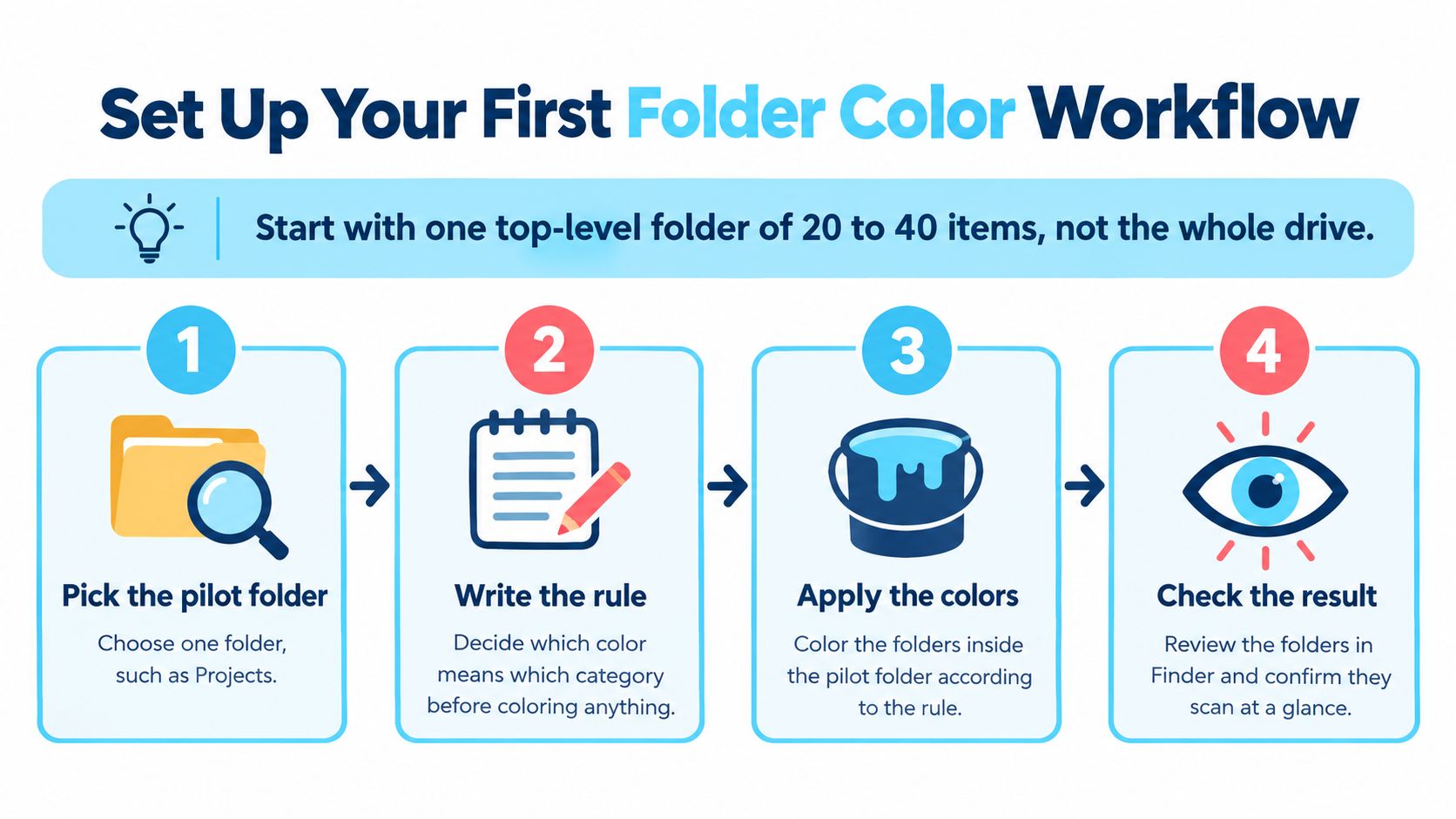
Commencez par un pilote, pas par tout votre disque. Par exemple, choisissez un dossier Projets de premier niveau contenant 20 à 40 dossiers ordinaires. C'est un jeu de test gérable, pas une exigence ni une affirmation sur le nombre idéal de dossiers.
Choisissez des dossiers qui vous appartiennent et sur lesquels vous pouvez expérimenter sans risque. Évitez les emplacements système, les racines partagées critiques pour la production et les répertoires dont vous ne comprenez pas les autorisations.
Cette vue d'ensemble montre la séquence de base avant d'ajouter de l'automatisation.
Lancez un pilote maîtrisé
Choisissez le dossier pilote. Utilisez un emplacement comme Projets, avec des noms reconnaissables et quelques catégories parlantes. Gardez les archives sans rapport et les dossiers générés en dehors de la sélection pour bien juger le résultat.
Écrivez la règle avant de styler. Utilisez une phrase du genre « couleur = catégorie, icône = étape », suivie des correspondances réelles. Incluez les exclusions et décidez quels dossiers personnalisés à la main doivent rester intacts.
Testez l'accès depuis le Finder et la restauration. Notre app peut s'ouvrir depuis le menu du clic droit du Finder pour définir l'icône d'un dossier. Appliquez un style à un dossier jetable, puis utilisez la commande de restauration en un clic et vérifiez que l'icône macOS d'origine du Finder revient.
Appliquez les styles du pilote par lots. Sélectionnez les dossiers qui partagent une catégorie et appliquez-leur ensemble leur couleur et leur icône. Inspectez les chemins sélectionnés avant de confirmer, surtout si vous activez les changements sur les sous-dossiers.
N'activez l'automatisation que là où c'est nécessaire. Notre Folder Watcher détecte les nouveaux dossiers dans les emplacements choisis et leur attribue automatiquement une couleur et une icône adaptées d'après leurs noms. Accordez l'accès complet au disque si vous choisissez cette fonction, et surveillez l'emplacement parent le plus étroit qui soit utile.
Créez un dossier de test tout neuf. Donnez-lui un nom réaliste et vérifiez que le style automatique s'applique rapidement et correspond à votre intention. Si rien ne change, vérifiez l'emplacement surveillé, l'état de l'autorisation et si la surveillance est bien activée avant d'étendre l'accès.
Validez séparément vos autres Mac. Recréez les règles prévues et lancez le même petit test sur chaque machine. Incluez un dossier synchronisé si cela fait partie de votre workflow quotidien, plutôt que de ne tester que le stockage local.
Pour un pas à pas visuel, utilisez la vidéo en parallèle de votre pilote plutôt que d'appliquer tout de suite des changements à toute votre archive.
Faites le point avant d'étendre
Laissez le pilote tourner pendant une semaine de travail normale, comme essai pratique. Repérez les couleurs quasi identiques, les icônes que vous lisez de travers à répétition et les dossiers qui perdent leur style après la synchronisation. Notez les exceptions au lieu de les corriger encore et encore sans en comprendre la cause.
Vérifiez si le système réduit vraiment l'hésitation à l'ouverture des dossiers. Si vous lisez encore chaque nom parce que les couleurs sont arbitraires, simplifiez les correspondances plutôt que d'ajouter du détail visuel.
N'étendez que si l'app réussit vos tests de fonctions essentielles et que le pilote se comporte de façon fiable. Ajoutez les autres emplacements de projets que vous avez créés par lots maîtrisés ; ne prenez pas un succès pour une raison de styler des répertoires protégés ou de type paquet. Si le workflow reste confus ou fragile, arrêtez-vous et choisissez une configuration plus simple ou une autre app.
Tintd propose des suggestions d'icônes et de couleurs en local, l'édition par lot et un Folder Watcher pour bâtir un workflow Finder cohérent sans envoyer vos noms de dossiers ailleurs. Rendez-vous sur Tintd pour tester un petit pilote sur vos dossiers de projets, vérifier la restauration et décider si le style automatisé convient à votre façon de travailler.