
Vous ouvrez le Finder pour récupérer un dossier de projet, puis vous marquez une pause, parce que tout se ressemble. Vous avez peut-être déjà essayé une image personnalisée, avant de retrouver le dossier bleu d'origine après l'avoir copié sur un autre disque.
Les icônes de dossier fonctionnent le mieux quand on les considère à la fois comme un système de classement et comme des métadonnées de dossier. Le visuel vous aide à reconnaître ce qui va où. Les métadonnées, elles, décident si ce visuel survit à un déplacement, une copie ou une synchronisation.
Les options d'icônes de dossier sur macOS en un coup d'œil
Choisissez la méthode qui correspond à votre volume de travail, pas seulement à l'apparence que vous voulez.
Les façons de changer l'icône d'un dossier sur macOS
| Méthode | Ce qui change | Idéal pour | Limite |
|---|---|---|---|
| Lire les informations dans le Finder avec une image personnalisée | L'illustration de l'icône que vous collez | Une petite sélection de dossiers avec des images précises | Manuel, un dossier à la fois |
| Options de couleur du Finder | La teinte du dossier, là où macOS la propose | Un regroupement rapide par couleur | Les couleurs disponibles dépendent de votre version de macOS |
| Étiquettes du Finder | Des pastilles de couleur | Le filtrage et la recherche | Ne change pas l'illustration du dossier |
| Application tierce comme Tintd | Icône et couleur par dossier, avec modifications par lot | Beaucoup de dossiers et des jeux cohérents | Nécessite d'installer une app et d'accorder des autorisations |
| Commandes Terminal ou scripts | Métadonnées du dossier écrites directement | Utilisateurs avancés qui veulent un contrôle total | Peut échouer si seule une partie des métadonnées requises est écrite |
Lire les informations est le point de départ le plus simple quand vous avez une image précise en tête. Rien à installer, et vous voyez le résultat tout de suite. Le revers de la médaille, c'est la répétition : chaque dossier demande sa propre sélection et son propre collage.
Les commandes de couleur du Finder conviennent pour un regroupement rapide, mais ne partez pas du principe que tous les Mac proposent le même menu. Si votre Finder inclut Personnaliser le dossier, utilisez les commandes de couleur et de symbole disponibles. Sinon, la méthode de l'image collée reste utile.
Choisir entre apparence, recherche ou automatisation
Les étiquettes répondent à une autre question que l'illustration. Une étiquette rouge peut vous aider à filtrer un ensemble de dossiers, mais ce n'est pas la même opération que remplacer leurs images.
Un outil de traitement par lot est plus logique quand vous stylisez toute une arborescence de projet ou que vous répétez régulièrement la même mise en place. Certains outils peuvent aussi surveiller des emplacements choisis et styliser les nouveaux dossiers automatiquement, ce qui vous évite une corvée manuelle à chaque nouveau projet.
Votre choix dépend du volume, de la fréquence à laquelle vos dossiers changent et de votre tolérance au travail manuel. Aucune de ces méthodes n'a besoin d'être définitive, tant que vous gardez un moyen de rétablir l'apparence par défaut.
Définir une icône ou une couleur de dossier personnalisée, pas à pas
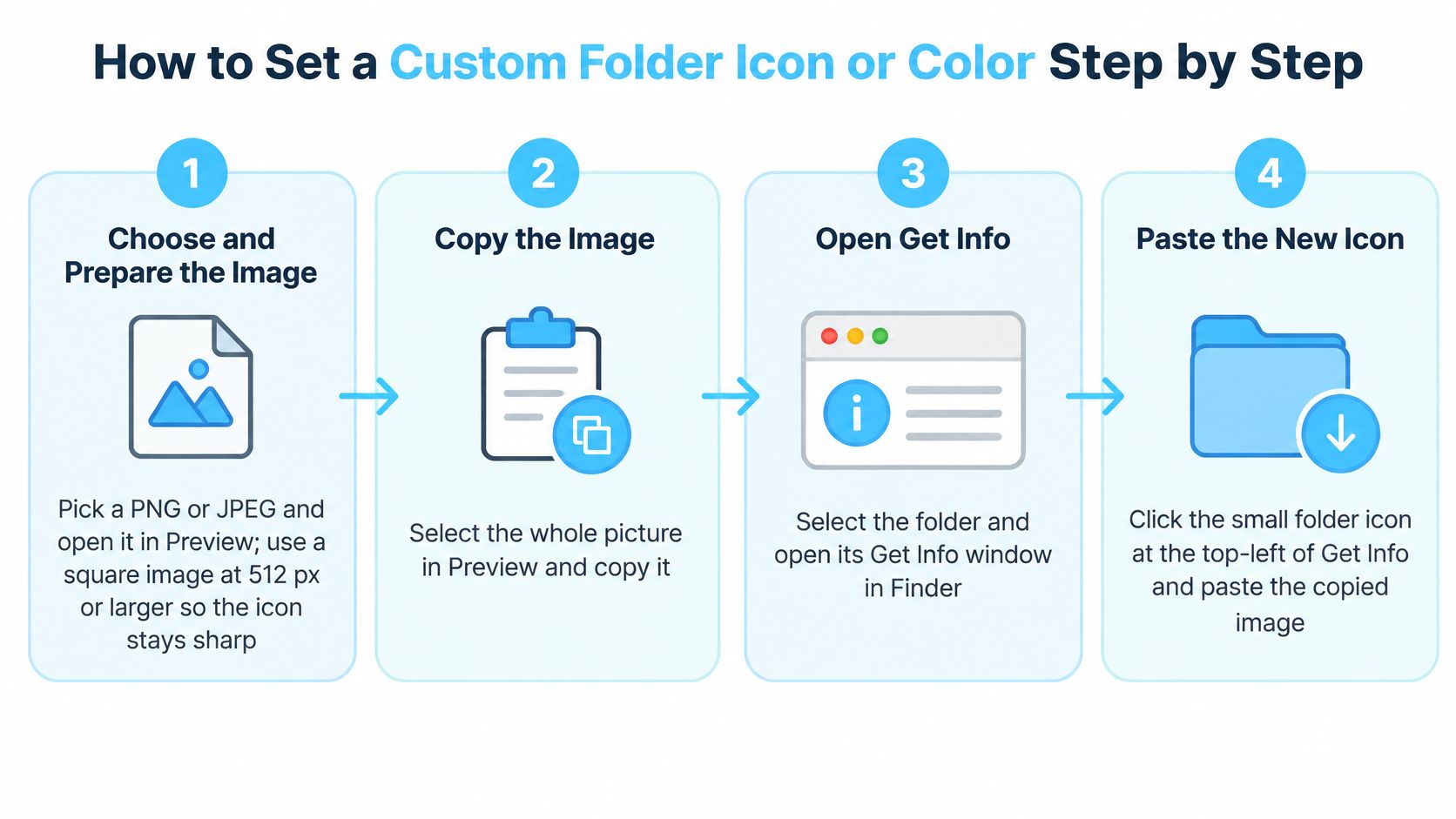
Commencez par un dossier ordinaire qui vous appartient, plutôt qu'un dossier système protégé. Pour une image personnalisée, vous utiliserez Aperçu pour copier l'image elle-même, et la fenêtre Lire les informations du Finder pour l'attribuer.
Cette illustration montre la séquence de base.
Appliquer l'image dans le Finder
Préparez votre visuel dans Aperçu. Ouvrez un PNG ou un JPEG qui vous appartient ou que vous avez le droit d'utiliser, idéalement avec un canevas carré et une bonne résolution. Gardez un sujet simple et laissez un peu d'air autour, car les petits textes et les détails serrés deviennent illisibles aux petites tailles d'affichage du Finder.
Sélectionnez toute l'image avec Commande-A, puis copiez-la avec Commande-C. Copiez depuis Aperçu plutôt que de simplement sélectionner le fichier image dans le Finder : ainsi, c'est bien le contenu de l'image qui va dans le presse-papiers, et non une référence de fichier.
Sélectionnez le dossier de destination. Cliquez dessus une fois dans le Finder, puis appuyez sur Commande-I pour ouvrir Lire les informations. Vérifiez le nom du dossier en haut avant de continuer, surtout si plusieurs dossiers aux noms proches sont à côté.
Cliquez sur la petite icône de dossier en haut à gauche de la fenêtre Lire les informations. Une surbrillance de sélection indique que c'est bien la cible du collage ; l'aperçu plus grand situé plus bas dans la fenêtre n'est pas la commande qu'il vous faut.
Appuyez sur Commande-V pour coller. La petite icône devrait se transformer en votre visuel, et vous pouvez alors fermer la fenêtre. Si rien ne se passe, cliquez de nouveau sur la petite icône avant de réessayer : coller sans l'avoir sélectionnée est une cause fréquente d'échec.
Rouvrez Lire les informations et inspectez le dossier dans le Finder. Ouvrez aussi le dossier pour vérifier que vous travaillez toujours sur le bon répertoire et que son contenu est accessible.
Utiliser une teinte plutôt qu'une image
Si le Finder propose Personnaliser le dossier dans le menu contextuel du dossier, ouvrez ce panneau et choisissez une couleur disponible. N'ajoutez un symbole ou un emoji que s'il aide à distinguer la fonction du dossier, plutôt que de rendre le visuel plus difficile à lire.
Pour qu'un changement d'image soit réussi, le visuel doit apparaître dans Lire les informations et dans le Finder partout où l'icône du dossier s'affiche, y compris en présentation par colonnes. Le niveau de détail visible varie selon la taille d'affichage : jugez donc le résultat à la taille que vous utilisez d'habitude.
Une bonne icône de dossier reste reconnaissable en petit. Si vous devez l'agrandir pour la comprendre, simplifiez-la.
Pour retirer un visuel collé, sélectionnez la petite icône dans Lire les informations et appuyez sur Supprimer. Cela retire l'image personnalisée attribuée, mais ne supprime pas le dossier.
Ce qui se passe en coulisses quand vous modifiez un dossier
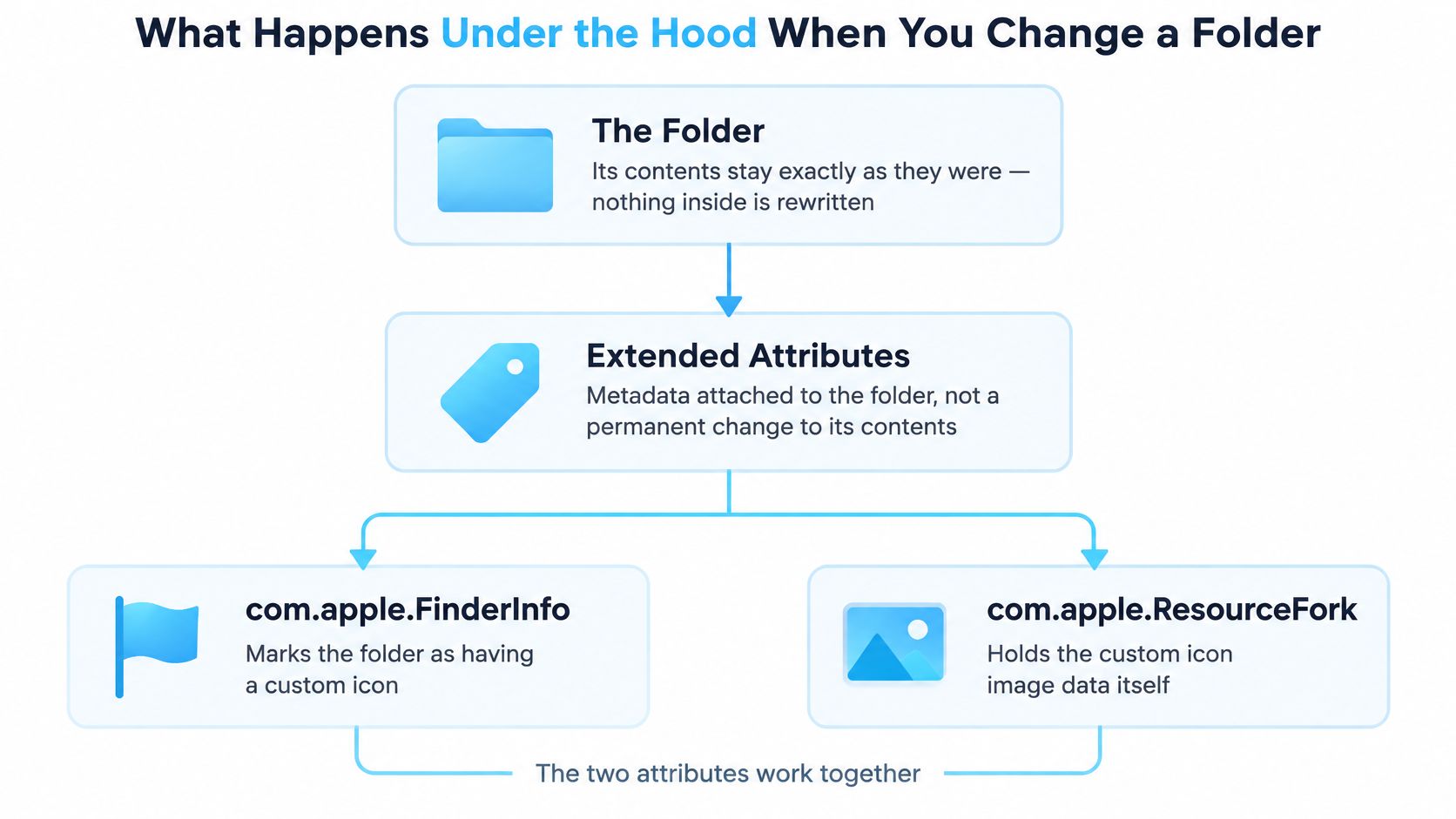
Imaginez un dossier comme un conteneur sur lequel on colle des étiquettes. Changer son apparence modifie ces étiquettes, pas les documents à l'intérieur : changer l'icône ou la couleur d'un dossier est purement cosmétique et n'affecte ni ses fichiers ni ses sous-dossiers.
La distinction entre le conteneur et sa présentation est illustrée ci-dessous.
Chaque personnalisation utilise des métadonnées différentes
Le guide d'Apple sur la personnalisation des fichiers et dossiers décrit l'attribution de couleurs, de symboles, d'emoji et d'images personnalisées via le Finder. Ces choix ne sont pas tous identiques en coulisses : un script conçu pour des images collées ne gérera donc pas forcément les styles récents à base de symboles.
Pour ces styles récents, les attributs concernés incluent com.apple.FinderInfo, la structure de métadonnées Finder de 32 octets, et com.apple.icon.folder, qui enregistre les détails de présentation du symbole ou de l'emoji. Ils doivent être traités ensemble pour que la personnalisation s'affiche correctement ; n'écrire qu'une partie de l'état peut laisser le Finder afficher le dossier standard.
Le schéma illustre le chemin de l'image personnalisée avec com.apple.ResourceFork. Ne confondez pas ce mécanisme de stockage d'image avec com.apple.icon.folder, et ne partez pas du principe que chaque icône personnalisée utilise exactement le même mode de stockage.
Pourquoi cette distinction compte
Copier le contenu d'un répertoire ne revient pas forcément à conserver ses métadonnées de présentation. Un système de fichiers de destination, un outil d'archivage ou un service de synchronisation peut conserver vos documents tout en perdant les informations que le Finder utilise pour dessiner le dossier personnalisé.
Pour les symboles, notre guide sur les symboles de dossier peut vous aider à choisir une superposition qui garde son sens sans dépendre de la couleur seule.
Pour une démonstration visuelle de l'interaction dans le Finder, regardez cette vidéo.
Une méthode d'automatisation fiable traite donc l'apparence comme un changement de métadonnées coordonné. Elle enregistre l'état précédent, écrit toutes les métadonnées requises par la méthode de style utilisée, puis vérifie le résultat.
Pour une vérification manuelle, rouvrez Lire les informations après avoir appliqué un style. Pour les scripts, inspectez les attributs concernés en plus de l'icône visible, et testez la restauration avant d'appliquer des changements à des dossiers importants.
Corriger les icônes de dossier qui reviennent à l'état d'origine ou disparaissent
Un dossier qui redevient bleu après une copie ne signifie pas forcément que la personnalisation d'origine a échoué. Comparez d'abord le dossier source et la destination : si la source est toujours correcte, cherchez du côté du transfert plutôt que de retoucher l'original sans fin.
Symptômes, causes et solutions pour les icônes de dossier
| Symptôme | Cause probable | Solution |
|---|---|---|
| L'icône redevient bleu uni après une copie vers un autre disque | La destination n'a pas conservé les attributs étendus | Copier avec un outil qui préserve les métadonnées, ou réappliquer l'icône |
| Icône personnalisée absente sur un second Mac | Les icônes de dossier personnalisées sont stockées localement sur chaque Mac | Définir l'icône séparément sur chaque Mac |
| Le dossier semble personnalisé dans une app mais pas dans le Finder | Seule une partie des métadonnées requises a peut-être été écrite | Réappliquer avec un outil qui écrit la personnalisation complète, puis vérifier dans Lire les informations |
| L'icône est floue | L'image source est trop petite ou trop détaillée | Utiliser une image source carrée plus grande, avec un design plus simple |
| L'icône disparaît après une synchronisation | Le service de synchronisation supprime les métadonnées personnalisées | Garder la copie personnalisée sur le Mac d'origine ou l'exclure de cette synchronisation |
Distinguer une réparation rapide d'un problème de méthode de travail
Un collage raté ou une image de mauvaise qualité se règle généralement en réappliquant simplement l'icône. Remplacez l'image source, visez la bonne commande de Lire les informations et inspectez le résultat à votre taille d'icône habituelle dans le Finder.
Un échec répété après une copie ou une synchronisation demande une autre réponse. Testez votre méthode de transfert avec un dossier jetable avant de déplacer une collection soigneusement stylisée, puis inspectez directement la destination.
Les icônes de dossier personnalisées sont stockées localement sur chaque Mac : prévoyez donc de configurer la personnalisation séparément sur chaque Mac. Partager l'accès aux mêmes documents ne remplace pas de façon fiable la configuration de leur apparence.
N'excluez pas des documents de travail importants de la synchronisation uniquement pour préserver leur apparence, sans réfléchir à la façon dont vous les sauvegarderez. Garder le style en local est parfois le meilleur compromis.
La plupart des réparations consistent à réappliquer le style, pas à réinitialiser le dossier ni à recréer son contenu. Si vous préférez repartir de zéro, suivez nos instructions pour rétablir les icônes de dossier par défaut, puis testez une nouvelle personnalisation sur le Mac concerné.
Organiser ses dossiers avec des systèmes de couleurs et d'icônes
Commencez par la forme du dossier elle-même. La métaphore du bureau est née au Xerox PARC dans les années 1970, et le Macintosh l'a popularisée en 1984, comme le raconte l'histoire de la métaphore du bureau. Les dossiers d'origine dessinés par Susan Kare pour le Macintosh devaient faire passer leur sens sur une grille de pixels en noir et blanc, très contrainte.
Cette histoire explique un principe de design utile : la forme indique déjà qu'on a affaire à un conteneur. Vous pouvez donc utiliser la couleur et une superposition pour classer le conteneur sans inventer un nouveau langage visuel, un principe qu'on retrouve dans ce récit des débuts du design d'icônes.
Mais une belle illustration ne sauvera pas un espace de travail surchargé. Un guide d'organisation du bureau de 2024 publié par PC Tips recommandait de limiter le bureau à 5 ou 6 dossiers pour réduire l'encombrement visuel. Prenez ça comme une suggestion pratique, pas comme une limite universelle.
Donner un rôle à chaque repère visuel
Construisez une petite palette autour des catégories que vous utilisez vraiment. Pour un photographe indépendant, le système pourrait ressembler à ceci :
- Couleurs chaudes pour le travail client : des teintes chaudes apparentées pour les projets sur commande, avec une superposition d'appareil photo pour les shootings.
- Couleurs froides pour les fichiers personnels : gardez les photos personnelles et les documents du foyer visuellement séparés du travail rémunéré.
- Couleurs neutres pour les archives : rendez le travail terminé reconnaissable sans lui donner l'emphase visuelle la plus forte.
- Un accent vif pour le travail en cours : réservez-le aux projets qui demandent de l'attention en ce moment, puis retirez-le quand leur statut change.
Gardez une grammaire visuelle cohérente. Si la couleur désigne une catégorie, ne l'utilisez pas aussi pour signaler l'urgence dans un dossier voisin.
Choisissez des symboles qui décrivent la fonction du dossier : un livre pour la recherche, un appareil photo pour les photographies, ou un symbole lié au code pour les fichiers source. Harmonisez aussi leur style, car mélanger des illustrations détaillées et des contours fins peut donner l'impression que des dossiers sans rapport sont regroupés.
Garder des noms et une hiérarchie utiles
Les icônes doivent compléter des noms clairs, pas les remplacer. Une superposition d'appareil photo identifie un type de travail, mais le nom du dossier doit encore distinguer le mariage de la séance produit.
Gardez une hiérarchie assez peu profonde pour que vos catégories de premier niveau servent vraiment. Ne créez pas de dossiers imbriqués supplémentaires simplement parce que vous avez trouvé d'autres icônes qui vous plaisent ; appuyez-vous sur nos idées d'organisation de dossiers pour planifier vos catégories selon la manière dont vous retrouvez vos fichiers.
Si chaque dossier a sa propre couleur et sa propre image, vous mémorisez de la décoration au lieu d'apprendre un système.
Testez votre design pendant une tâche normale. Cherchez un dossier client par sa famille de couleurs, puis confirmez-le par son nom et son symbole.
Si vous hésitez, simplifiez avant d'ajouter du style. Fusionnez les catégories qui se recoupent, réduisez les accents concurrents et gardez des libellés textuels pour ne pas dépendre uniquement de la perception des couleurs.
Confirmer votre méthode et commencer à personnaliser dès aujourd'hui
Commencez par un petit groupe de dossiers que vous ouvrez régulièrement, pas par tout votre dossier personnel. Appliquez une famille de couleurs cohérente et un symbole clair, puis utilisez ces dossiers dans votre travail ordinaire avant d'étendre le système.
La méthode intégrée au Finder reste gratuite et manuelle. Une approche à base d'outil devient utile quand des modifications répétées ou la création de nouveaux dossiers demanderaient sinon une attention constante.
Vérifier le résultat avant d'étendre
- Inspectez l'apparence enregistrée : ouvrez Lire les informations pour chaque dossier de test et comparez avec le Finder.
- Ouvrez le contenu : vérifiez que le dossier reste accessible et que vous travaillez au bon endroit.
- Notez l'emplacement : repérez quel Mac contient les dossiers et si un disque externe ou un service de synchronisation entre en jeu.
- Testez la sortie : assurez-vous d'être à l'aise avec le retour à l'apparence d'origine avant de styliser une collection plus grande.
Pour une configuration automatisée, le contrôle et la confidentialité comptent autant que le visuel. Nos suggestions d'icônes et de couleurs s'exécutent localement sur votre Mac, les noms de vos dossiers ne quittent jamais l'appareil, et nous n'appelons aucun service d'IA.
Le Folder Watcher peut être désactivé à tout moment dans Réglages Système. Tout dossier personnalisé peut aussi être ramené à l'icône de dossier d'origine du Finder macOS en un seul clic.
Choisissez dès aujourd'hui un dossier que vous utilisez souvent et donnez-lui un repère visuel avec une signification précise. Comme l'apparence peut être rétablie, ce premier changement est un moyen sans risque de voir si le classement visuel vous convient.
Tintd propose la modification d'icônes et de couleurs par lot, l'import d'images personnalisées et le style automatique des nouveaux dossiers dans les emplacements de votre choix. Rendez-vous sur Tintd si vous voulez appliquer un système de dossiers cohérent sans refaire la routine Lire les informations pour chaque dossier.