
Le dossier que vous fixez est du mauvais bleu. C'est un dossier client que vous avez coloré au printemps dernier, ou un projet livré il y a des mois qui traîne encore une icône personnalisée dont plus personne n'a besoin, au milieu de dossiers tout simples, comme une erreur.
Savoir comment restaurer les icônes par défaut, c'est moins une question de chemin dans les menus que de trois petits détails qui décident si la correction tient : couper la mauvaise icône dans la fenêtre Lire les informations, un cache du Finder qui continue d'afficher l'ancienne image même après un redémarrage, et la surprise de retrouver ce même dossier sans aucun style sur un second Mac. Maîtrisez ces trois points, et le dossier bleu standard revient pour de bon.
Choisir sa méthode de restauration et tester un dossier
Commencez par compter les dossiers, car ce chiffre détermine la méthode. Un seul dossier avec un logo oublié ne se traite pas comme un répertoire Clients dont quarante sous-dossiers ont été codés par couleur au fil d'une année, et prendre la voie lente pour un gros ensemble, c'est le meilleur moyen d'abandonner la restauration à mi-chemin.
Deux méthodes suppriment l'icône personnalisée d'un dossier et ramènent le dossier bleu standard. Toutes les autres astuces que vous croiserez ne sont que des variantes de l'une ou de l'autre.
La méthode Finder convient pour une poignée de dossiers
Lire les informations fonctionne sur n'importe quel fichier ou dossier, ne demande aucun logiciel supplémentaire et prend environ 30 secondes par élément dès que vous savez où se cache la petite icône. C'est le bon choix pour un à quatre dossiers, et la seule option quand un collègue est derrière vous et demande pourquoi tel dossier a l'air bizarre.
La restauration par lot convient pour un ensemble
Au-delà de quelques dossiers, la routine élément par élément devient le problème plutôt que la solution. Une restauration par lot rétablit tous les dossiers qu'elle avait stylisés en une seule passe, sans ouvrir la moindre fenêtre d'informations. Ça compte quand une refonte de charte ou un grand rangement a laissé des dizaines de dossiers avec une icône que plus personne ne reconnaît.
Le comparatif ci-dessous met les deux méthodes côte à côte.
| Méthode | S'applique à | Effort | Idéale quand |
|---|---|---|---|
| Finder : Lire les informations puis Couper | Un fichier ou un dossier à la fois | Environ 30 secondes par élément | Vous avez un à quatre dossiers |
| Restauration en un clic avec Tintd | Tout dossier personnalisé avec Tintd, par lots | Un clic par lot | Vous avez cinq dossiers ou plus à réinitialiser |
Aucune des deux méthodes ne touche à vos fichiers
Les deux voies suppriment uniquement l'attribution de l'icône, rien d'autre. Le dossier conserve son nom, son contenu, ses sous-dossiers et ses autorisations. Rien ne part à la corbeille, aucune invite de fusion, et aucun risque de perdre un fichier parce que vous vouliez retrouver une icône bleue.
Tester un dossier avant de traiter les autres
Restaurez d'abord un seul dossier, sur le même Mac, et observez-le jusqu'à ce que l'icône standard apparaisse. Ne lancez le reste qu'une fois que celui-là fonctionne : une méthode qui échoue sur un dossier échoue à l'identique sur quarante, et annuler quarante tentatives est plus fastidieux que d'en faire une seule à titre d'essai.
Gardez une chose en tête avant de commencer : les icônes personnalisées sont stockées localement sur chaque Mac. Restaurer sur votre portable ne change rien pour le même dossier sur votre Mac de bureau, donc répétez l'opération sur chaque Mac que vous utilisez. Une restauration ne modifie que l'icône, et un dossier dépouillé aujourd'hui pourra être restylisé plus tard en un clic.
Il vous faut un Mac avec une version récente de macOS, les chemins des dossiers et quelques minutes. C'est toute la préparation. Si l'icône reste personnalisée après un redémarrage, le cache est probablement en cause, pas l'enregistrement de l'icône.
Vérifications à faire avant de réinitialiser quoi que ce soit
Réinitialiser ne coûte pas grand-chose, mais ce n'est pas gratuit non plus. Deux minutes de vérification évitent une mauvaise manip qui vous coûterait un après-midi à reconstruire une palette de couleurs que vous aimiez bien.
Passez ces cinq vérifications dans l'ordre. Chacune détecte un type d'échec différent, et mieux vaut les prévenir que les réparer.
- Repérez ce qui est personnalisé. Passez le Finder en affichage par liste et élargissez la colonne des icônes, ou parcourez la grille en affichage par icônes à la recherche des dossiers qui affichent une image ou une teinte. Notez la liste. Réinitialiser de mémoire, c'est oublier les trois dossiers d'un sous-répertoire et s'en apercevoir la semaine suivante.
- Notez sur quel Mac vous les avez stylisés. Les icônes personnalisées sont stockées localement sur chaque Mac : un dossier qui a l'air stylisé sur l'iMac paraît tout simple sur le MacBook Air. Décider si vous réinitialisez une machine ou toutes change la taille du chantier, et ça explique pourquoi un dossier déjà « corrigé » peut rester personnalisé quand vous l'ouvrez sur un second Mac.
- Vérifiez les dossiers partagés et synchronisés. Si le dossier se trouve dans iCloud Drive ou à un emplacement d'équipe partagé, quelqu'un d'autre a peut-être choisi cette icône pour une raison précise. Un petit message avant la réinitialisation coûte moins cher qu'une question après coup.
- Faites une capture d'écran avant de perdre le rendu. S'il y a la moindre chance que vous vouliez retrouver le design actuel, capturez-le. Recréer de mémoire une incrustation, une teinte et un jeu assorti pour les dossiers voisins est fastidieux. Dans Tintd, le panneau d'historique garde chaque icône que vous avez créée à portée d'un clic, mais un dossier stylisé à la main dans le Finder n'a aucune trace de ce genre.
- Confirmez que le dossier vous appartient. Un dossier qui appartient à un autre compte utilisateur, ou situé sur un Mac professionnel géré avec des restrictions, peut refuser purement et simplement la modification. Vérifiez la section Partage et autorisations de la fenêtre d'informations avant de supposer qu'un lot entier va coopérer.
Une dernière chose sous-tend ces cinq vérifications : la réinitialisation ne touche que l'attribution de l'icône, mais les dossiers eux-mêmes peuvent contenir un travail impossible à reconstruire. Dans ce cas, consacrez ces mêmes deux minutes aux fichiers eux-mêmes, pas seulement aux icônes. Ce guide des conseils de sauvegarde pour les petites entreprises de Perth détaille ce que couvre une routine de sauvegarde pratique, et elle s'applique aussi bien à un Mac personnel qu'à la machine d'un commerce.
Le contrôle complet prend environ deux minutes et vous évite de repasser deux fois sur les mêmes dossiers.
Comment restaurer l'icône d'un seul dossier dans le Finder
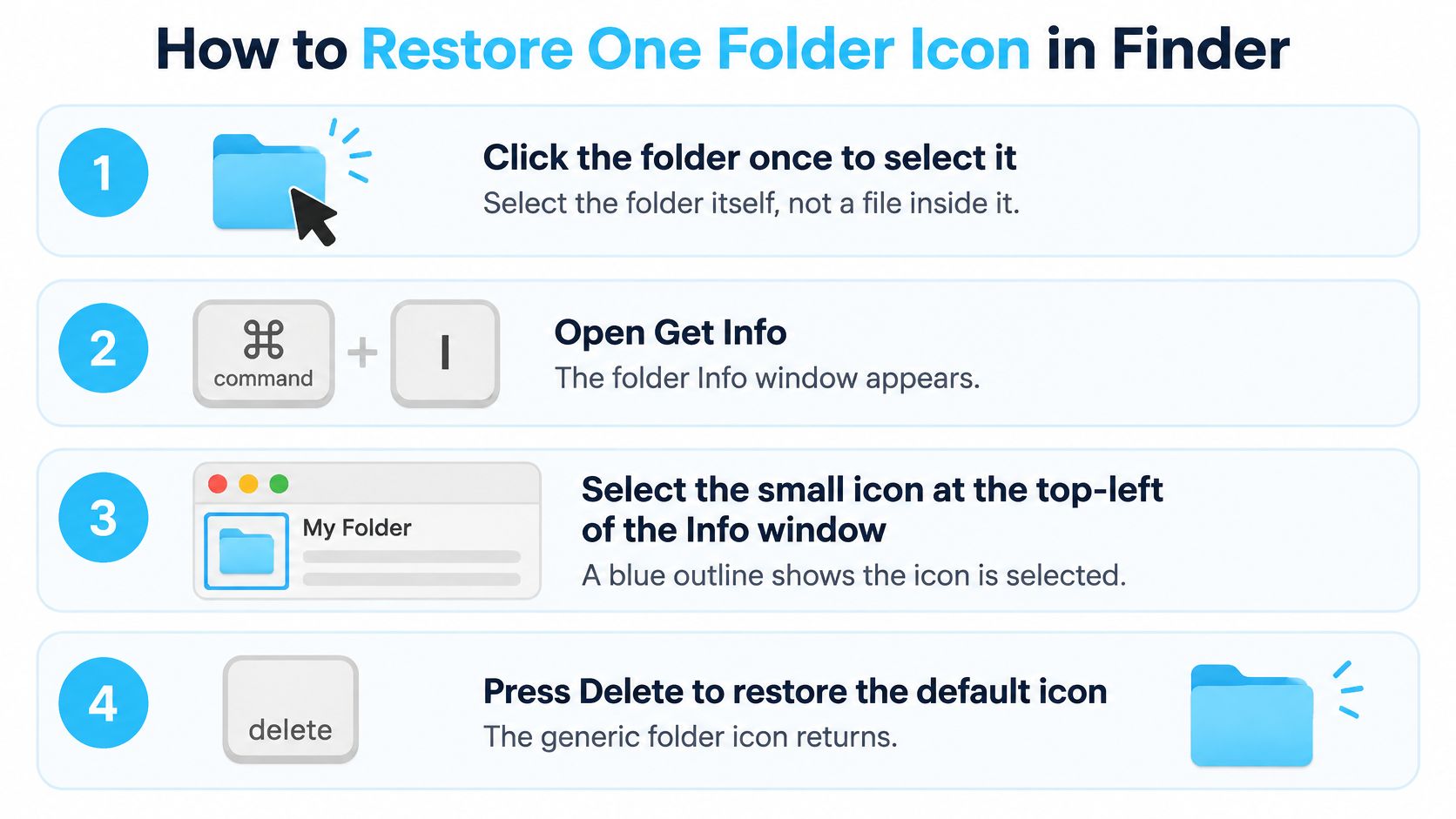
Ouvrez le Finder et suivez les étapes avec le dossier sous les yeux. Chaque étape a sa raison d'être, et c'est à l'étape 3 que la plupart des restaurations déraillent.
- Cliquez une fois sur le dossier pour le sélectionner. Sélectionnez le dossier lui-même, pas un fichier à l'intérieur ni le dossier parent. Lire les informations agit sur ce qui est sélectionné, donc un clic malheureux avant Commande-I envoie toute l'opération sur le mauvais élément.
- Ouvrez la fenêtre d'informations. Appuyez sur Commande-I, choisissez Fichier > Lire les informations, ou faites un clic droit sur le dossier et choisissez Lire les informations. Le panneau s'ouvre avec une grande image d'aperçu en haut, qui n'est pas la commande qu'il vous faut.
- Cliquez sur la petite icône en haut à gauche de la fenêtre d'informations. C'est l'enregistrement de l'icône lui-même, une commande distincte de l'aperçu situé en dessous. Le guide d'aide macOS d'Apple sur la personnalisation des dossiers et des fichiers traite les deux comme deux choses séparées, et c'est précisément pour cette raison que couper l'image de la zone d'aperçu laisse si souvent l'icône du Finder intacte. Quand la petite icône est sélectionnée, une bordure de surbrillance apparaît autour.
- Choisissez Édition > Couper, ou appuyez sur Commande-X. Les versions actuelles de macOS acceptent aussi Supprimer lorsque la petite icône est sélectionnée. Dans les deux cas, l'attribution personnalisée est effacée et l'élément retrouve son icône système d'origine. Couper supprime l'enregistrement, pas le contenu : rien à l'intérieur du dossier n'est touché et le dossier ne bouge pas.
- Fermez la fenêtre d'informations et regardez le dossier. L'icône bleue standard doit apparaître aussitôt. Si ce n'est pas le cas, l'enregistrement n'a pas été effacé, et l'étape 3 est la première à refaire.
La même séquence, présentée sous forme de schéma, donne ceci.
À quoi ressemble une restauration réussie
Le dossier affiche la forme standard de dossier macOS dans le Finder, sans teinte, sans incrustation et sans image. Rouvrez Lire les informations : la petite icône en haut est vide, aucune image personnalisée n'y figure.
Cette petite icône vide est le signal fiable. Un dossier peut sembler presque normal dans le Finder tout en conservant un enregistrement périmé, et c'est dans le panneau d'informations que vous voyez la vérité.
La même routine fonctionne sur les fichiers, puisque la fenêtre d'informations traite un document comme un dossier. C'est aussi la solution de repli pour tout dossier qu'un outil de traitement par lot n'a pas atteint.
Une petite icône vide dans Lire les informations signifie qu'il n'y a pas d'icône personnalisée, quoi qu'ait affiché l'aperçu du Finder une seconde plus tôt.
Faire le chemin inverse
Supprimer une icône est le sens facile. En reconstruire une à la main est délicat, et le processus inverse, ajouter une icône à un dossier sur Mac, mérite d'être lu avant de commencer à coller des images dans des panneaux d'informations. Comprendre comment l'enregistrement est créé rend évident pourquoi couper l'image d'aperçu ne le supprime jamais.
Réinitialiser des dizaines de dossiers sans tout refaire un par un
L'ensemble que vous voulez réinitialiser se trouve généralement dans un même dossier parent. Ouvrez Projets ou Clients, passez en affichage par liste et triez par nom pour que les dossiers stylisés apparaissent regroupés au lieu d'être éparpillés dans la fenêtre. Ce tri vous dit si vous réinitialisez toute une branche ou si vous choisissez huit dossiers parmi deux cents. Voici la disposition avec laquelle vous travaillez.
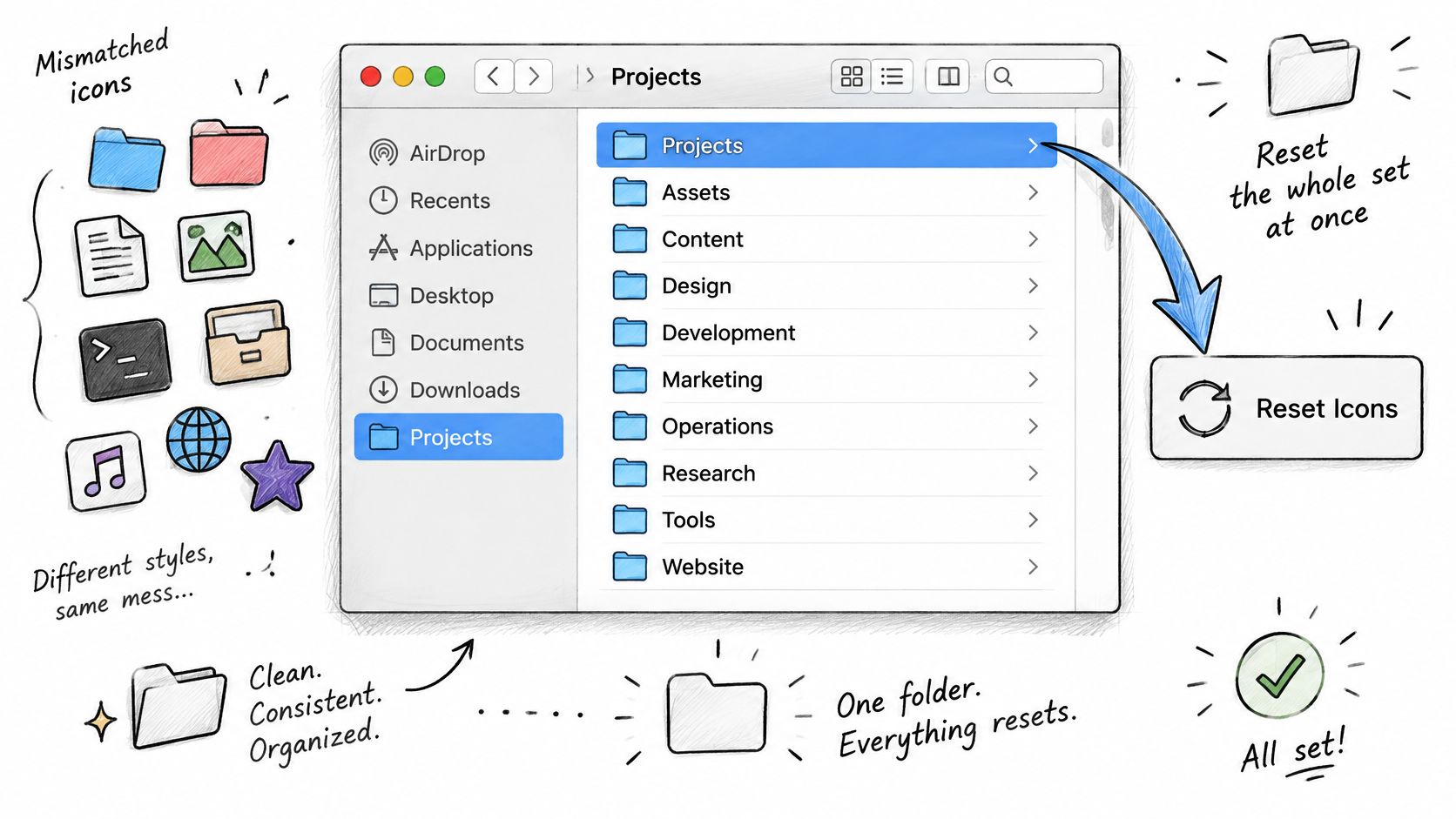
Une fois le lot visible, sélectionnez les dossiers, faites un clic droit et ouvrez Tintd depuis le menu contextuel du Finder. Sa restauration en un clic rétablit tout dossier personnalisé par Tintd avec l'icône de dossier d'origine du Finder macOS : une sélection de quarante redevient quarante dossiers bleus en une seule action. Restaurer à grande échelle est le miroir de l'édition par lot qui a créé le look au départ : une sélection, une action, chaque dossier de l'ensemble.
La restauration est purement cosmétique. Changer l'icône ou la couleur d'un dossier n'affecte ni les fichiers ni les sous-dossiers qu'il contient, et le rétablir non plus, donc réinitialiser un dossier parent n'a aucun des risques d'un déplacement ou d'une fusion. Rien à l'intérieur n'est réécrit.
Deux situations demandent de la prudence avant de lancer un lot.
- Une surveillance de style est active sur cet emplacement. Mettez-la en pause d'abord. Sinon, tout dossier créé pendant la réinitialisation sera stylisé de nouveau dès son arrivée et vous vous retrouverez au même point demain.
- Certains dossiers ont été stylisés à la main. Un dossier dont vous avez collé l'icône manuellement dans Lire les informations peut échapper à un outil de traitement par lot. Ceux-là demandent la routine de la petite icône, un par un.
Vérifier trois dossiers répartis dans le lot
Choisissez trois dossiers répartis dans l'ensemble, idéalement un par groupe, et ouvrez Lire les informations pour chacun. Une petite icône vide signifie que l'enregistrement a disparu. Si l'un affiche encore une image, il a probablement été stylisé en dehors de l'outil et demande la voie manuelle.
Gardez une courte note des dossiers réinitialisés, avec un nom et une date. Quand un collègue demandera dans trois semaines pourquoi un dossier a perdu sa couleur, la note répondra plus vite que votre mémoire.
Que faire quand un dossier garde son icône personnalisée
La plupart des restaurations ratées relèvent de quatre cas de figure. Repérez le symptôme dans le tableau, appliquez la correction et vérifiez le résultat avant d'essayer autre chose.
| Symptôme | Cause probable | Solution |
|---|---|---|
| L'icône reste personnalisée après Couper | C'est l'image d'aperçu qui a été coupée, pas la petite icône | Rouvrez Lire les informations, cliquez sur la petite icône en haut à gauche, puis choisissez Édition > Couper |
| L'icône revient après un redémarrage | Le cache d'icônes du Finder ne s'est pas actualisé | Faites un clic droit en maintenant Option sur Finder dans le Dock et choisissez Relancer, ou fermez la session puis rouvrez-la |
| Le dossier paraît personnalisé sur un autre Mac | Les icônes personnalisées sont stockées localement sur chaque Mac | Répétez la restauration sur ce Mac |
| Icône incorrecte après une synchronisation iCloud | La synchronisation n'est pas terminée ou prend du retard | Attendez la fin de la synchronisation, puis vérifiez de nouveau dans Lire les informations |
L'erreur la plus fréquente
Couper l'image d'aperçu est l'échec à vérifier en premier. Rouvrez Lire les informations, cliquez sur la petite icône en haut à gauche et choisissez de nouveau Édition > Couper. Si la petite icône semble déjà vide et que le Finder affiche encore l'ancienne image, vous avez affaire au cache et non à l'enregistrement de l'icône, et recommencer la coupe n'y changera rien.
Commande-Z annule la dernière coupe, ce qui ramène une icône supprimée par erreur. C'est l'argument pour tester un dossier avant un lot : l'annulation fonctionne élément par élément, et quarante annulations successives ne font le bonheur de personne.
Quand l'icône revient après un redémarrage
Le Finder conserve un cache d'icônes qui peut survivre à la modification que vous venez de faire. Faites un clic droit en maintenant Option sur l'icône du Finder dans le Dock, choisissez Relancer, puis regardez de nouveau. Si l'ancienne icône revient encore, fermez votre session puis rouvrez-la, ce qui force une actualisation plus complète qu'une simple relance du Finder.
Pourquoi le même dossier a un autre aspect sur un autre Mac
Un dossier restauré sur un Mac peut garder son icône sur une seconde machine, sans que rien soit cassé ni désynchronisé. Répétez la restauration là-bas et les deux redeviennent identiques. Pour les dossiers dans iCloud Drive, laissez la synchronisation se terminer avant de juger le résultat, car ouvrir Lire les informations en pleine synchronisation peut afficher un état sur le point de changer.
Relancer Lire les informations prend quelques secondes. Une correction de cache peut exiger un redémarrage, prévoyez donc quelques minutes avant de conclure que la restauration a échoué. Et si votre objectif est un autre look plutôt que plus de look du tout, changer la couleur d'un dossier sur Mac est un chemin plus court que de reconstruire une icône de zéro.
Tintd stylise les dossiers du Finder avec des icônes et des couleurs, et sa restauration en un clic remet n'importe quel dossier à l'icône macOS standard quand un design ne justifie plus sa place. Les lots fonctionnent pareil : sélectionnez l'ensemble, rétablissez-le d'un coup, et chaque dossier retrouve son aspect par défaut. Si vous repoussez un grand nettoyage parce que quarante dossiers, ça sonne comme un après-midi de clics, Tintd rend les deux sens rapides.