
Faites un clic droit sur le dossier dans le Finder, choisissez Personnaliser le dossier, puis cliquez sur un cercle de couleur pour changer aussitôt la couleur de ce dossier. C'est le chemin le plus rapide quand vous cherchez comment changer la couleur d'un seul dossier sur Mac.
En ce moment, vous fixez probablement une rangée de dossiers bleu pâle tous identiques, et vous lisez les noms un par un pour retrouver le bon client, le bon cours ou le bon projet. La couleur devrait guider votre œil au bon endroit avant même que vous lisiez quoi que ce soit. Le hic, c'est que macOS propose plusieurs façons d'ajouter de la couleur, et elles ne font pas le même boulot. L'une change une seule icône, une autre change tous les dossiers, une autre ajoute une pastille qu'on peut rechercher, et une dernière gère tout un lot. Choisissez d'abord selon la portée, et les étapes deviennent simples.
Choisir sa méthode de couleur de dossier
Partez de la portée, pas de la couleur. Si vous choisissez une méthode conçue pour un seul dossier afin d'en styliser cinquante, vous allez perdre votre après-midi. Si vous changez tous les dossiers pour en corriger trois, vous perdrez le sens que vous vouliez donner à la couleur au départ.
Comparatif des méthodes de couleur de dossier sur Mac
| Méthode | Portée | Ce que vous pouvez définir | Idéal pour |
|---|---|---|---|
| Personnaliser le dossier (clic droit) | Un dossier à la fois | Cercle de couleur, symbole ou emoji, image personnalisée | Les dossiers isolés que vous voulez faire ressortir |
| Coller une icône dans Lire les informations | Un dossier | Toute image copiée ou icône téléchargée | Les créations personnalisées et les logos |
| Apparence dans Réglages Système | Tous les dossiers du Finder | Une couleur de dossier commune | Un changement de look global ou une couleur de marque |
| Mots-clés du Finder | Tout fichier ou dossier | Sept couleurs de mots-clés, consultables depuis la barre latérale | Un statut ou une catégorie, sans changer l'icône |
| Tintd | De nombreux dossiers, et les nouveaux dossiers | Couleur et icône en un clic, édition par lot, surveillance de dossiers | Les gros ensembles de dossiers et le style automatique |
Ces lignes se répartissent en trois types de changement. Les changements d'icône sont visuels. Ils modifient l'apparence du dossier dans le Finder, qu'il s'agisse d'une nouvelle couleur, d'un symbole, d'un emoji ou d'une image collée. Les mots-clés sont des étiquettes qu'on peut rechercher. L'icône du dossier ne bouge pas, mais le Finder peut regrouper depuis la barre latérale tout ce qui porte ce mot-clé. Les changements globaux sont larges. Ils restylent les dossiers du Finder en bloc, donc ils touchent à l'allure générale plus qu'au sens. Mélanger ces niveaux, c'est la raison pour laquelle on modifie un réglage, on voit la moitié des dossiers changer et on croit que quelque chose est cassé.
Tintd figure dans la ligne du traitement par lot pour une raison précise. Tintd vous permet de colorer vos icônes de dossier en quelques clics, et tout dossier personnalisé peut retrouver l'icône de dossier d'origine du Finder macOS en un seul clic. Sa surveillance de dossiers (Folder Watcher) repère chaque nouveau dossier créé dans les emplacements choisis et lui attribue automatiquement une couleur et une icône assorties, d'après son nom. Ce n'est pas la même promesse qu'un clic droit ponctuel, et ça ne vaut le coup que si de nouveaux dossiers arrivent sans cesse.
Adapter la méthode à votre situation
- Quelques dossiers doivent se démarquer : utilisez Personnaliser le dossier. C'est intégré, c'est immédiat, et vous gérez chaque dossier séparément.
- Vous voulez un look d'ensemble : changez la couleur globale et gardez-la neutre ou aux couleurs de votre marque. Ne gaspillez pas vos couleurs les plus fortes en simple décoration.
- La couleur doit signifier un statut : utilisez les mots-clés avec une courte liste de noms. Un nom comme « En attente » ou « Terminé » tient le coup quand deux catégories finissent par partager une teinte voisine.
- Vous gérez de gros ensembles : utilisez Tintd pour l'édition par lot et Folder Watcher, surtout quand de nouveaux dossiers apparaissent chaque semaine et que le style manuel ne suit plus.
Avant de déployer une méthode sur tout un ensemble, faites un petit test. Choisissez un dossier, appliquez la méthode et vérifiez le résultat en présentation par icônes et en présentation par liste. Une couleur bien lisible dans une grande grille peut disparaître à la taille d'une liste, et une image trop détaillée peut virer à la bouillie. Si ça passe dans les deux présentations, répétez l'opération sur tout l'ensemble. Ce test sur un seul dossier, combiné à un système cohérent tiré d'un guide d'organisation numérique des fichiers, vous évite de restyler deux fois les mêmes dossiers.
Changer et annuler la couleur d'un dossier
Pour un seul dossier, la commande Personnaliser le dossier intégrée au Finder change sa couleur sans toucher au reste de votre système de dossiers. Sélectionnez un cercle de couleur, puis ajoutez un symbole ou un emoji si la couleur seule ne suffit pas à distinguer clairement le dossier. Le guide Apple de personnalisation du Finder macOS couvre la personnalisation des dossiers et des fichiers dans le Finder.
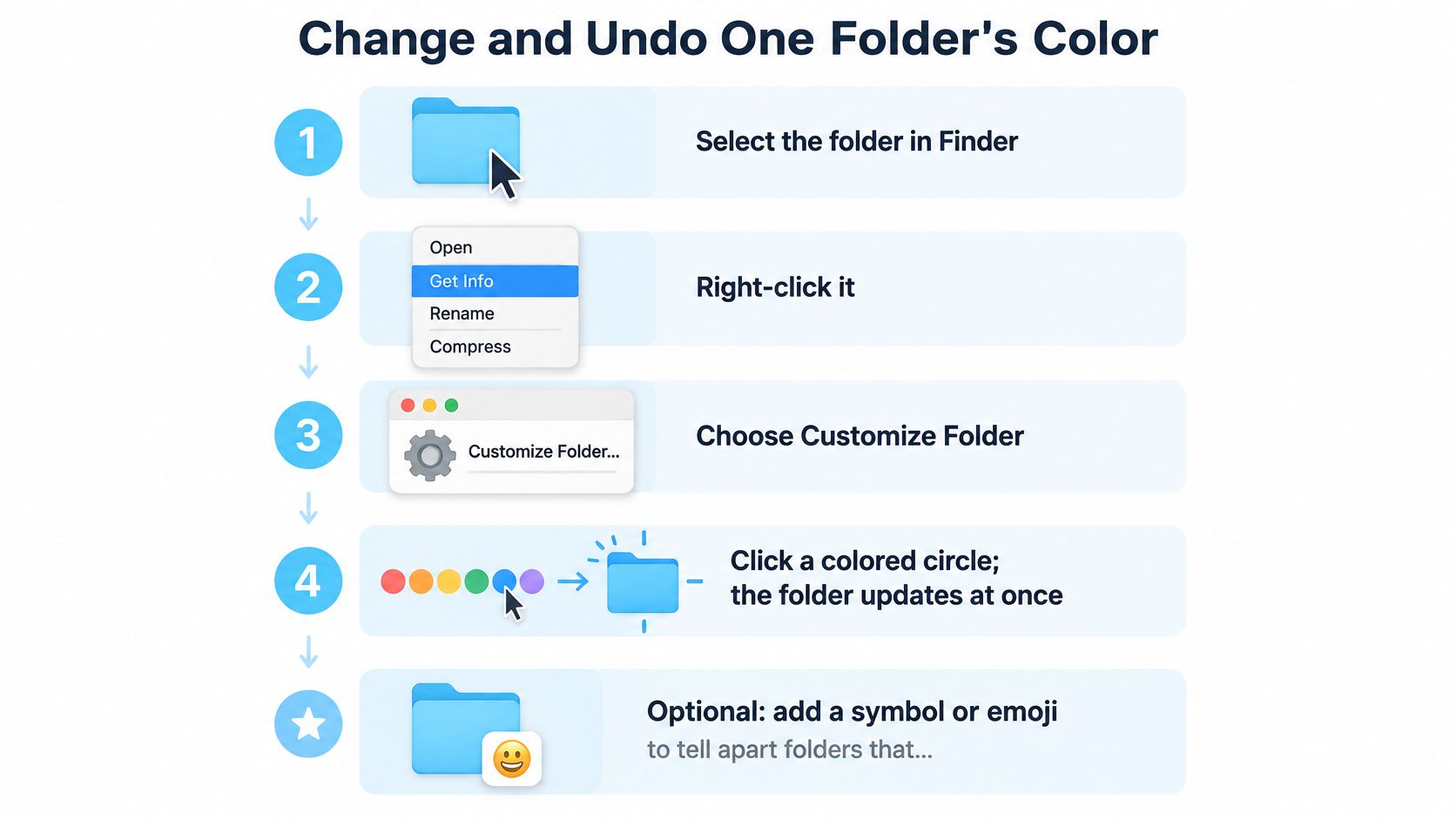
Changer un dossier pas à pas
- Sélectionnez le dossier dans le Finder et faites un clic droit dessus.
- Choisissez Personnaliser le dossier dans le menu.
- Cliquez sur un cercle de couleur. Le Finder met le dossier à jour immédiatement, vous voyez donc le résultat en contexte.
- Ajoutez un symbole ou un emoji quand deux dossiers doivent avoir des significations différentes malgré une couleur identique.
- Vérifiez les présentations par icônes et par liste. Une couleur qui ressort sur une grande icône peut être moins visible dans une liste compacte.
Pour une image personnalisée, passez par Lire les informations. Copiez l'image, sélectionnez le dossier, appuyez sur Commande-I, cliquez sur la petite icône en haut à gauche de la fenêtre d'informations, puis appuyez sur Commande-V. Sélectionnez cette petite icône, pas l'aperçu plus grand en dessous. Sinon, la commande Coller risque de ne pas être disponible.
Connaître les limites avant de commencer
L'interface standard ne permet pas de personnaliser tous les dossiers. Le dossier Départ peut l'être, mais pas Applications, Bibliothèque, Système ni Utilisateurs. Commencez par un dossier que vous avez créé vous-même, surtout si vous voulez juste essayer une couleur avant de l'étendre à un système visuel plus large.
Changer l'icône ou la couleur d'un dossier est purement cosmétique. Cela n'affecte ni les fichiers ni les sous-dossiers qu'il contient, et ne déplace pas le dossier. Le changement s'applique à ce dossier-là, c'est donc pratique pour quelques repères personnels, mais pas pour faire suivre à tous les dossiers du Finder une même règle de couleur.
Annuler pour un seul dossier
Pour restaurer l'icône par défaut, sélectionnez le dossier, appuyez sur Commande-I, cliquez sur la petite icône en haut à gauche, puis appuyez sur Supprimer. Tintd permet aussi de rétablir en un clic l'icône de dossier d'origine du Finder macOS sur un dossier personnalisé. Sa colorisation manuelle ne nécessite pas l'accès complet au disque.
| Symptôme | Cause probable | Solution |
|---|---|---|
| La couleur globale a changé, mais certains dossiers non | Ces dossiers ont leur propre couleur personnalisée | Réinitialisez chaque dossier dans Lire les informations en sélectionnant son icône et en appuyant sur Supprimer |
| L'icône paraît bizarre après un changement de style | Le style choisi utilise une autre commande de couleur de dossier | Vérifiez l'option Couleur des icônes, widgets et dossiers dans Apparence |
| Les nouveaux dossiers ne sont pas stylisés par la surveillance | L'accès complet au disque n'a pas été accordé | Accordez l'accès dans Confidentialité et sécurité, puis rouvrez Tintd |
| L'icône personnalisée manque sur un autre Mac | Les icônes personnalisées sont stockées localement sur chaque Mac | Configurez la personnalisation de l'icône séparément sur ce Mac |
| Un changement par lot paraît difficile à annuler | Beaucoup de dossiers ont été modifiés d'un coup | Restaurez d'abord un petit groupe et vérifiez le résultat avant de continuer |
Changer la couleur de tous les dossiers dans Réglages Système
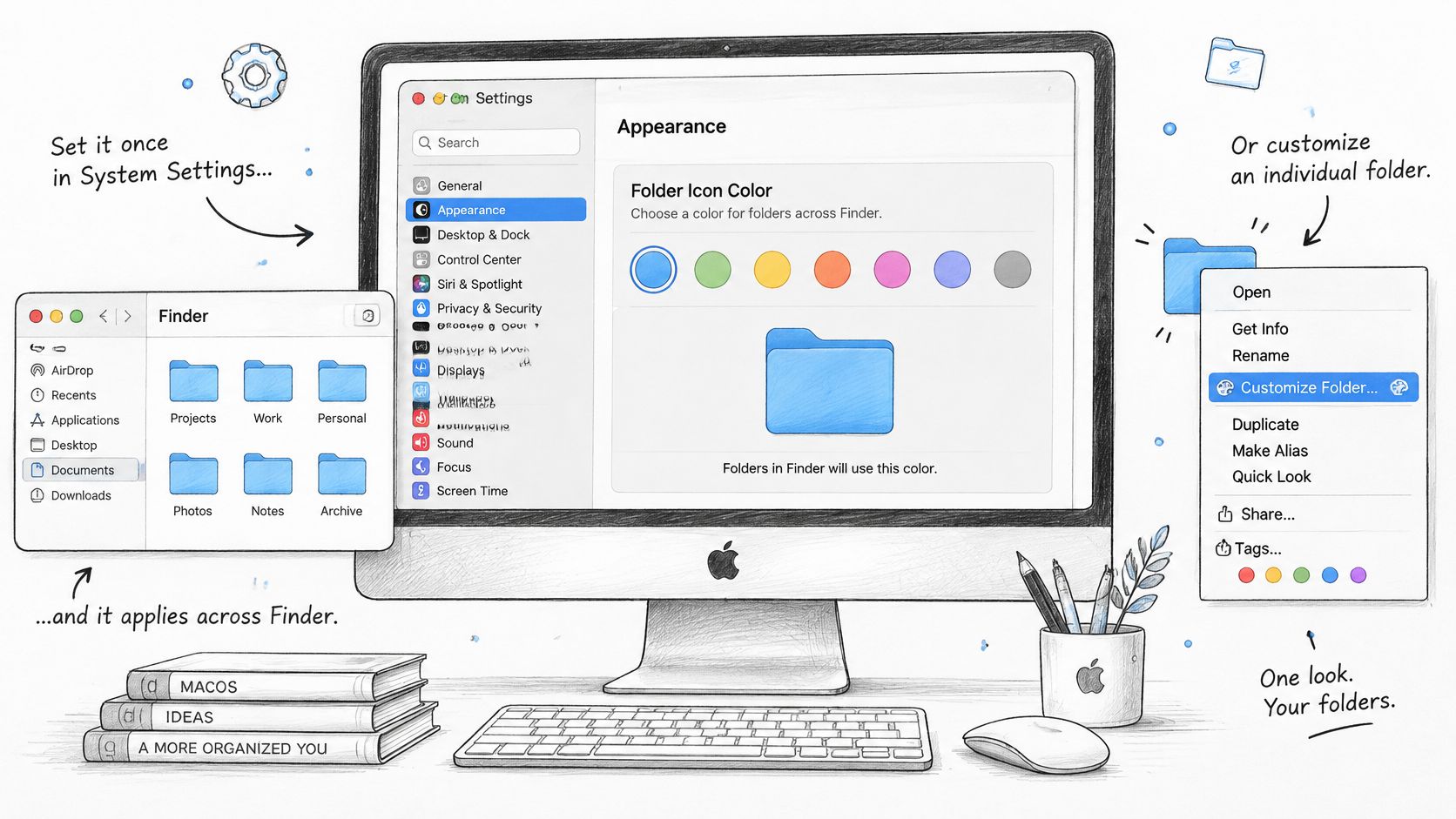
Le réglage global fonctionne autrement que la commande du clic droit. D'après la documentation Apple sur les réglages d'apparence, Réglages Système peut modifier la couleur utilisée pour les icônes de dossier du Finder de façon générale, alors que la commande « Personnaliser le dossier » du Finder ne change qu'un seul dossier et peut aussi ajouter un symbole ou un emoji. Considérez-les comme deux commandes distinctes, parce que c'est ce qu'elles sont.
L'image ci-dessous montre où se trouve ce réglage global, à côté des options par dossier du Finder.
Pourquoi le nom du réglage ne correspond pas toujours aux instructions
L'option de couleur de dossier disponible dépend du style d'icônes et de widgets choisi. En mode Teinté, Apple intitule la commande « Couleur des icônes, widgets et dossiers » plutôt que « Couleur des dossiers ». Si vous suivez des étapes qui citent une commande introuvable chez vous, c'est sans doute que votre style d'icônes est réglé autrement que celui de l'auteur. Vérifiez d'abord le style, puis cherchez l'intitulé qui lui correspond. Cette seule vérification explique la plupart des cas où les instructions globales semblent ne pas marcher.
Je garderais une hiérarchie réfléchie. Utilisez l'apparence globale pour l'identité visuelle générale, les couleurs par dossier pour les catégories qui ont du sens, et des symboles ou des icônes personnalisées quand la couleur seule prête à confusion. Chaque niveau répond alors à une question différente au lieu de se faire concurrence.
Imaginons qu'un freelance donne à chaque dossier de client actif la couleur verte. Ça marche, jusqu'à ce qu'une recoloration globale passe tous les dossiers au vert. À ce moment-là, le vert ne veut plus dire « actif », et notre freelance en est réduit à relire les noms. Un Finder plus coloré n'est pas forcément un Finder plus clair.
Gardez la couleur globale neutre ou aux couleurs de votre marque, et réservez une poignée de couleurs aux catégories que vous consultez tous les jours.
La courte vidéo ci-dessous détaille le changement dans Apparence, pour que vous voyiez la commande en contexte avant de modifier votre propre configuration.
Pour annuler un changement global, remettez le réglage Couleur des icônes, widgets et dossiers de Réglages Système sur votre choix précédent. Le Finder rétablit alors la couleur de dossier par défaut sur tous les dossiers qui n'ont pas leur propre icône personnalisée.
Utiliser les mots-clés comme code couleur sans toucher aux icônes
Les mots-clés offrent un second canal de couleur, et ils règlent un problème différent. Un mot-clé ne restyle pas le dossier. Il l'étiquette, pour que le Finder puisse le retrouver grâce à cette étiquette, ce qui rend les mots-clés plus efficaces que la couleur d'icône quand votre vrai besoin est de filtrer plutôt que de repérer.
Appliquer un mot-clé en quatre étapes
- Sélectionnez le dossier dans le Finder.
- Faites un clic droit et choisissez Mots-clés.
- Choisissez une couleur ou tapez un nom. Vous avez sept couleurs : rouge, orange, jaune, vert, bleu, violet et gris.
- Cliquez sur le mot-clé dans la barre latérale du Finder pour lister tous les fichiers et dossiers correspondants de votre Mac.
Le mot-clé apparaît sous forme de pastille colorée à côté du nom du dossier dans les présentations en liste. L'icône du dossier ne change pas, un dossier marqué ne se démarquera donc pas dans une grille en présentation par icônes comme le ferait un dossier recoloré.
Imaginons un designer qui range ses dossiers clients dans Documents et les marque en rouge pour l'urgent, en jaune pour l'attente de validation et en vert pour le terminé. Chaque matin, un clic sur le mot-clé rouge dans la barre latérale rassemble le travail urgent du jour, où qu'il se trouve. Aucun dossier à déplacer, aucune icône à changer pour que le filtre fonctionne. C'est la force que les mots-clés ajoutent à un plan pour organiser ses dossiers sur Mac en commençant par la structure.
Gardez un système réduit. Un dossier peut porter plusieurs mots-clés, et il est facile de bâtir une liste que personne ne maintient. Je m'en tiendrais à trois à cinq noms que vous utilisez vraiment. Les couleurs se répètent d'une catégorie à l'autre, donc le nom du mot-clé compte plus que sa couleur seule. Si vous ne vous souvenez plus de ce que veut dire le violet, le violet ne vous aide pas.
Recolorer plusieurs dossiers d'un coup avec Tintd
Les outils intégrés gèrent très bien un dossier. Ils deviennent fastidieux à trente. Si vous stylisez une archive clients, une bibliothèque de cours ou une photothèque dossier par dossier, soit vous abandonnerez à mi-chemin, soit vous vous retrouverez avec deux systèmes qui ne s'accordent pas. L'édition par lot existe pour ce moment précis.
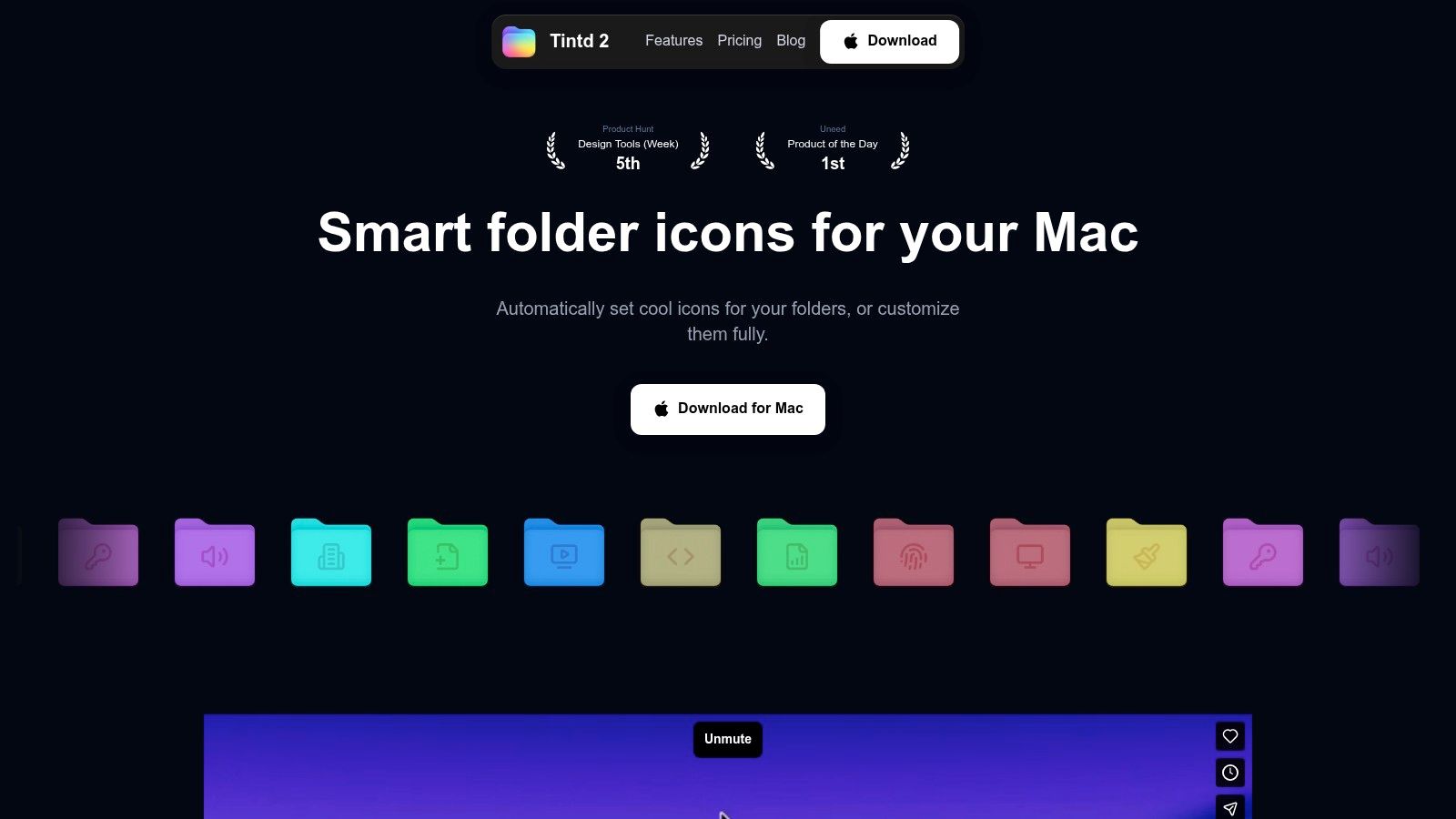
Dans Tintd, vous sélectionnez plusieurs dossiers dans l'app et appliquez une couleur et une icône en une seule action. L'édition par lot peut aussi attribuer des couleurs aléatoires à un ensemble quand vous voulez de la variété sans choisir chaque teinte, ou appliquer une même icône à de nombreux dossiers quand la cohérence prime. Si l'idée vous est nouvelle, cette explication sur ce qu'est l'édition par lot détaille la logique du flux de travail pour appliquer un même changement à tout un ensemble.
La capture ci-dessous montre les outils d'icônes personnalisées que vous utiliseriez pour préparer un lot.
Garder un ensemble équilibré avec Smart Color
Choisir les couleurs une par une produit souvent des grappes : trois bleus d'affilée et rien de chaud nulle part. Smart Color examine les couleurs des dossiers voisins et choisit une teinte qui comble un vide sur le cercle chromatique. L'ensemble paraît équilibré sans que vous ayez à jouer les directeurs artistiques pour chaque dossier. Vous pouvez toujours modifier n'importe quel choix, considérez donc la suggestion comme un point de départ plutôt qu'une décision.
Un clic droit sur n'importe quel dossier dans le Finder ouvre aussi Tintd pour ce dossier. Ce raccourci est précieux quand vous travaillez déjà dans le Finder et repérez un dossier qui détonne par rapport à ses voisins. Vous le corrigez sur place au lieu de changer d'app et de le chercher à nouveau.
Configurer le style automatique avec Folder Watcher
Accordez l'autorisation avant de vous demander pourquoi rien ne se passe. Folder Watcher nécessite l'accès complet au disque, que macOS vous demande d'accorder la première fois que vous activez Folder Watcher. La colorisation manuelle des dossiers ne demande pas cet accès, il n'est donc nécessaire que pour l'automatisation.
- Ouvrez Folder Watcher dans les réglages de Tintd.
- Ajoutez un emplacement, par exemple votre dossier Projets principal.
- Accordez l'accès complet au disque quand macOS vous le demande, pour que la surveillance voie les nouveaux dossiers dès leur apparition.
- Créez un dossier de test dans cet emplacement et vérifiez qu'il est bien stylisé.
Imaginons un photographe qui garde un dossier Shooting par client dans un même emplacement surveillé. Chaque nouveau dossier de shooting arrive coloré et étiqueté sans intervention manuelle, et le système tient bon pendant les semaines chargées, quand le rangement est la première chose qu'on laisse tomber. Commencez par un seul emplacement surveillé, pas tout votre disque, le temps de faire confiance aux règles de nommage.
Une limite s'applique, quelle que soit la façon dont vous stylisez vos dossiers. Les icônes de dossier personnalisées sont stockées localement sur chaque Mac, les personnalisations d'icônes doivent donc être configurées séparément sur chaque Mac. Prévoyez une courte configuration à répéter sur un portable et sur un ordinateur de bureau, plutôt que de supposer que le style vous suivra.
Résoudre les problèmes courants de couleur de dossier
L'apparence d'un dossier peut dépendre de plus d'un réglage. Une icône personnalisée peut rester en place quand la couleur globale des dossiers change, et un nouveau dossier ne sera pas stylisé automatiquement si Folder Watcher n'a pas l'autorisation. Vérifiez le niveau qui contrôle le résultat avant de modifier à nouveau quoi que ce soit.
Mettre Folder Watcher en pause pour repartir de zéro
Si de nouveaux dossiers continuent de recevoir une couleur ou une icône pendant que vous réorganisez, désactivez Folder Watcher dans Réglages Système. Vous pourrez le réactiver quand vous serez prêt à reprendre le style automatique. C'est utile pour tester un nouveau système de couleurs ou décider quels emplacements surveiller.
Folder Watcher a besoin de l'accès complet au disque pour détecter les nouveaux dossiers dans ses emplacements choisis. macOS demande cette autorisation la première fois que vous activez la fonction. Si vous voulez colorer les dossiers manuellement, l'accès complet au disque n'est pas nécessaire.
Vérifier la portée du changement
Une couleur globale s'applique largement, alors qu'un dossier individuel peut avoir sa propre icône et sa propre couleur personnalisées. Ce réglage par dossier peut donner l'impression qu'un changement global est incohérent. Si seuls quelques dossiers ont un autre aspect, vérifiez leurs réglages individuels plutôt que de refaire le changement global.
Les mots-clés agissent à un autre niveau : ils étiquettent les dossiers sans changer leurs icônes. Pour un petit nombre de dossiers, les mots-clés permettent de distinguer des catégories tout en laissant intacte l'apparence standard du Finder. Pour un look cohérent sur de nombreux dossiers, l'édition par lot peut appliquer une couleur et une icône à plusieurs dossiers en une seule action. Le compromis, c'est le sens : si une même couleur est attribuée à des catégories sans rapport ou à trop de dossiers, elle cesse de vous aider à parcourir la structure d'un coup d'œil.
Tintd peut s'ouvrir depuis le menu contextuel du Finder pour définir l'icône d'un dossier, ou pour modifier plusieurs dossiers par lot. Ses changements sont cosmétiques et n'affectent ni les fichiers ni les sous-dossiers. Les icônes personnalisées sont stockées localement sur chaque Mac, configurez-les donc séparément sur tout autre Mac où vous voulez retrouver la même apparence.
Si vous hésitez sur la méthode, associez chaque couleur à une catégorie claire. Utilisez une icône individuelle pour une exception, les mots-clés quand l'icône de dossier standard doit rester telle quelle, et l'édition par lot quand un groupe doit recevoir le même traitement visuel. Pour le style automatique des nouveaux dossiers, mettez Folder Watcher en pause le temps d'ajuster votre système, puis réactivez-le quand les emplacements et les règles choisis sont prêts.
Pour donner une couleur différente à un seul dossier, utilisez les commandes intégrées du Finder. Tintd ajoute le style manuel et par lot, la restauration en un clic et Folder Watcher pour les nouveaux dossiers. Essayez-le d'abord sur un emplacement de votre choix, puis vérifiez le rendu en présentation par icônes et en liste. Tintd est disponible sur le Mac App Store.