
Vous tapez logo dans Spotlight et 47 fichiers remontent. Trois d'entre eux s'appellent logo_final, logo_final_v2 et logo_final_UTILISER CELUI-CI. Un autre est une capture d'écran d'un PDF. Aucun ne vous dit si ce logo est autorisé pour une publicité payante ou seulement pour le site web.
Ce n'est pas un problème de stockage. Chacun de ces fichiers est bien rangé en lieu sûr. C'est un problème de description, et c'est pour ça que designers, photographes, étudiants et patrons de petits studios perdent des après-midi entiers à chercher un fichier dont ils savent pourtant qu'il existe.
La gestion des ressources numériques (digital asset management) est la solution, et elle n'exige ni équipe dédiée à la marque ni budget logiciel à six chiffres. Les mêmes principes fonctionnent sur un Mac avec le Finder, une poignée de marques et une seule habitude de nommage.
Ce qu'est la gestion des ressources numériques et ce qu'elle stocke
Imaginons une designer qui a besoin du logo validé pour une bâche de salon professionnel. Elle fouille trois disques et deux fils d'e-mails, trouve cinq versions, et choisit celle qui porte le slogan de l'an dernier parce que le nom du fichier dit final et que la date de modification a l'air récente. La bâche part à l'impression avec le mauvais logo. Personne ne s'en aperçoit, jusqu'au moment où le client le remarque.
La gestion des ressources numériques (DAM) est un système qui stocke des fichiers numériques (images, vidéos, audio, fichiers sources de création, documents) avec les informations qui décrivent chacun d'eux : qui l'a créé, à quoi il sert, quels droits s'appliquent, quand ces droits expirent et de quelle version il s'agit.
Une bibliothèque rend l'idée concrète. Les rayonnages contiennent les livres, mais sans fiche de catalogue pour chaque titre, retrouver un ouvrage précis revient à arpenter toutes les allées. La fiche indique l'auteur, le sujet, l'année de publication et l'emplacement. Un DAM, c'est le système de fiches de catalogue de vos fichiers, et sur un Mac, les rayonnages, ce sont les dossiers du Finder.
Tous les DAM, qu'ils coûtent cinq chiffres ou rien du tout, reposent sur les mêmes six composants.
| Composant | Ce qu'il fait | Équivalent sur Mac |
|---|---|---|
| Stockage des ressources | Conserve les fichiers originaux et dérivés à un seul emplacement maître | Dossiers du Finder sur un disque interne ou externe |
| Métadonnées | Décrit qui, quoi, quand et pourquoi pour chaque fichier | Marques du Finder, informations du fichier et conventions de nommage |
| Catalogue ou index | Rend les fichiers recherchables par description plutôt que par emplacement | Recherche Spotlight et dossiers dynamiques du Finder |
| Gestion des versions | Suit les révisions et signale le fichier validé | Numéros de version dans les noms de fichiers, comme v01 et v02 |
| Accès et droits | Indique qui peut utiliser une ressource et jusqu'à quand | Marques de statut et d'expiration, avec un dossier Archives séparé |
| Récupération et diffusion | Exporte le bon format pour chaque usage | Préréglages d'export dans Photos ou Aperçu, partage depuis le Finder |
Voici le test qui vous dit où vous en êtes. Pouvez-vous retrouver le logo validé du trimestre dernier, avec son statut de droits visible, en moins d'une minute ? Si la réponse est non, vous avez déjà besoin d'un système DAM, même petit, même construit entièrement avec le Finder.
Le parcours d'une ressource dans un workflow DAM
Une ressource n'est pas gérée parce qu'elle dort dans un dossier bien rangé. Elle l'est parce qu'elle traverse des étapes, et que chacune la laisse plus facile à retrouver ou plus sûre à utiliser qu'avant.
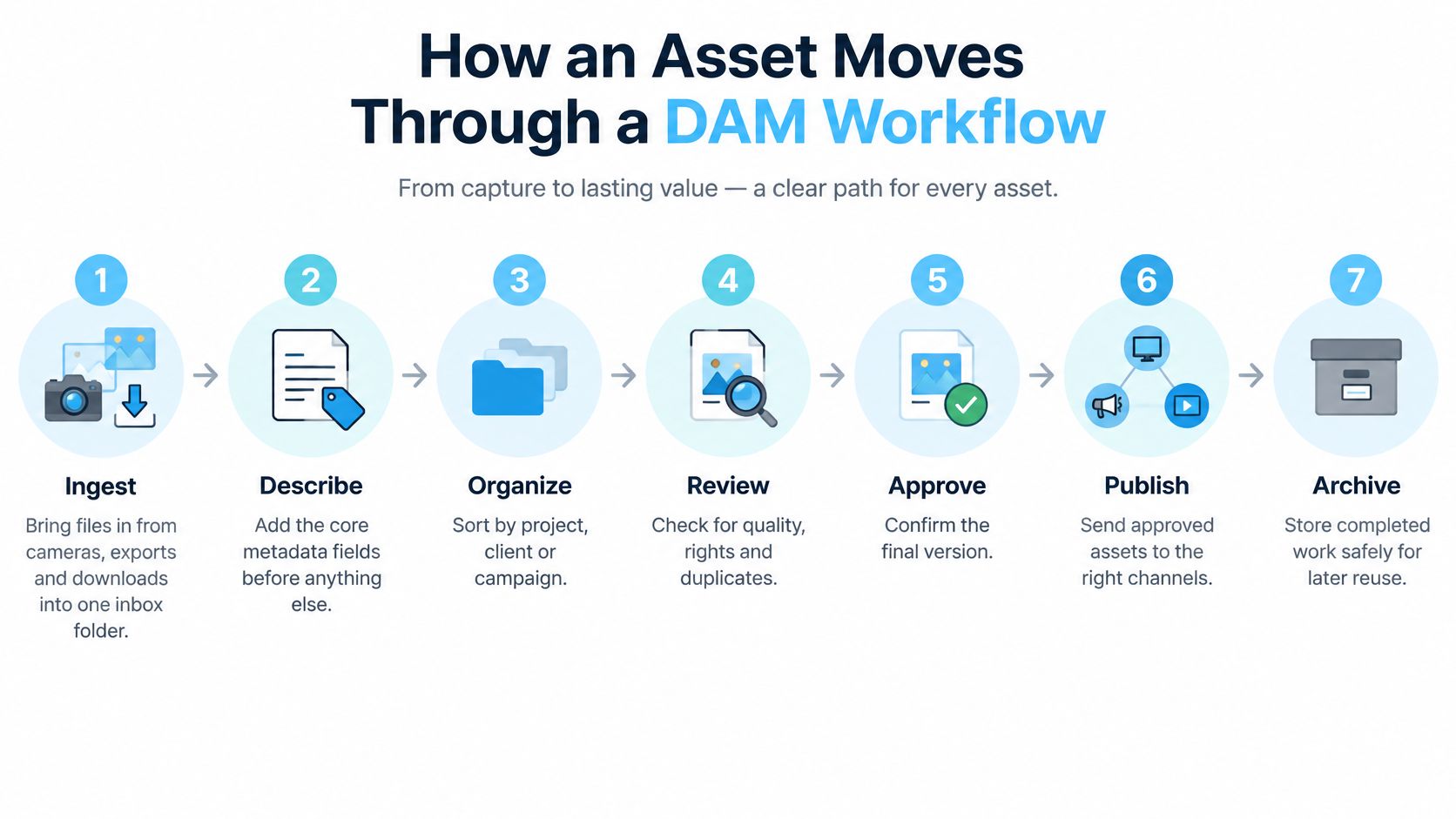
- Ingestion. Rapatriez les fichiers des cartes mémoire, des exports, des téléchargements et des pièces jointes dans un seul dossier Boîte de réception. Un point d'entrée unique, c'est l'assurance que rien n'est décrit deux fois et que rien n'est oublié dans un dossier Téléchargements.
- Description. Ajoutez les champs de métadonnées essentiels avant que le fichier aille ailleurs. C'est l'étape que tout le monde saute, et c'est la raison pour laquelle les bibliothèques pourrissent.
- Revue. Une personne désignée vérifie les marques, ouvre le fichier et confirme qu'il s'agit de la bonne version avant qu'il rejoigne la bibliothèque maître. Le marquage automatisé accélère les choses sans remplacer cette vérification : dans l'enquête 2025 de Bynder et Censuswide, 41 % des organisations avaient soit intégré pleinement l'intelligence artificielle dans leurs systèmes DAM, soit étaient en train de la déployer (State of DAM 2025). Plus d'étiquettes générées par des machines dans plus de bibliothèques, c'est plus de besoin d'un humain pour les confirmer.
- Stockage. Déplacez les originaux validés dans la bibliothèque et gardez les copies dérivées (versions redimensionnées, recadrées, compressées) ailleurs. Quand l'original et sa version dérivée se côtoient, on finit par attraper la dérivée pour l'impression.
- Recherche. Retrouvez les fichiers par marque, dossier dynamique et nom cohérent plutôt qu'en vous rappelant quel dossier vous aviez utilisé en mars.
- Diffusion. Exportez le format dont chaque canal a besoin et notez où la ressource est partie. Un journal de diffusion d'une ligne dans les métadonnées du fichier vous évite plus tard une dispute sur la version diffusée dans telle ou telle campagne.
- Retrait. À la date de fin des droits, ou le jour où une version plus récente est validée, déplacez l'ancien fichier vers les Archives. Supprimer est une décision à part. Retirer n'en est pas une.
Considérez ces sept étapes comme une seule idée. Chaque étape ajoute de l'information à une ressource ou protège celle qui lui est déjà attachée.
Champs de métadonnées et règles de nommage qui rendent les fichiers faciles à retrouver
La qualité de la recherche se joue avant l'arrivée de la moindre fonction d'IA. Des métadonnées structurées et un nommage cohérent déterminent si une recherche renvoie le bon fichier, et le marquage automatisé n'apporte de la valeur que par-dessus ces fondations. Dans une enquête auprès de 105 praticiens du DAM, les métadonnées et la taxonomie figuraient parmi les principaux thèmes d'opportunité, et dans une enquête 2026 distincte auprès de fournisseurs de DAM, 7 répondants sur 10 ont cité les métadonnées structurées et la taxonomie comme premier facteur de réussite de l'IA (DAM Trends 2026).
Voilà l'argument pratique pour faire d'abord le travail ingrat. Un meilleur outil de marquage ne sauvera pas une bibliothèque dont la moitié des fichiers s'appellent IMG_4471.
Les champs qui valent la peine d'être remplis
Gardez une liste assez courte pour la remplir vraiment. Sept champs, c'est déjà généreux pour un indépendant ; un petit studio peut se contenter de cinq.
| Champ | Exemple de valeur | Obligatoire pour |
|---|---|---|
| Identifiant de la ressource | CLIENT-PRN-0042 | Tous les fichiers |
| Projet ou client | NomClient_CampagnePrintemps | Travaux clients et projets |
| Type de ressource | Photo, vidéo, vectoriel, document | Tous les fichiers |
| Date de création ou de prise de vue | 2026-03-14 | Tous les fichiers |
| Droits d'utilisation et expiration | Licence web et réseaux sociaux, expire le 2027-03-31 | Fichiers sous licence ou de tiers |
| Statut | Brouillon, validé ou retiré | Tous les fichiers partagés |
| Mots-clés | campagne, printemps, produit | Photos et vidéos |
Rendez obligatoires uniquement les champs marqués « tous les fichiers ». Un champ que personne ne remplit est pire que pas de champ du tout, parce qu'il ressemble à de l'information alors qu'il n'en est pas.
Un modèle de nommage à copier à la lettre
Choisissez un modèle et arrêtez d'improviser :
2026-03-14_NomClient_CampagnePrintemps_BanniereHero_v02
La date trie les fichiers par ordre chronologique quand vous les listez par nom, c'est pourquoi elle vient en premier. Le client et le projet regroupent les ressources apparentées même quand elles sont dans des dossiers différents. La courte description dit à un humain ce que montre le fichier. Le suffixe de version distingue un brouillon d'une version validée, et il vaut mieux que final, final2 et final_nouveau parce qu'il n'a jamais besoin de suite. Pour d'autres modèles qui résistent à l'épreuve des vrais projets, ce guide sur les conventions de nommage de fichiers détaille les variantes selon le type de ressource.
Qui est responsable de la qualité des métadonnées
Désignez une personne par dossier comme responsable des métadonnées. Pas toute l'équipe : une responsabilité partagée, c'est personne qui vérifie. Cette personne passe en revue les nouveaux arrivants chaque semaine, corrige les marques, et a toute latitude pour renommer des fichiers sans demander la permission.
Les libellés multilingues suivent la même logique que tout le reste. Choisissez un vocabulaire contrôlé, puis rattachez-y les synonymes. Si votre bibliothèque contient à la fois canapé et sofa, retenez-en un comme libellé et enregistrez l'autre comme alias, pour qu'une recherche sur l'un ou l'autre aboutisse au même endroit.
Construire une structure de ressources sur Mac, étape par étape
Une bibliothèque Mac qui fonctionne n'a rien de compliqué. Ce sont six décisions, prises une fois pour toutes, qui tiennent dans la durée parce que les règles sont assez simples pour être suivies un jour de rush.
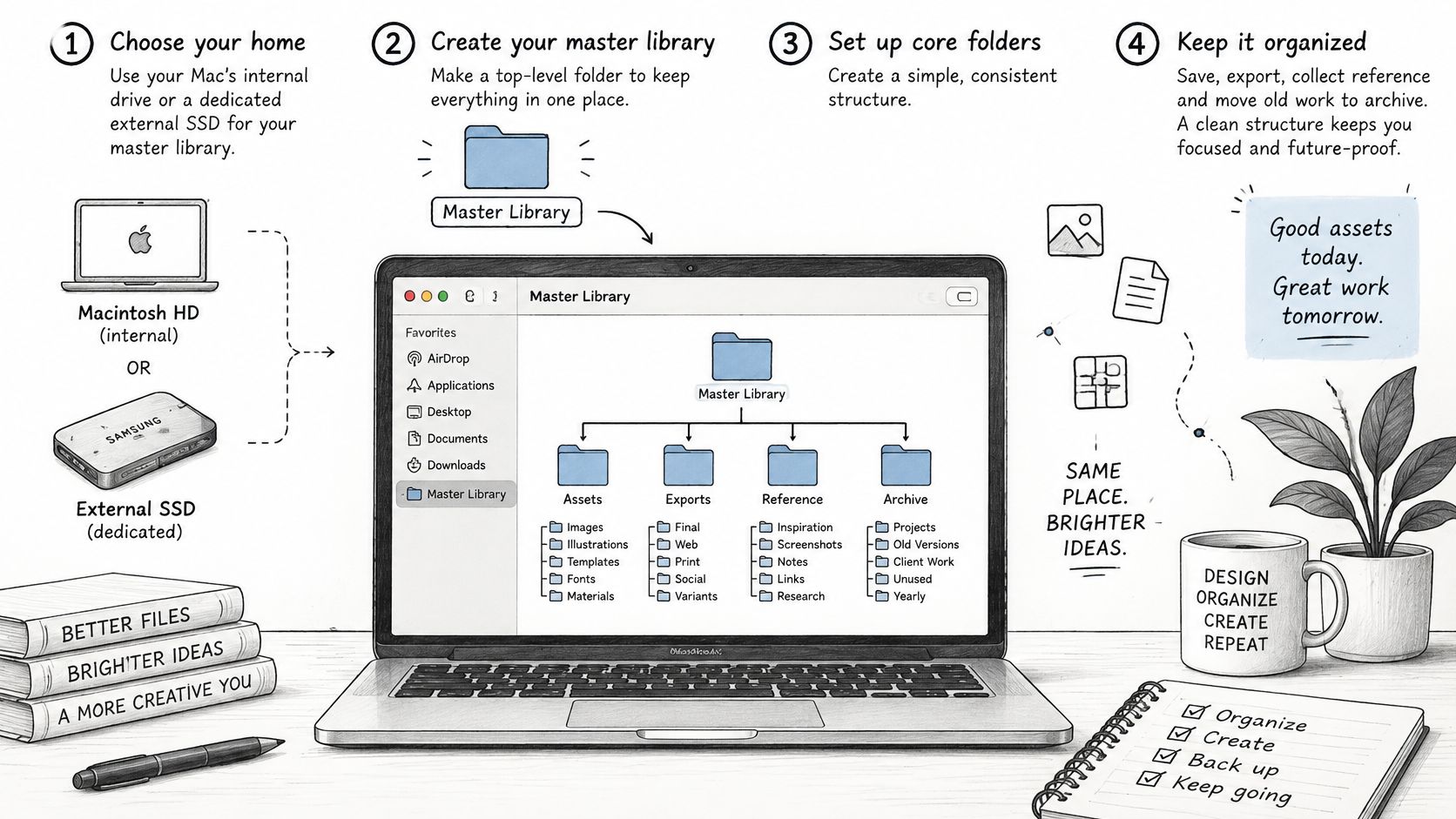
- Choisissez un seul emplacement maître. Placez-le sur le disque interne ou sur un SSD externe dédié, et ne répartissez jamais le maître sur deux disques. Les bibliothèques scindées créent précisément le problème de doublons que vous cherchez à éliminer, parce que deux copies font toutes deux figure d'originale.
- Créez quatre ou cinq dossiers de premier niveau par étape. Boîte de réception, En cours, Validé et Archives suffisent pour la plupart des travaux en solo ; remplacez par des noms de clients si vous préférez. Limitez la profondeur à deux niveaux. Une arborescence trop profonde donne une impression d'ordre et se comporte comme un labyrinthe : les fichiers s'échappent vers le bureau, où ils sont faciles à attraper.
- Définissez des marques du Finder pour le statut et les droits. Les marques suivent le fichier et traversent les dossiers, ce que la structure de dossiers ne peut pas faire. Deux ou trois marques appliquées avec constance valent mieux que vingt appliquées de temps en temps.
- Créez des dossiers dynamiques pour vos recherches récurrentes. Une recherche enregistrée sur les fichiers validés marqués pour un client transforme cinq minutes de fouille en un clic. Construisez les trois recherches que vous faites le plus souvent, puis oubliez-les.
- Donnez des couleurs et des icônes cohérentes à vos dossiers. Des dossiers voisins qu'on repère d'un coup d'œil font gagner du temps à chaque visite. Tintd peut appliquer automatiquement des icônes et des couleurs selon le nom des dossiers, et le menu contextuel du Finder gère les modifications ponctuelles. Le forfait À vie inclut toutes les fonctionnalités, des générations illimitées, les icônes de dossier automatiques, les icônes intelligentes selon le nom du dossier et plus de 11 000 icônes et emojis, pour qu'une bibliothèque hétéroclite garde l'allure d'un seul système.
- Prévoyez deux sauvegardes, pas une. Time Machine vers un disque local, plus une seconde copie conservée hors site, couvre à la fois la panne de disque et le vol. Une sauvegarde dont vous n'avez jamais restauré le contenu est un espoir, pas un plan : testez une restauration au moins une fois.
| Type d'utilisateur | Dossiers de premier niveau | Marques de départ |
|---|---|---|
| Photographe indépendant | Boîte de réception, Tri, Retouchées, Livrées, Archives | Note, client, date de prise de vue |
| Studio de design | Clients, Ressources de marque, Modèles, Archives | Statut, client, droits |
| Équipe vidéo | Ingestion, Rushes, Montage, Exports, Archives | Carte caméra, date de tournage, validé |
| Étudiant ou chercheur | Cours, Recherche, Sources, Brouillons | Sujet, statut de la source, date limite |
Si vous préférez partir d'une organisation éprouvée, cette présentation de la structure de dossiers de projet détaille les niveaux dossier par dossier.
La structure ne mérite sa place que si elle répond à de vraies questions. Lancez trois recherches que vous feriez cette semaine : la version validée d'un projet récent, toutes les ressources sous licence pour un client, et tout ce qui a été créé le mois dernier. Si une recherche échoue, le problème vient des marques ou des noms, et il vaut mieux le corriger avant que la bibliothèque grossisse.
Pour une présentation visuelle de la logique des dossiers, cette courte vidéo montre comment les niveaux s'articulent en pratique.
Stockage local ou cloud pour les ressources sensibles
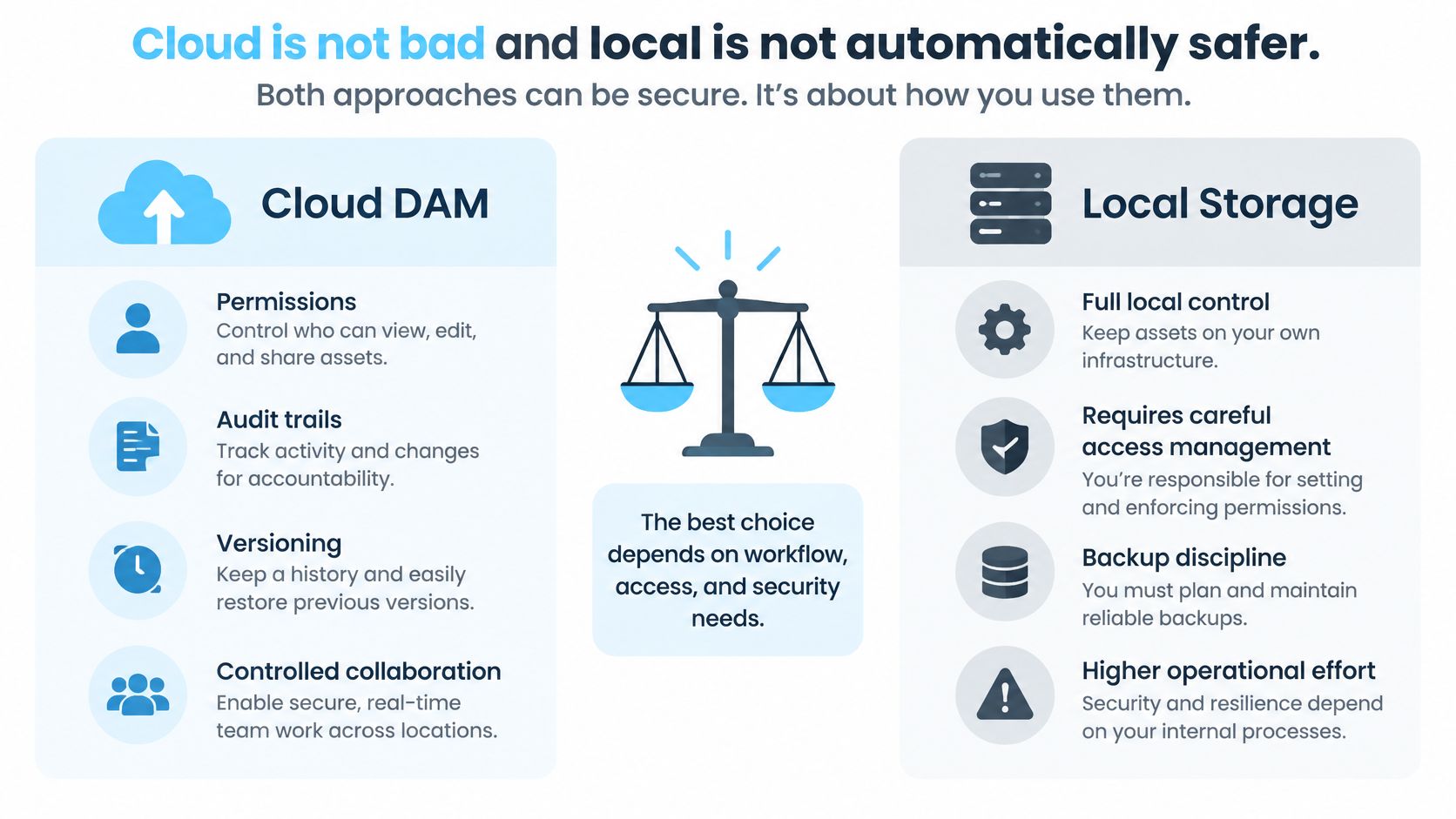
La façon habituelle de poser la question est un faux choix. Le cloud n'est pas mauvais, et le local n'est pas automatiquement plus sûr. Un DAM dans le cloud apporte des autorisations, des pistes d'audit, la gestion des versions et une collaboration encadrée qu'une arborescence de dossiers ne peut pas égaler. L'organisation locale limite les divulgations inutiles et vous rend indépendant d'un service extérieur. La bonne réponse varie selon chaque ressource, pas selon chaque personne.
Les enjeux montent à mesure que les bibliothèques grossissent. Dans une enquête auprès de fournisseurs de DAM, 8 répondants sur 10 ont identifié la croissance du nombre de ressources et du volume de contenus générés par l'IA comme des pressions majeures, tandis que 6 à 7 sur 10 ont souligné des risques de gouvernance, de gestion des droits ou de conformité (ResourceSpace DAM trends).
Quatre questions à se poser pour chaque ressource
- Sensibilité. Les travaux de campagne non publiés, les contrats clients et les données de recherche restent en local. Les ressources de marque publiées n'ont pas besoin de cette protection.
- Collaboration. Si deux personnes doivent modifier ou valider un fichier, il lui faut un accès partagé. Si vous seul y touchez, le stockage dans le cloud ajoute de l'exposition sans ajouter de capacité.
- Conservation. Les fichiers soumis à une durée de conservation légale ou contractuelle doivent se trouver quelque part où la sauvegarde est documentée et où quelqu'un en est responsable.
- Récupération. Plus un fichier perdu doit revenir vite, plus la sauvegarde doit être solide, qu'elle soit locale ou hébergée.
Trois règles qui en découlent
Gardez les fichiers non publiés et confidentiels sur le Mac, avec une sauvegarde chiffrée. Ne déplacez vers un stockage cloud partagé que les fichiers validés. Classez chaque ressource dans un niveau de sensibilité avant qu'elle quitte l'appareil, pas après.
Les noms de fichiers et les aperçus en disent plus qu'on ne le croit. Un fichier nommé NomClient_Note_Acquisition.pdf annonce son contenu à quiconque voit une liste de dossier ou une vignette. Donnez des noms neutres aux travaux clients et juridiques avant qu'ils aillent où que ce soit de partagé.
Si vous réfléchissez à la façon de protéger la copie hors site, prenez le temps de comparer les outils de chiffrement cloud avant de vous engager, car le modèle de chiffrement compte plus que le fournisseur de stockage.
Le compromis est simple. L'organisation locale vous donne confidentialité et indépendance, mais exige de la discipline côté sauvegardes, puisque personne d'autre ne détient une seconde copie. Le cloud vous donne le partage et les pistes d'audit, au prix d'une divulgation. La plupart des petites équipes finissent avec un modèle hybride : originaux en local et chiffrés, dérivés validés dans un stockage partagé.
Problèmes courants et comment les résoudre
Le logo validé introuvable est le symptôme qu'on remarque en premier, et il n'est presque jamais dû à un fichier manquant. Il vient de cinq fichiers qui se prétendent tous définitifs.
| Problème | Cause probable | Solution |
|---|---|---|
| Le logo validé est introuvable | Noms de fichiers incohérents et pas de marque de statut | Renommer selon le modèle et ajouter une marque de statut « validé » |
| Copies en double dans plusieurs dossiers | Exports répétés enregistrés à plusieurs endroits | Garder un seul original, supprimer les copies dérivées et archiver les anciennes versions |
| Libellés mélangés entre plusieurs langues | Pas de vocabulaire contrôlé | Choisir une liste de libellés unique et y rattacher les synonymes |
| Licence expirée toujours utilisée | Pas de champ d'expiration des droits | Ajouter un champ d'expiration et déplacer le fichier vers les Archives à cette date |
| Anciens dossiers non conformes aux nouvelles règles | Structure construite avant le DAM | Figer les anciens dossiers et migrer un projet à la fois |
| Les marques automatiques sont fausses | Marques jamais vérifiées | Revoir les marques à l'étape 3 et les corriger selon le vocabulaire |
Certaines corrections prennent une journée. Renommer un seul projet selon le modèle, ou ajouter une marque de statut à une campagne, c'est l'affaire d'un après-midi. D'autres prennent une semaine ou plus : migrer dix ans de vieux dossiers par lots, ou rattacher les synonymes dans une bibliothèque assez grosse pour que le vocabulaire ait dérivé.
Figez d'abord les anciens dossiers. Ne renommez rien à l'intérieur, arrêtez simplement d'y ajouter des fichiers et migrez un projet à la fois, pour que les nouvelles règles soient testées sur du travail vivant plutôt que sur une archive que personne n'ouvre.
Quand un workflow semble lent, le chaînon manquant est généralement l'étape de description. Les fichiers qui arrivent sans métadonnées obligent la personne suivante à reconstituer le contexte à partir des noms de fichiers, des fils d'e-mails et de sa mémoire, et c'est là que le temps part.
Quand le Finder et Spotlight ne suffisent plus
Une configuration Mac en fait étonnamment beaucoup. Les marques du Finder, les dossiers dynamiques et Spotlight gèrent sans mal une bibliothèque en solo de plusieurs milliers de fichiers. La question est de savoir quand ils ne suffisent plus, et la réponse honnête tient en un petit nombre de signaux précis.
- Une recherche prend plus d'une minute. Si retrouver un fichier validé devient un projet en soi, la couche de description a échoué.
- Plus d'une personne doit valider ou télécharger le même original. Le Finder n'a ni piste d'audit ni trace de qui a validé quoi.
- Les droits expirent sur de nombreux fichiers chaque mois. Le suivi manuel des expirations craque et finit en problème juridique.
- La bibliothèque dépasse la capacité d'un disque. La scinder recrée le problème de doublons que vous aviez résolu.
Associez chaque signal à une étape du workflow. Quand la revue s'engorge parce que personne ne voit qui a donné son feu vert, la configuration a besoin d'autorisations partagées. Quand la diffusion implique d'envoyer des fichiers hors du Mac, il faut des liens contrôlés et un journal. Si vous avez atteint les limites des recherches enregistrées, cette comparaison d'alternatives au Finder pour organiser ses fichiers explique ce qui change quand on dépasse le bureau.
Avant d'acheter quoi que ce soit, faites tourner la structure actuelle pendant trente jours. Comptez les recherches ratées, listez les champs de métadonnées qui ont été sautés et notez quelle étape a causé le plus de retard. Ces chiffres vous disent si le problème vient de la structure ou de l'outil, et ce sont les seules preuves qui comptent.
Un DAM dédié ne peut pas réparer une structure défaillante. Il indexera vos incohérences plus vite et à plus grande échelle. Corrigez d'abord le nommage, les métadonnées et les responsabilités, puis ne déplacez la bibliothèque maître que si les signaux persistent.
Tintd est conçu pour le moment qui précède un DAM en bonne et due forme : il donne à vos dossiers Mac des icônes et des couleurs cohérentes pour qu'une grosse bibliothèque se parcoure d'un coup d'œil, applique des icônes intelligentes choisies parmi plus de 11 000 options d'après le nom des dossiers, et fait tout cela en local, sans que le travail privé de vos clients quitte votre Mac. Si votre structure de dossiers est solide mais difficile à lire, c'est la couche à ajouter ensuite. Découvrez Tintd et voyez comment il s'intègre à votre organisation actuelle.