

Vous copiez des fichiers clients depuis un disque externe vers un dossier de projet, puis vous envoyez vos sélections sur un serveur, puis vous renommez 80 exports pour qu'ils ne s'appellent pas tous final_v2. Le Finder vous offre une seule fenêtre, une recherche maladroite et beaucoup de glisser-déposer entre les onglets. C'est en général à ce moment-là qu'on se met à chercher des alternatives au Finder.
Il est logique que le marché soit encombré. En mars 2025, macOS représentait environ 15,7 % de l'utilisation mondiale des systèmes d'exploitation de bureau et 28,53 % aux États-Unis, d'après les données StatCounter résumées sur la page Wikipedia consacrée aux parts d'utilisation des systèmes d'exploitation. Ça fait à peu près un ordinateur de bureau sur six dans le monde, et plus d'un sur quatre aux États-Unis.
Aucune des dix apps ci-dessous ne supprime complètement le Finder. macOS s'appuie toujours sur lui pour le bureau, le montage des disques et les fenêtres de dialogue des fichiers. Le guide de TechTarget sur les gestionnaires de fichiers pour Mac place donc le critère de test sur l'interopérabilité avec le Finder : Afficher dans le Finder, volumes externes, permissions et fournisseurs cloud.
J'ai associé chaque sélection à un type d'utilisateur plutôt que de classer par nombre de fonctionnalités. Allez directement aux outils pour développeurs, à ceux pensés pour les créatifs multi-disques, ou aux options gratuites et open source que la plupart des comparatifs ignorent. Vous aurez droit à des compromis honnêtes, pas à du blabla marketing. Et si votre vrai casse-tête, c'est la façon dont l'information est triée avant même de parler d'outils, vous pouvez aussi trouver des ressources utiles dans les archives de contenu.
1. Path Finder
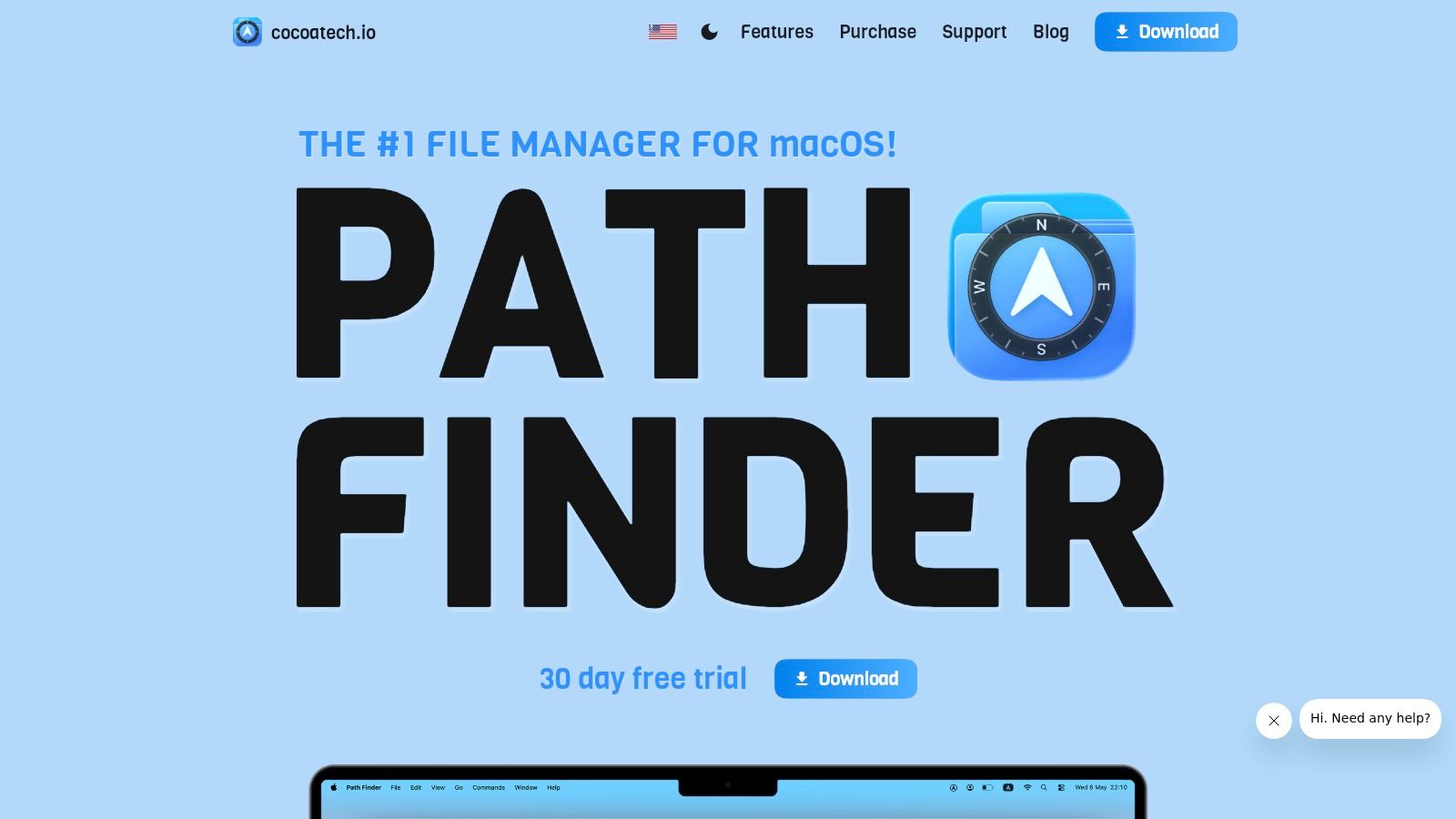
Si vous voulez une seule app qui tente de faire presque tout ce que le Finder ne fait pas, Path Finder de Cocoatech est le point de départ évident. Il est conçu pour les utilisateurs avancés qui vivent dans d'immenses arborescences de dossiers et en ont assez d'ouvrir des utilitaires supplémentaires pour des tâches banales.
Là où il se rend indispensable
La navigation à double volet rend les déplacements de fichiers entre emplacements rapides, et la navigation au clavier vous évite de toucher au trackpad. Vous avez aussi la comparaison, la synchronisation et la fusion de dossiers, une vraie mine d'or quand un disque de sauvegarde et un disque de travail ont fini par diverger. Le renommage par lot, le filtrage, la gestion des fichiers masqués et les panneaux personnalisables complètent une boîte à outils très fournie.
Cette profondeur est aussi son problème. Les nouveaux venus font face à une courbe d'apprentissage plus raide, et vous passerez du temps à masquer des panneaux dont vous ne vous servirez jamais. Au-delà de l'essai, il faut une licence payante, et un modèle de licence pluriannuel ou façon abonnement ne conviendra pas à ceux qui préfèrent payer une fois pour toutes.
Associer un navigateur costaud à de meilleures habitudes au quotidien aide aussi, et ces astuces pratiques pour le Finder du Mac couvrent les bases à corriger en premier. Pour les généralistes qui veulent un maximum de contrôle au même endroit, Path Finder reste à mes yeux le remplaçant le plus complet de cette liste.
2. ForkLift
Imaginons que votre journée tourne moins autour des dossiers locaux que de l'envoi de builds sur un serveur, du téléchargement de ressources depuis un stockage cloud et de la synchronisation d'un dossier distant. C'est le terrain de ForkLift de BinaryNights, et c'est là que l'app prend l'avantage sur des navigateurs plus jolis.
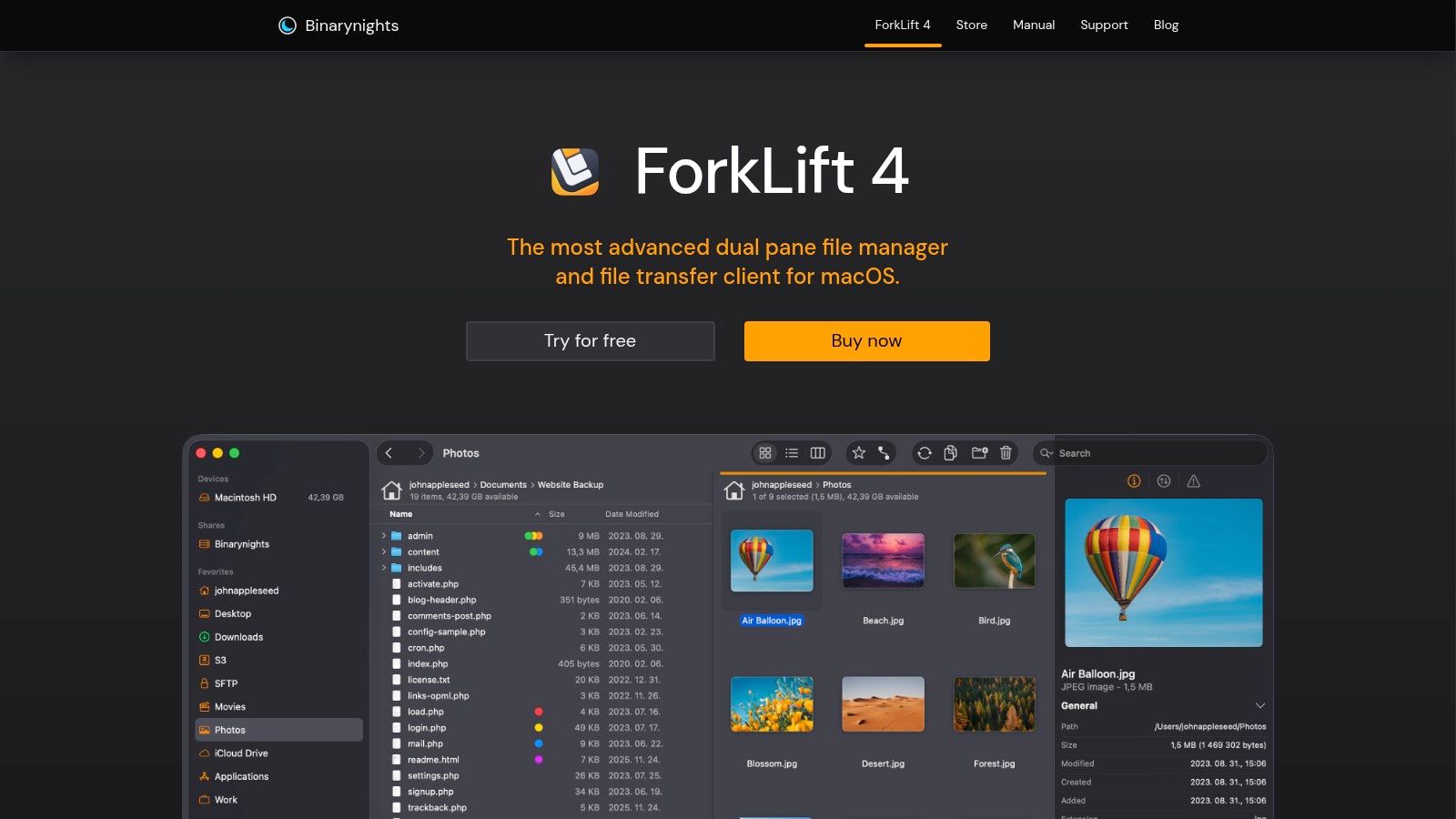
L'interface vous sera familière si vous venez du Finder, mais la disposition à deux volets change la façon dont les transferts fonctionnent. Mettez votre Mac à gauche, une connexion FTP, SFTP, WebDAV ou cloud à droite, et déplacez vos fichiers sans client de transfert séparé. La synchronisation de dossiers, le renommage multiple, la gestion des archives et l'édition de fichiers à distance rendent les tâches récurrentes entre serveur et Mac bien moins pénibles.
- Idéal pour : les développeurs, les professionnels du web et les créatifs qui livrent sur un stockage distant
- À éviter si : vous ne vous connectez presque jamais à autre chose que votre disque interne
- Attention à : la période de mises à jour qui prend fin, les versions plus récentes nécessitant une nouvelle licence
ForkLift n'essaie pas de réinventer la navigation visuelle. Il ne rendra pas un disque local en désordre plus apaisant, et le mode à deux volets est superflu pour chercher tranquillement des documents. Mais si les transferts sont votre vrai goulot d'étranglement, c'est à mon avis l'une des alternatives au Finder les plus propres que vous puissiez installer. Vous payez pour l'étendue des connexions, alors jugez-le uniquement là-dessus.
3. Commander One
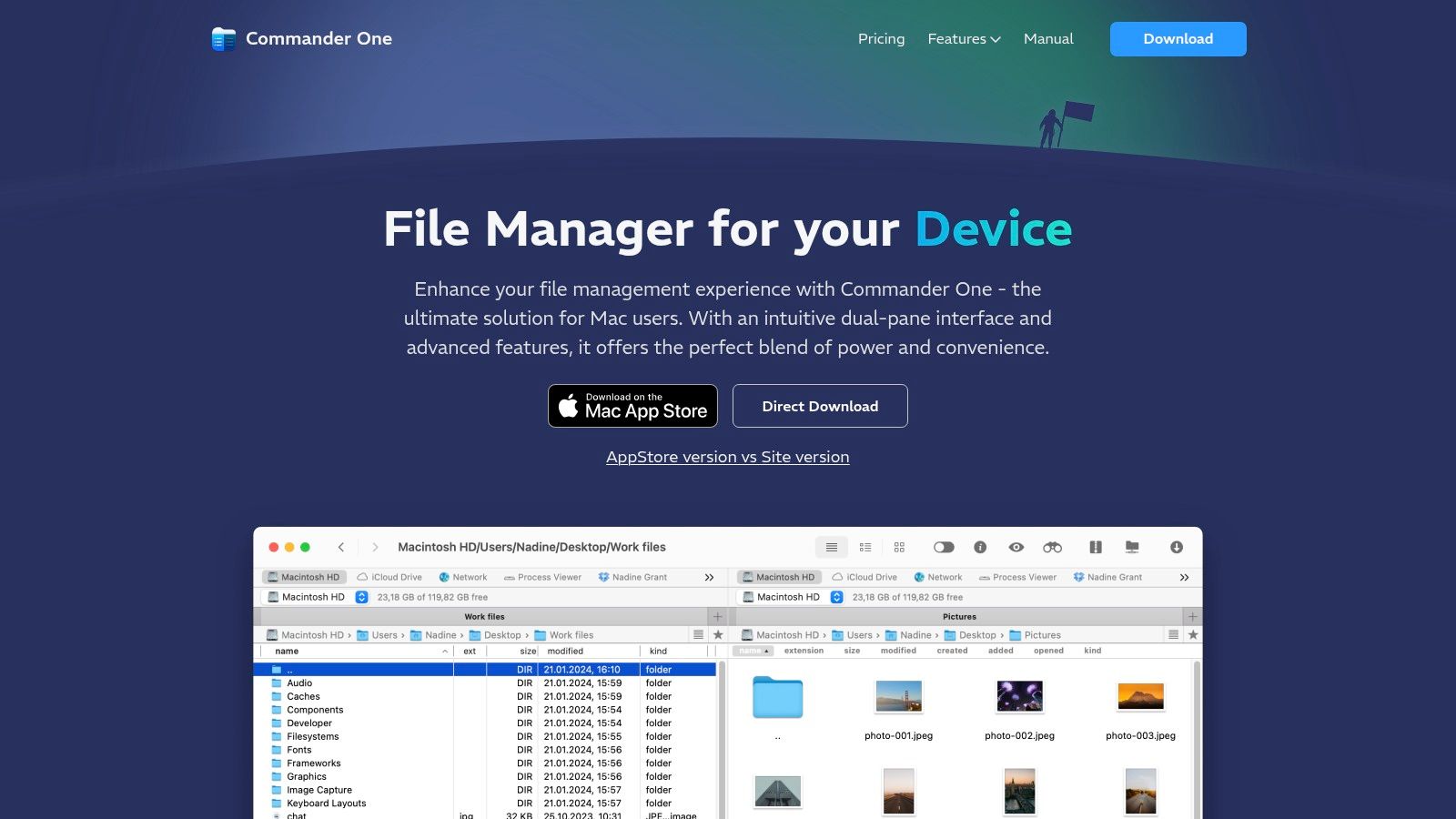
Commander One est la réponse classique à double volet pour ceux qui regrettent les gestionnaires de fichiers à l'ancienne. La version gratuite couvre l'essentiel du travail en local, ce qui permet de tester si la navigation côte à côte vous convient avant de passer au pack PRO.
Vous avez les onglets, l'affichage des fichiers masqués, et la copie, le déplacement, la visualisation et le rangement sans chichi. La version PRO ajoute les connexions FTP et SFTP, les services cloud et une prise en charge élargie des archives, notamment ZIP, RAR et 7z. Pour des transferts fréquents entre deux emplacements, cette disposition bat à plate couture le glisser-déposer entre fenêtres Finder empilées.
Les limites, sans détour
Plusieurs fonctionnalités que vous voudrez probablement, surtout les outils distants et d'archives, sont réservées à la version payante. Les fonctionnalités peuvent aussi différer entre la version App Store et celle téléchargée directement : vérifiez donc quelle version vous installez avant de vous engager. Pour de la simple navigation locale, c'est plus complexe que nécessaire.
Si votre frustration tient à la reconnaissance plutôt qu'à la vitesse de transfert, une approche de gestionnaire de fichiers visuel pour repérer les dossiers plus vite réglera peut-être plus de choses qu'un second volet. Commander One convient aux utilisateurs avancés pragmatiques qui veulent goûter gratuitement à la vie en double volet, avec une voie de mise à niveau claire si le travail à distance s'invite plus tard.
4. QSpace
Les créatifs qui jonglent entre une carte mémoire, un SSD de travail, un dossier d'exports et un dossier de livraison client comprendront QSpace tout de suite. Deux volets ne suffisent pas toujours, et QSpace vous permet de créer des dispositions multivolets qui collent à la circulation des projets multi-disques.
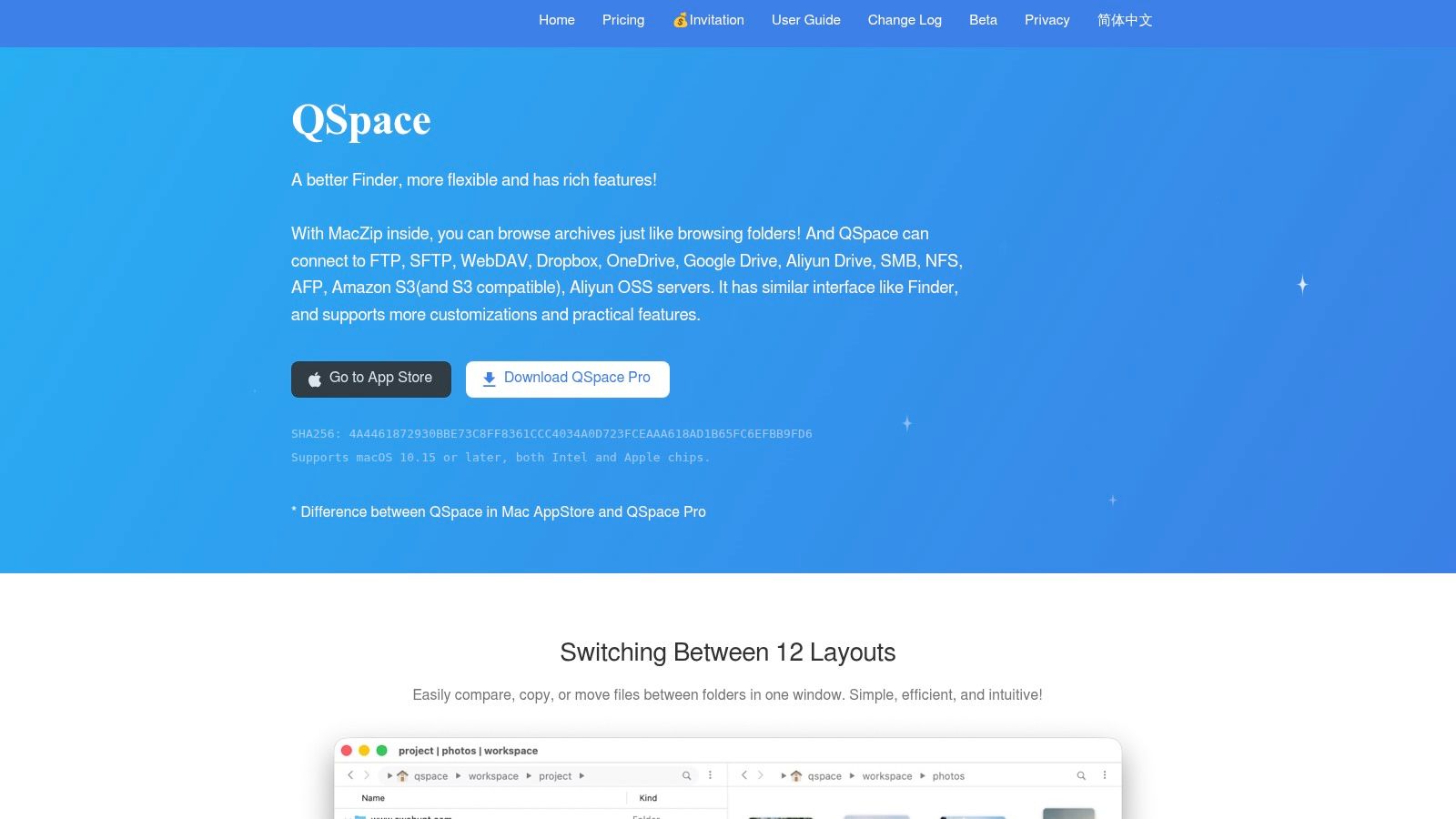
Les raccourcis clavier personnalisés, les menus contextuels et les icônes de fichiers et de dossiers vous donnent beaucoup de contrôle sur vos flux de travail répétitifs. Des extensions optionnelles ajoutent des connexions serveur et cloud, le renommage par lot, la navigation dans les archives et une zone de stockage temporaire pour rassembler des éléments avant de les déplacer. Un essai Pro de 30 jours vous laisse le temps de le tester sur un vrai projet, pas seulement de cliquer partout le temps d'un après-midi.
Le hic, c'est la fragmentation. Les fonctionnalités Pro et les extensions sont réparties entre plusieurs versions ou achats : comparez donc attentivement les éditions App Store et Pro avant d'acheter. La profondeur des réglages demande aussi du temps d'apprentissage, et certains passeront plus de temps à configurer QSpace qu'à ranger quoi que ce soit.
Si vous adorez ajuster chaque raccourci et chaque disposition, QSpace récompense l'effort. Si vous voulez quelque chose qu'on règle une fois pour toutes, ça ressemblera à des devoirs.
J'orienterais d'abord vers lui les photographes, vidéastes et graphistes aux arborescences de projets tentaculaires. Il est souple, assez proche du Finder pour s'apprivoiser vite, et bien meilleur que lui pour comparer des emplacements côte à côte.
5. Marta
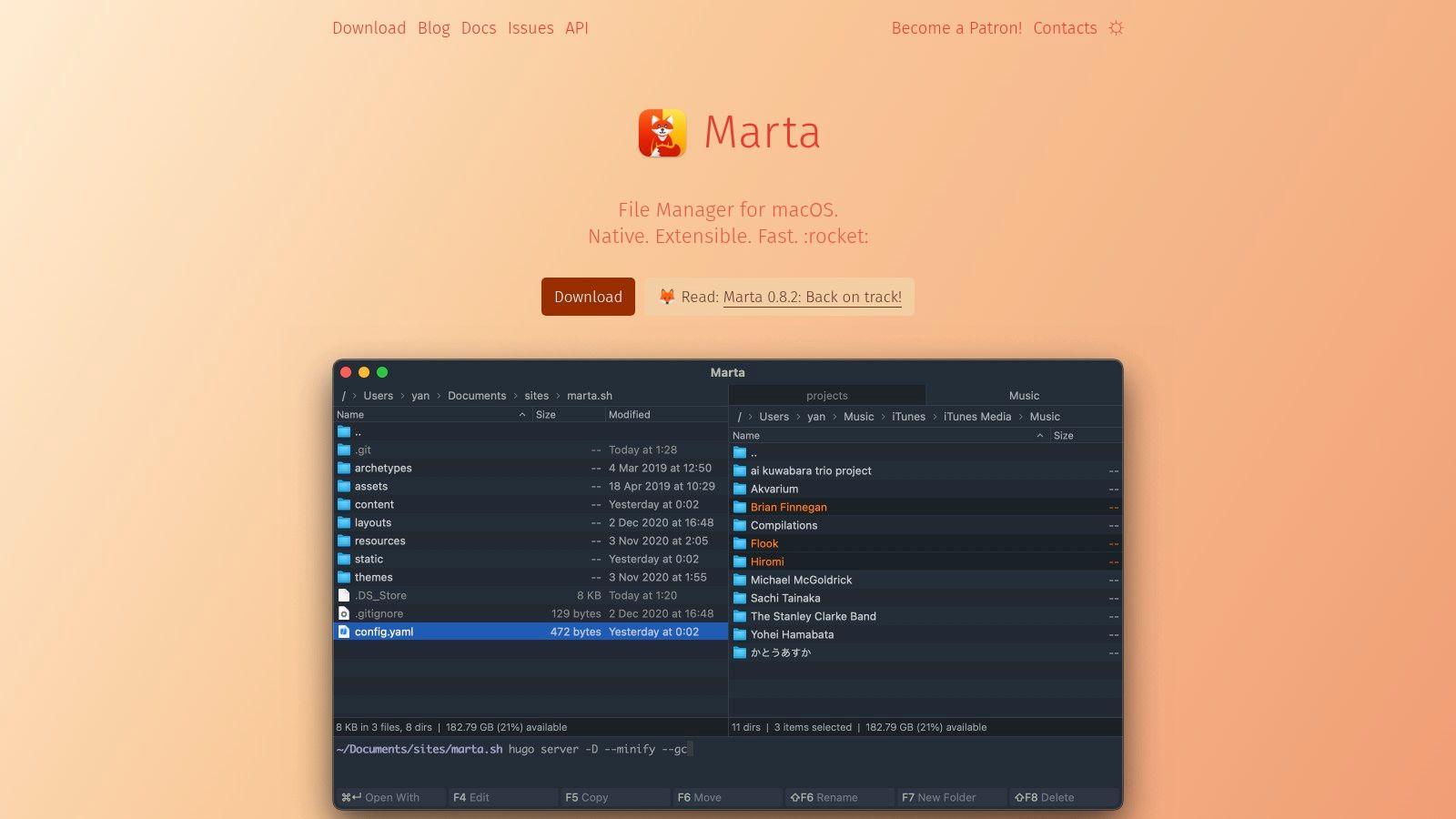
Marta est ce que je recommande quand un développeur me dit que le Finder est lent parce qu'il faut passer par la souris. C'est une app macOS native écrite en Swift, construite autour de la navigation au clavier et de la recherche rapide, et elle est rapide comme devrait l'être un bon logiciel natif.
Conçu pour les adeptes du clavier
Le terminal intégré reste synchronisé avec votre dossier courant, ce qui élimine les cd à répétition quand vous alternez entre navigation et shell. Un panneau d'actions, la lecture et l'écriture de ZIP ainsi que d'autres formats d'archive, des thèmes personnalisés et une API de plugins Lua permettent aux profils techniques de l'adapter à des flux de travail tordus.
Ce modèle de personnalisation n'accueillera pas tout le monde. Certains réglages passent par un langage de configuration textuel, ce qui est normal pour des développeurs et rebutant pour les utilisateurs occasionnels. Le développeur a aussi laissé entendre qu'une licence payante pourrait arriver plus tard : ne bâtissez donc pas tout votre flux de travail en supposant que les conditions actuelles ne changeront jamais.
Marta ne court après ni le style visuel des dossiers ni l'accessibilité pour débutants, et c'est très bien. Il connaît son public. Si vous pensez déjà en raccourcis, gardez un terminal ouvert toute la journée et aimez peaufiner vos outils jusqu'à ce qu'ils se fondent dans votre mémoire musculaire, Marta est l'une des alternatives au Finder les plus satisfaisantes de cette liste.
6. Nimble Commander
Pas besoin de payer pour échapper aux limites du Finder. Nimble Commander de Magnum Bytes est gratuit et open source, conçu spécifiquement pour Mac, et centré sur des opérations de fichiers rapides et efficaces plutôt que sur la déco.
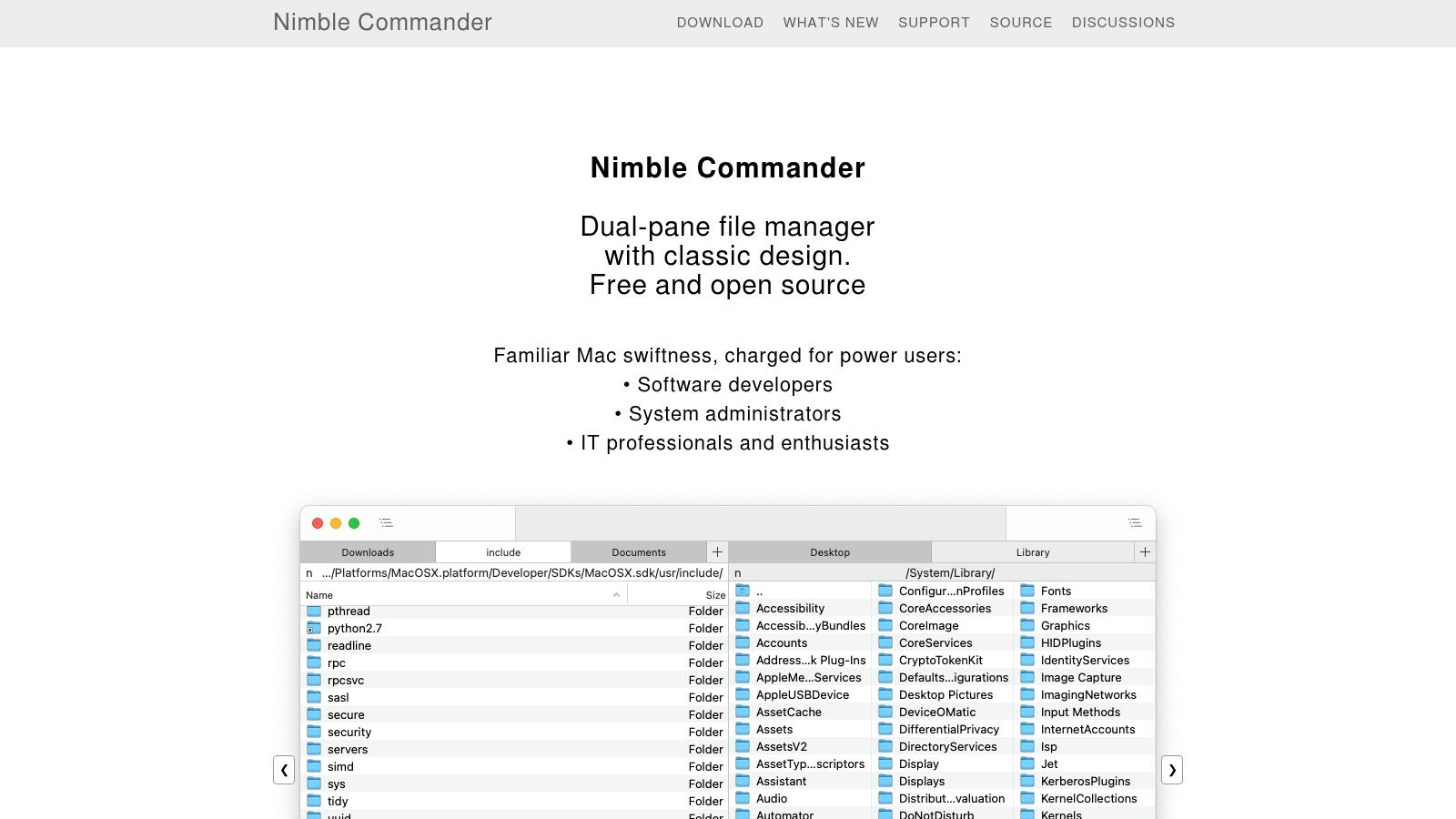
La disposition à double volet couvre bien l'essentiel, et la prise en charge de FTP, SFTP et WebDAV vous évite d'acheter une app de transfert à part. Le renommage par lot, la recherche rapide et les visionneuses internes de texte et d'hexadécimal le rendent pratique pour les développeurs et pour tous ceux qui inspectent des fichiers, pas seulement les déplacent. Les versions récentes montrent une maintenance continue, ce qui compte énormément pour un logiciel gratuit.
- Atout : de vrais outils distants et de renommage sans payer
- Atout : une conception propre à Mac plutôt qu'un portage
- Contrepartie : le style traditionnel à deux volets ne plaira pas à ceux qui aiment la navigation du Finder
- Contrepartie : les opérations sur les fichiers passent avant tout, la personnalisation visuelle est quasi inexistante
Certaines commandes avancées visent clairement les utilisateurs expérimentés, et ceux qui découvrent le double volet auront besoin de quelques jours pour s'adapter. Pourtant, comme premier pas gratuit dans cette catégorie, Nimble Commander est difficile à battre. Installez-le, passez vos vrais transferts dedans, et vous saurez vite si le style « commander » vous parle.
7. muCommander
Si vous partagez votre temps entre un Mac, un PC Windows et une machine Linux, apprendre trois gestionnaires de fichiers devient vite lassant. muCommander règle ça avec une seule interface à double volet, gratuite, open source et multiplateforme, qui se comporte de la même façon partout.
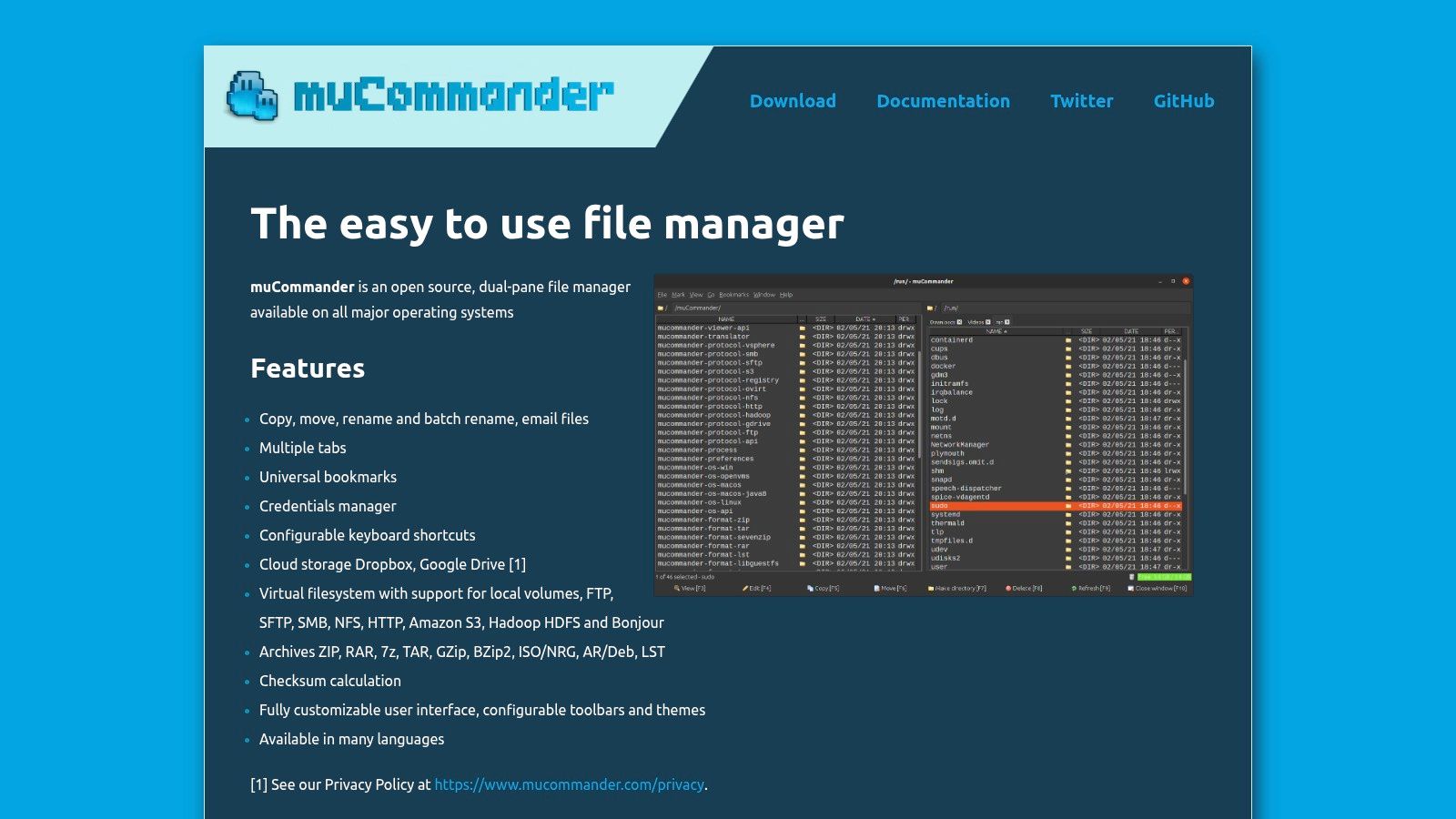
La prise en charge des protocoles est son atout principal. Vous avez FTP, SFTP, SMB, NFS et Amazon S3, plus des onglets, des signets et des raccourcis configurables. Les archives ZIP, RAR, 7z et ISO sont gérées, et le renommage par lot et le calcul de sommes de contrôle aident à vérifier des fichiers qui circulent entre systèmes.
Ce à quoi vous renoncez
Il exige Java 11 ou une version ultérieure, donc une installation supplémentaire à gérer. Les téléchargements officiels sont relativement volumineux, et la conception multiplateforme peut sembler moins native sur macOS que des rivaux écrits en Swift comme Marta. De petits détails d'interface rappellent que ce n'est pas un logiciel pensé d'abord pour Mac.
Rien de tout ça n'a vraiment d'importance si la cohérence entre systèmes d'exploitation est votre priorité. Les étudiants en salles mixtes, les chercheurs qui déplacent des données entre machines et les développeurs qui travaillent sur plusieurs plateformes apprécieront d'avoir partout les mêmes raccourcis. Ceux qui n'utilisent que Mac et tiennent au soin du natif devraient probablement regarder d'abord ailleurs dans cette liste.
8. Bloom
Bloom se présente comme « le Finder, en plus raffiné », et ce positionnement dit tout sur son public. Vous ne voulez ni un commander, ni un terminal, ni une station de transfert. Vous voulez une navigation familière dans les dossiers, mais plus agréable que celle que livre Apple.
C'est un navigateur de fichiers autonome pour macOS 14 ou ultérieur, et vous pouvez le configurer pour qu'il ouvre les dossiers à la place du Finder. Des articles tiers évoquent une navigation multivolet, et l'installation se fait via le site du développeur ou Homebrew, que les profils techniques préfèrent souvent pour des mises à jour faciles.
Le définir comme visionneuse de dossiers par défaut peut demander une configuration supplémentaire, alors n'attendez pas qu'un simple interrupteur règle tout. Vérifiez la compatibilité et le tarif actuels avant d'installer ou d'acheter, car les apps récentes évoluent vite. Bloom se concentre aussi sur la navigation : il n'offre donc pas de style automatique d'icônes et de couleurs pour les dossiers.
Je mettrais Bloom en short-list pour les étudiants et les travailleurs du savoir qui aiment le modèle du Finder mais veulent une version plus légère et plus nette. Les utilisateurs avancés qui ont besoin de synchro, de sommes de contrôle ou d'outils distants poussés en feront vite le tour.
9. Seek
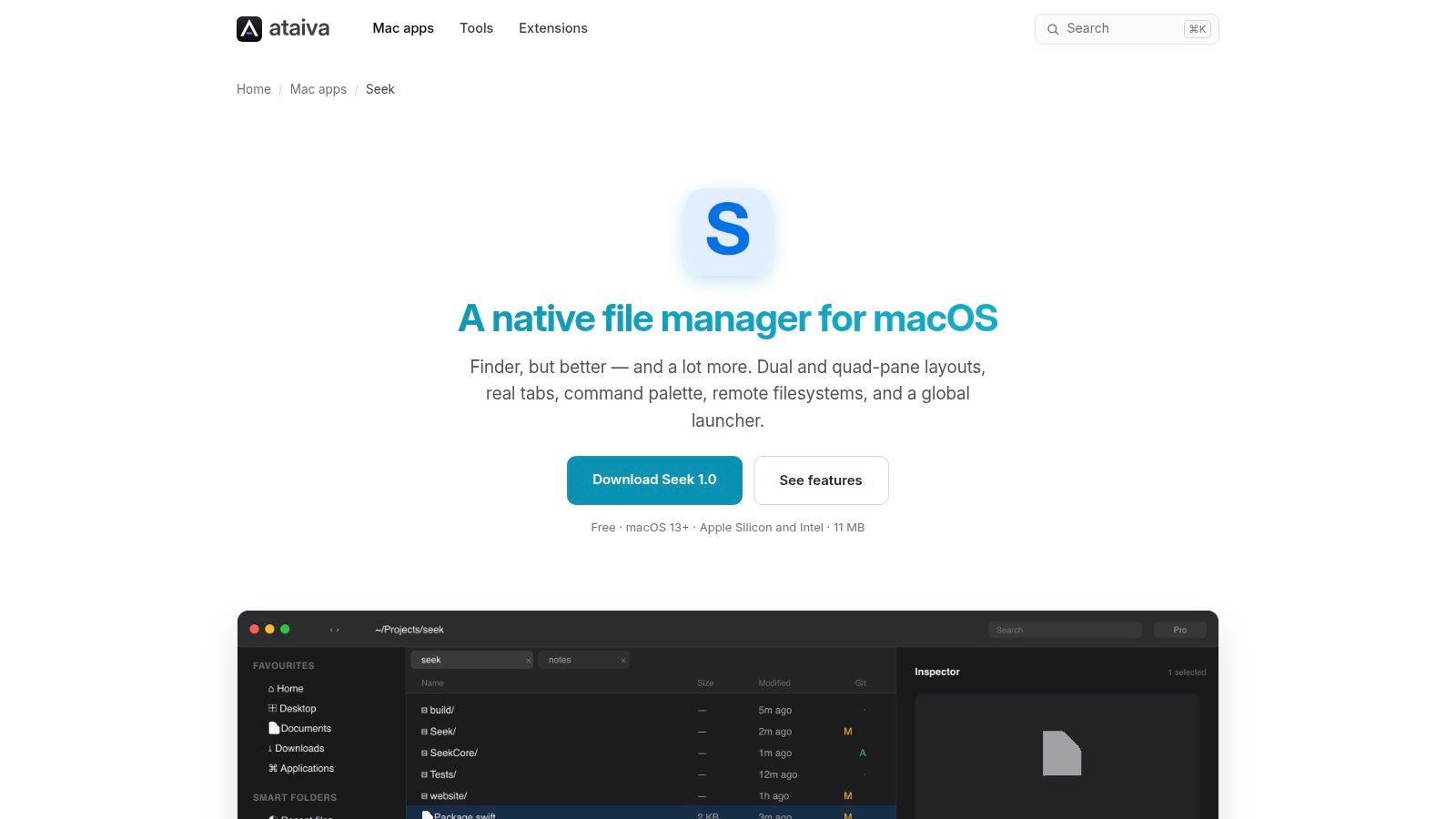
La plupart des listes zappent Seek d'Ataiva, ce qui est dommage, car les développeurs y trouvent beaucoup de choses gratuitement. C'est un gestionnaire de fichiers natif pour Mac qui mêle navigation multivolet et outils qu'on irait normalement chercher dans des utilitaires séparés.
Les dispositions à deux ou quatre volets vous laissent surveiller plusieurs emplacements à la fois, très utile pour comparer un dépôt, la sortie de build, des ressources et un dossier de déploiement. Une palette de commandes et un lanceur global accessibles au clavier accélèrent les déplacements, tandis que la prise en charge native de SFTP, S3 et WebDAV couvre le stockage distant. L'état Git et les diffs sont le point fort pour quiconque vit dans des projets de code.
- Coût : gratuit, sans compte requis selon le développeur
- Disponibilité : absent du Mac App Store, donc téléchargement direct
- Pour qui : les développeurs qui veulent la connaissance de Git dans un navigateur de fichiers
- Pas pour qui : les utilisateurs généralistes qui ne toucheront jamais aux connexions distantes ni aux diffs
La configuration des connexions distantes et du lanceur demande plus d'efforts qu'une utilisation basique du Finder, et les non-développeurs trouveront des pans entiers de fonctionnalités sans intérêt. Mais si vos dossiers sont surtout des dépôts, Seek vous donne un contexte que le Finder ne vous donnera jamais. Ça vaut plus qu'une couche de vernis supplémentaire.
10. Shuffle
Il faut se méfier des projets récents, mais Shuffle mérite sa place en visant résolument la vitesse pilotée au clavier. C'est un gestionnaire de fichiers Mac gratuit et open source sous licence MIT, annoncé pour macOS 12 ou ultérieur.
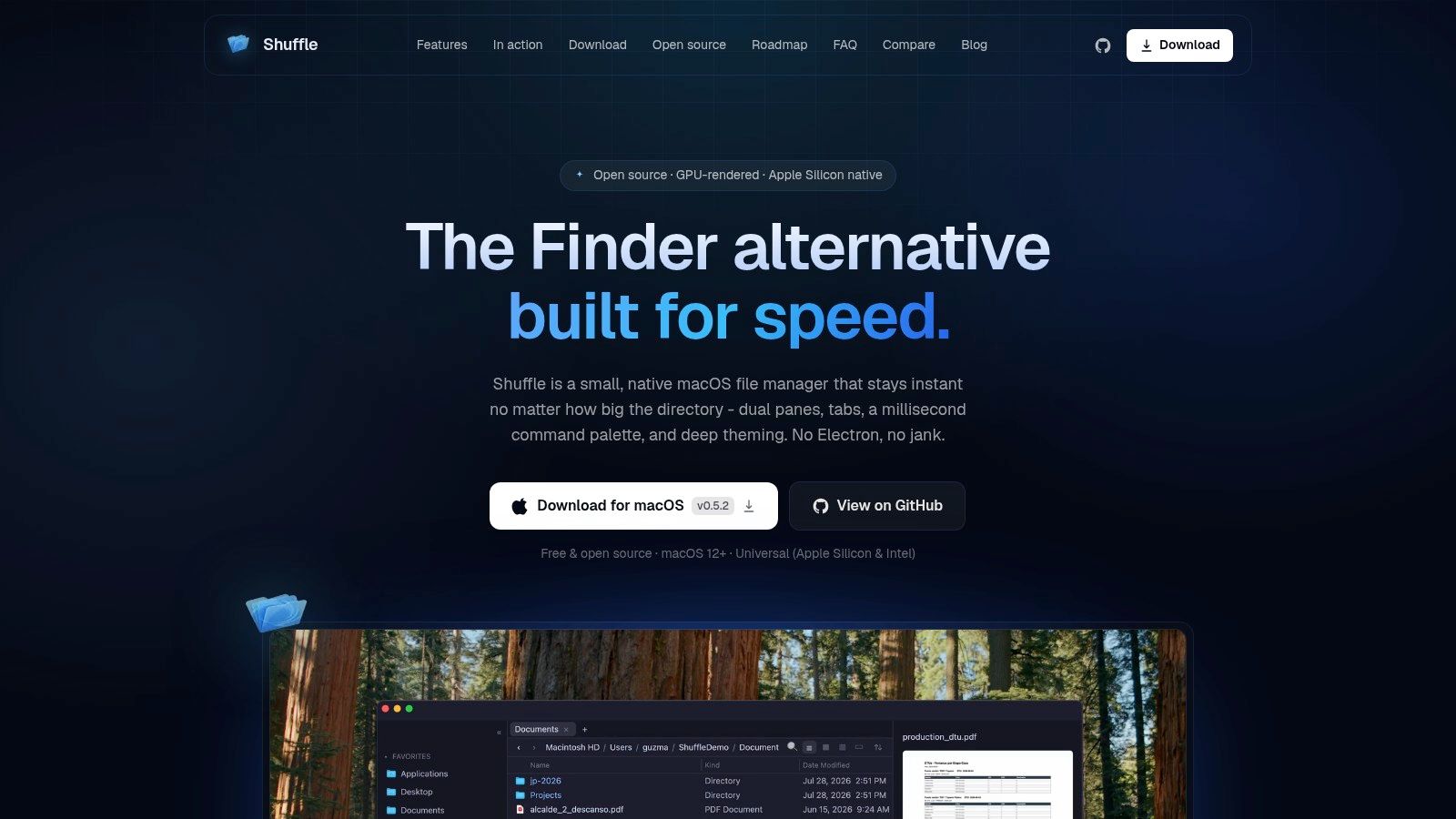
Vous avez la navigation à double volet et les onglets, une palette de commandes à recherche approximative, le filtrage sur place, les aperçus Coup d'œil et un mode terminal optionnel. Le rendu GPU et l'optimisation pour les gros dossiers, tels que les décrit le développeur, devraient aider quand vous ouvrez des répertoires contenant des milliers de fichiers qui font hésiter le Finder.
Gardez des attentes raisonnables
Le silicium Apple est la cible principale d'optimisation, la prise en charge d'Intel étant décrite comme possible via des compilations depuis les sources. Comme projet récent, il n'a pas le long historique de Path Finder ou de ForkLift : gardez donc des sauvegardes de vos flux de travail importants pendant vos tests. Son orientation utilisateur avancé dépasse aussi ce que demande la navigation courante.
Si votre point faible, c'est la structure plutôt que la vitesse, commencez par ces idées d'organisation de fichiers sur Mac pour des dossiers de projet plus propres avant d'ajouter des logiciels. Pour ceux qui veulent un navigateur moderne, gratuit et axé clavier, et que les logiciels jeunes ne dérangent pas, Shuffle est une alternative prometteuse.
Les alternatives au Finder en un coup d'œil
| Coût | Disposition | Connexions distantes | Idéal pour |
|---|---|---|---|
| Licence payante requise après l'essai | Path Finder : double volet, panneaux personnalisables | Non précisé | Utilisateurs avancés qui veulent des opérations de fichiers poussées et de la personnalisation |
| Licence payante ; les versions plus récentes peuvent exiger une nouvelle licence | ForkLift : navigation à deux volets | FTP, SFTP, WebDAV, services cloud | Ceux qui transfèrent ou synchronisent régulièrement des fichiers avec des serveurs et du stockage cloud |
| Mode gratuit ; fonctions PRO payantes | Commander One : double volet avec onglets | FTP/SFTP et services cloud avec PRO | Ceux qui cherchent un flux de base gratuit avec des options distantes facultatives |
| Fonctions Pro et extensions parfois payantes | QSpace : dispositions multivolets souples | Connexions serveur et cloud optionnelles | Ceux qui veulent des dispositions et des flux de travail personnalisables |
| Coût actuel flou ; licence payante possible plus tard | Marta : navigation orientée clavier | Non précisé | Adeptes du clavier qui apprécient les plugins et la personnalisation |
| Gratuit et open source | Nimble Commander : double volet | FTP, SFTP, WebDAV | Ceux qui veulent des opérations de fichiers rapides et la prise en charge de protocoles distants |
| Gratuit et open source | muCommander : double volet avec onglets | FTP, SFTP, SMB, NFS, Amazon S3 | Ceux qui gèrent des fichiers sur plusieurs plateformes et emplacements distants |
| Vérifiez le tarif actuel | Bloom : navigation façon Finder avec prise en charge multivolet | Non précisé | Ceux qui cherchent une alternative familière au Finder |
| Gratuit | Seek : double ou quadruple volet | SFTP, S3, WebDAV | Développeurs qui veulent de la gestion de fichiers avec Git et des outils de commande |
| Gratuit et open source | Shuffle : double volet avec onglets | Non précisé | Utilisateurs orientés clavier qui cherchent un flux de travail moderne d'utilisateur avancé |
Quelle alternative au Finder installer vraiment
Partez de votre métier, pas d'une liste de fonctionnalités. Les développeurs devraient présélectionner Seek ou Marta. Seek vous offre l'état Git, les diffs, les quatre volets et une palette de commandes, tandis que Marta l'emporte si vous voulez une app Swift native, un terminal synchronisé avec le répertoire et des plugins Lua à façonner vous-même. Les deux supposent que vous êtes à l'aise avec les raccourcis et un peu de configuration, et les deux ennuieront quiconque ouvre surtout des documents.
Les créatifs aux flux multi-disques devraient regarder QSpace ou ForkLift. QSpace gère cartes mémoire, disques de travail et dossiers de livraison dans des dispositions que vous contrôlez, ce qui convient aux photographes et vidéastes qui comparent plusieurs emplacements à la fois. ForkLift est le meilleur choix quand livrer veut dire serveurs et stockage cloud, car la synchronisation et les connexions distantes sont toute sa raison d'être. Path Finder se place juste à côté pour les généralistes qui veulent presque tout dans une seule app payante et acceptent la courbe d'apprentissage.
Ceux qui veulent un premier pas gratuit devraient essayer Nimble Commander ou Shuffle. Nimble Commander est le choix open source le plus sûr et le plus établi, avec connexions distantes et visionneuses internes. Shuffle paraît plus moderne et plus axé clavier, mais il est plus récent et d'abord optimisé pour le silicium Apple. muCommander est votre choix seulement quand la cohérence entre systèmes prime sur le soin du natif, Bloom convient à ceux qui veulent une navigation quotidienne plus raffinée, et Commander One fonctionne si vous voulez goûter gratuitement au double volet avant de payer les extras PRO.
Il existe aussi une catégorie que la plupart des comparatifs ignorent. Le guide de CleanMyMac sur les explorateurs de fichiers pour Mac reflète le schéma habituel : double volet, recherche, renommage et automatisation, tandis que ceux dont le vrai problème est de reconnaître rapidement les dossiers sont poussés vers des remplacements complets dont ils n'ont peut-être pas besoin. Un meilleur navigateur ne règle pas un mur de dossiers bleus identiques, et il ne sauvera pas à lui seul une structure encombrée.
C'est là que l'amélioration bat le remplacement pour beaucoup de gens. Si vous préférez rester dans le Finder lui-même, Tintd colore et ajoute automatiquement des icônes à vos dossiers, avec plus de 11 000 icônes superposables au choix. Il fonctionne entièrement sur votre appareil : les noms de vos dossiers ne quittent jamais votre Mac et aucun service d'IA n'est appelé. Vous pouvez l'essayer gratuitement avant un achat unique, et il est disponible sur le Mac App Store. Pour la navigation visuelle, cette combinaison peut compter plus qu'un second volet.
N'installez pas trois apps pour les juger en un après-midi. Choisissez une alternative, donnez-lui deux semaines d'essai dans votre vrai flux de travail, et passez-y vos vrais transferts, renommages et travaux de projet. Gardez ce qui tient, supprimez ce qui ne tient pas, et ne culpabilisez pas de rester sur le Finder avec une meilleure organisation visuelle si ça vous réussit.
Si votre vrai problème n'est pas de déplacer des fichiers mais de repérer le bon dossier dans une mer de dossiers bleus identiques, Tintd ajoute automatiquement des couleurs et des icônes pertinentes directement dans le Finder, pour que projets, clients et cours se reconnaissent d'un coup d'œil. Il fonctionne entièrement sur votre Mac, avec une immense bibliothèque d'icônes et un style en masse pour des arborescences entières. Essayez-le gratuitement, gardez le Finder si vous l'aimez, et rendez-le simplement plus facile à vivre.