
On ne perd pas vraiment ses fichiers sur un Mac. On perd la capacité de les retrouver vite. Selon une enquête Smallpdf menée en 2025 auprès de 1 005 salariés américains, les personnes interrogées passaient en moyenne 4,5 heures par semaine à chercher des fichiers, des e-mails ou des liens auxquels elles avaient déjà accédé. C'est presque une matinée entière, chaque semaine, à retrouver des choses qui étaient déjà là.
Le Finder n'est pas le maillon faible. Il arrive avec une organisation par défaut bien pensée, une navigation rapide au clavier, des tags, des dossiers dynamiques et un index Spotlight capable de faire remonter un document à partir de trois lettres de son nom. Ce qui cloche, c'est l'entretien. Le Bureau se remplit de captures d'écran, les nouveaux dossiers de projet sont nommés de cinq façons différentes, et le code couleur mis en place en janvier ne correspond plus aux dossiers créés en juin.
C'est pourquoi la gestion des fichiers sur Mac marche mieux comme une routine que comme un gros chantier. Vous construisez la structure une fois, puis vous passez dix minutes par semaine à la garder honnête. Les couches s'empilent dans un ordre précis : d'abord les dossiers par défaut, puis les réflexes clavier, puis les tags et les dossiers dynamiques, puis les repères visuels, et enfin le grand nettoyage du stockage. Sautez une couche et celles du dessus se mettent à vaciller.
Les dossiers par défaut du Mac et ce qu'on y range
Le Bureau est l'endroit où le désordre apparaît en premier, et c'est aussi le plus facile à réparer. macOS donne à chaque compte les mêmes six dossiers, et beaucoup d'utilisateurs n'en touchent que deux ou trois. Voici la carte, avec le rôle de chacun.
| Dossier par défaut | Meilleur usage | À y déplacer depuis le Bureau |
|---|---|---|
| Bureau | Ce sur quoi vous travaillez aujourd'hui | Captures d'écran, scans et brouillons en attente de décision |
| Documents | Le travail terminé et les documents que vous rouvrirez | Contrats, rapports et PDF signés |
| Téléchargements | Fichiers entrants temporaires, à vider chaque mois | Installateurs, archives et pièces jointes |
| Images | Photos et bibliothèques d'images | Images exportées et dossiers de captures |
| Séquences | Projets vidéo et enregistrements d'écran | Exports et enregistrements |
| Musique | Fichiers audio et projets sonores | Épisodes de podcast et exports audio |
La logique est simple. Le Bureau contient ce que vous manipulez aujourd'hui, pas ce que vous archivez. Documents contient le travail terminé que vous rouvrirez, d'où le fait qu'un contrat signé y a sa place et pas la capture d'écran du déjeuner. Téléchargements, c'est un quai de chargement : les choses arrivent, vous les déballez, vous videz. Images, Séquences et Musique existent pour que les médias cessent de coloniser votre dossier Documents, ce qu'ils finissent toujours par faire.
Un premier niveau prévisible, c'est ce qui fait fonctionner toutes les couches suivantes. Les tags, les dossiers dynamiques et la recherche deviennent tous plus rapides quand on peut deviner où se trouve un fichier avant même de regarder. Cette carte sert donc moins à faire propre qu'à donner à votre entretien hebdomadaire un point de départ fixe. Si vous créez des dossiers clients ou projets en dessous, suivez une structure de dossiers de projet répétable, pour que le troisième dossier en profondeur veuille dire la même chose que vous ouvriez Acme ou Zenith.
Faites ce test maintenant. Prenez un fichier au hasard sur votre Bureau et nommez le dossier où il doit aller en moins de cinq secondes. Si vous hésitez, le problème n'est pas le fichier. La carte ne colle pas encore à votre façon de travailler, et la solution est un petit ajustement de l'endroit où les choses atterrissent, pas une nouvelle app ni un week-end de rangement.
Les raccourcis du Finder qui accélèrent la navigation
Les raccourcis font la différence entre un Mac qui paraît rapide et un Mac qui ressemble à un labyrinthe. Parcourez le tableau ci-dessous une fois, puis gardez-le sous la main pendant une semaine, le temps que vos doigts l'apprennent.
| Action | Raccourci | À utiliser quand |
|---|---|---|
| Aller au dossier personnel | Maj-Commande-H | Vous voulez votre dossier utilisateur tout de suite |
| Aller à Documents | Maj-Commande-O | Vous ouvrez du travail terminé |
| Aller au dossier (chemin saisi) | Maj-Commande-G | Vous atteignez n'importe quel chemin, y compris les dossiers Bibliothèque cachés |
| Passer en présentation en liste | Commande-2 | Vous comparez dates et tailles entre fichiers |
| Passer en présentation en colonnes | Commande-3 | Vous suivez des dossiers imbriqués |
| Afficher la barre de chemin | Option-Commande-P | Vous vérifiez où se trouve la fenêtre ouverte |
| Coup d'œil (Quick Look) | Barre d'espace | Vous voulez voir un fichier sans ouvrir d'app |
| Placer dans la corbeille | Commande-Suppr | Vous supprimez un élément que vous pouvez encore restaurer |
Trois idées tiennent cette liste ensemble. Le menu Aller donne accès à vos dossiers par défaut en une frappe, donc Maj-Commande-H et Maj-Commande-O remplacent pas mal de clics dans la barre latérale. Maj-Commande-G ouvre Aller au dossier, un champ de texte qui accepte n'importe quel chemin, y compris le dossier caché ~/Library que le Finder tient hors de vue. Tapez-le, appuyez sur Retour, et vous y êtes. Option-Commande-P active la barre de chemin en bas de la fenêtre : vous lisez où vous êtes au lieu de le deviner d'après le titre.
Deux autres méritent leur place au quotidien. La barre d'espace ouvre Coup d'œil, qui prévisualise un document, une image ou une vidéo sans lancer d'app ; un second appui la referme. Commande-Suppr envoie un fichier dans la corbeille au lieu de le supprimer pour de bon, ce qui rend une erreur réversible tant que vous ne videz pas la corbeille.
Le test de progression est physique. Vous devriez pouvoir atteindre un fichier enfoui trois dossiers plus bas dans un projet imbriqué sans toucher la souris, en moins de dix secondes. Si l'atteindre demande encore de fouiller la barre latérale, c'est probablement que les noms de dossiers ne travaillent pas assez.
Dossiers, tags ou dossiers dynamiques : lequel choisir
Un fichier se trouve dans un seul dossier, mais il peut porter plusieurs tags et apparaître dans chaque dossier dynamique dont il remplit les critères. Ce seul fait dissipe l'essentiel de la confusion entre ces outils. Les dossiers décident de l'endroit où vit un fichier. Les tags décident de la façon dont on peut le retrouver. Les dossiers dynamiques décident de ce qui est rassemblé pour vous, et les alias règlent le problème plus étroit d'atteindre un même fichier depuis deux endroits.
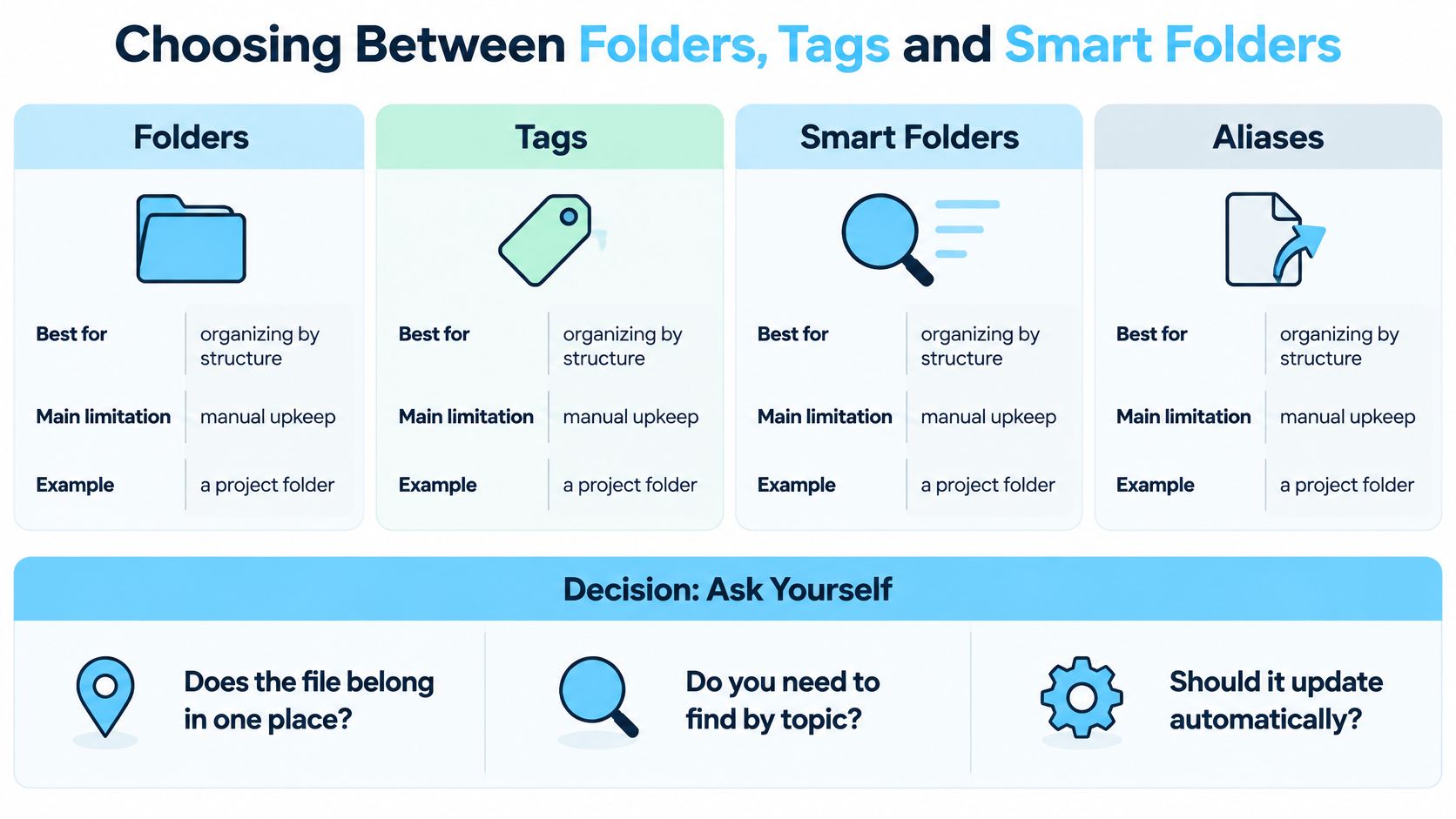
Trois questions règlent presque tous les cas. Le fichier appartient-il à un seul endroit ou à plusieurs catégories ? S'il n'y en a qu'un, prenez un dossier. S'il y en a plusieurs, prenez un tag : un fichier tagué vit à un seul endroit mais apparaît sous plusieurs étiquettes. Le retrouverez-vous en parcourant un emplacement ou en cherchant une catégorie ? Parcourir, c'est un dossier ; chercher, c'est un tag. Quelqu'un d'autre a-t-il besoin de le voir ? Les dossiers partagés suivent le projet. Les systèmes de tags idiosyncratiques survivent rarement à une passation.
| Méthode | Idéale pour | Limite principale | Exemple |
|---|---|---|---|
| Dossiers | La propriété des projets et des clients | Un élément ne vit qu'à un seul endroit | Clients/Acme/2026/Factures |
| Tags | Les statuts transversaux comme En attente ou Signé | Utiles seulement s'ils sont appliqués avec constance | Un contrat tagué Impôts et Acme |
| Dossiers dynamiques | Des vues en direct construites à partir de règles | Ils affichent des résultats, ils ne stockent rien | Les PDF modifiés ce mois-ci |
| Alias | Un fichier accessible depuis plusieurs endroits | Ils cassent si l'original est déplacé | Alias d'un fichier de projet sur le Bureau |
Apple a introduit les tags du Finder avec OS X Mavericks en 2013, les présentant comme un moyen d'organiser et de retrouver des fichiers « n'importe où sur votre Mac ou dans iCloud », les éléments tagués apparaissant dans la barre latérale du Finder pour naviguer par projet ou par catégorie (annonce d'Apple pour Mavericks). L'adoption est restée inégale, et une bonne part des utilisateurs de Mac n'ont jamais appliqué un seul tag. C'est pourquoi les dossiers restent le squelette de ce système, les tags jouant le rôle de couche supplémentaire par-dessus la structure.
La règle de travail tient en une ligne : des dossiers pour la propriété, des tags pour le statut, des dossiers dynamiques pour les vues en direct. Donnez à un contrat sa place dans Clients/Acme/2026, puis taguez-le Impôts et Acme pour qu'il apparaisse dans les deux listes sans être copié. L'erreur à éviter, c'est de reconstruire votre arborescence sous forme de liste de tags, car les tags se délitent dès que vous les oubliez les jours chargés. Gardez un ensemble assez petit pour l'appliquer sans réfléchir : En attente, Signé, et un par projet actif suffisent largement.
Une couleur, un symbole ou un emoji sur le dossier sert uniquement d'aide au repérage. Il attire l'œil vers le dossier qui compte cette semaine pendant que le nom fait le travail de structure, et le modifier n'a aucun effet sur ce qu'il contient.
Si vous préférez regarder le déroulé plutôt que le lire, cette vidéo reprend les mêmes étapes d'organisation dans le Finder.
Organiser ses fichiers dans le Finder pas à pas
Prévoyez vingt minutes et appliquez ces étapes à un dossier que vous utilisez vraiment. Chaque étape indique la raison d'être et l'erreur qui la suit d'habitude.
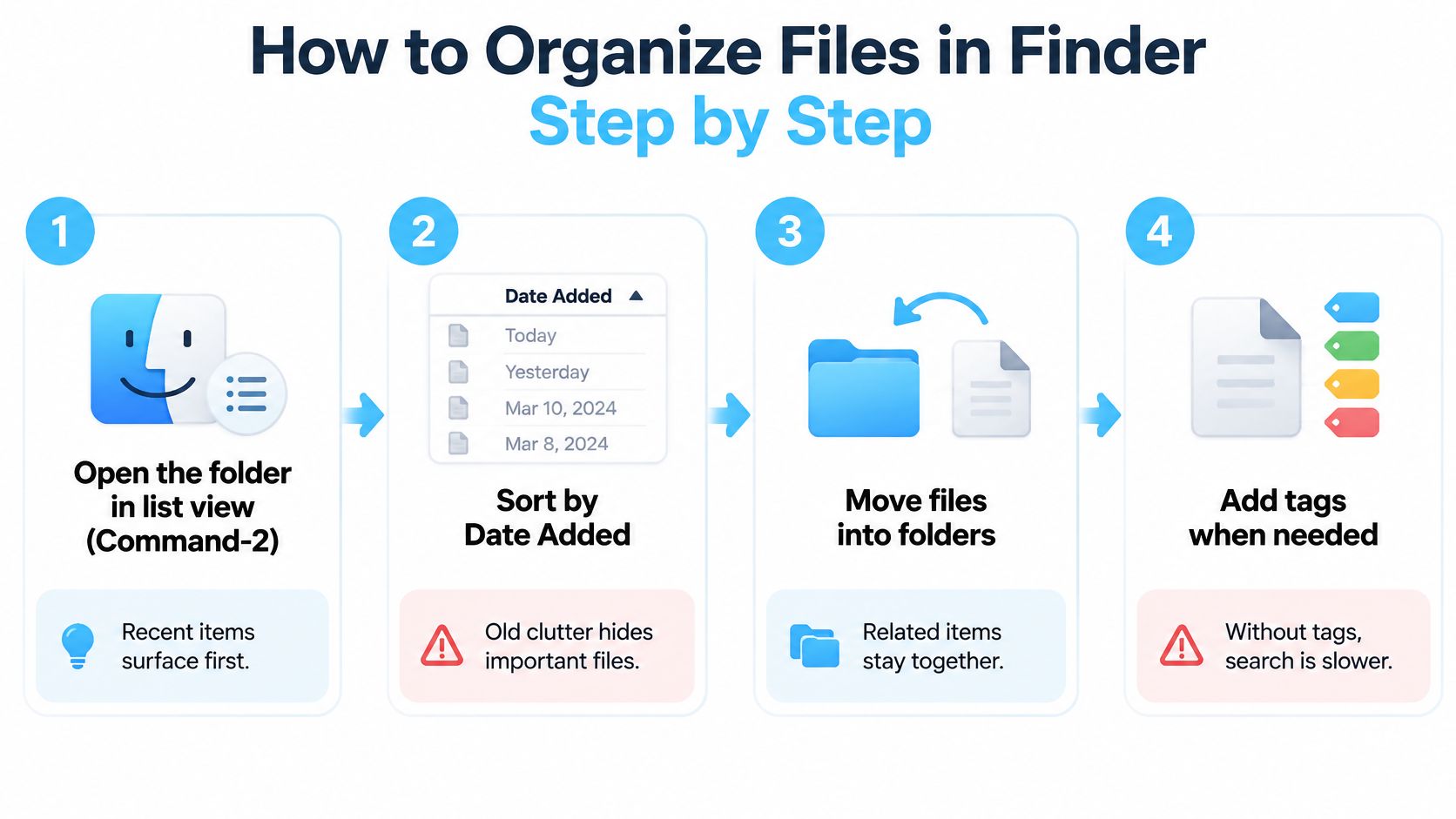
- Ouvrez le dossier en présentation en liste (Commande-2) et triez par Date d'ajout. Les éléments récents remontent en haut, là où doit aller votre attention d'abord. L'erreur classique, c'est de trier par nom, ce qui éparpille ce qui est arrivé la semaine dernière quelque part au milieu.
- Créez un dossier d'attente appelé À trier (Maj-Commande-N). Les éléments non triés ont un seul endroit où patienter, au lieu d'être trimballés entre de vrais dossiers avant que vous ayez décidé quoi que ce soit.
- Faites glisser chaque élément vers sa destination. Au sein d'un même disque, le fichier est déplacé ; vers un autre disque, il est copié. Maintenez Commande pendant le glissement pour forcer un déplacement entre disques.
- Renommez les dossiers de projet selon un modèle prévisible : client ou sujet d'abord, puis l'année.
Acme 2026plutôt que2026 Acme factures final. Les noms qui commencent par le même élément se trient ensemble partout, et une convention de nommage des fichiers cohérente vous évite d'inventer un schéma par projet. - Ne taguez que les éléments qui appartiennent à plus d'une catégorie. Cliquez en maintenant Contrôle, choisissez Tags, sélectionnez l'étiquette. Tout taguer ruine l'intérêt : un tag sur 90 % de vos fichiers n'est pas un filtre.
- Activez les groupes depuis le menu Présentation et regroupez par Type. Les médias se rassemblent, les quasi-doublons se repèrent à leurs noms et tailles identiques, et vous pouvez supprimer la deuxième copie d'un fichier glissé deux fois.
- Terminez par un contrôle de dix minutes. Videz À trier, vérifiez qu'aucun dossier ne descend à plus de quatre niveaux, et notez la date du jour quelque part où vous la verrez. C'est la date du prochain nettoyage.
Le renommage par lot s'occupe de la partie fastidieuse. Sélectionnez une série de fichiers, faites un clic droit, choisissez Renommer, puis utilisez l'option Format avec un nom et un compteur, comme Acme 2026 - 01, et tout l'ensemble est étiqueté d'un coup.
Un dossier bien rangé n'a rien de spectaculaire : une poignée de dossiers de premier niveau, chacun avec des sous-dossiers actuels évidents, un dossier Archives pour l'an dernier, et rien en vrac en haut qui date de plus d'un mois.
Icônes, étiquettes et dossiers verrouillés par macOS
Le Finder permet de donner à un dossier une couleur, un symbole, un emoji ou une image personnalisée complète, et la voie de l'image passe par Lire les informations (Commande-I) : sélectionnez le dossier, ouvrez Lire les informations, cliquez sur la petite icône en haut, et collez-en une nouvelle.
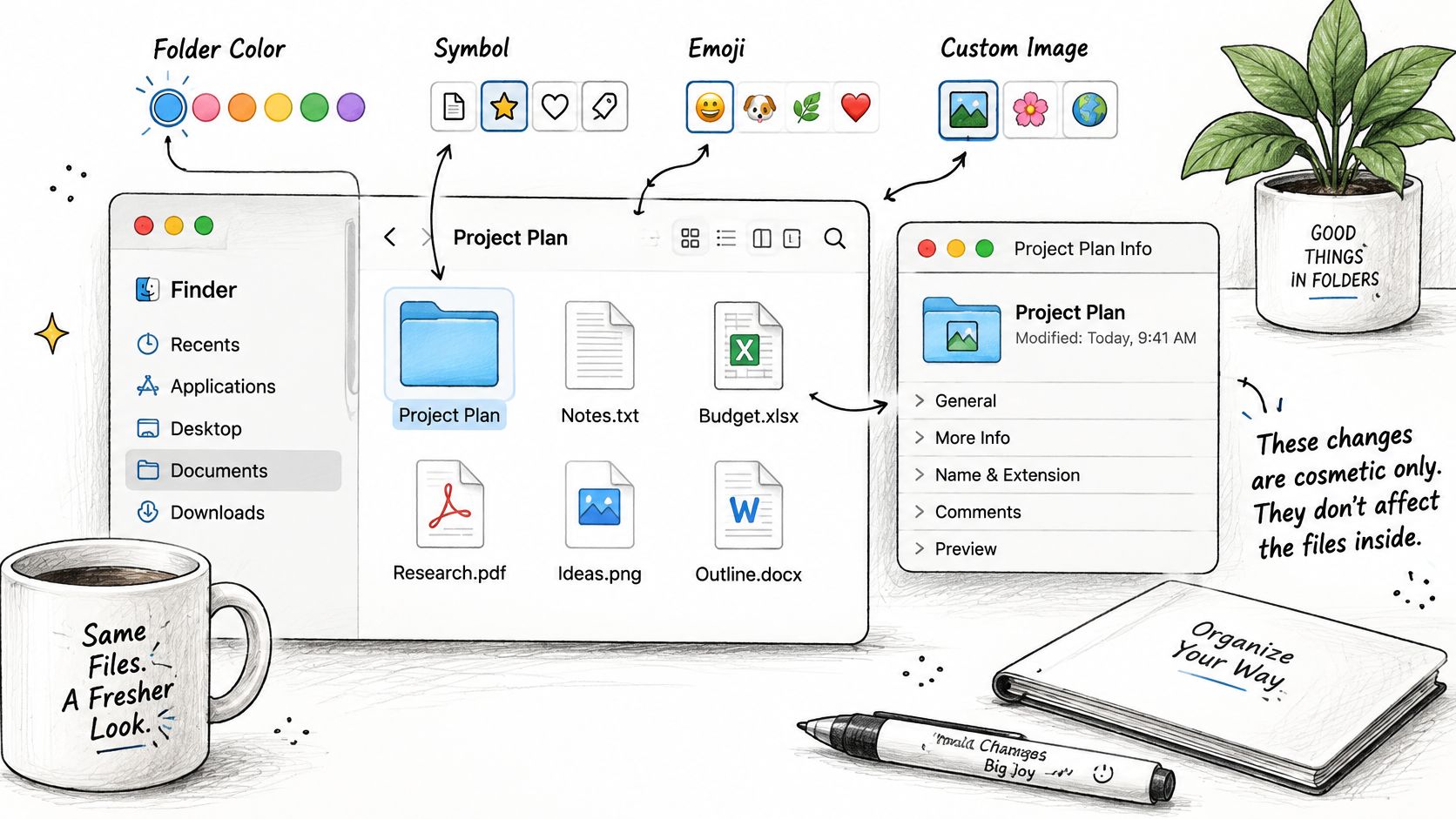
Cela donne deux voies pratiques. La décoration légère, comme une couleur par client, sert au repérage rapide. Le remplacement complet de l'icône sert aux systèmes de marque ou propres à un projet. macOS prend en charge les deux en natif (guide du Finder d'Apple).
Deux limites piègent les gens. Les icônes personnalisées sont stockées localement sur chaque Mac, donc un jeu d'icônes construit sur un Mac de bureau est à refaire sur un portable ou une deuxième machine. Et les emplacements gérés par le système, dont Applications, Bibliothèque, Système et Utilisateurs, ne peuvent pas être personnalisés via l'interface standard du Finder, donc les changements en lot doivent viser vos propres dossiers plutôt que les répertoires système protégés.
La partie rassurante : changer l'icône ou la couleur d'un dossier est purement cosmétique et ne touche ni fichier ni sous-dossier à l'intérieur. Rien ne casse, rien ne bouge. Pour annuler, ouvrez Lire les informations sur le dossier, sélectionnez l'icône en haut et appuyez sur Suppr pour revenir à l'icône de dossier macOS standard.
Les repères visuels viennent en appui d'un nom clair. Ils ne le remplacent jamais. Un dossier rouge nommé
truc2reste un dossier nommétruc2.
Habitudes de stockage et solutions quand un fichier disparaît
La plupart des problèmes de fichiers ont un petit nombre de causes. Repérez d'abord votre symptôme, puis appliquez la solution.
| Symptôme | Cause probable | Solution |
|---|---|---|
| Le Bureau se remplit de nouveau en une semaine | Téléchargements et captures enregistrés sur le Bureau | Nettoyez le Bureau chaque semaine et déplacez les captures dans un dossier daté |
| Impossible de retrouver un fichier par son nom | Noms de fichiers vagues, sans date ni nom de client | Cherchez dans Spotlight par date et client, puis renommez avec un modèle commençant par la date |
| Le disque paraît plein mais les dossiers paraissent petits | Espace purgeable et instantanés locaux | Consultez Stockage dans Réglages Système, puis videz Téléchargements et la corbeille |
| Le même fichier apparaît à deux endroits | Copies en double dues au glisser-copier | Gardez un original et remplacez l'autre par un alias |
Cette troisième ligne est celle qui déroute le plus, et le système de stockage l'explique. Depuis macOS 10.13 High Sierra, APFS est le système de fichiers par défaut, et ses conteneurs allouent l'espace à la demande : la capacité inutilisée passe au volume qui en a besoin, et chaque volume n'utilise que ce dont il a actuellement besoin, avec des fonctions comme les instantanés et le chiffrement (guide Utilitaire de disque d'Apple). La hiérarchie du Finder que vous voyez repose là-dessus, ce qui explique qu'un disque puisse paraître plein alors que vos dossiers paraissent petits.
Instaurez un rythme d'entretien plutôt que de réagir dans l'urgence. Nettoyez le Bureau chaque semaine, videz Téléchargements chaque mois, et chaque trimestre déplacez les projets terminés depuis plus d'un an dans un dossier Archives ou sur un disque externe. Dix minutes un vendredi valent mieux que trois heures dans la panique.
Quand un fichier s'évapore, cherchez dans cet ordre : Spotlight avec Commande-Espace d'abord, Récents dans la barre latérale du Finder ensuite, la corbeille en dernier. Cherchez par date et nom de client, pas avec des mots vagues comme « facture final », car le nom de fichier que vous imaginez est rarement celui que vous avez enregistré. Si vous travaillez aussi sur plusieurs plateformes, ce guide pour récupérer des fichiers perdus sous Windows de Finchum Fixes IT détaille la récupération sur l'autre système.
Distinguez les solutions qui prennent quelques minutes, comme renommer un fichier ou pointer un alias vers le bon original, des habitudes qui demandent environ une semaine pour s'installer, comme garder le Bureau dégagé. Ce sont les secondes qui durent.
Mettez en place votre système de dossiers cette semaine
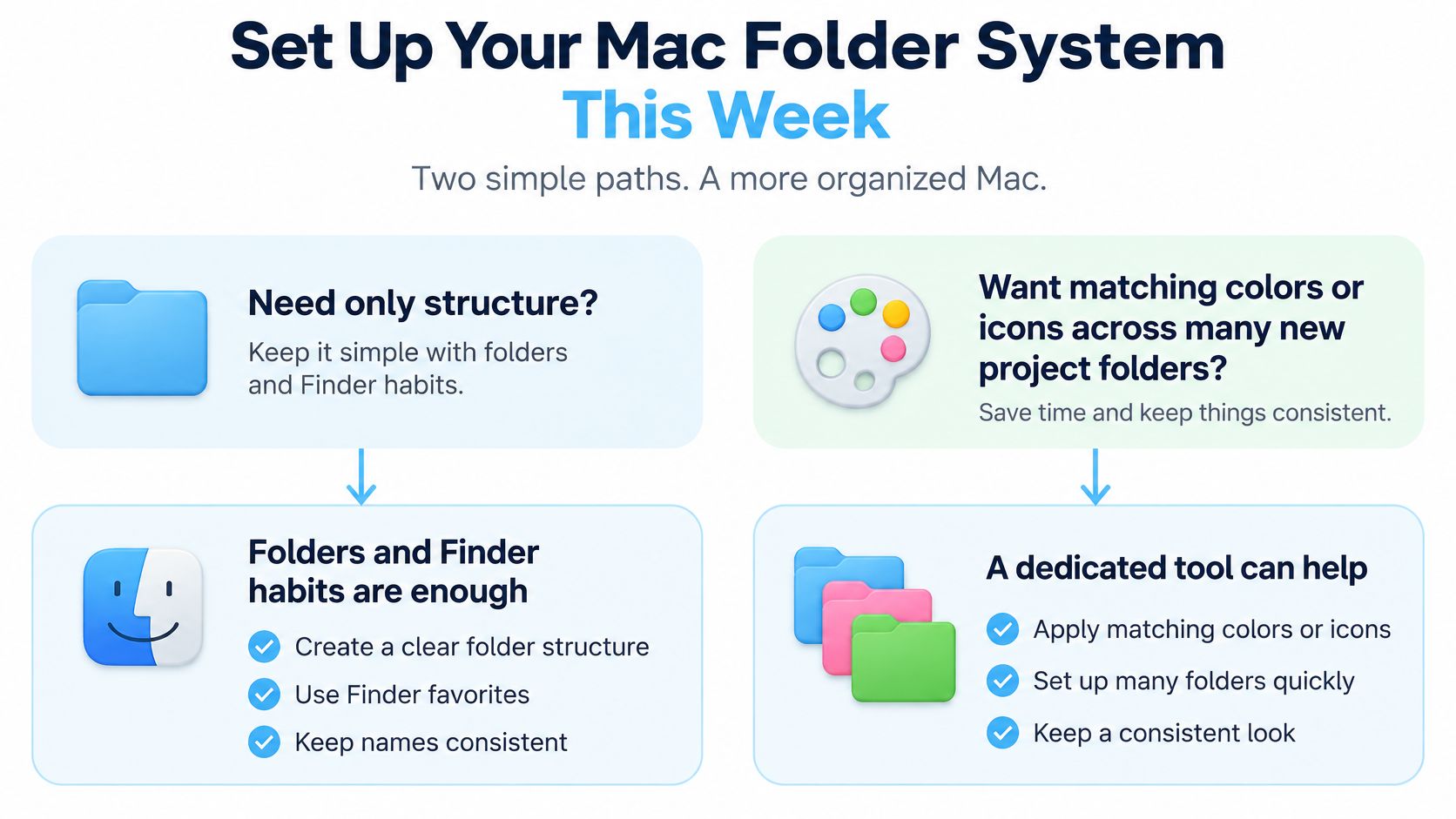
Si vous voulez simplement une structure fiable, les dossiers et les habitudes du Finder suffisent. Si vous voulez des couleurs ou des icônes assorties sur chaque nouveau dossier de projet sans les appliquer à la main à chaque fois, un outil dédié mérite sa place.
C'est le cas que prend en charge Tintd. Son Folder Watcher détecte chaque nouveau dossier créé dans les emplacements que vous choisissez et lui attribue une couleur et une icône assorties en fonction du nom. Les suggestions sont calculées en local sur votre Mac, donc les noms de dossiers ne quittent jamais l'appareil, et n'importe quel dossier peut retrouver l'icône macOS d'origine en un clic.
Si vous préférez automatiser le reste du flux de travail, ces actions de dossier Automator couvrent les règles qui se déclenchent quand des fichiers arrivent dans un répertoire. Et si vous comparez un éventail d'utilitaires plus large, ce comparatif d'apps de gestion de travail pour Mac met les options côte à côte.
Trois choses à faire aujourd'hui :
- Construisez la carte des dossiers. Déplacez chaque élément du Bureau vers Bureau, Documents, Téléchargements, Images, Séquences ou Musique.
- Apprenez trois raccourcis. Dossier personnel, Documents et Aller au dossier, utilisés sur du vrai travail avant la fin de la journée.
- Appliquez la routine à un dossier. Choisissez celui que vous ouvrez le plus et parcourez dessus les sept étapes cette semaine.
Tintd est une app macOS qui donne aux dossiers du Finder les couleurs et les icônes qui rendent une grande arborescence de projets lisible d'un coup d'œil, avec des suggestions intelligentes tirées des noms de dossiers et des dossiers voisins, des outils de traitement par lot pour styliser des dizaines de répertoires d'un coup, et une bibliothèque de plus de 11 000 icônes et emojis. Tout tourne sur votre Mac, donc les noms de dossiers qui décrivent vos clients et vos projets restent sur votre appareil. Construisez d'abord la structure, puis passez sur Tintd quand vous serez prêt à la rendre visuellement cohérente.