

Quarante-trois captures d'écran. Quatre dossiers intitulés « sans titre ». Un dossier Téléchargements devenu un classeur à tiroirs, avec un sous-dossier « ancien » planqué dans un autre sous-dossier « ancien ».
Posez-vous la question qui met le doigt sur le problème. Quand vous ouvrez un dossier, l'agencement vous dit-il quelque chose, ou relisez-vous chaque nom jusqu'à tomber sur celui dont vous vous souvenez ? Si c'est la deuxième option, ce n'est pas un problème de discipline. C'est un problème de structure. Une information ordonnée par date, par catégorie ou par priorité se parcourt plus vite et se retient mieux qu'une information simplement empilée dans l'ordre d'arrivée.
C'est ça, les schémas d'organisation : des agencements reproductibles, pas de la décoration. Les huit exemples de schémas d'organisation ci-dessous sont chacun présentés deux fois : une fois comme manière documentée d'ordonner un texte, une fois comme manière équivalente d'ordonner fichiers et projets sur un Mac. Ce duo compte, parce que vous faites probablement les deux dans le même après-midi. Vous rédigez le document de passation, puis vous devez le ranger quelque part où un collègue pourra le retrouver.
Chaque entrée vous donne les mêmes éléments : ce que fait le schéma, où il fonctionne, le mode d'échec précis qui le fait se retourner contre vous, un jeu d'exemples concret et une tactique à appliquer dès aujourd'hui. Choisissez-en deux plutôt que de lire les huit comme un glossaire. Deux suffisent pour réparer le dossier qui vous ralentit le plus.
1. Ordre chronologique
L'ordre chronologique range les éléments dans la séquence où ils se sont produits. C'est le schéma qui demande le moins d'apprentissage et qui tolère le mieux le volume, ce qui explique sa présence partout, des cahiers de laboratoire aux cours sur les schémas d'organisation, où un long développement est découpé en périodes nommées comme 1895-1920 et 1920-1945 pour que le lecteur le parcoure par tranches plutôt que d'un seul bloc.
Cette logique de séquence, c'est tout l'intérêt. Un processus de croissance ne se lit bien que si les étapes sont posées dans l'ordre.

Côté écriture, la chronologie, c'est le bilan de projet qui va du lancement à la livraison, ou la section méthodologie qui explique comment l'approche d'un domaine a évolué décennie après décennie. Dans le Finder, c'est année, puis mois, puis événement. Une archive de photographe construite en 2024/2024-06-mariage-nom-du-client/ fait plus pour la recherche que n'importe quel système d'étiquettes, parce que le dossier répond lui-même à « quand » sans qu'on l'ouvre.
Où l'ordre chronologique craque
La chronologie cache le sujet. Quand vous vous souvenez du client mais pas du mois, une arborescence par dates vous oblige à ouvrir chaque mois pour retrouver une seule séance. Elle se dégrade aussi avec le temps : un seul dossier sans date jeté à la racine casse le tri, et six mois plus tard, plus personne ne sait où est passée l'exception ni pourquoi.
Tactique pour cet après-midi : renommez vos cinq dossiers de projet les plus récents avec un préfixe de date ISO, 2025-03-14-nom-du-client, pour qu'ils se trient correctement et le restent quand vous en ajouterez une centaine d'autres. Associez ça à une convention de nommage de fichiers cohérente à l'intérieur de chaque dossier, pour que la chronologie cesse d'être un jeu de devinettes. La même structure fonctionne bien au-delà du travail, et c'est pourquoi ranger les infos de son chat dans une chronologie de santé vaut mieux qu'une boîte à chaussures pleine de tickets : une entrée datée par événement.
2. Comparaison et contraste
Les comparaisons dérapent toujours de la même façon : les critères n'apparaissent qu'une fois la décision déjà prise. La comparaison-contraste règle ça en nommant d'abord les dimensions, puis en passant chaque sujet à travers elles.
Deux structures font le travail. Le point par point prend un critère à la fois et passe en revue toutes les options avant de continuer. Le sujet par sujet épuise complètement une option, puis passe à la suivante. Le point par point l'emporte dès qu'il y a plus de trois critères, parce que le lecteur n'a jamais à garder l'option A en tête pendant qu'il lit l'option B. Le sujet par sujet l'emporte pour les textes courts, où les allers-retours fatiguent plus qu'ils n'aident.
Une comparaison équilibrée met en regard des éléments équivalents, pas deux listes différentes agrafées ensemble.

Une étude contrôlée sur la localisation de l'information et les schémas de couleurs montre à quoi ressemble une comparaison bien construite. Elle a testé des schémas de couleurs analogues contre non analogues et a constaté que les non analogues étaient nettement plus précis (p=0,001) et plus rapides (p=0,029), les schémas dichromatiques battant aussi les monochromatiques. Le résultat est utile en soi, et c'est aussi un modèle : fixer les critères, mesurer les deux côtés, publier les chiffres.
À quoi ça ressemble dans le Finder
Disons que vous hésitez entre deux systèmes de dossiers pour un nouveau client, l'un organisé par livrable, l'autre par date. Créez Comparaison/ avec deux sous-arborescences en miroir, A-livrable/ et B-date/, et mettez les mêmes douze fichiers dans les deux. Chaque critère devient une paire de fichiers que vous pouvez ouvrir côte à côte, au lieu d'une dispute dans votre tête.
Le mode d'échec, c'est que les dossiers de comparaison survivent à la comparaison. Six mois plus tard, vous avez deux hiérarchies à moitié remplies et personne ne se souvient laquelle a gagné.
Tactique : choisissez de trois à cinq critères, notez-les dans une note à la racine de Comparaison/, et fixez une date de suppression pour le perdant avant de construire la deuxième arborescence.
3. Cause et effet
Un guide du Valencia College sur les schémas d'organisation ramène tout le vocabulaire à des questions directrices, avec « Pourquoi ? » pour la cause et l'effet. C'est le bon test. Si un dossier ou un document ne peut pas répondre à « pourquoi c'est arrivé », c'est un journal, pas une analyse.
Côté écriture, vous énoncez une cause puis l'effet, ou vous partez de l'effet visible et remontez en arrière. La structure en chaîne en est la version la plus solide : chaque effet devient la cause du suivant. C'est comme ça qu'un post-mortem cesse d'être un document à charge pour devenir une chronologie assortie de raisons.
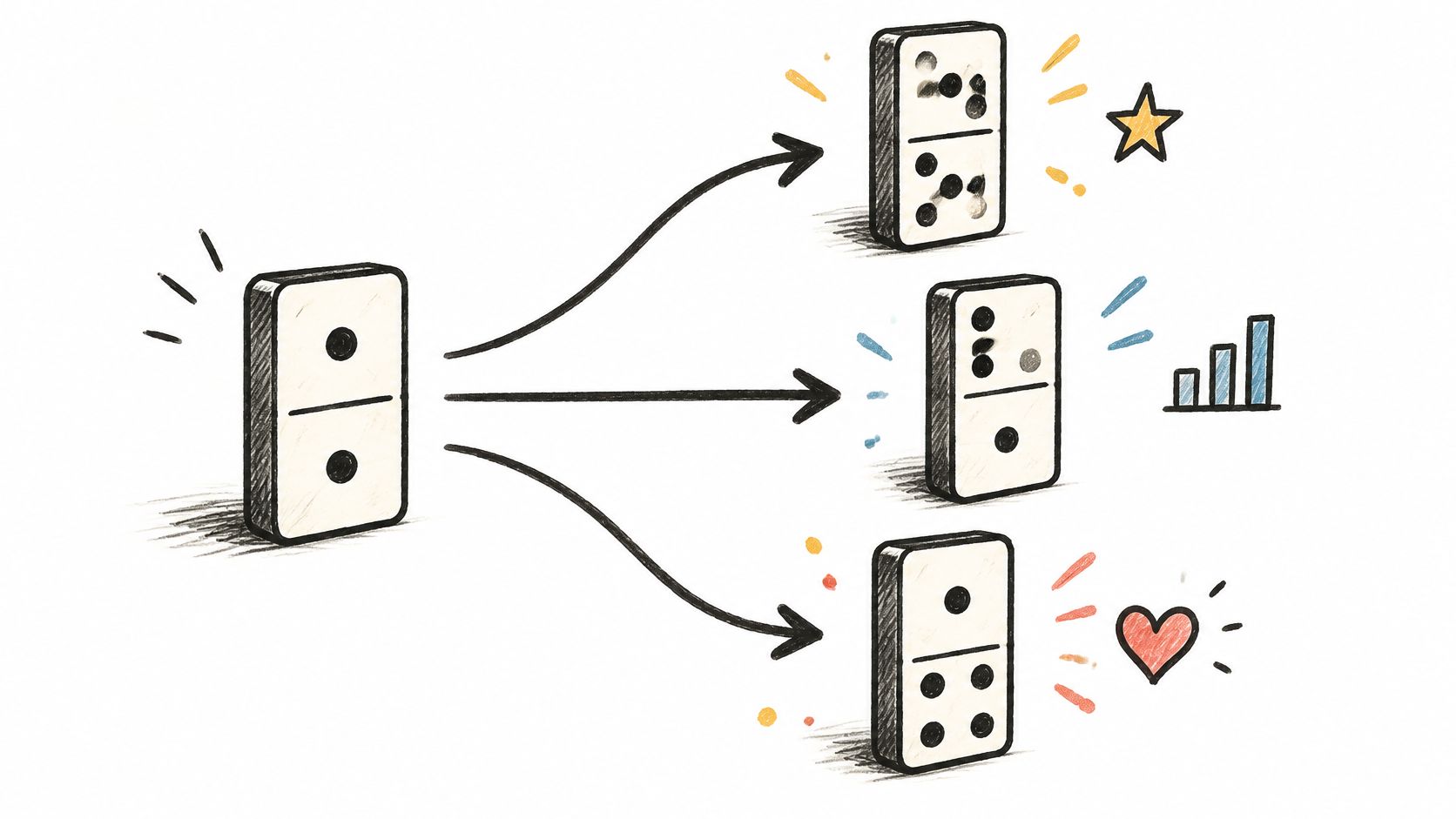
Dans le Finder, le schéma prend la forme d'un pourquoi.md à la racine du projet ou d'un dossier 00-post-mortem contenant les preuves avant la conclusion. Liez le ticket, faites une capture de l'erreur, datez la décision. Les preuves d'abord, le verdict ensuite, sinon on lit le verdict comme une opinion.
Où cause et effet se retourne contre vous
Le mode d'échec, c'est la causalité affirmée avec aplomb sans aucune observation derrière. « La migration a cassé le système de nommage », c'est une histoire. « Le nommage a cassé le 3 mars, deux jours après le passage au disque partagé, quand les fichiers ont commencé à arriver sans le préfixe client », c'est une affirmation que quelqu'un peut vérifier.
Deuxième écueil : la note causale vit dans un fil de discussion au lieu du dossier. Six mois plus tard, le raisonnement a disparu et le dossier redevient un mystère.
- Nommez l'observation, pas l'impression : écrivez ce que vous avez vu, avec une date.
- Listez les causes concurrentes : une ligne chacune sur ce qui pourrait aussi l'expliquer.
- Fermez la chaîne : si l'effet est devenu la cause d'autre chose, dites-le explicitement.
Tactique : ouvrez le dossier racine d'un projet et ajoutez un pourquoi.md de trois lignes. Ce qui s'est passé, ce qu'on pense en être la cause, ce qu'on vérifierait en premier si ça se reproduit.
4. Problème et solution
Commencez par le problème, pas par l'outil. Une revue de la recherche sur la gestion de l'information personnelle numérique indique que le nombre moyen de fichiers va d'environ 4 700 par utilisateur dans une étude à environ 15 000 dans une autre, avec des extrêmes signalés allant d'à peu près 1 000 à 56 994 fichiers par personne (prépublication arXiv sur la gestion de l'information personnelle). À cette échelle, le désordre n'est pas un trait de caractère. C'est un problème de volume, et les problèmes de volume exigent une douleur bien définie avant d'exiger un remède.
Alors, définissez-la. Quel fichier n'avez-vous pas réussi à retrouver cette semaine, combien de temps avez-vous perdu, et à quelle fréquence ça arrive-t-il ? Un énoncé de problème avec un chiffre dedans résiste à un lecteur sceptique. « Nos fichiers sont en vrac », non.
Les quatre parties qui tiennent la route
Problème et solution s'enchaîne dans l'ordre : le problème défini précisément, au moins deux solutions candidates, une évaluation qui inclut les inconvénients, et une recommandation accompagnée de la condition dans laquelle elle a tort. En termes de dossiers, ça donne une note _problemes/ et une note _propositions/ au niveau supérieur, ou un dossier de projet dédié qui contient les deux.
Le jour où quelqu'un demande pourquoi vous renommez tout, la réponse est déjà écrite.
Le mode d'échec, c'est une proposition faite à 80 % de problème et à 20 % d'une vague solution. Ça se lit comme une plainte, et le lecteur repart sans rien à faire. L'échec inverse, c'est une solution sans problème énoncé : personne ne peut dire si ça a marché.
Tactique : chronométrez-vous en retrouvant cinq fichiers que vous utilisez chaque semaine, puis écrivez le total en haut de la note. Ce chiffre est votre référence, et c'est l'argument qu'il vous faudra quand quelqu'un demandera pourquoi la structure des dossiers devrait changer.
5. Classification (ordre par catégories)
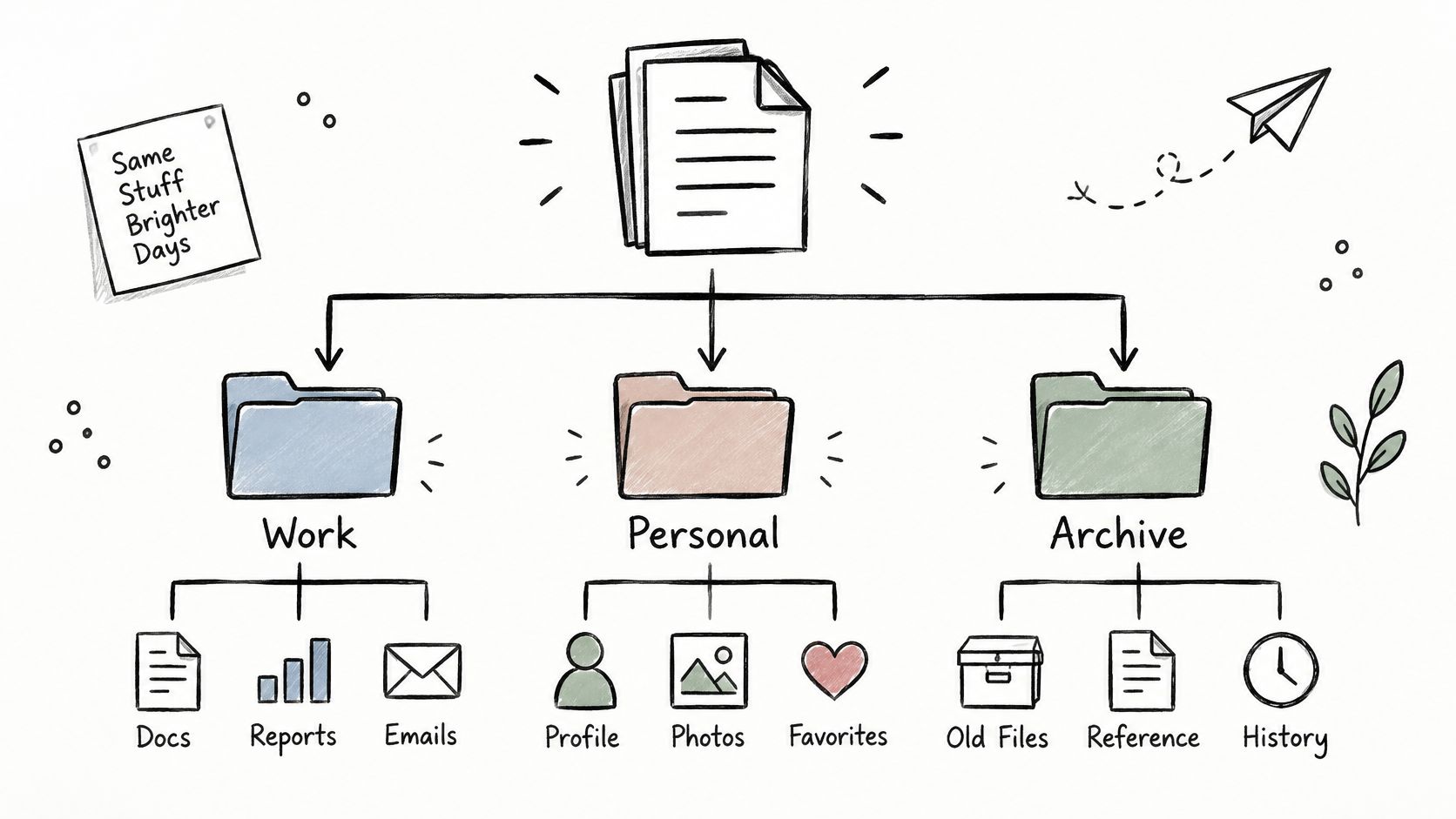
La classification, c'est le schéma auquel on recourt quand le tas est trop gros pour être parcouru. Vous définissez des groupes selon un trait commun, vous les nommez, puis vous décrivez ce qui appartient à chacun. La biologie le fait avec les règnes et les embranchements. Votre disque le fait avec travail, perso et archives.
Les gens font ça d'instinct. Une étude qualitative menée auprès de 16 étudiants en master et doctorat a montré que la plupart classaient leurs fichiers de recherche numériques par thème de contenu dès leur création, et les rangeaient directement dans des dossiers thématiques (étude de l'USF sur l'organisation des fichiers des étudiants diplômés). Ils ne triaient ni par type de fichier ni par date. Ils triaient selon ce dont parlait le travail.
Rendez les critères explicites
L'étape que beaucoup d'auteurs sautent, c'est d'énoncer la règle. Une présentation partagée avec un client, c'est du « travail » ou des « clients » ? Le projet de l'an dernier, c'est de l'« archive » ou toujours « actif » parce qu'un livrable est en attente ? Écrivez les critères avant de créer les catégories, et gardez-les là où vous les verrez.
Deux niveaux suffisent généralement. Niveau supérieur par client, cours ou thème. Deuxième niveau par étape, comme Briefs, Sources, Fichiers de travail, Exports, Archives. Un troisième niveau passe pour une branche qui en a besoin. Un quatrième niveau, c'est que vous cachez les fichiers au lieu de les organiser.
Les modes d'échec à surveiller : le dossier Divers qui devient un deuxième disque, des catégories qui se chevauchent au point qu'un fichier pourrait vivre à trois endroits, et un schéma de nommage appliqué aux nouveaux dossiers mais jamais aux anciens.
Tactique : ouvrez un dossier en désordre, affichez son contenu dans une seule liste à plat, et notez les trois à cinq traits qui séparent ces fichiers. Construisez les dossiers à partir des traits, pas à partir des noms de fichiers. Suivez une structure de dossiers de projet qui passe à l'échelle plutôt que d'en inventer une nouvelle à chaque projet. Le même instinct explique pourquoi se désabonner en masse d'une avalanche de newsletters vaut mieux que supprimer les messages un par un : regrouper va plus vite que traiter au cas par cas.
6. Ordre spatial ou descriptif
L'ordre spatial décrit quelque chose par l'emplacement de ses parties. De haut en bas, de gauche à droite, du proche au lointain, de l'extérieur vers l'intérieur. Ça marche parce que le lecteur peut garder une carte en tête. Ça échoue pour la même raison : la carte n'existe que si le lecteur partage la disposition que vous décrivez.
Côté écriture, c'est une fenêtre du Finder décrite de la barre latérale au volet principal, un musée parcouru salle par salle, ou une maison décrite de la porte d'entrée au jardin du fond. La règle est mécanique. Choisissez un point de départ, choisissez une direction, et ne faites pas demi-tour en cours de route.
Où ça se transpose dans le Finder
Côté dossiers, l'ordre spatial place votre hiérarchie dans la même position que la chose qu'elle représente. Un studio avec un espace de prise de vue, un poste de montage et un mur de rangement obtient trois dossiers dans cet ordre. Un projet de site web obtient des dossiers calqués sur la structure des pages, si bien qu'un designer à la recherche de la page tarifs sait où chercher sans rien lire.
Le mode d'échec, c'est un système spatial pour quelque chose qui n'a pas d'espace. Une imbrication sur quatre niveaux a bien une position dans l'arborescence, mais personne ne la perçoit. Pareil sur un portable dont la barre latérale est repliée, ou quand la pièce physique est réaménagée et que vos noms de dossiers décrivent désormais des meubles qui ont bougé.
Tactique : prenez le dossier que vous ouvrez le plus et renommez ses enfants avec des préfixes de position, 01-barre-laterale, 02-principal, 03-inspecteur, ou avant, milieu, fond. Les mots de position se trient de façon prévisible et survivent mieux à une refonte qu'une métaphore astucieuse, parce que vous pouvez changer un numéro sans réécrire tout le schéma.
7. Ordre par processus ou séquentiel
L'ordre par processus est le seul schéma où la séquence est essentielle. Les étapes s'exécutent dans l'ordre où elles doivent l'être, et chacune suppose la précédente. L'écriture académique emprunte le même squelette, avec des structures de recherche construites autour de la problématique, des travaux antérieurs, des méthodes, des résultats et de l'interprétation (guide du RCTC sur les schémas d'organisation). Sautez une étape et le lecteur doit deviner ce qui s'est passé entre-temps.
Côté dossiers, ça devient des étapes numérotées. 01-reception, 02-travail, 03-relecture, 04-export, 05-archives. Complétez les numéros avec des zéros, sinon la dixième étape se trie avant la deuxième.
Des étapes qui n'ont pas besoin d'un paragraphe
Côté écriture, chaque étape commence par un verbe et couvre une seule action. « Ouvrez le Finder. Sélectionnez le dossier du projet. Appliquez le style. » Pas « l'utilisateur devrait se demander s'il serait éventuellement opportun d'appliquer un style ».
Le mode d'échec, c'est le matériel qui n'appartient à aucune étape. Polices, ressources de marque, captures de référence et anciens briefs ne font pas partie du pipeline, alors ils encombrent les dossiers d'étapes et se retrouvent dupliqués dans trois d'entre eux. Donnez-leur un dossier à part, avec un nom qui sort de la séquence au tri, comme _reference, et faites pointer chaque étape vers lui.
Deuxième écueil : les étapes qu'on refait. Si la relecture renvoie le travail à l'étape deux, les dossiers numérotés ne reflètent plus la réalité. Soit vous recopiez dans 02-travail en notant le tour, soit vous ajoutez 03b-relecture-tour2 pour que l'historique reste visible.
Tactique : écrivez la condition d'entrée et la condition de sortie de chaque étape sur une seule ligne à l'intérieur du dossier, puis automatisez le moment où un nouveau dossier apparaît pour que la séquence ne démarre jamais sans style. Les actions de dossier dans Automator sont la voie la moins coûteuse pour ça.
8. Ordre d'importance
L'ordre d'importance est une décision budgétaire déguisée en schéma. Vous classez par poids, soit le plus fort d'abord pour capter l'attention, soit le plus fort à la fin pour laisser une impression. L'écriture l'utilise dans les résumés exécutifs, les tests de produits et les propositions qui ouvrent sur le résultat plutôt que sur la méthode.
Côté dossiers, la décision porte sur ce qui mérite d'être au niveau supérieur, tout simplement. C'est un classement, et beaucoup n'y arrivent jamais. Tout ce qui arrive obtient son propre dossier, si bien que le niveau supérieur devient la liste de tout, ce qui revient à une liste de rien.
Classez selon l'accès, pas selon la taille
Le critère qui aide, c'est la fréquence d'utilisation. Un dossier que vous ouvrez quatre fois par jour passe devant un dossier de 40 Go. Classez selon la fréquence à laquelle vous devez y accéder, puis encodez ce classement pour qu'il survive à un redémarrage.
La présentation en liste du Finder trie par ordre alphabétique, donc le rang doit vivre dans le nom ou dans la barre latérale. Les numéros marchent : 01-clients-actifs, 02-projets, 03-reference. Glisser vos trois dossiers les plus utilisés dans la barre latérale marche aussi, et c'est plus rapide d'accès que n'importe quelle arborescence.
Le mode d'échec, c'est un classement qui se périme. Le client le plus bruyant n'est pas le client le plus important, et l'urgence de ce trimestre devient le fouillis du trimestre suivant. Reclassez à date fixe, pas quand vous finissez par remarquer le désordre.
Tactique : ouvrez votre dossier de départ, comptez les dossiers de premier niveau, et fusionnez ou supprimez jusqu'à en avoir moins de dix. Puis épinglez les trois que vous utilisez le plus dans la barre latérale. Moins de portes, de meilleurs panneaux.
Comparatif des huit schémas d'organisation
| Schéma | Ordonne selon | Mots-signaux | Idéal pour | Risque principal |
|---|---|---|---|---|
| Ordre chronologique | La séquence temporelle | D'abord, puis, plus tard, enfin | Chronologies, historiques et points d'avancement | L'idée principale peut arriver trop tard |
| Comparaison et contraste | Similitudes et différences entre sujets | De même, contrairement à, en revanche | Évaluer des options et leurs compromis | Des critères mal choisis peuvent fausser la comparaison |
| Cause et effet | Les causes et leurs conséquences | Parce que, donc, par conséquent | Expliquer des relations et des résultats | Confondre corrélation et causalité |
| Problème et solution | Un problème suivi de solutions possibles | Problème, solution, recommandation | Guides pratiques, propositions et contenus pas-à-pas | Des solutions présentées sans leurs limites |
| Classification (ordre par catégories) | Caractéristiques communes et catégories | Regroupé par, comprend, appartient à | Organiser une information complexe en groupes | Des catégories qui se chevauchent ou paraissent arbitraires |
| Ordre spatial ou descriptif | L'emplacement physique ou visuel | Au-dessus, à côté, au-delà, à l'intérieur | Décrire des espaces, des agencements et des interfaces | Le lecteur peut perdre ses repères |
| Ordre par processus ou séquentiel | Les étapes dans l'ordre où elles doivent s'exécuter | Étapes d'action et marqueurs de séquence | Instructions, procédures et flux de travail | Une étape manquante ou dans le désordre peut tout faire échouer |
| Ordre d'importance | Le poids ou la priorité | Le plus important, surtout, le moins critique | Écrits persuasifs, rapports et résumés | Les classements d'importance peuvent être subjectifs |
Choisissez deux schémas et refaites un dossier cette semaine
Huit schémas, une règle de décision. Choisissez le chronologique quand la valeur est dans l'historique. Choisissez comparaison et contraste quand quelqu'un doit trancher entre des options. Choisissez cause et effet quand quelqu'un doit comprendre pourquoi. Choisissez problème et solution quand vous voulez de l'action, la classification quand le tas est trop gros, le spatial quand la position compte, le processus quand l'ordre est essentiel, et l'ordre d'importance quand l'attention est rare.
C'est tout le test. Vous n'avez pas besoin de savoir quel schéma est le bon dans l'abstrait, seulement quelle question se pose le lecteur, ou vous-même dans le futur.
L'enseignement plus large, c'est que les systèmes de dossiers en bazar se réparent rarement en ajoutant des dossiers. Ils se réparent en appliquant le bon schéma, sans creuser. Trois catégories de premier niveau au lieu de trente. Cinq étapes numérotées au lieu d'un dédale imbriqué. Un préfixe de date sur les projets liés au temps. La profondeur donne une impression de rigueur, mais c'est la structure peu profonde que les gens arrivent à utiliser.
Alors choisissez-en deux. Un schéma pour les textes que vous produisez le plus souvent, un pour le système de fichiers qui vous ralentit. Appliquez les deux à un seul dossier avant de toucher au suivant. Un système que vous avez testé une fois se défend mieux qu'un système planifié pendant un mois, et il est bien plus facile à abandonner quand il se trompe.
Là où le style visuel gagne sa place, c'est à grande échelle. L'édition par lot donne une couleur et une icône à plusieurs dossiers sélectionnés en une seule action, et les fonctions Smart Color et Smart Icon lisent le nom d'un dossier ainsi que le style de ses voisins pour suggérer une icône et une couleur qui comblent un trou dans la palette. Une arborescence de classification ou un processus en cinq étapes reste alors visuellement cohérent en grandissant, au lieu de dériver dès que vous ajoutez un dossier à la va-vite.
C'est tout l'intérêt d'associer schémas d'écriture et schémas de fichiers. La structure vous dit où quelque chose doit aller. La couche visuelle dit à votre œil où se poser avant même que vous ayez rien lu.
Tintd offre à chacun des schémas ci-dessus une couche visuelle dans le Finder. Appliquez une couleur et une icône à un dossier ou à cinquante d'un coup, importez une image personnalisée quand rien ne convient dans la bibliothèque, et laissez Smart Color et Smart Icon aligner chaque nouveau dossier sur ceux qui l'entourent. Tout tourne en local sur votre Mac, avec plus de 11 000 icônes et émojis au choix, et c'est un achat unique, pas un abonnement. Rendez-vous sur Tintd et donnez du style au dossier que vous venez de restructurer.