
Vous avez ouvert votre dossier Projets, et chaque client, chaque brouillon, chaque archive porte la mÊme icÃīne bleue. Vous savez que le dossier qu'il vous faut est là , mais vous lisez les noms un par un au lieu de le repÃĐrer d'un coup d'Åil. Ce balayage laborieux, c'est exactement le problÃĻme qu'un changeur d'icÃīne de dossier rÃĻgle, pas une simple affaire de dÃĐcoration.
La solution ne fonctionne que si vous traitez les icÃīnes comme un systÃĻme. Une poignÃĐe de couleurs et de symboles prÃĐvisibles, appliquÃĐs de la mÊme maniÃĻre dans toute une arborescence et entretenus à mesure que de nouveaux dossiers apparaissent, transforme le balayage visuel en reconnaissance. Si vous stylisez vos dossiers au hasard, vous ne ferez que crÃĐer une version plus bruyante du mÊme dÃĐsordre.
Ce qu'un changeur d'icÃīne de dossier peut et ne peut pas faire
Le Finder contrÃīle l'affichage des dossiers dans une fenÊtre. Ses quatre modes d'affichage, IcÃīnes, Liste, Colonnes et Galerie, proposent chacun des rÃĐglages comme la taille des icÃīnes, l'espacement de la grille, la taille du texte, la taille des vignettes, les colonnes d'aperçu et la visibilitÃĐ des noms de fichiers. Apple dÃĐcrit ces rÃĐglages dans son guide pour modifier les options d'affichage du Finder sur Mac. Ouvrez-les avec Ãcran > Afficher les options de prÃĐsentation ou Commande-J, puis cliquez sur Utiliser par dÃĐfaut pour appliquer vos choix de mise en page plus largement.
Ces rÃĐglages changent la disposition, pas le sens du dossier. Des icÃīnes plus grandes peuvent rendre les noms plus faciles à lire, mais elles ne distingueront pas le travail client en cours des recherches, des exports ou des archives.
PrÃĐsentation n'est pas signification
La personnalisation sÃĐmantique ajoute un repÃĻre visuel au rÃīle d'un dossier. Un symbole d'appareil photo pour les photos brutes, une couleur constante pour les projets facturables, une marque distincte pour les documents de rÃĐfÃĐrence : tout cela vous aide à reconnaÃŪtre une catÃĐgorie avant mÊme de lire son nom. Le repÃĻre ne fonctionne que si vous l'appliquez de façon cohÃĐrente dans toute l'arborescence et que vous le mettez à jour quand le rÃīle d'un dossier change.
Un changeur d'icÃīne de dossier vous donne le moyen d'appliquer ce systÃĻme visuel. Le Finder fournit les commandes pour afficher les dossiers, tandis que la logique d'organisation reste à vous de la dÃĐfinir et de l'entretenir. Une app Finder pour Mac qui ajoute des outils au Finder peut aider à clarifier ce que le Finder gÃĻre nativement dans ce flux de travail et ce qui peut nÃĐcessiter un autre outil.
Des icÃīnes plus grandes rendent une arborescence dÃĐsordonnÃĐe plus lisible. Des icÃīnes qui ont du sens la rendent plus facile à reconnaÃŪtre.
Les limites à ne pas franchir
macOS protÃĻge certains dossiers intÃĐgrÃĐs contre les changements d'icÃīne. Apple indique que Applications, BibliothÃĻque, SystÃĻme et Utilisateurs ne peuvent pas Être personnalisÃĐs, alors que le dossier de l'utilisateur, lui, le peut, dans son guide canadien pour personnaliser les dossiers et les fichiers. Construisez vos rÃĻgles d'icÃīnes autour des dossiers que vous crÃĐez et contrÃīlez. Ãvitez de compter sur des icÃīnes personnalisÃĐes dans des emplacements systÃĻme protÃĐgÃĐs.
Les Mac tournent aussi sous diffÃĐrentes versions de macOS, donc le comportement et les commandes disponibles peuvent varier. PrÃĐfÃĐrez un outil qui s'appuie sur le comportement standard du Finder plutÃīt que sur une particularitÃĐ propre à une version. Vous rÃĐduisez ainsi le risque qu'une mise à jour du systÃĻme dÃĐrange l'application de vos rÃĻgles d'icÃīnes.
Un changeur d'icÃīne de dossier peut donner un sens visuel, appliquer des icÃīnes à toute une arborescence et vous aider à les restaurer plus tard. Il ne peut pas rÃĐparer une structure de dossiers confuse, donner un sens à des noms de fichiers vagues, ni contourner les emplacements protÃĐgÃĐs. Gardez la structure de fichiers intacte, et servez-vous des icÃīnes pour rendre ses catÃĐgories plus visibles.
Changer l'icÃīne d'un dossier, ÃĐtape par ÃĐtape
Commencez par un seul dossier avant de vous attaquer à toute une arborescence. La mÃĐthode manuelle vous apprend exactement ce que fait macOS, et elle met en lumiÃĻre l'erreur qui fait croire aux gens que la fonction est cassÃĐe.
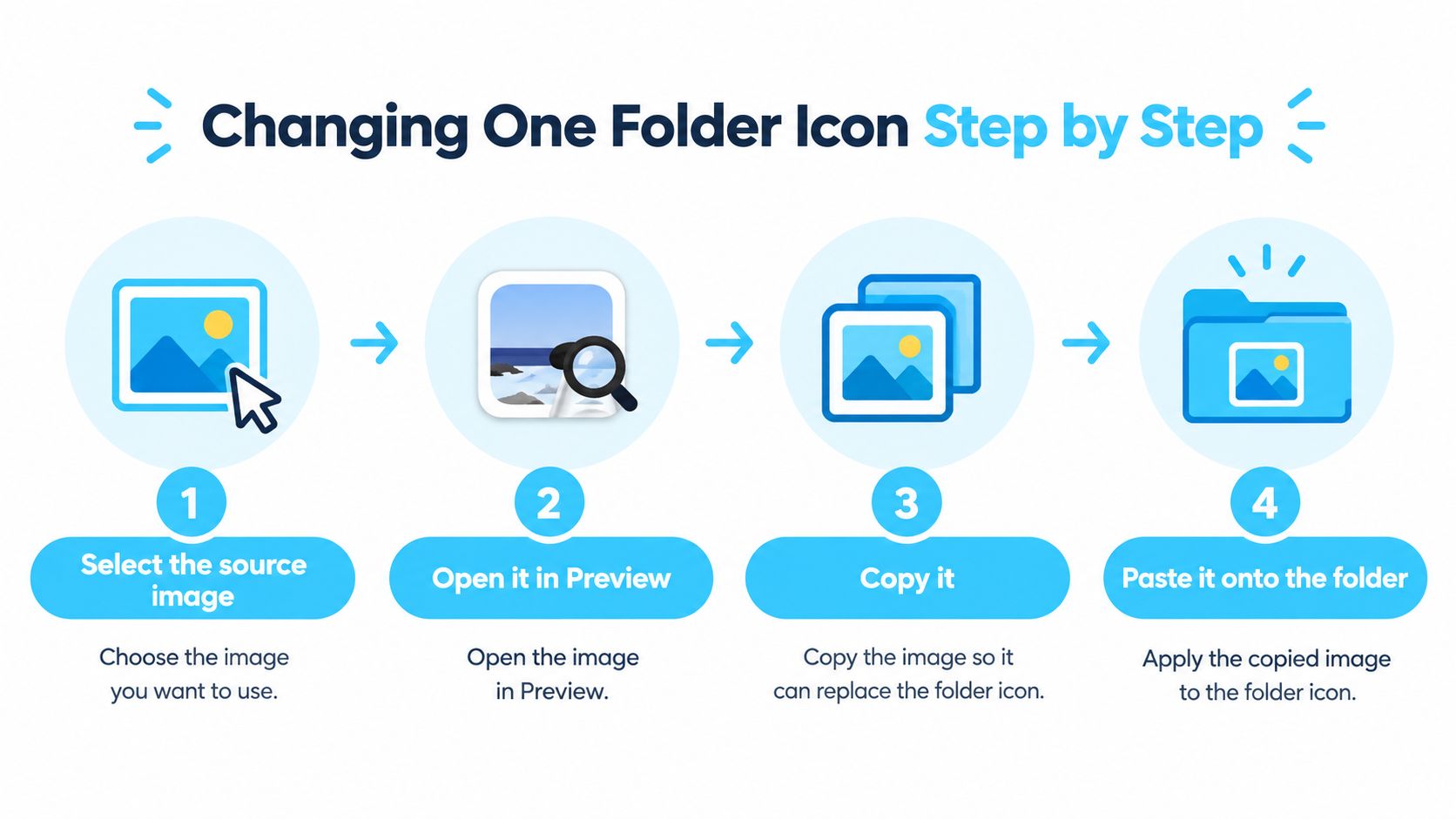
La sÃĐquence ci-dessous rÃĐsume les gestes essentiels avant que vous ne les essayiez vous-mÊme.
La sÃĐquence manuelle prise en charge
La sÃĐquence prise en charge par Apple est prÃĐcise, et l'ordre compte. Suivez-la à la lettre les premiÃĻres fois plutÃīt que d'improviser avec des glisser-dÃĐposer depuis des fenÊtres au hasard.
- SÃĐlectionnez l'image source : choisissez l'image que vous voulez utiliser et ouvrez-la dans Aperçu.
- Copiez l'image : sÃĐlectionnez le contenu de l'image dans Aperçu et copiez-le dans le presse-papiers.
- Ouvrez le panneau d'informations du dossier : sÃĐlectionnez le dossier de destination dans le Finder, puis choisissez Fichier > Obtenir les informations.
- Visez la petite icÃīne : cliquez sur la petite icÃīne en haut du panneau d'informations pour qu'elle soit mise en surbrillance.
- Collez : collez l'image copiÃĐe sur cette petite icÃīne.
C'est à la quatriÃĻme ÃĐtape que la plupart des tentatives ÃĐchouent. Le panneau d'informations affiche aussi un grand aperçu, et c'est la chose la plus ÃĐvidente sur laquelle cliquer. Ce n'est pas la cible modifiable. Apple dÃĐcrit ce flux de travail dans son guide britannique pour personnaliser les icÃīnes de fichiers et de dossiers, et toute l'astuce tient à la distinction entre la petite icÃīne et le grand aperçu.
Choisir une image qui reste lisible en petit
Le Finder affiche rarement votre image source en taille rÃĐelle. En mode IcÃīnes avec un rÃĐglage modeste, et surtout en mode Liste, votre illustration est rÃĐduite à une fraction de sa rÃĐsolution d'origine. Les dÃĐtails fins, les traits minces et le petit texte disparaissent en premier.
Choisissez des images avec une forme unique et audacieuse et un fort contraste. Un simple glyphe sur fond uni reste lisible en petit, alors qu'une photo dÃĐtaillÃĐe devient une tache indistincte. Testez votre choix en passant le dossier en mode Liste aprÃĻs l'avoir appliquÃĐ. Si vous ne l'identifiez pas à cet endroit, il ne vous aidera pas à balayer du regard.
Une illustration carrÃĐe est le point de dÃĐpart le plus sÃŧr, car elle remplit l'espace de l'icÃīne sans recadrage maladroit. Si vous crÃĐez la vÃītre, fabriquez l'image, appliquez-la à un dossier de test et regardez-la à votre taille de travail habituelle avant de vous engager à l'utiliser sur tout un projet.
Une fois que cette mÃĐthode pour un seul dossier devient automatique, vous avez compris le mÃĐcanisme que chaque outil de traitement en lot automatise. La limite n'est pas la qualitÃĐ, c'est la rÃĐpÃĐtition. La refaire cinquante fois pour l'archive d'un client, c'est là que l'approche manuelle cesse d'avoir du sens.
Appliquer des icÃīnes à des centaines de dossiers
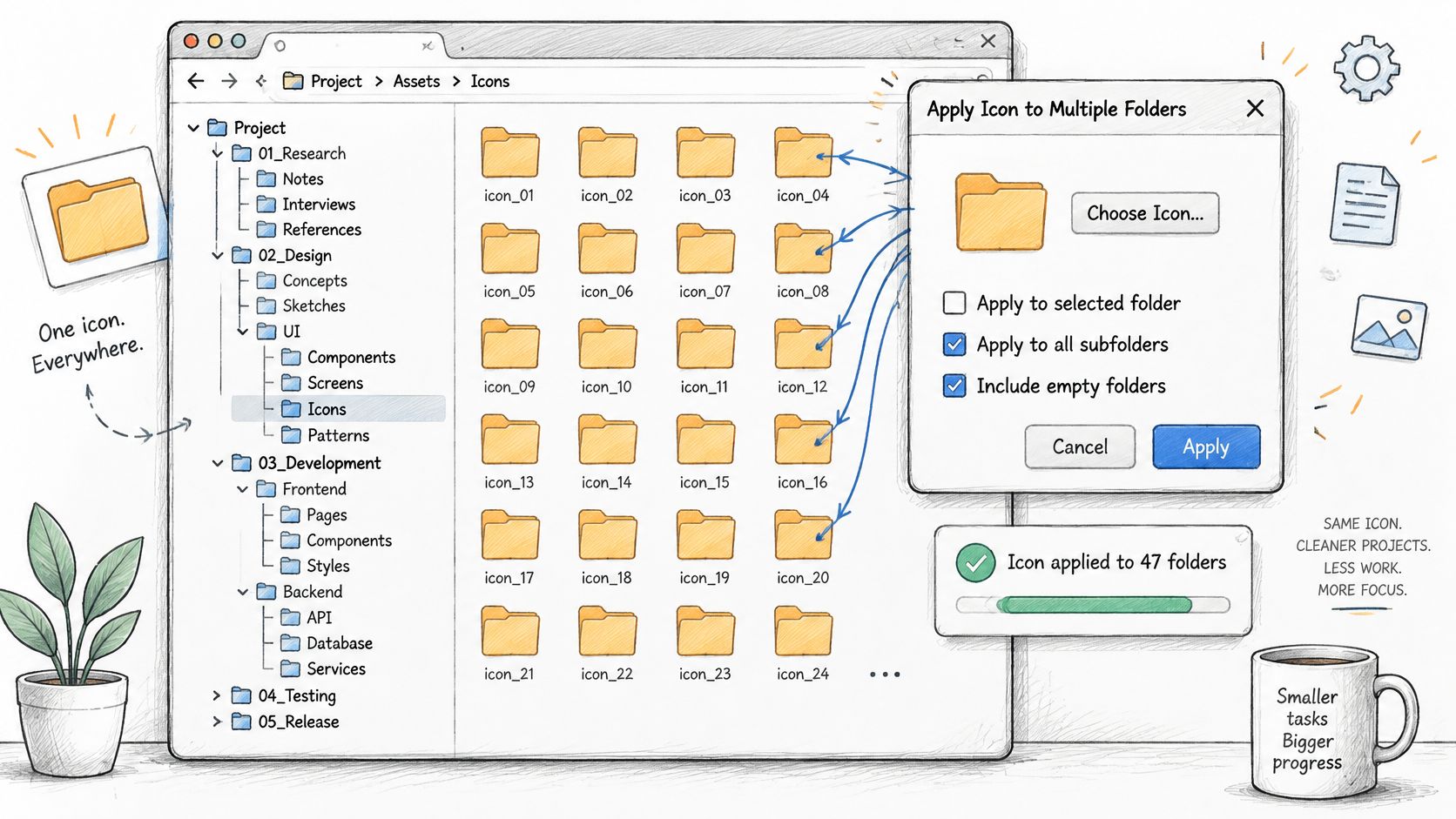
L'application en lot change la question : ce n'est plus ÂŦ puis-je styliser ce dossier ? Âŧ mais ÂŦ puis-je me fier à cette exÃĐcution ? Âŧ. Un changeur d'icÃīne de dossier avec modification par lots vous permet de sÃĐlectionner un dossier parent, de choisir une icÃīne ou une couleur et de l'appliquer au dossier et à ses sous-dossiers en une seule opÃĐration. Le gain de temps est ÃĐvident. Le risque, c'est d'appliquer un style erronÃĐ ou incohÃĐrent à toute une arborescence avec la mÊme efficacitÃĐ.
Cette illustration montre la forme de base de l'opÃĐration : une seule dÃĐcision de style qui se propage à de nombreux dossiers d'un coup.
Testez en petit, puis passez à l'ÃĐchelle
N'exÃĐcutez jamais votre premier lot sur votre vraie archive. Construisez une petite arborescence d'ÃĐchantillon qui l'imite, appliquez-y vos styles et examinez le rÃĐsultat dossier par dossier. Si l'ÃĐchantillon est bon, passez à l'ÃĐchelle en toute confiance.
Un jeu de test rigoureux doit inclure les cas pÃĐnibles, pas seulement de jolis dossiers vides.
- Dossiers imbriquÃĐs : vÃĐrifiez que les sous-dossiers situÃĐs plusieurs niveaux plus bas reçoivent bien le style voulu, ou, à juste titre, ne le reçoivent pas.
- Paquets : assurez-vous que les dossiers de type paquet ne sont ni stylisÃĐs ni perturbÃĐs, sauf si vous les avez explicitement sÃĐlectionnÃĐs.
- Alias : vÃĐrifiez l'affichage des alias, car un alias peut montrer son propre ÃĐtat d'icÃīne au lieu d'hÃĐriter de l'apparence de sa cible.
- Espaces rÃĐservÃĐs du cloud : incluez des dossiers synchronisÃĐs, car les emplacements synchronisÃĐs peuvent se comporter diffÃĐremment des emplacements locaux.
Ce qui compte comme critÃĻre, c'est la fiabilitÃĐ d'exÃĐcution sur des opÃĐrations rÃĐpÃĐtÃĐes et au contenu variÃĐ, pas l'ampleur apparente d'un catalogue d'icÃīnes. Apple indique que macOS prend nativement en charge la couleur de dossier, les symboles, les ÃĐmojis et les images personnalisÃĐes dans son guide pour personnaliser les dossiers et les fichiers sur Mac ; un bon outil a donc besoin d'un repli clair entre ces modes lorsqu'une image n'est pas valide pour un ÃĐlÃĐment donnÃĐ.
VÃĐrifier aprÃĻs l'actualisation du Finder
Une ÃĐcriture rÃĐussie ne prouve pas que l'icÃīne s'affiche correctement. AprÃĻs une exÃĐcution en lot, fermez puis rouvrez la fenÊtre du Finder concernÃĐe, ou actualisez l'affichage, puis contrÃīlez à l'ÅiI quelques dossiers à diffÃĐrentes profondeurs. Comptez ce qui s'est appliquÃĐ correctement, notez les correspondances erronÃĐes et consignez les ÃĐchecs par type d'ÃĐlÃĐment plutÃīt que de traiter l'exÃĐcution comme une simple rÃĐussite ou un simple ÃĐchec.
Cette habitude de vÃĐrification, c'est ce qui sÃĐpare un systÃĻme maÃŪtrisÃĐ d'un systÃĻme fondÃĐ sur l'espoir. C'est aussi pourquoi comprendre en quoi consiste vraiment le traitement par lots est utile avant de le lancer sur des centaines de dossiers. La mÃĐcanique est simple, mais la discipline de vÃĐrification est la compÃĐtence clÃĐ.
ConsidÃĐrez chaque exÃĐcution en lot comme non prouvÃĐe tant que vous n'avez pas rouvert le dossier et vu le rÃĐsultat de vos propres yeux.
Les conventions de nommage rendent tout cela plus fiable. Si vos dossiers suivent des schÃĐmas prÃĐvisibles, comme le nom du client suivi du type de projet, vous pouvez associer les styles aux catÃĐgories avec bien moins d'erreurs. Des noms brouillons et incohÃĐrents vous forcent à une vÃĐrification manuelle. Pour les ÃĐquipes crÃĐatives, les dÃĐveloppeurs et les chercheurs dont l'arborescence change chaque semaine, cette combinaison de noms structurÃĐs, de petits tests et de vÃĐrification aprÃĻs exÃĐcution est ce qui garde un grand systÃĻme visuel digne de confiance.
Automatiser les icÃīnes des nouveaux dossiers avec Tintd
L'ÃĐdition en lot rÃĻgle les dossiers que vous avez dÃĐjà . Elle ne fait rien pour le dossier que vous crÃĐerez demain. Dans le travail de projet actif, de nouveaux dossiers apparaissent en permanence dans les trois ou quatre mÊmes endroits : un nouveau dossier client dans Clients, un nouveau shooting dans Photographie, une nouvelle expÃĐrience dans Recherche. Chacun arrive avec l'icÃīne bleue par dÃĐfaut et casse votre systÃĻme jusqu'à ce que vous pensiez à le styliser.
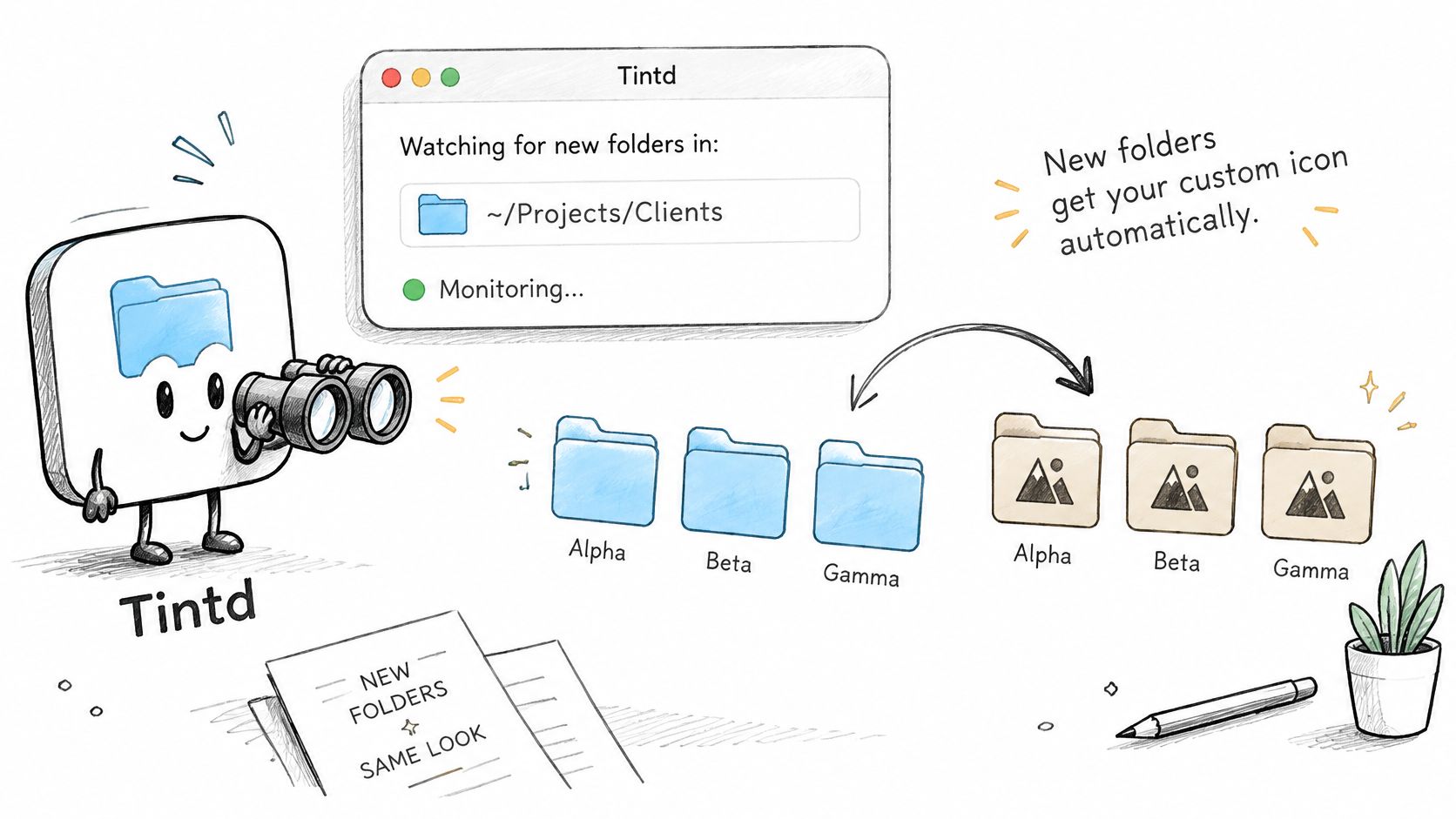
C'est le vide que comble une surveillance de dossiers. L'illustration ci-dessous montre l'idÃĐe : les nouveaux dossiers reçoivent leur style dÃĻs leur apparition, sans attendre votre prochaine sÃĐance de rangement.
Comment la surveillance traite un nouveau dossier
Tintd est une app macOS capable de surveiller des emplacements choisis et de styliser les nouveaux dossiers au moment de leur crÃĐation. Vous choisissez les dossiers parents à surveiller, et quand un nouveau dossier apparaÃŪt dans l'un d'eux, l'app lui applique un style adaptÃĐ. Ses suggestions Smart Icon et Smart Color s'appuient sur le nom du dossier et sur les dossiers voisins ; un nouveau dossier placÃĐ parmi des dossiers clients rouges ne se voit donc pas suggÃĐrer un vert qui dÃĐtonne.
Imaginez une semaine typique pour un designer indÃĐpendant. Trois nouveaux dossiers clients atterrissent dans le rÃĐpertoire Clients à des moments diffÃĐrents. Sans automatisation, chacun reste bleu uni jusqu'à une sÃĐance de rangement qui n'arrivera peut-Être jamais. Avec la surveillance activÃĐe, chaque dossier est stylisÃĐ dÃĻs son arrivÃĐe, en cohÃĐrence avec ses voisins, et le systÃĻme que vous avez bÃĒti avec l'ÃĐdition en lot reste intact sans effort continu.
La vidÃĐo ci-dessous montre ce flux pour que vous voyiez à quel point il demande peu d'interaction une fois les emplacements surveillÃĐs dÃĐfinis.
OÃđ l'automatisation aide, et oÃđ elle n'aide pas
Vous n'avez pas besoin d'ouvrir l'app pour les changements ponctuels non plus. Tintd s'intÃĻgre au menu contextuel du Finder : vous pouvez faire un clic droit sur un dossier et lui appliquer un style sur place. Cela comble le fossÃĐ entre l'automatisation complÃĻte et la corvÃĐe manuelle du panneau ÂŦ Obtenir les informations Âŧ.
Deux choix de conception mÃĐritent d'Être connus. D'abord, les suggestions sont calculÃĐes sur l'appareil, hors ligne, sans cloud ni appel à une IA, de sorte que les noms de vos dossiers ne quittent jamais votre Mac. Ensuite, l'app reconnaÃŪt les noms de dossiers multilingues dans 11 langues, ce qui compte si votre ÃĐquipe nomme ses dossiers dans plusieurs langues et attend malgrÃĐ tout des suggestions pertinentes.
- Meilleur cas pour l'automatisation : un petit nombre de dossiers parents trÃĻs actifs oÃđ les nouveaux sous-dossiers suivent un schÃĐma prÃĐvisible.
- Cas faible pour l'automatisation : les emplacements oÃđ chaque nouveau dossier relÃĻve d'une catÃĐgorie diffÃĐrente et demande une dÃĐcision humaine.
- à faire quand mÊme à la main : la poignÃĐe de dossiers repÃĻres que vous ouvrez tous les jours, oÃđ une image personnalisÃĐe choisie à la main bat n'importe quelle suggestion.
L'automatisation ne remplace pas votre jugement sur votre palette. Elle protÃĻge la palette que vous avez dÃĐjà choisie contre l'ÃĐrosion lente des nouveaux dossiers non stylisÃĐs. DÃĐfinissez vos emplacements surveillÃĐs avec soin, passez en revue les suggestions les premiÃĻres fois, puis laissez tourner.
Choisir un systÃĻme d'icÃīnes cohÃĐrent
Vous avez maintenant trois façons de styliser des dossiers, et elles ne se font pas concurrence : ce sont plutÃīt des couches. Les changements manuels conviennent à quelques dossiers importants. L'ÃĐdition en lot convient à une arborescence existante qui a besoin d'une refonte ponctuelle. L'automatisation convient aux emplacements qui ne cessent de grandir. Les personnes qui gÃĻrent de vraies arborescences finissent souvent par en utiliser au moins deux sur les trois.
| Approche | IdÃĐale pour | Principal compromis |
|---|---|---|
| Manuelle, un dossier à la fois | Quelques dossiers repÃĻres que vous ouvrez chaque jour | ContrÃīle total, mais ne passe pas à l'ÃĐchelle au-delà d'une poignÃĐe |
| Ãdition en lot | Arborescences existantes de dizaines ou centaines de dossiers | Rapide et cohÃĐrente, mais demande des tests et une rÃĐvision pÃĐriodique |
| Stylisation automatique des nouveaux dossiers | Emplacements actifs oÃđ les dossiers apparaissent sans cesse | Garde le systÃĻme intact, mais dÃĐpend d'emplacements surveillÃĐs bien choisis |
La palette compte plus que l'outil
Voici la partie dÃĐsagrÃĐable. La personnalisation visuelle peut crÃĐer une dette d'organisation au lieu de la rÃĐsoudre. Si chaque dossier reçoit une couleur arbitraire parce qu'elle faisait joli sur le moment, vous avez remplacÃĐ un bleu uniforme par un bruit uniforme, et le balayage visuel devient plus difficile au lieu d'Être plus facile.
Une palette sÃĐmantique limitÃĐe ÃĐvite ce piÃĻge. Attribuez d'abord le sens, ensuite l'illustration. Par exemple : une couleur pour les projets actifs, une autre pour les archives, un jeu de symboles cohÃĐrent pour les ÃĐtapes de projet, et des images personnalisÃĐes rÃĐservÃĐes aux grands clients. Quand chaque dossier rouge signifie la mÊme chose partout sur votre Mac, la couleur devient de l'information.
Si une couleur ne signifie pas la mÊme chose à chaque endroit, ce n'est pas un systÃĻme. C'est de la dÃĐcoration avec des ÃĐtapes en plus.
Si vous crÃĐez vos propres icÃīnes au lieu d'utiliser une bibliothÃĻque, les conseils de conception d'icÃīnes de starryai sont une rÃĐfÃĐrence utile pour garder des formes simples et lisibles en petit. Les bibliothÃĻques toutes faites vous ÃĐvitent cet effort, et parcourir ce que contient en gÃĐnÃĐral un pack d'icÃīnes pour Mac vous donne une idÃĐe de l'ÃĐtendue de la couverture avant que vous n'ayez jamais besoin d'une illustration sur mesure.
Une rÃĻgle de dÃĐcision applicable dÃĻs aujourd'hui
Adaptez l'approche au rythme de changement. Les dossiers statiques que vous touchez rarement demandent tout au plus un passage manuel. Une grande arborescence existante justifie une seule exÃĐcution en lot soignÃĐe, avec vÃĐrification. Un rÃĐpertoire qui gagne de nouveaux dossiers chaque semaine justifie l'automatisation, car la discipline manuelle ne survivra pas à un emploi du temps chargÃĐ.
Commencez avec une palette assez petite pour Être mÃĐmorisÃĐe sans document de rÃĐfÃĐrence. Si vous avez besoin d'une lÃĐgende scotchÃĐe sur votre ÃĐcran, vous avez vu trop grand. Quatre à six significations, appliquÃĐes avec cohÃĐrence, feront mieux que vingt significations appliquÃĐes au petit bonheur, à chaque fois.
Restaurer les icÃīnes par dÃĐfaut et passer à la suite
Tout systÃĻme de personnalisation a besoin d'une sortie. Les projets se terminent, les palettes changent, et parfois vous passez une arborescence à un collÃĻgue qui prÃĐfÃĻre voir des dossiers macOS standard. Restaurer les icÃīnes par dÃĐfaut n'est pas une note de bas de page du processus de stylisation. C'est la moitiÃĐ de ce qui rend l'expÃĐrimentation sans danger.
La restauration demande son propre test
Une ÃĐcriture d'icÃīne rÃĐussie ne prouve pas que la restauration par dÃĐfaut fonctionne. Ce sont deux opÃĐrations distinctes, et vous devez les vÃĐrifier sÃĐparÃĐment. Un changeur d'icÃīne de dossier fiable propose une opÃĐration de restauration explicite qui supprime la personnalisation et rend l'aspect macOS standard, au lieu de vous laisser traquer vous-mÊme des mÃĐtadonnÃĐes cachÃĐes.
Cette prudence se justifie en coulisses. Les icÃīnes personnalisÃĐes de dossiers peuvent Être reprÃĐsentÃĐes par un fichier cachÃĐ nommÃĐ Icon suivi d'un caractÃĻre de retour chariot à l'intÃĐrieur du dossier, plutÃīt que seulement par un attribut ÃĐtendu classique. Supprimer aveuglÃĐment des fichiers cachÃĐs dans toute une arborescence, c'est exactement comme cela qu'un nettoyage bien intentionnÃĐ casse des choses. Utilisez la voie de restauration de l'outil, puis vÃĐrifiez le rÃĐsultat.
- Restaurez d'abord un seul dossier : choisissez un dossier stylisÃĐ, lancez la restauration et confirmez que l'icÃīne par dÃĐfaut revient.
- Actualisez avant de juger : rouvrez la fenÊtre du Finder ou actualisez l'affichage, car l'affichage peut avoir du retard sur le changement rÃĐel.
- Puis restaurez en lot : ne passez à l'ÃĐchelle qu'une fois que le rÃĐsultat sur un seul dossier ressemble exactement à un dossier d'origine.
Tintd inclut une restauration en un clic qui rÃĐtablit l'icÃīne de dossier macOS par dÃĐfaut, ce qui rend la sortie aussi simple que l'entrÃĐe. La mÊme habitude de vÃĐrification que pour l'application en lot s'applique ici. Contrôlez le rÃĐsultat aprÃĻs l'actualisation du Finder, pas avant.
ConnaÃŪtre les cas limites avant de s'y fier
Certains ÃĐlÃĐments se comportent diffÃĐremment, et mieux vaut l'apprendre sur une arborescence de test que sur votre archive. Les alias peuvent afficher leur propre ÃĐtat d'icÃīne au lieu d'hÃĐriter de l'apparence du dossier cible ; testez-les donc sÃĐparÃĐment. Les volumes amovibles et les emplacements synchronisÃĐs peuvent aussi traiter les mÃĐtadonnÃĐes d'icÃīne diffÃĐremment des dossiers locaux. Un objectif dÃĐfendable : une gestion correcte des dossiers locaux pris en charge, les cas non pris en charge ÃĐtant signalÃĐs clairement plutÃīt qu'appliquÃĐs à moitiÃĐ en silence.
Votre premier pas
Ne rÃĐorganisez pas tout votre Mac cette semaine. Choisissez le groupe de dossiers qui vous gÊne le plus au quotidien, le rÃĐpertoire client que vous scrutez chaque matin ou l'arborescence de recherche que vous redoutez d'ouvrir. Appliquez une petite palette limitÃĐe à ce seul groupe, avec la mÃĐthode manuelle pour quelques dossiers ou une exÃĐcution en lot testÃĐe pour beaucoup.
Puis vivez avec pendant une semaine. Remarquez si vous repÃĐrez les dossiers à leur couleur avant de lire leur nom, et si certains choix vous embrouillent. Ajustez la palette tant qu'elle est petite, car changer quatre significations est trivial alors qu'en changer quarante est un projet. Une fois que ce groupe se lit clairement d'un coup d'Åil, passez à l'emplacement suivant, et n'envisagez l'automatisation que pour les endroits oÃđ de nouveaux dossiers ne cessent d'apparaÃŪtre. C'est ainsi qu'un systÃĻme visuel maÃŪtrisÃĐ grandit, un groupe vÃĐrifiÃĐ Ã la fois, sans jamais casser la structure de fichiers qui se trouve en dessous.
Si vos arborescences dÃĐbordent sans cesse des changements manuels ponctuels, Tintd peut styliser par lots vos dossiers existants, surveiller vos emplacements les plus actifs pour que les nouveaux dossiers arrivent dÃĐjà stylisÃĐs, et restaurer l'icÃīne macOS par dÃĐfaut en un clic quand vous changez d'avis. Il fonctionne entiÃĻrement sur votre Mac, donc les noms de vos dossiers restent privÃĐs pendant que votre systÃĻme reste cohÃĐrent. Rendez-vous sur Tintd, choisissez votre groupe de dossiers le plus frustrant et donnez-lui une palette cette semaine.