
Vous ouvrez le Finder pour retrouver un document, puis vous restez figé devant un mur de dossiers aux noms similaires et aux icônes bleues toutes identiques. Certains concernent votre travail du moment, d'autres des projets dont vous vous souvenez à peine. Vous savez que le fichier est quelque part sur votre Mac, mais savoir par où commencer demande plus d'efforts que ça ne devrait.
Commencez par un espace de travail Finder que vous reconnaissez
Un espace de travail Finder utile répond à des questions pratiques avant même que vous n'ouvriez quoi que ce soit. Quel dossier correspond au client du moment ? Où ranger un document de référence téléchargé ? Quel projet demande de l'attention aujourd'hui ? L'organisation doit faciliter ces décisions, pas vous imposer un système de plus à entretenir.
L'app Finder du Mac est à la fois un navigateur de fichiers et un lieu où construire une reconnaissance visuelle. Les noms vous disent ce qu'est un élément. Les relations entre dossiers fournissent le contexte. Les tags et des apparences bien choisies peuvent ajouter des repères qui aident à distinguer des éléments autrement similaires.
Cela ne veut pas dire que chaque dossier a besoin d'une icône personnalisée. Un dossier flashy nommé Divers vous laisse toujours dans le flou quant à son contenu.
Partez du point d'hésitation
Ouvrez un emplacement que vous utilisez régulièrement et repérez où vous ralentissez. Peut-être que les noms de projets sont flous, que le travail terminé côtoie les missions en cours, ou que tous les dossiers clients se ressemblent. Voyez cette hésitation comme un indice de ce qu'il faut changer.
- Identité floue : Réécrivez les noms pour les comprendre sans ouvrir le dossier.
- Destination floue : Décidez où ce type de contenu doit aller.
- Priorité floue : Pensez à un tag de statut plutôt que de déplacer le dossier sans cesse.
- Voisins difficiles à distinguer : Ajoutez une distinction visuelle sobre une fois que la structure sous-jacente tient la route.
Ce sont des problèmes différents. Appliquer de la couleur à tous n'en résoudra pas forcément un seul.
Un bon point de départ est un ensemble de dossiers que vous comprenez déjà, comme vos cours en cours ou vos projets clients actifs. Vous pourrez juger si la nouvelle configuration vous aide à reconnaître les choses plutôt que de simplement les rendre différentes.
Visez un espace de travail que vous pouvez expliquer en langage courant : le travail en cours va ici, le matériel réutilisable là, et ce symbole identifie un certain type de contenu. S'il vous faut une légende compliquée avant de pouvoir enregistrer un document, simplifiez le système.
Comprenez le modèle d'organisation du Finder
Pensez au Finder comme à la façade d'un meuble de classement. Le meuble contient des emplacements, les dossiers regroupent des éléments liés, et les fichiers renferment les vrais documents, photos ou autres travaux. La fenêtre du Finder sert à inspecter ce contenu, elle n'est pas le contenu.
Cette distinction compte, car l'endroit où un élément se trouve et son apparence sont deux décisions distinctes. Le chemin d'un dossier est son adresse dans la structure de stockage. Une icône est sa représentation visuelle. Changer la représentation n'est pas la même chose que déplacer ou renommer le dossier.
Ce schéma sépare les éléments sous-jacents des contrôles servant à les parcourir.
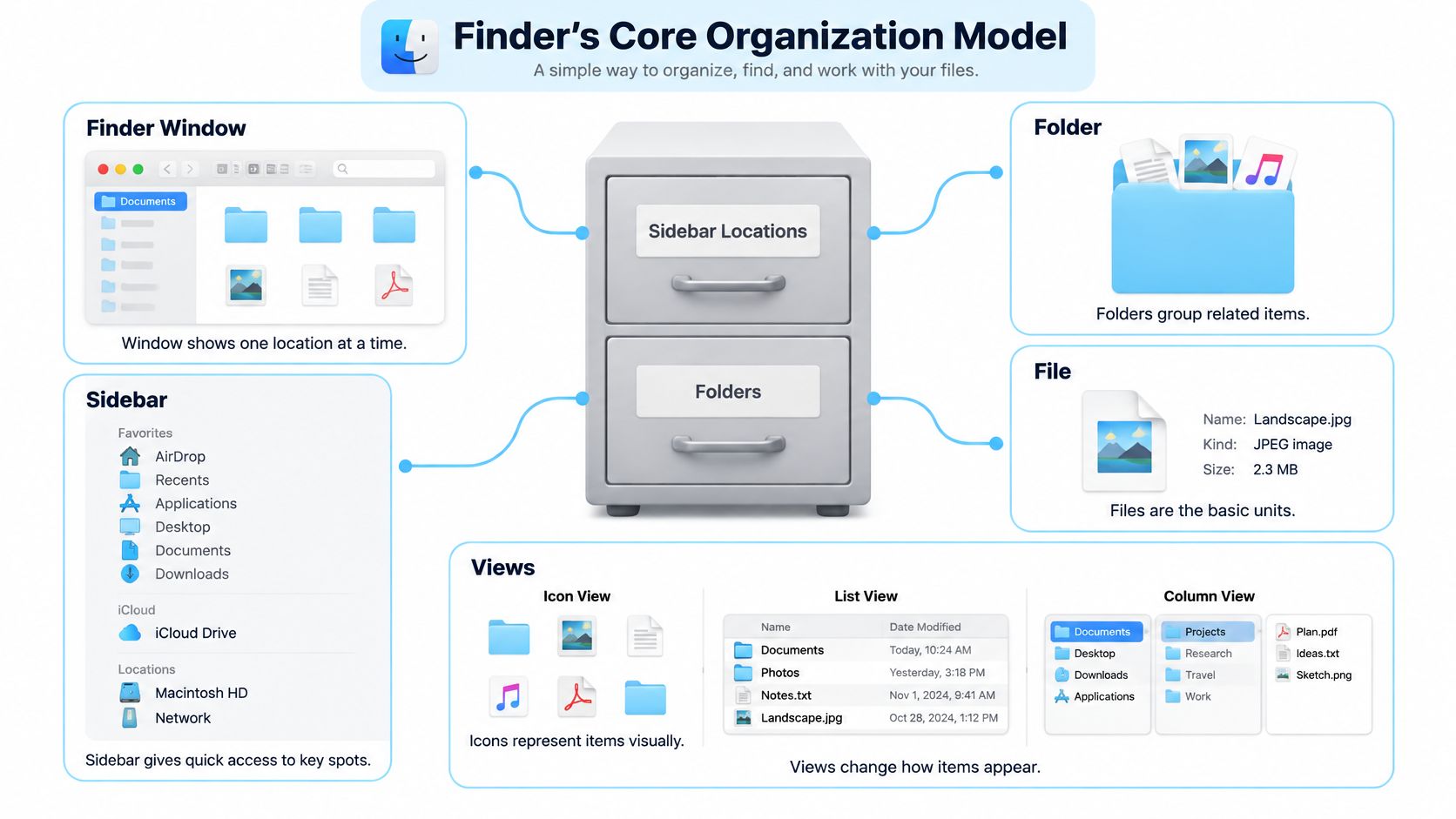
Séparez l'adresse de l'apparence
Imaginons que vous gardiez un dossier Proposition dans un projet client. Lui donner une icône de type document doit changer son apparence, pas son nom, son contenu, ses permissions ni sa place dans le projet.
Appuyez-vous sur ces distinctions pour décider quoi ajuster :
| Élément du Finder | À voir comme | Question à laquelle il répond |
|---|---|---|
| Nom | Une étiquette d'identification | De quoi s'agit-il ? |
| Emplacement et hiérarchie | Une adresse de classement | Où cela doit-il aller ? |
| Barre latérale | L'accès à des emplacements utiles | Par où commencer ma navigation ? |
| Présentation | Une façon d'inspecter les éléments | Quelles informations dois-je voir ? |
| Tags et apparence | Des signaux supplémentaires | Que dois-je reconnaître à son sujet ? |
Les métadonnées désignent les informations associées à un élément plutôt que le contenu principal du document. Un tag comme En attente de relecture décrit un dossier sans faire partie de son nom de fichier.
Les métadonnées visuelles ne datent pas d'hier sur le Mac. L'organisation par couleurs du Finder remonte au System 7 en 1991, avec le retour des libellés dans Mac OS X 10.3 Panther en 2003, puis des tags nommés et multiples dans OS X 10.9 Mavericks en 2013, comme le raconte cet historique des libellés et tags du Mac.
Le modèle mental utile est simple : la structure donne un foyer à un élément, le nom l'identifie, et la présentation vous aide à le reconnaître. Ne demandez pas à l'apparence de porter une information qui relève du nom ou de l'adresse.
Combinez affichages, recherche, tags et icônes du Finder
Choisissez un contrôle du Finder selon la question à laquelle vous voulez répondre. Comparer des détails de documents, suivre une hiérarchie de dossiers et reconnaître une photo sont des tâches différentes. Vous n'avez pas besoin de la même présentation pour toutes.
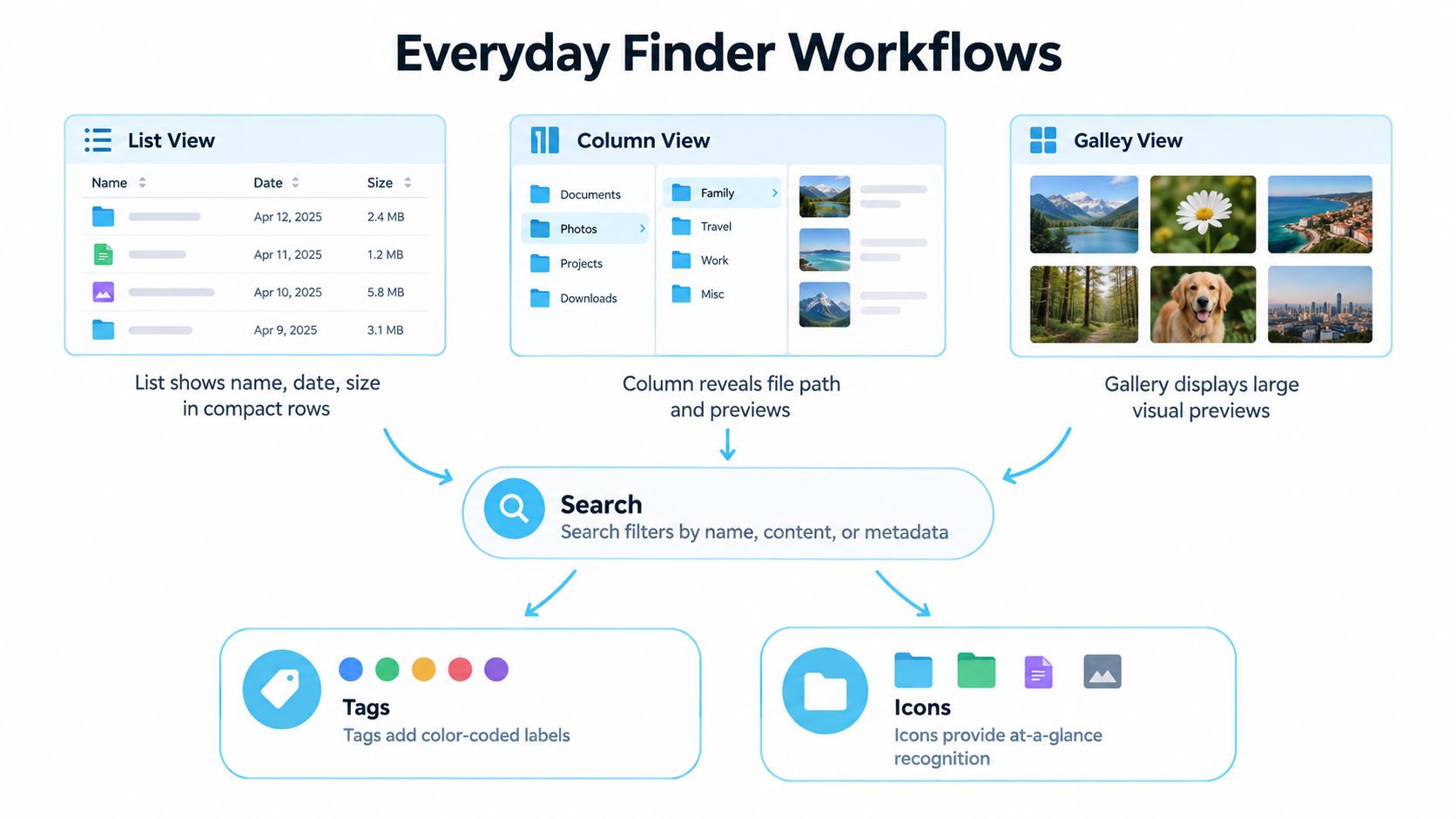
La carte de flux de travail ci-dessous montre comment la navigation, la recherche et la reconnaissance visuelle s'articulent.
Associez le bon contrôle à la bonne tâche
Utilisez la présentation en liste quand vous voulez des lignes compactes et des détails comparables. Choisissez la présentation en colonnes quand la relation entre les dossiers parents compte. Une présentation en galerie est utile quand reconnaître visuellement le contenu importe plus que lire les noms voisins.
Navigation et sélection servent aussi des buts différents. Naviguer vous mène à un emplacement ; sélectionner identifie l'élément ou le groupe sur lequel vous comptez agir. Avant d'appliquer un tag ou un changement d'apparence, vérifiez la sélection plutôt que de supposer que tout ce qui est visible est inclus.
| Votre besoin immédiat | Un bon point de départ |
|---|---|
| Accéder à du matériel de travail familier | Accès via la barre latérale et navigation dans les dossiers |
| Comparer des éléments voisins | Présentation en liste |
| Comprendre une structure de dossiers imbriqués | Présentation en colonnes |
| Inspecter du contenu visuel | Présentation en galerie |
| Retrouver quelque chose sans se souvenir de son emplacement | Recherche |
| Revenir à une recherche récurrente | Un dossier dynamique |
| Marquer une catégorie à travers plusieurs emplacements | Tags |
| Reconnaître un dossier familier en naviguant | Une icône ou une couleur distinctive |
La recherche sert à retrouver, tandis qu'un dossier dynamique représente une recherche enregistrée plutôt qu'un autre conteneur physique. Prenez bien cette distinction au sérieux : retrouver des éléments liés au même endroit ne signifie pas forcément qu'ils partagent le même emplacement de stockage.
Pour une démonstration visuelle supplémentaire, suivez la vidéo avec votre propre fenêtre du Finder.
Gardez des tags utiles et précis
Un tag comme En attente de retour peut relier du travail issu de projets sans rapport. Il ne doit pas remplacer un nom descriptif comme Proposition site web Harbor.
Dans une enquête TidBITS de 2023 auprès des lecteurs, 56 % n'utilisaient jamais les tags du Finder, 26 % les utilisaient occasionnellement et 18 % s'y fiaient régulièrement, selon le rapport sur l'usage des tags du Finder. Ce rapport décrit aussi la palette de tags par défaut, figée, et les pastilles colorées plutôt discrètes : de bonnes limites à garder en tête avant de faire des tags votre principal repère visuel.
Vous pouvez vous déplacer par projet, chercher par nom de document, et n'utiliser un tag que pour le travail en attente de réponse. Empiler tous les signaux disponibles peut rendre l'espace de travail plus difficile à lire.
Bâtissez un système Finder qui évolue avec votre travail
Partez des dossiers que vous utilisez vraiment, pas d'une structure de classement idéalisée. Si votre quotidien tourne autour de projets clients, de PDF de recherche, de papiers du foyer et d'exports temporaires, donnez à ces contenus des destinations compréhensibles avant d'appliquer le moindre style visuel.
Le guide d'Apple sur l'organisation dans le Finder couvre les outils d'organisation natifs, mais ses instructions de personnalisation de dossiers portent surtout sur des éléments individuels, pas sur la coordination de centaines de dossiers de projets. Un espace de travail plus vaste demande des règles que vous pouvez appliquer à répétition.
Définissez de grands emplacements avant les détails
Séparez projets actifs, documents de référence réutilisables, dossiers personnels et travail temporaire selon votre manière de les utiliser. Ce sont des catégories suggérées, pas des noms de dossiers obligatoires.
- Travail actif : Regroupez ce qui est lié à un engagement en cours.
- Documents de référence : Donnez aux ressources réutilisables un foyer indépendant du projet qui les a introduites.
- Dossiers personnels : Utilisez des catégories que vous reconnaissez en dehors de votre routine de travail.
- Productions temporaires : Identifiez les exports et les brouillons pour qu'ils ne deviennent pas des fichiers de référence permanents.
Évitez d'imbriquer des dossiers juste pour que le niveau supérieur paraisse bien rangé. Chaque niveau supplémentaire doit apporter un vrai contexte. Si vous ouvrez sans cesse un dossier uniquement pour en ouvrir un autre au sens presque identique, remettez cette frontière en question.
Définissez un modèle de projet reproductible
Pour le travail client, un modèle comme Nom du client / Nom du projet / Sources, Relecture et Livraison est plus facile à maintenir que d'inventer un agencement différent à chaque mission. Pour des cours, les noms des matières et les thèmes des devoirs offrent peut-être plus de contexte que les noms de logiciels.
Choisissez un modèle de nom de fichier qui correspond à la façon dont vous chercherez le travail. Le client, le sujet et la fonction du document sont de bons ingrédients ; les suffixes vagues comme final-encore ne le sont généralement pas. Pour des conseils plus larges sur l'agencement de ces relations, consultez ce guide d'organisation des fichiers numériques.
Ensuite, réservez les tags aux informations qui restent utiles au-delà des frontières entre projets. Relecture nécessaire peut s'appliquer à des dossiers sans lien, alors que l'identité du client est déjà claire grâce à la hiérarchie.
Un système maintenable donne à tout nouveau contenu une destination évidente, sans exiger une nouvelle décision de conception.
N'appliquez l'apparence qu'une fois ces décisions stabilisées. Décidez si les styles correspondent à des catégories de projets, à des rôles de dossiers ou à un statut de travail, et consignez cette règle quelque part d'accessible.
Enfin, revoyez le contenu inactif quand votre charge de travail change. Archivez les engagements terminés selon vos propres besoins de conservation, supprimez les tags de statut obsolètes et vérifiez que votre zone temporaire ne contient encore que du travail temporaire. La maintenance doit clarifier ce qui mérite votre attention, pas vous forcer à reconcevoir toute la bibliothèque.
Comparez la personnalisation native du Finder et les outils automatisés
Un bon test, c'est la fréquence. Modifier un dossier d'archives une fois avant la déclaration d'impôts, c'est une tâche pour le Finder ; donner à chaque nouveau dossier client la même couleur et la même icône de rôle, c'est une tâche de système.
Les contrôles natifs conviennent au premier cas. Si seuls quelques dossiers importants ont besoin d'une identité visuelle plus marquée, travailler directement dans le Finder offre un processus réfléchi, élément par élément, sans ajouter d'autre application.
La répétition change la donne. Quand chaque nouveau client, module de cours, projet de recherche ou dépôt de code réclame le même traitement visuel, recréer ces choix à la main fait partie de la mise en place. Une application facultative de stylisation de dossiers peut alors appliquer les règles que vous avez déjà définies.
Comparez le travail derrière l'apparence
Tintd est une de ces options : elle fonctionne sur l'appareil et propose des icônes et des couleurs de dossiers, la modification en lot, un Folder Watcher, la reconnaissance de noms multilingues et la restauration des icônes de dossier macOS standard. Sa bibliothèque contient plus de 11 000 icônes et emojis.
| Critère | Flux de travail natif du Finder | Stylisation automatisée facultative |
|---|---|---|
| Contrôle manuel | Adapté aux changements individuels réfléchis | Cherchez à la fois des choix manuels et des réglages d'automatisation |
| Stylisation répétée | Il faut répéter les actions concernées | Les outils en lot peuvent appliquer un choix établi à tout un ensemble |
| Nouveaux dossiers | Prévoyez de les personnaliser vous-même | Un observateur peut appliquer des styles dans des emplacements choisis |
| Organisation sémantique | Les tags prennent en charge des catégories au-delà de l'apparence | La stylisation doit s'accompagner des tags |
| Ressources visuelles | Choisissez un traitement d'image natif ou fourni adapté | Une bibliothèque dédiée peut élargir les symboles disponibles |
| Réversibilité | Comprenez le processus de suppression natif | Vérifiez le comportement de restauration avant d'appliquer des lots |
Les suggestions fondées sur les noms de dossiers et sur les dossiers voisins peuvent fournir un point de départ, même si leur sens demande toujours à être vérifié. Un dossier nommé Assets peut contenir des illustrations, des ressources de code ou des documents financiers. La reconnaissance dépend du contexte.
Parmi les commodités utiles : l'accès par le menu contextuel du Finder, l'historique de styles réutilisables, l'importation d'images personnalisées et l'ajustement du placement des icônes. Elles appliquent vos décisions ; elles ne décident pas de ce que représente un dossier.
Confiez une mission précise à l'automatisation
Un observateur est surtout utile quand l'emplacement surveillé a un but prévisible. Un répertoire dédié aux projets clients est une cible plus claire qu'un dossier de téléchargements fourre-tout rempli d'éléments sans rapport.
La modification en lot fonctionne mieux quand les dossiers sélectionnés partagent un même rôle. Vérifiez la sélection et le style prévu avant de les appliquer aux sous-dossiers.
Pour une perspective plus large sur le choix des tâches répétitives, consultez ce guide des apps d'automatisation pour Mac. La vraie question est de savoir si la tâche suit une règle fiable.
Choisissez la personnalisation native quand les changements sont occasionnels et que le jugement individuel compte le plus. Envisagez l'automatisation quand la création et la stylisation des dossiers reviennent ensemble. Gardez séparées la confidentialité et la portabilité : le traitement sur l'appareil décrit où l'application s'exécute, tandis que l'apparence cohérente d'un appareil à l'autre est une autre question, qui touche à la synchronisation, aux comptes et à la façon dont l'icône est stockée.
Appliquez icônes et couleurs de dossiers à de vrais flux de travail
Imaginez une légende visuelle où la couleur identifie une catégorie et où une icône identifie le rôle d'un dossier. Ce n'est pas un standard universel. C'est un exemple que vous pouvez adapter à votre façon de reconnaître votre propre contenu.
Pour vos fichiers personnels, vous pourriez utiliser une couleur de foyer cohérente pour les papiers, puis distinguer les projets de voyage par une valise et les reçus par un symbole de document. Les noms doivent rester lisibles sans ces repères.
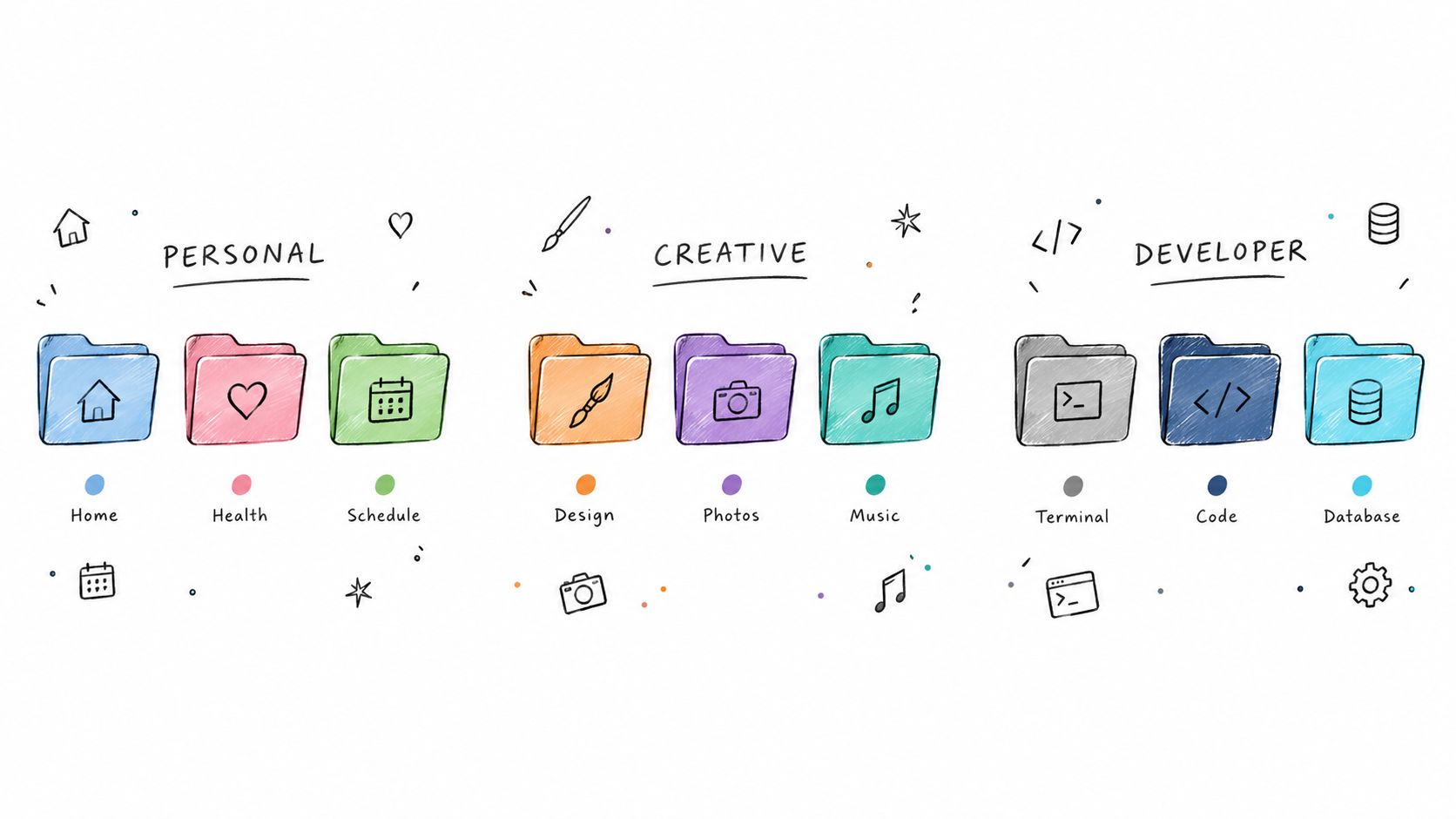
Les exemples ci-dessous montrent comment des symboles reconnaissables peuvent séparer de grandes familles de travail.
Donnez une cohérence de famille au travail créatif
Imaginons qu'un photographe tienne un dossier de projet pour chaque commande client. Les dossiers de projets liés pourraient partager une famille de couleurs sobre, tandis qu'un symbole d'appareil photo identifie les originaux et un symbole de livraison les fichiers exportés.
Les noms de fichiers restent alors libres de décrire la commande. Vous n'avez pas besoin d'un thème décoratif unique pour chaque shooting, ni de vous rappeler si telle nuance signifiait un client, une échéance ou un type de fichier.
Pour les développeurs, une légende similaire pourrait distinguer code source, documentation et ressources de design par des symboles. Pour les étudiants et les chercheurs, un symbole de livre pourrait désigner les lectures, et un symbole d'écriture les brouillons.
| Espace de travail proposé | Sens de la couleur | Sens du symbole |
|---|---|---|
| Dossiers personnels | Catégorie de vie | Type de document |
| Projets créatifs | Famille de projet | Rôle de production |
| Travail technique | Dépôt ou domaine de travail | Code, documentation ou ressources |
| Cours | Matière | Lectures, notes ou devoirs |
Testez le design là où vous naviguez vraiment
Le Finder prend en charge les couleurs, les symboles, les emojis et les images personnalisées pour l'apparence des éléments. Les instructions d'Apple pour personnaliser les dossiers couvrent aussi la taille des icônes et l'espacement de la grille au niveau de la présentation, ce qui compte pour juger de la lisibilité.
Une image personnalisée très détaillée peut être reconnaissable en grand mais indistincte dans votre présentation habituelle. Essayez d'abord un symbole simple avant une illustration détaillée, et vérifiez le résultat à côté des dossiers voisins.
Pour un traitement pratique du choix des couleurs, consultez ce guide pour changer la couleur d'un dossier. Gardez une signification stable à la couleur dans tout l'espace de travail choisi.
Des noms de dossiers descriptifs fournissent aussi un meilleur contexte aux suggestions intelligentes que des noms vagues. Avec des noms multilingues, vérifiez que le symbole suggéré correspond au sens voulu au lieu de l'accepter simplement parce qu'il paraît plausible. Une suggestion doit vous aider à exprimer la légende que vous avez choisie.
Évitez les erreurs d'organisation et les pièges de la restauration
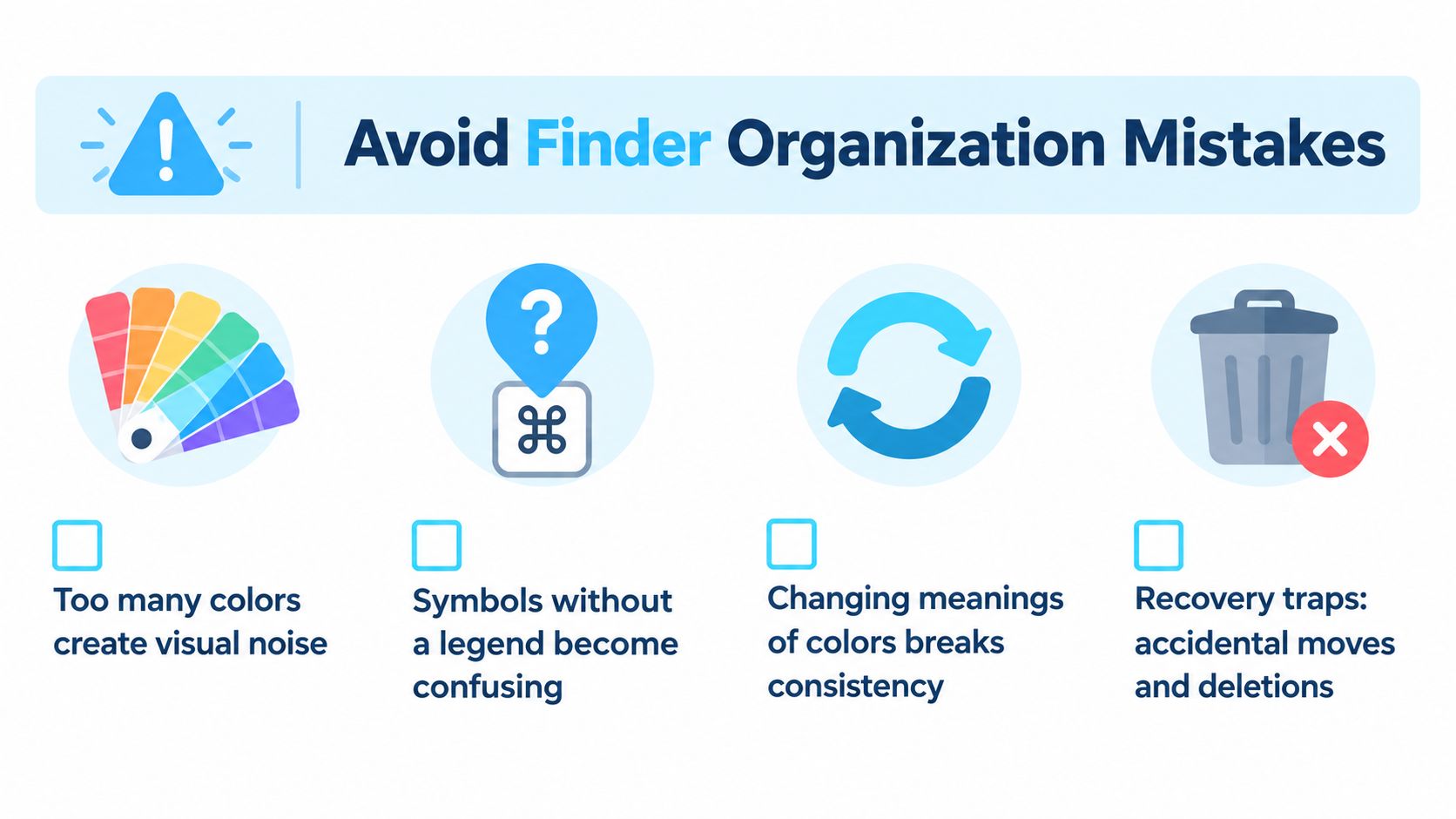
Plus de personnalisation ne signifie pas automatiquement une meilleure organisation. Si chaque dossier a une couleur différente et un symbole inconnu, vous avez créé un nouvel ensemble de détails à mémoriser. Le résultat peut être joli sans être utile.
Les signaux d'alerte sont des significations incohérentes, une décoration qui concurrence les noms et l'absence de moyen clair d'annuler un changement.
Distinguez apparence locale et portabilité
Ne partez pas du principe qu'un dossier personnalisé aura exactement le même aspect après synchronisation, copie, archivage ou migration. Les indications d'Apple sur l'ajout de tags aux fichiers décrivent les tags sur les fichiers locaux et iCloud, mais ce n'est pas une garantie générale pour tous les flux de travail d'icônes personnalisées.
L'apparence d'un dossier relève des métadonnées de l'élément. Apple documente une limite d'environ 32 Kio au total pour les attributs étendus synchronisables par élément dans la synchronisation File Provider, dans sa documentation sur les attributs étendus. Cette limite technique n'est pas une promesse pratique qu'une icône donnée sera transférée avec succès.
Les indications de personnalisation native citées plus haut excluent aussi des dossiers protégés comme Applications, Bibliothèque, Système et Utilisateurs. Ne traitez pas ces emplacements comme des cibles ordinaires de stylisation en lot.
Vérifiez avant d'étendre
Utilisez un petit échantillon pour contrôler vos hypothèses :
- Sens : Pouvez-vous expliquer chaque couleur et chaque symbole sans deviner ?
- Visibilité : Le design reste-t-il reconnaissable dans votre présentation habituelle du Finder ?
- Transfert : Un échantillon copié ou synchronisé conserve-t-il les informations dont vous avez besoin ?
- Restauration : Pouvez-vous remettre l'échantillon à son apparence standard ?
- Sécurité : Les déplacements, suppressions et changements d'apparence sont-ils clairement des actions distinctes ?
Le nettoyage du stockage est un travail à part de l'organisation visuelle. Si vous hésitez aussi sur ce qu'il faut supprimer, consultez Nerds 2 You Edmonton pour une ressource de nettoyage d'espace sur Mac avant de mélanger décisions de suppression et séance de stylisation.
Conservez des noms parlants et une routine de sauvegarde fiable quel que soit votre système visuel. Restaurer une icône par défaut n'est pas la même chose que récupérer du travail supprimé.
Créez votre flux d'organisation Finder
Commencez par un ensemble de dossiers représentatif plutôt que par tout votre Mac. Choisissez des éléments qui comprennent à la fois des dossiers familiers et d'autres que vous peinez régulièrement à distinguer. Vous saurez ainsi si les changements servent vraiment votre travail.
Notez un modèle de nommage, une légende visuelle et le rôle de vos tags. Puis servez-vous des contrôles natifs déjà évoqués pour tester l'agencement avant de décider si la stylisation répétée mérite d'être automatisée.
Choisissez selon votre façon de travailler
- Utilisateurs particuliers : Privilégiez des destinations reconnaissables pour les papiers et les engagements en cours.
- Créatifs professionnels : Testez la légende sur un cycle de production complet, des fichiers sources à la livraison.
- Développeurs : Jugez si les symboles aident à distinguer des zones de travail voisines sans détourner l'attention des noms de dépôts.
- Étudiants et chercheurs : Rendez la matière et le contexte du devoir compréhensibles même vus hors du dossier de cours d'origine.
- Travailleurs du savoir : Concentrez-vous sur la distinction entre responsabilités actives, travail en attente et documents de référence réutilisables.
Après avoir utilisé l'échantillon dans votre travail ordinaire, demandez-vous où vous hésitez encore. Changez la règle responsable de cette hésitation plutôt que d'ajouter une autre couche visuelle.
Conservez le chemin de réinitialisation que vous avez testé, et supprimez les styles qui ne communiquent plus rien d'utile. N'étendez que lorsque l'échantillon vous paraît assez prévisible pour que créer un nouveau dossier n'exige pas une nouvelle série de décisions de conception.
Le flux de travail Finder le plus utile soutient la mémoire et le jugement. Vous devez pouvoir repérer par où commencer, comprendre ce que vous avez sous les yeux et retourner au travail lui-même sans entretenir un système décoratif élaboré.
Pour les tâches récurrentes de stylisation de dossiers, des icônes et couleurs personnalisées, la modification en lot et un Folder Watcher peuvent aider à appliquer vos règles visuelles avec cohérence. Découvrez Tintd, une option qui fonctionne sur l'appareil, puis testez-la sur un petit ensemble de dossiers de projet avant d'étendre votre flux de travail.