
Combien de fois cette semaine avez-vous ouvert un dossier, trouvé le mauvais contenu, puis refermé la fenêtre ? Cette pause, c'est le prix à payer pour une fenêtre du Finder où chaque dossier est le même rectangle bleu pâle avec une légende différente en dessous. Le nommage est censé régler le problème. En pratique, c'est rarement le cas : sous la pression d'une deadline, les noms s'abrègent, et deux projets finissent en « Martin_final » et « Martin_final2 ».
Les dossiers sont une surface de navigation, et une surface de navigation fonctionne mieux avec des repères visuels. Le Finder d'Apple considère déjà les étiquettes de couleur et le regroupement comme de vraies façons de retrouver des fichiers, pas comme de la décoration. Les icônes et les couleurs font le même travail au niveau des dossiers. Elles vous permettent de reconnaître une catégorie avant même de la lire, ce qui est plus rapide que de parcourir du texte, et bien plus rapide que d'ouvrir trois dossiers pour vérifier.
Voici huit cas d'usage, chacun traité comme un petit problème de design. Pour chacun, vous trouverez la légende (ce que signifient les couleurs), les conventions d'état (comment le style évolue au fil de l'avancement) et les modes de défaillance (les façons dont ces systèmes pourrissent). Aucun ne vous oblige à réorganiser vos fichiers. Les styles se posent par-dessus la structure que vous avez déjà.
Choisissez celui qui correspond à votre pagaille et copiez le système.
1. Organiser des projets de photo et de vidéo
L'arborescence a l'air bien rangée, jusqu'à ce que vous en soyez à 200 séances.
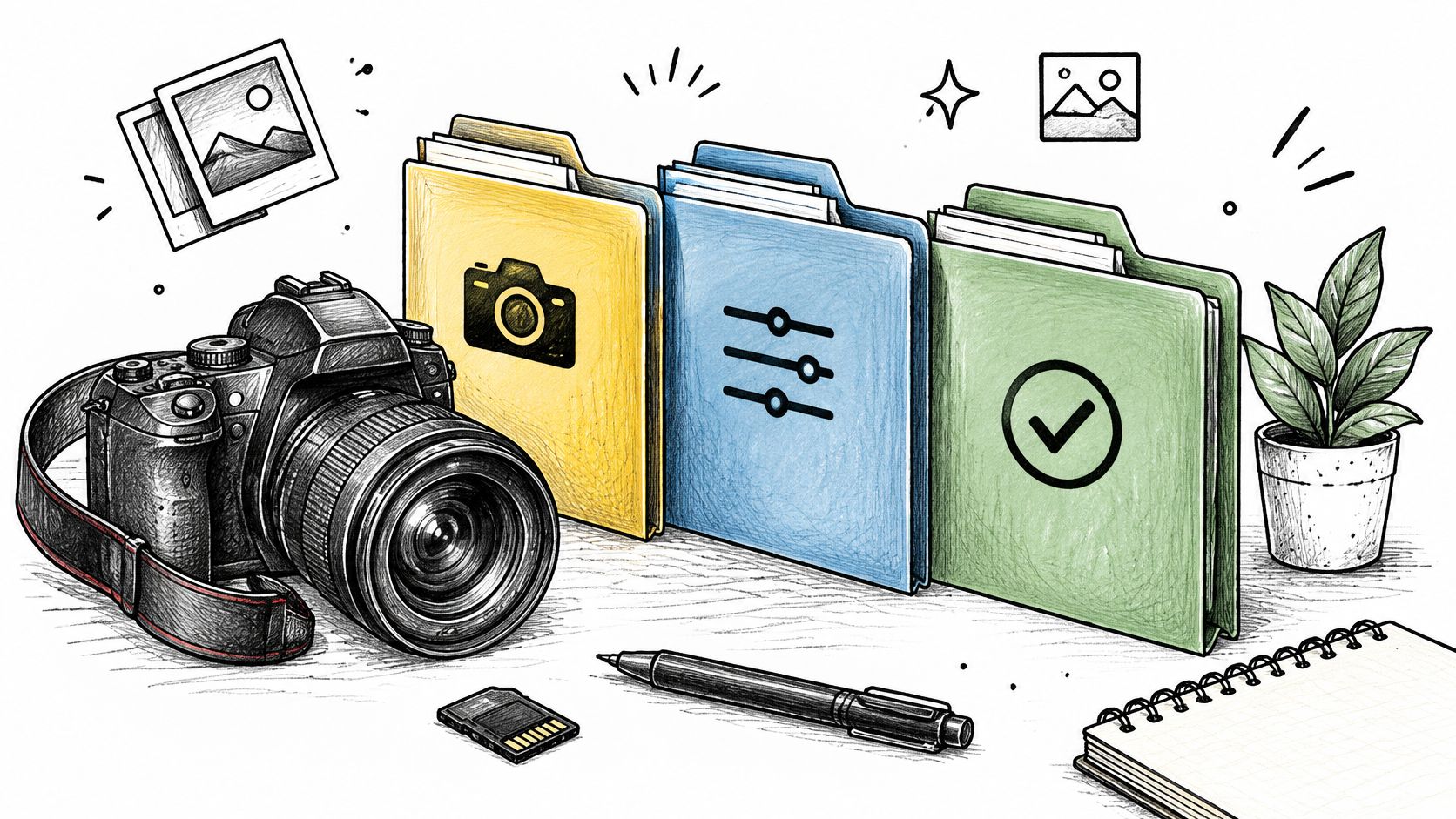
L'archive d'un photographe de mariage contient des noms qui ne diffèrent que par un suffixe : RAW, Selects, Retouch, Final. Chacun est le même rectangle bleu. En 2024, 83 % des professionnels créatifs interrogés ont déclaré que la navigation visuelle était la fonctionnalité de gestion des ressources numériques la plus importante, selon le rapport State of Creative Digital Asset Management de Playbook. Le dossier lui-même devrait porter de l'information.
Construisez la légende avant de styliser quoi que ce soit
Décidez de quatre ou cinq significations, notez-les, puis appliquez-les.
- La couleur pour l'année ou la saison : une teinte par année de prise de vue, pour que 2026 ait toujours la même nuance dans la barre latérale.
- L'icône pour le type de matériau : un appareil photo pour les originaux, une coche pour les exports déjà livrés, un anneau pour les dossiers de livraison.
- Une couleur permanente pour le travail terminé : un gris sourd, appliqué le jour où le projet part chez le client.
Le mode de défaillance, c'est de styliser au fil de l'eau. Une couleur choisie en mars, une autre choisie dans l'urgence en juin, et aucune légende nulle part : vous obtenez neuf nuances de bleu-vert et aucun moyen de savoir laquelle veut dire quoi. Stylisez toute une année d'un seul coup à partir d'une légende écrite, puis habillez les nouveaux dossiers depuis le menu contextuel du Finder au fur et à mesure que les shootings arrivent.
2. Gérer des projets de développement et des ressources techniques
Un Mac qui héberge quatre dépôts clients, deux projets perso, un dossier d'export d'assets et un dossier de docs met la mémoire à l'épreuve, pas les compétences.

Les développeurs comptent d'habitude sur la rigueur du nommage, et elle craque dès que le même nom de dépôt apparaît chez trois clients différents. La couleur lève l'ambiguïté plus vite que le renommage. Une expérience contrôlée de localisation d'information a montré que les schémas de codage couleur à températures de couleur mixtes, c'est-à-dire mêlant teintes chaudes et froides, donnaient de meilleures performances globales que les schémas fondés sur des couleurs visuellement proches, d'après cette étude sur les affichages d'information codés par couleur. La même expérience a constaté que les schémas dichromatiques battaient les monochromatiques sur le temps de réponse, et que les palettes contenant du jaune suscitaient des réponses plus rapides et une meilleure préférence.
Il y a un piège à anticiper. Dans cette étude, les palettes contenant du rouge ont produit des temps de réponse plus longs et une préférence plus faible : inonder une barre latérale de rouge se retourne donc contre vous.
- La production reçoit la couleur la plus rare : du rouge une seule fois, sur le dossier qui peut vous faire mal, et nulle part ailleurs.
- Test et préproduction partagent un seul vert : deux verts, c'est un jeu de devinettes que vous perdrez à 2 h du matin.
- Documentation et assets restent neutres : tous les dossiers ne méritent pas une couleur.
Gardez un système peu profond
Ne stylisez que les dossiers de premier niveau. Un sous-dossier enfoui à cinq niveaux n'apparaît jamais dans un coup d'œil sur la barre latérale, et le décorer ne fait qu'ajouter du bruit qu'il faudra défaire plus tard. Quand un dossier change de rôle, rétablissez l'icône macOS par défaut plutôt que d'inventer une nouvelle teinte. Mettez la convention dans le README de l'équipe pour qu'elle survive à la prochaine personne qui clonera le dépôt. Ce tour d'horizon des outils de développement pour Mac couvre le reste de ce flux de travail.
3. Classer cours et documents de recherche
Trois cours dans un même semestre, chacun avec ses lectures, ses notes, ses jeux de données et son dossier de rendu, tous nommés selon le même schéma fatigué. Une seconde couche d'organisation a toute sa place ici.
Le guide d'Apple sur l'organisation des fichiers dans le Finder détaille ce qui existe déjà : les dossiers, le tri, le regroupement par attributs comme la date de dernière ouverture, le type ou la taille, les étiquettes de couleur qui restent consultables depuis la barre latérale et Spotlight, et les dossiers dynamiques qui rassemblent tout ce qui correspond à une règle, par exemple tous les PDF modifiés le mois dernier, en laissant les originaux là où ils sont.
Vos icônes et vos couleurs s'empilent par-dessus sans rien remplacer.
- L'icône porte la matière : un livre pour la littérature, un microscope pour les travaux pratiques, un graphique pour les statistiques.
- La couleur porte le semestre : une palette par période, appliquée à chaque dossier de cours qui en relève.
- Les étiquettes portent ce qui traverse les dossiers : « à lire » et « rendu » fonctionnent mieux en étiquettes qu'en dossiers en double.
Un dossier vous dit où quelque chose se trouve. Une étiquette vous dit ce que c'est. Utilisez les deux et arrêtez de vous demander lequel l'emporte.
Nommez vos dossiers de façon à ce qu'une machine et un humain les comprennent tous les deux : 2026-1_Biologie vaut mieux que Bio_printemps_final. Des préfixes cohérents rendent les suggestions automatiques bien plus précises, et des couleurs de semestre cohérentes gardent lisible un trimestre à six cours. Le mode de défaillance ici, c'est une couleur par cours. Six cours, six teintes, et votre légende devient du papier peint en un mois.
4. Gérer les dossiers clients en freelance
Quarante dossiers clients, chacun avec ses contrats, ses factures, ses livrables et sa correspondance.

Passé la douzaine, le nom du client n'est plus le signal utile. C'est le statut qui l'est. Des travaux sur l'encombrement numérique ont montré que les salariés passent en moyenne 4,5 heures par semaine à rechercher des fichiers déjà consultés, soit près de 29 jours ouvrés par an, que 28 % disent se sentir submergés chaque semaine par ce désordre numérique et que 12 % signalent des retards de remise, selon le compte rendu de l'enquête sur l'encombrement numérique publié par Economic Times HR. Un dossier client qui n'annonce pas son statut alourdit ce compteur chaque matin.
Trois états, trois couleurs, aucune exception
- Actif : vert, appliqué au dossier client et à ses livrables en cours.
- En pause ou en attente du client : ambre, pour voir d'un coup d'œil de quel côté se trouve la balle.
- Clos : gris, appliqué le jour où la facture finale est réglée.
Une icône de mallette repère les clients avec un contrat signé, ce qui rend visible la différence entre « prospect » et « client » sans rien ouvrir. Quand un contrat de suivi se termine, restylez toute l'arborescence d'un coup plutôt que dossier par dossier. Quand vous archivez, rétablissez l'icône macOS standard pour que le gris ne vous suive pas jusqu'à l'année prochaine.
Le mode de défaillance, c'est d'encoder deux idées dans une seule couleur. Le statut et le type de prestation ne peuvent pas cohabiter dans la teinte, sinon la barre latérale devient un casse-tête. Le statut gagne la couleur. Le type de prestation prend l'icône.
5. Organiser ses documents personnels et ceux de la maison
Le dossier de départ, c'est là que la discipline de nommage va mourir. Déclarations d'impôts, tickets de caisse, PDF d'assurance, formulaires scolaires scannés, et un dossier Téléchargements que personne n'a rouvert depuis le printemps.
Ici, les icônes battent les noms, parce qu'on reconnaît les documents personnels à leur forme et à leur contexte, pas à leur nom de fichier. Une maison pour les papiers du foyer, un billet de banque pour l'argent, un cœur pour la santé, un avion pour les voyages. Vous retrouvez le dossier des impôts parce qu'il ressemble à de l'argent, pas parce que vous vous rappelez si vous l'aviez appelé Impots_2025 ou 2025_Impots.
- Commencez avec cinq à dix dossiers : maison, argent, santé, voyages, famille, plus ce que contient votre vie.
- Utilisez des emojis quand la vitesse prime sur la précision : un emoji appareil photo par année de photos se repère plus vite que quatre chiffres.
- Videz le Bureau chaque semaine : c'est le dossier que tout le monde voit et que personne ne stylise.
La règle qui garde ce système en vie, c'est la retenue. Passez de cinq à huit dossiers quand une vraie catégorie apparaît, pas quand un seul document arrive. Passez le Bureau en revue chaque vendredi et rangez les nouveautés dans les catégories qui existent déjà. Les petits systèmes personnels survivent parce qu'ils restent petits.
6. Stylisation en masse pour les équipes et les espaces partagés
Les espaces partagés, c'est là que le goût de chacun devient un problème de coordination. Dans une enquête de 2024 menée auprès de 423 professionnels du contenu et de la création aux États-Unis et au Royaume-Uni, 34 % ont cité une arborescence de fichiers désorganisée comme un obstacle majeur pour accéder aux ressources numériques pertinentes, d'après le graphique de MarketingProfs sur les défis du contenu numérique.

Le problème s'aggrave quand un même travail vit à plusieurs endroits. En septembre 2024, 57 % des organisations interrogées dans 14 pays ont déclaré s'appuyer sur deux ou trois systèmes de gestion de ressources numériques, selon l'enquête mondiale sur les DAM de Cloudinary, menée avec Researchscape International. Quand les fichiers vivent dans deux ou trois systèmes, la convention visuelle est la seule chose qui voyage intacte de l'un à l'autre.
Écrivez la convention avant le grand ménage
L'édition en masse permet d'appliquer une mauvaise décision à dix mille dossiers en un clic, alors l'ordre des opérations compte.
- Rédigez une légende d'une page : dossiers clients, projets internes, archives, travaux en cours. Quatre lignes suffisent.
- Testez sur une branche témoin : appliquez le schéma à un projet, vivez avec pendant une journée, puis déployez.
- Appliquez en masse sur toutes les années : un cabinet d'architecture qui stylise tous ses projets depuis 2019 d'un seul passage obtient une cohérence que le travail manuel ne donnera jamais.
- Mettez la légende dans l'accueil des nouveaux : les nouveaux membres de l'équipe héritent du système, sinon ils improvisent le leur.
7. Styliser automatiquement les nouveaux dossiers grâce à la surveillance de répertoires
Le système ne fonctionne que s'il survit à une semaine chargée. Un surveillant de dossiers stylise les nouveaux dossiers au moment où ils apparaissent, et c'est ce qui fait la différence entre une convention et une habitude.
Cette commodité a une dimension de confidentialité qu'on oublie souvent. Un surveillant lit les noms de dossiers en continu, et les noms de dossiers révèlent des titres de projets, des identités de clients, des sujets de recherche et des détails financiers sans qu'un seul fichier soit ouvert. La présentation de la confidentialité d'Apple décrit le traitement sur l'appareil comme un moyen d'utiliser des informations personnelles sans les collecter, et indique que ses produits sont conçus pour traiter les données sur l'appareil chaque fois que c'est possible et pour laisser les utilisateurs contrôler ce à quoi les apps peuvent accéder. La classification des noms de dossiers relève de cette catégorie.
- Surveillez d'abord un seul dossier racine : le répertoire des projets, pas tout le disque.
- Nommez avec les mots-clés que vous chercheriez : « facture », « contrat », « raw » donnent au surveillant de quoi travailler.
- Passez en revue le résultat chaque semaine pendant le premier mois : corrigez les ratés avant que le schéma ne se fige.
Le style automatique doit être réversible en un clic. Si vous ne pouvez pas annuler un passage, ne le lancez pas sur l'archive qui compte pour vous.
Si vous comparez les options, ce guide sur les logiciels de dossiers surveillés explique comment se comporte la surveillance de répertoires dans la pratique. Le mode de défaillance, c'est de surveiller Téléchargements, où des noms comme « Dossier sans titre 3 » et « scan_0042 » produisent des suggestions confiantes et fausses. Commencez là où les noms sont réfléchis.
8. Unifier visuellement des dossiers nommés en plusieurs langues
Un client allemand envoie Rechnungen. Une équipe française envoie des factures. Un fournisseur espagnol envoie facturas. Trois dossiers, une seule catégorie, et une barre latérale qui les traite comme des étrangers sans rapport.
La solution, c'est de styliser par le sens plutôt que par la chaîne de caractères. Attribuez une même icône de facture et une même couleur aux trois, et la langue cesse d'importer au premier coup d'œil. Des recherches sur les systèmes préservant la vie privée soulignent un point voisin sur la portée : seules les informations nécessaires à la tâche devraient être collectées et traitées, comme l'expose cet article sur la conception de systèmes préservant la vie privée. Garder la correspondance linguistique sur l'appareil, c'est s'assurer que ces noms de dossiers ne partent jamais vers un service externe juste pour être classés.
- Choisissez le sens, pas le mot : facture, contrat, brief et archive existent dans toutes les langues dans lesquelles vous travaillez.
- Utilisez une couleur unique pour les catégories équivalentes, partout : factures, Rechnungen et facturas partagent une même teinte.
- Convenez d'une convention minimale : même une règle sommaire comme « les factures commencent par INV » améliore considérablement la détection entre langues.
Les noms ambigus et abrégés sont là où ce système échoue. Vérifiez les suggestions sur des dossiers appelés « Rg. » ou « Fact. » avant d'accepter un passage en masse.
Pour les équipes qui misent sur les symboles plutôt que sur les mots, ce guide des icônes de dossier en emoji explique comment garder une archive multilingue lisible. Le mode de défaillance, c'est de prendre la traduction comme prétexte pour diverger. Dès que trois dossiers équivalents reçoivent trois icônes différentes, vous avez reconstruit le problème que vous vouliez résoudre.
8 cas d'usage d'organisation de dossiers en un coup d'œil
| Cas d'usage | Système visuel | Fonctionnalité clé de Tintd | Effort de mise en place | Idéal pour |
|---|---|---|---|---|
| Projets de photo et de vidéo | Couleurs et icônes selon l'étape du projet | Stylisation en masse des sous-dossiers de projet | Moyen : définir une légende de couleurs | Photographes et vidéastes gérant de grosses archives |
| Projets de développement et ressources techniques | Icônes par type de dossier ; couleurs par environnement | Style automatique des nouveaux dossiers | Faible à moyen : fixer les conventions et styliser les dossiers clés | Développeurs et équipes de design gérant plusieurs projets |
| Cours et documents de recherche | Icônes par matière ; couleurs par semestre ou groupe de recherche | Réutilisation des combinaisons de styles grâce à l'historique | Faible à moyen : établir un schéma reproductible | Étudiants et universitaires organisant cours et recherches |
| Dossiers clients en freelance | Icônes par client ou type de document ; couleurs par statut | Reconnaissance des noms de dossiers en plusieurs langues | Moyen : maintenir les couleurs de statut dans la durée | Freelances et petites agences gérant plusieurs clients |
| Documents personnels et fichiers de la maison | Icônes thématiques et couleurs douces | Import d'images personnalisées comme icônes de dossier | Faible : commencer par quelques dossiers principaux | Particuliers et familles organisant leurs fichiers personnels |
| Stylisation en masse pour équipes et espaces partagés | Icônes et couleurs cohérentes sur toute la hiérarchie de dossiers | Édition en masse et retour rapide à l'état d'origine | Moyen : tester et documenter la convention partagée | Équipes gérant des arborescences vastes ou partagées |
| Style automatique des nouveaux dossiers par surveillance | Icônes et couleurs appliquées automatiquement d'après le nom | Détection et stylisation des nouveaux dossiers dans les emplacements surveillés | Moyen : configurer et relire un dossier surveillé | Utilisateurs avec des répertoires de projets ou de téléchargements en croissance |
| Dossiers nommés en plusieurs langues | Icônes et couleurs partagées pour les catégories équivalentes | Reconnaissance des noms de dossiers dans plusieurs langues | Faible à moyen : relire les suggestions ambiguës | Équipes internationales et archives multilingues |
Construisez votre propre système visuel cette semaine
La tentation, c'est de tout styliser d'un coup. Résistez. Choisissez un cas d'usage dans cette liste, écrivez une légende de quatre ou cinq couleurs et appliquez-la à un seul dossier de premier niveau. Puis vivez avec pendant une semaine et voyez si vous ouvrez encore des dossiers pour vérifier ce qu'ils contiennent.
Trois décisions portent tout le système. Ce que signifie chaque couleur, en cinq maximum. Ce que marque chaque type d'icône, rattaché à une catégorie plutôt qu'à une humeur. Et ce qui se passe quand un dossier change d'état, qu'il s'agisse d'un projet terminé, d'un client clos ou d'un nouveau semestre. Notez-les avant de toucher au moindre dossier, et le stylisage prend une heure. Sautez cette étape, et vous le referez en mars.
Les modes de défaillance se répètent d'un cas d'usage à l'autre : trop de couleurs, deux significations dans une même teinte, des exceptions qui survivent à leur projet, et un style appliqué si profond dans l'arborescence que personne ne le voit. Un bon système visuel est ennuyeux et stable. Il survit à une semaine chargée parce que les nouveaux dossiers arrivent déjà stylisés.
Tintd est une option pour ça sur macOS. L'app fonctionne entièrement sur l'appareil, donc les noms de dossiers et le contexte des répertoires ne quittent jamais le Mac, et elle prend en charge les parties pénibles à la main : stylisation en masse des dossiers et sous-dossiers, un surveillant de dossiers qui stylise les nouveaux dossiers dès leur création, et un retour en un clic aux icônes de dossier macOS par défaut quand vous voulez tout annuler. L'accès se fait par un achat unique, sans abonnement, et l'app est sous licence pour un usage personnel et non commercial selon ses conditions d'utilisation.
Commencez plus petit que ce qui vous satisfait. Stylisez un dossier, observez-le pendant une semaine, puis laissez le système s'étendre au fil de vos nouveaux projets. L'effet cumulatif se fait tout seul une fois la convention stable.
Tintd attribue des icônes et des couleurs personnalisées à vos dossiers du Finder, avec des suggestions Smart Icon et Smart Color, une édition en masse sur des arborescences entières et un surveillant de dossiers qui stylise les nouveaux dossiers dès qu'ils apparaissent. Tout s'exécute en local sur votre Mac, donc les noms de vos projets et de vos clients restent chez vous. Rendez-vous sur Tintd et stylisez votre premier dossier cette semaine.