
Votre Mac n'est probablement pas en panne, il est juste surchargé. Le bureau est couvert de trois captures d'écran, le dossier Téléchargements déborde de vieux PDF, et il y a ce dossier baptisé « divers » que vous n'avez pas ouvert depuis le printemps. Ce genre de fouillis n'est pas seulement moche : il vous ralentit chaque fois que vous cherchez un fichier client, une note de cours ou un export que vous jurez avoir enregistré il y a cinq minutes. Bien s'organiser sur macOS, c'est surtout supprimer les frictions, pas se lancer dans un grand rituel de nettoyage parfait.
Bonne nouvelle : les astuces macOS pour organiser vos dossiers se cachent déjà dans le Finder. Vous pouvez personnaliser les icônes, étiqueter les dossiers, épingler vos favoris, créer des recherches dynamiques et automatiser le rangement répétitif, sans changer le fonctionnement de base du Mac. Les outils du Finder d'Apple sont bien plus puissants que ce que la plupart des gens en font, et ils sont conçus pour gérer des hiérarchies de dossiers mixtes, des étiquettes, des dossiers dynamiques et des workflows au clic droit guide d'Apple sur les étiquettes et les dossiers dynamiques du Finder. Si vous voulez un bureau plus léger et un système plus clair, commencez par là.
ShortGenius, la génération automatisée de publicités, c'est un bon rappel : beaucoup de bruit dans nos workflows vient du fait qu'on fait tout à la main alors que les outils natifs couvrent déjà l'essentiel.
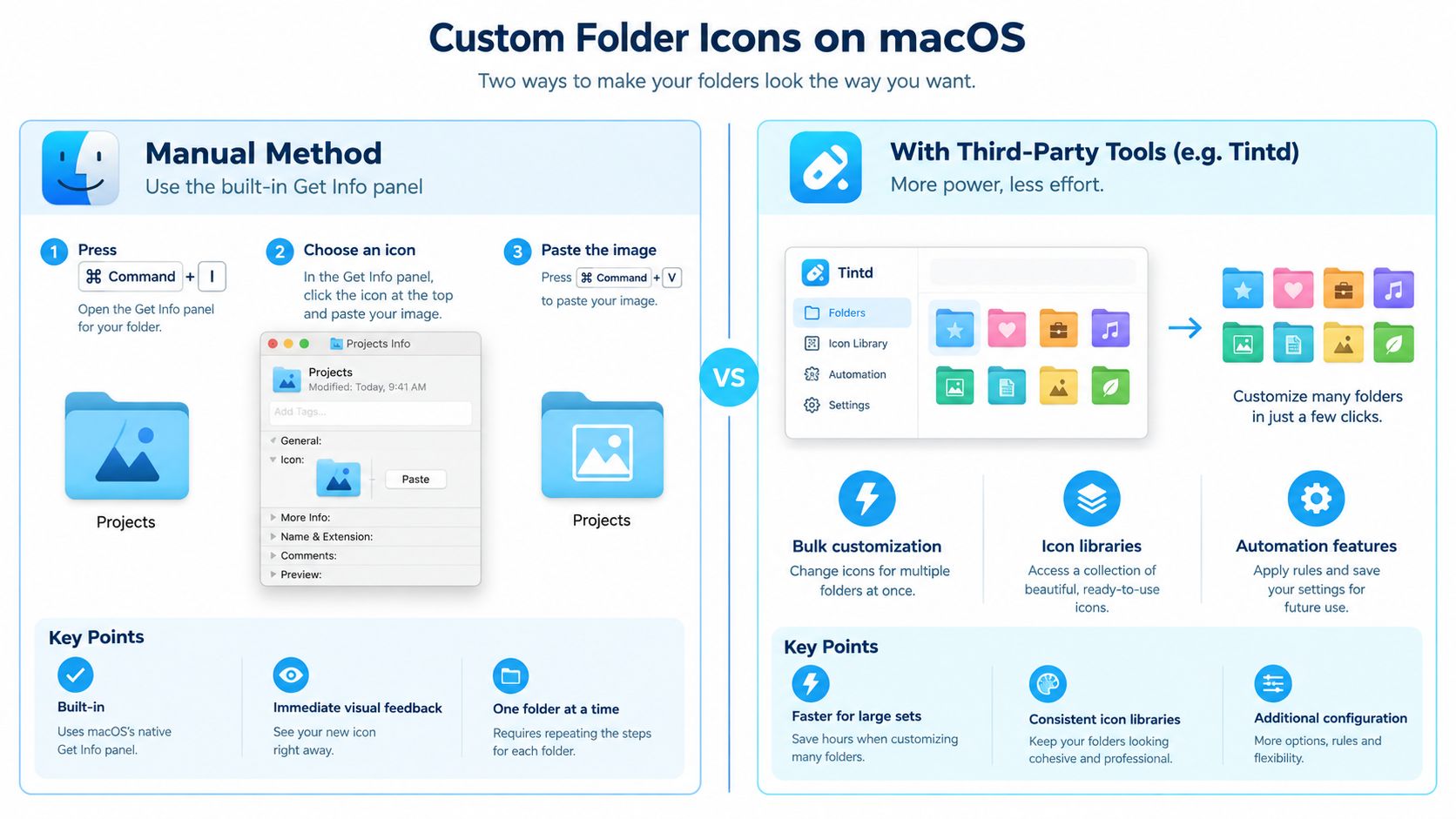
1. Définir des icônes de dossier personnalisées avec Lire les informations
Une icône de dossier personnalisée, c'est le moyen le plus rapide de rendre une fenêtre du Finder bien remplie plus facile à parcourir du regard. Sélectionnez un dossier, appuyez sur Commande+I, cliquez sur la petite icône en haut à gauche de la fenêtre « Lire les informations », puis collez une image avec Commande+V ou faites-en glisser une dessus. Apple documente ce remplacement d'icône via Lire les informations dans son Aide macOS, et ça fonctionne très bien pour les dossiers que vous ouvrez tous les jours guide du Finder d'Apple.
Un photographe peut donner à chaque dossier de shooting client une icône d'appareil photo et repérer d'un coup d'œil les chantiers en cours. Un étudiant peut attribuer une icône différente à chaque matière, pour que la liste des dossiers du semestre ne se ressemble pas toute.
Gardez l'image simple
Les images carrées à fond transparent rendent généralement mieux. Un visuel trop chargé devient du bruit quand le Finder le réduit, et ça annule tout l'intérêt.
Si vous voulez une base manuelle, c'est le même workflow que celui sur lequel s'appuient beaucoup d'outils tiers de stylisation de dossiers, dont comment personnaliser les icônes de dossier dans le Finder. Pour supprimer une icône personnalisée, rouvrez Lire les informations, cliquez sur l'icône et appuyez sur Supprimer. C'est très bien pour un dossier. Pour des dizaines, la répétition devient vite lassante, et c'est là que les outils de traitement par lot valent le coup.
2. Coder les dossiers en couleur avec les étiquettes du Finder et les raccourcis clavier
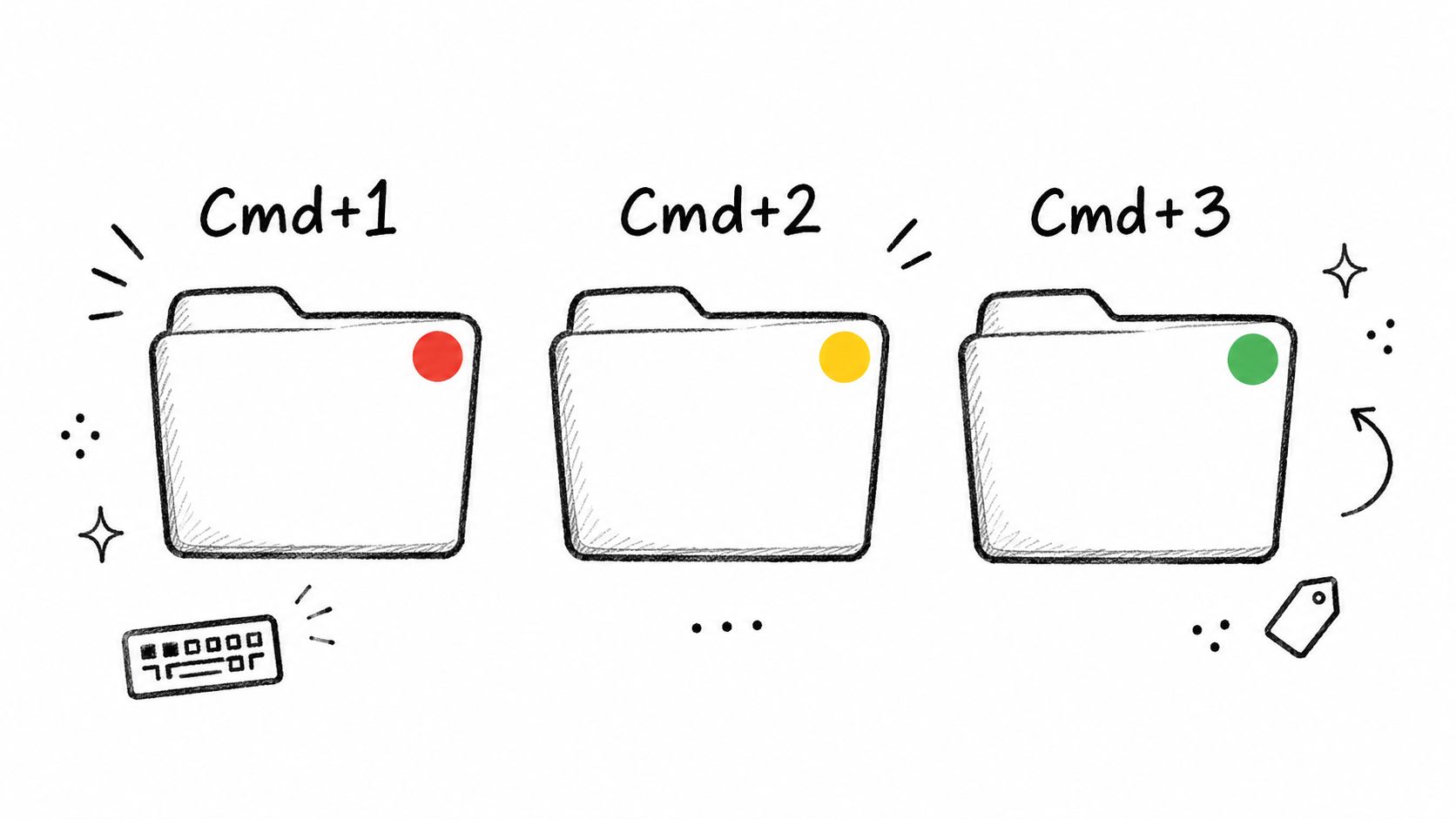
Les étiquettes du Finder sont la méthode native pour bâtir un système visuel d'état des dossiers. Vous pouvez appliquer plusieurs étiquettes, y compris des étiquettes de couleur, puis retrouver les éléments étiquetés via le Finder ou Spotlight, où qu'ils se trouvent. C'est important : un même dossier peut appartenir à plusieurs catégories à la fois, par exemple client, urgent et à relire.
Sélectionnez un dossier, puis utilisez le menu contextuel pour ajouter une étiquette. Si votre configuration comporte déjà des raccourcis d'étiquettes, utilisez plutôt ces touches. L'essentiel, c'est la rapidité. Une fois le système en place, la couleur devient un outil de repérage, pas juste un label.
Un designer peut étiqueter en rouge le travail client en cours et en gris les archives. Un chercheur peut étiqueter la bibliographie en vert et les jeux de données en bleu, puis passer d'un disque à l'autre sans réinventer le système à chaque fois.
Donnez un vrai sens aux couleurs
Un usage aléatoire des couleurs ne tient pas longtemps. Deux mois plus tard, le rouge veut dire urgent dans un projet, brouillon dans un autre et perso dans un troisième. À ce stade, les étiquettes ne servent plus à rien.
- Une seule signification par couleur : gardez le rouge pour l'urgent, le vert pour le terminé, ou toute autre logique qui colle à votre façon de travailler.
- Associez étiquettes et icônes : la couleur pour l'état, l'icône pour la catégorie, comme ça le même dossier porte deux signaux.
- Sélectionnez plusieurs dossiers d'un coup : maintenez Commande en cliquant sur les dossiers avant de les étiqueter, pour ne pas répéter la même action en boucle.
Pour un exemple plus structuré d'organisation visuelle, voyez organiser ses dossiers sur Mac avec un système cohérent. Une fois votre palette de couleurs définie, la teinte des étiquettes du Finder rend l'état visible avant même d'ouvrir le dossier.
3. Personnaliser la barre latérale du Finder pour un accès instantané
La barre latérale du Finder est sans doute le raccourci le plus sous-utilisé. Faites glisser n'importe quel dossier dans Favoris, et il reste à un clic dans chaque fenêtre du Finder. C'est toute la différence entre un système dans lequel on circule vite et un système où l'on renavigue sans cesse depuis zéro.
Un développeur peut épingler le dossier du sprint en cours et un dossier d'assets partagé. Un travailleur du savoir peut garder trois dossiers clients actifs dans la barre latérale et les retirer quand le travail est bouclé.
Gardez la liste courte
La barre latérale doit ressembler à un tableau de lancement, pas à une décharge. Si vous épinglez tout, vous créez un deuxième fouillis dans la barre latérale elle-même.
- Cinq à huit dossiers maximum : au-delà, le balayage visuel devient bruyant.
- Associez favoris et icônes distinctes : une icône personnalisée repère un dossier mieux qu'un simple nom.
- Faites le tri chaque mois : retirez le travail terminé avant que la barre latérale ne devienne un musée de vieux projets.
La barre latérale du Finder est particulièrement efficace combinée aux étiquettes et aux icônes, parce qu'elle transforme un clic en saut qui a du sens, au lieu d'une recherche à l'aveugle. Si vous jonglez entre plusieurs projets actifs, c'est l'une des astuces macOS les plus propres à adopter sans bouleverser vos habitudes.
4. Créer des dossiers dynamiques pour des recherches enregistrées
Les dossiers dynamiques comptent parmi les fonctions natives les plus pratiques du Finder, car ils ne déplacent pas vos fichiers. Ils affichent ceux qui correspondent à des règles (type de fichier, date de modification, étiquette choisie…) tout en laissant les originaux à leur place guide du Finder d'Apple. Idéal quand vous voulez une vue en direct d'une catégorie plutôt qu'un dossier de plus à entretenir.
Appuyez sur Commande+Option+N pour en créer un, définissez vos critères, puis enregistrez. Le Finder met le dossier à jour au fil des changements de fichiers, ce qui vous permet de suivre le travail en cours sans trier à la main chaque jour.
Un vidéaste peut créer un dossier dynamique qui affiche les fichiers .mov récents de tous ses disques de projet. Un chercheur peut en utiliser un pour les PDF étiquetés « à lire » répartis dans ses dossiers de cours.
Voyez-le comme un tableau de bord
Un dossier dynamique doit répondre vite à une seule question. S'il essaie d'en faire trop, on a plus de mal à lui faire confiance.
Restreignez au maximum le périmètre de recherche. Un périmètre plus petit et pertinent se lit mieux et se montre généralement plus rapide.
Donnez aux dossiers dynamiques des noms clairs et des icônes distinctes pour qu'ils ne se confondent pas avec les dossiers classiques. Ajoutez-les à la barre latérale quand ils entrent dans votre routine quotidienne. Si vous en avez assez de fouiller dans les Éléments récents ou dans de larges résultats de recherche, ce petit changement supprime une foule de micro-interruptions.
5. Renommer plusieurs fichiers et dossiers en une seule fois
Renommer à la main, ça va pour un dossier. C'est pénible pour trente. Le Finder sait renommer plusieurs éléments d'un coup, une de ces astuces macOS discrètes qui prend tout son sens quand vous nettoyez une vraie archive de projet.
Sélectionnez les éléments, faites un clic droit et choisissez Renommer. Le Finder propose de remplacer du texte, d'en ajouter avant ou après le nom, ou de formater les noms avec une numérotation séquentielle.
Un photographe qui exporte des centaines d'images peut ajouter un préfixe avec le nom du client et la date en une seule passe. Un développeur peut standardiser ses dossiers d'assets pour qu'ils se trient proprement, en minuscules avec des tirets.
Choisissez des noms qui se trient bien
Vous voulez des noms de dossiers qui se comportent de façon prévisible dans les listes. Ça veut dire de la cohérence, pas de l'originalité.
- Un préfixe de date quand l'ordre compte : un format comme
AAAA-MM-JJgarde les dossiers de projet triés chronologiquement. - Une seule langue de nommage par ensemble : si vous mélangez les langues, suivez un schéma clair pour que le vous du futur s'y retrouve.
- Testez d'abord sur un doublon : renommer à grande échelle est difficile à annuler, alors vérifiez le schéma avant de l'appliquer à l'ensemble.
Le vrai compromis, c'est vitesse contre prudence. Le renommage par lot fait gagner du temps, mais il propage aussi une erreur à toute vitesse si le schéma est mauvais. Utilisez-le quand la structure est déjà stable, pas quand vous hésitez encore sur ce que les dossiers doivent signifier.
6. Automatiser les nouveaux dossiers et fichiers avec les actions de dossier et Raccourcis
Un dossier ne devrait pas rester là à attendre que vous le rangiez. Avec les actions de dossier, le Finder peut exécuter un script ou un workflow quand des fichiers sont ajoutés, supprimés ou modifiés. Raccourcis ajoute une couche supplémentaire : vous transformez ces événements en vrai travail de rangement sans rouvrir le même dossier toutes les heures. L'approche d'Apple, qui traite tout sur l'appareil, aide aussi, surtout quand votre automatisation manipule des noms de dossiers et des chemins présentation de la sécurité de macOS d'Apple.
Une bonne première règle est simple : un designer peut envoyer les captures d'écran de Téléchargements vers un dossier de projet daté, et une équipe financière peut étiqueter les factures dès qu'elles arrivent dans un dossier partagé.
Commencez par une seule petite tâche. Si vous voulez aller plus loin ensuite, un guide sur les outils d'automatisation macOS pour les dossiers peut vous aider côté règles de stylisation, comme appliquer des icônes ou des couleurs assorties aux nouveaux dossiers de projet à mesure qu'ils apparaissent. C'est utile quand vous gérez beaucoup de dossiers, mais le gros du gain vient de l'automatisation native de macOS.
Gardez la première configuration sobre.
- Testez d'abord sur des fichiers d'exemple : vérifiez que l'action fait bien ce que vous attendez.
- Documentez la règle : si personne ne se souvient pourquoi elle existe, la maintenance se complique.
- Gardez le déclencheur étroit : un dossier et un résultat clair suffisent généralement.
Une règle simple inspire davantage confiance, et se répare plus facilement quand quelque chose casse.
7. Utiliser les Piles et « Grouper par » pour organiser le bureau et les présentations du Finder
Un Mac bien occupé se remplit vite de fouillis, parce que le bureau devient la première étape des téléchargements, des captures d'écran et des fichiers en vrac. Les Piles règlent ça en regroupant les éléments en tas selon le type, la date, l'étiquette ou des règles similaires : vous parcourez le bureau du regard au lieu de le nettoyer à chaque fois.
Le Finder offre le même genre de contrôle depuis la barre d'outils de la fenêtre et les Options de présentation. Appuyez sur Commande+J dans une fenêtre du Finder, puis utilisez Grouper par pour trier un dossier par type, par date ou selon une autre règle de présentation. Un dossier Téléchargements groupé par type sépare les PDF, les images et les archives sans rien déplacer à la main.
Ça change concrètement les choses. Un designer peut garder ses captures d'écran en piles par date, chaque jour ayant son tas. Un chercheur peut grouper Téléchargements par type et séparer en quelques secondes les lectures des fichiers compressés.
Utilisez chaque option là où elle convient.
- Date d'ajout pour le fouillis temporaire : idéal pour les dossiers qui ne reçoivent que des fichiers entrants.
- Type pour les dossiers de référence : documents, images et archives se repèrent plus facilement.
- Gardez le travail de fond hors du bureau : voyez-le comme une zone d'atterrissage, pas comme un classeur.
Les Piles et Grouper par ne remplacent pas un système de dossiers. Ils réduisent les frictions pendant que vous gardez ce système en ordre. Sur un Mac bien chargé, ce petit changement rend le bureau plus agréable à vivre.
8. Onglets du Finder et « Aller au dossier » pour se déplacer plus vite
Les onglets du Finder limitent l'encombrement des fenêtres. Appuyez sur Commande+T pour ouvrir un nouvel onglet, et gardez vos dossiers liés dans une seule fenêtre du Finder au lieu de les éparpiller sur l'écran. Si votre arborescence est profonde, Commande+Maj+G ouvre Aller au dossier, où vous pouvez taper un chemin directement.
Un développeur peut garder le dépôt, les assets et les dossiers de build ouverts dans trois onglets. Un vidéaste peut sauter directement vers une archive de rushes sur un disque externe sans cliquer à travers une pile de dossiers imbriqués.
Utilisez les raccourcis de déplacement avec intention
Le but, c'est d'arrêter de répéter les mêmes clics.
- Commande+Flèche haut remonte d'un niveau de dossier.
- Commande+Flèche bas ouvre un dossier sélectionné.
- Le tilde dans Aller au dossier part de votre dossier de départ quand la destination se trouve sous votre compte.
Si vous connaissez déjà le chemin, tapez-le. Si vous ne connaissez que le dossier parent, utilisez les onglets et gardez votre position visible. C'est une astuce macOS concrète pour réduire le fouillis sans changer votre façon de classer.
9. Afficher la barre de chemin et naviguer depuis la barre de titre
Quand un dossier est enfoui à plusieurs niveaux de profondeur, la barre de chemin donne immédiatement le contexte. Activez-la depuis Présentation > Afficher la barre de chemin, et le Finder affiche l'emplacement complet en bas de la fenêtre. Chaque dossier du chemin est cliquable, donc vous pouvez remonter sans ouvrir de fenêtres supplémentaires.
Vous pouvez faire pareil depuis la barre de titre. Cliquez en maintenant Commande sur le nom du dossier en haut de la fenêtre du Finder pour afficher la hiérarchie au-dessus. Pratique quand vous êtes dans un dossier de semestre et que vous avez besoin de la racine du cours, ou quand vous vérifiez un répertoire de build avant de lancer quoi que ce soit.
Gardez le chemin visible
Si vous travaillez dans des dossiers de projet imbriqués, laissez la barre de chemin activée. Elle vous fait gagner du temps chaque fois que vous devez confirmer où vous êtes.
La barre d'état aide aussi. Appuyez sur Commande+Option+S pour afficher le nombre d'éléments et l'espace disque disponible en bas de la fenêtre. Apple documente aussi la façon dont le Finder peut afficher des informations sur les fichiers et les fenêtres dans sa propre interface page d'aide macOS d'Apple.
Les configurations les plus solides combinent emplacement, couleur et nommage, pour qu'aucun signal n'ait à porter tout le sens à lui seul.
10. Rétablir les icônes de dossier et garder un système visuel cohérent
Un système de dossiers ne reste utile que si vous le tenez propre. Quand un projet se termine, retirez son apparence personnalisée pour que les vieux repères ne traînent pas. Dans le Finder, ouvrez Lire les informations, sélectionnez l'icône du dossier en haut et appuyez sur Supprimer pour revenir à l'apparence par défaut.
Un studio créatif peut réinitialiser les dossiers clients terminés et ne garder la stylisation personnalisée que pour le travail en cours. Un travailleur du savoir peut conserver une seule carte d'icônes sur des années d'archives, pour que le langage visuel reste lisible plus tard.
Gardez une légende simple
Si chaque dossier a une signification spéciale, aucun n'en a vraiment. Gardez un système assez petit pour s'en souvenir.
- Créez une seule légende d'icônes : une couleur pour les clients, une autre pour l'interne, ou toute autre règle simple que vous pouvez suivre.
- Faites le point à la clôture d'un projet : effacez la stylisation quand le travail est terminé.
- Rétablissez au besoin : remettez un dossier par défaut quand l'icône ne sert plus.
Les données de Statcounter sur la répartition des versions de macOS montrent un partage significatif entre versions récentes et anciennes, donc les habitudes durables du Finder comptent plus que les astuces propres à une version données mondiales de Statcounter sur les versions de macOS. Bâtissez votre système sur les dossiers, les étiquettes, les couleurs et la recherche. N'ajoutez une stylisation tierce que si elle s'intègre à cette structure. Des visuels propres valent mieux qu'une config astucieuse que plus personne ne sait lire.
10 astuces du Finder macOS : comparatif rapide
| Méthode | Mise en œuvre 🔄 | Ressources ⚡ | Résultats attendus 📊 | Cas d'usage idéaux | Principaux atouts ⭐ | Astuce rapide 💡 |
|---|---|---|---|---|---|---|
| Définir des icônes de dossier personnalisées avec Lire les informations (Cmd+I) | Manuelle, dossier par dossier ; faible niveau technique | Aucune app supplémentaire ; fichiers image et un peu de temps | Icônes de dossier distinctes ; repères immédiats dans le Finder | Petits ensembles, projets perso, photographes, designers | Natif, réversible, reconnaissance visuelle immédiate ⭐ | Utilisez des PNG carrés avec transparence ; supprimez via Lire les informations → Supprimer |
| Coder les dossiers en couleur avec les étiquettes du Finder et les raccourcis clavier | Très faible ; raccourcis Cmd+1–Cmd+7 | Étiquettes intégrées ; configuration minimale | Filtrage rapide par couleur ; recherche possible via Spotlight | Suivi d'état/priorité, catégories transversales | Catégorisation rapide au clavier ; consultable ⭐ | Définissez des significations de couleurs cohérentes et documentez-les |
| Personnaliser la barre latérale du Finder pour un accès instantané | Très faible ; faire glisser les dossiers dans Favoris | Aucune ; gardez une liste courte et choisie | Accès en un clic dans toutes les fenêtres du Finder | Dossiers de projet très utilisés, assets partagés | Lanceur toujours disponible ; aucun logiciel supplémentaire ⭐ | Épinglez 5 à 8 dossiers ; associez-les à des icônes distinctes |
| Créer des dossiers dynamiques pour des recherches enregistrées | Faible à moyenne ; définir et enregistrer des critères de recherche | Aucun logiciel supplémentaire ; se familiariser avec les critères | Vues en direct, mises à jour, des éléments correspondants sur tous les disques | Faire ressortir les fichiers récents, les éléments étiquetés, les collections transversales | Recherches dynamiques sans déplacer les fichiers ; découverte puissante ⭐ | Limitez le périmètre aux dossiers pertinents pour gagner en vitesse |
| Renommer plusieurs fichiers et dossiers en une seule fois | Faible ; sélectionner les éléments → boîte de dialogue Renommer | Aucune ; testez sur des copies en cas de doute | Noms standardisés ; meilleur tri et regroupement | Gros exports (photos), standardisation d'assets | Renommage en masse rapide ; améliore l'organisation ⭐ | Testez d'abord sur des doublons ; utilisez des préfixes AAAA-MM-JJ |
| Automatiser avec les actions de dossier et Raccourcis | Moyenne à élevée ; scripts ou workflows Raccourcis | Du temps pour créer/tester scripts ou Raccourcis | Traitement automatique (étiquetage, déplacement, stylisation) lors des changements | Imports répétitifs, workflows d'équipe, étiquetage automatisé | Automatise entièrement les tâches répétitives ; résultats cohérents ⭐ | Testez sur des échantillons ; gardez des règles simples ; pensez à Tintd Folder Watcher |
| Utiliser les Piles et « Grouper par » pour organiser le bureau et les présentations du Finder | Très faible ; activer les Piles ou Grouper par | Aucune | Piles regroupées et réduites ; moins de fouillis visuel | Nettoyage du bureau, organisation des Téléchargements ou des captures | Regroupement automatique ; rangement non destructif ⭐ | Date d'ajout pour les éléments temporaires ; Type pour les fichiers de référence |
| Naviguer plus vite avec les onglets du Finder et Aller au dossier (Cmd+T, Cmd+Maj+G) | Faible ; raccourcis clavier et saisie de chemin | Connaître les chemins accélère l'usage | Navigation plus rapide ; moins de fenêtres, sauts directs | Utilisateurs avancés, arborescences profondes, disques externes | Regroupe les vues ; accès précis par chemin ⭐ | Utilisez ~ pour le dossier de départ ; Cmd+Haut/Bas pour changer de niveau |
| Afficher la barre de chemin et naviguer depuis la barre de titre | Très faible ; activer Présentation → Afficher la barre de chemin | Aucune | Emplacement du dossier clair et remontée rapide | Travail dans de profondes arborescences de projet, vérification du chemin courant | Améliore la conscience spatiale ; retour en arrière rapide ⭐ | Gardez la barre de chemin visible ; combinez avec la barre d'état pour les totaux |
| Rétablir les icônes de dossier et garder un système visuel cohérent | Faible (manuelle) mais lente à grande échelle | Du temps pour faire le point ; un schéma documenté aide | Rétablit les valeurs par défaut ; maintient la stylisation cohérente | Équipes, archives à long terme, clôtures de projet | Réinitialisation non destructive ; soutient une stylisation cohérente ⭐ | Créez une légende pour icônes/couleurs ; utilisez des outils par lot pour les grands ensembles |
Choisissez trois astuces et prenez l'habitude dès cette semaine
N'essayez pas de réparer tout votre Mac en un après-midi. Commencez par nettoyer le bureau, puis ajoutez un changement structurel, comme épingler vos cinq à huit dossiers les plus importants dans la barre latérale du Finder. Ensuite, choisissez une automatisation ou une habitude de nommage, comme renommer vos dossiers de projet par lot ou créer un dossier dynamique pour vos fichiers actifs.
Les gains les plus rapides viennent généralement de la combinaison de deux ou trois fonctions natives plutôt que de la chasse au système parfait. Par exemple, vous pouvez étiqueter les dossiers actifs, les épingler dans Favoris et afficher la barre de chemin pour toujours savoir où vous êtes. Si vous gérez beaucoup de dossiers, ça suffit souvent à alléger le Finder sans rien installer.
Si vous voulez une couche visuelle plus poussée plus tard, Tintd s'intègre à ce même workflow : il stylise les dossiers du Finder avec des icônes et des couleurs, travaille sur l'appareil et gère l'édition par lot ainsi que la surveillance des nouveaux dossiers. C'est une couche optionnelle sensée une fois le système natif en place, pas un remplacement.
Choisissez trois astuces dans cette liste, appliquez-les dès aujourd'hui à un vrai jeu de dossiers et faites le bilan au bout de deux semaines. Si les dossiers sont plus faciles à parcourir, à rouvrir et à garder cohérents, le système fonctionne. Sinon, simplifiez les couleurs, raccourcissez la liste de la barre latérale et gardez ce qui vous fait gagner du temps.
Tintd vous aide à styliser vos dossiers du Finder avec des icônes et des couleurs personnalisées, tout en gardant le travail sur votre Mac. Si vous voulez prolonger les habitudes d'organisation natives de macOS présentées dans ce guide, rendez-vous sur Tintd et voyez comment il gère la stylisation manuelle, les modifications par lot et la surveillance automatique des dossiers.