

Votre bureau est envahi de captures d'écran, Téléchargements est devenu une salle d'attente, et un dossier baptisé truc contient des choses dont vous avez probablement besoin. Vous ouvrez votre projet en cours et vous voilà devant des dossiers bleus tous identiques, à essayer de vous rappeler lequel contient les sources, les assets validés ou la version que vous avez envoyée.
Les bonnes applis utilitaires macOS suppriment différents types de friction. Certaines déplacent et renomment les fichiers. D'autres rendent les dossiers plus faciles à reconnaître, mettent des commandes au bout de vos doigts ou vous montrent ce qui engloutit votre stockage. Ces rôles se recoupent moins que les descriptions des applis ne le laissent parfois croire.
La distinction utile, c'est organisation, accès ou apparence. Un lanceur peut retrouver un document sans corriger son emplacement. Un outil de stylisation de dossiers peut rendre un projet plus lisible sans trier son contenu. Un analyseur de disque peut révéler une énorme archive sans savoir si vous devriez la supprimer.
- Dossiers en désordre : Tintd améliore la reconnaissance visuelle ; Hazel gère le rangement récurrent.
- Accès lent et actions répétitives : Alfred, Raycast et BetterTouchTool réduisent la navigation et la saisie.
- Stockage et restes de désinstallation : DaisyDisk vous aide à inspecter l'utilisation du disque ; AppCleaner se concentre sur la suppression des applications.
Partez du problème que vous rencontrez chaque jour, pas de l'utilitaire qui affiche la plus longue liste de fonctions.
1. Tintd
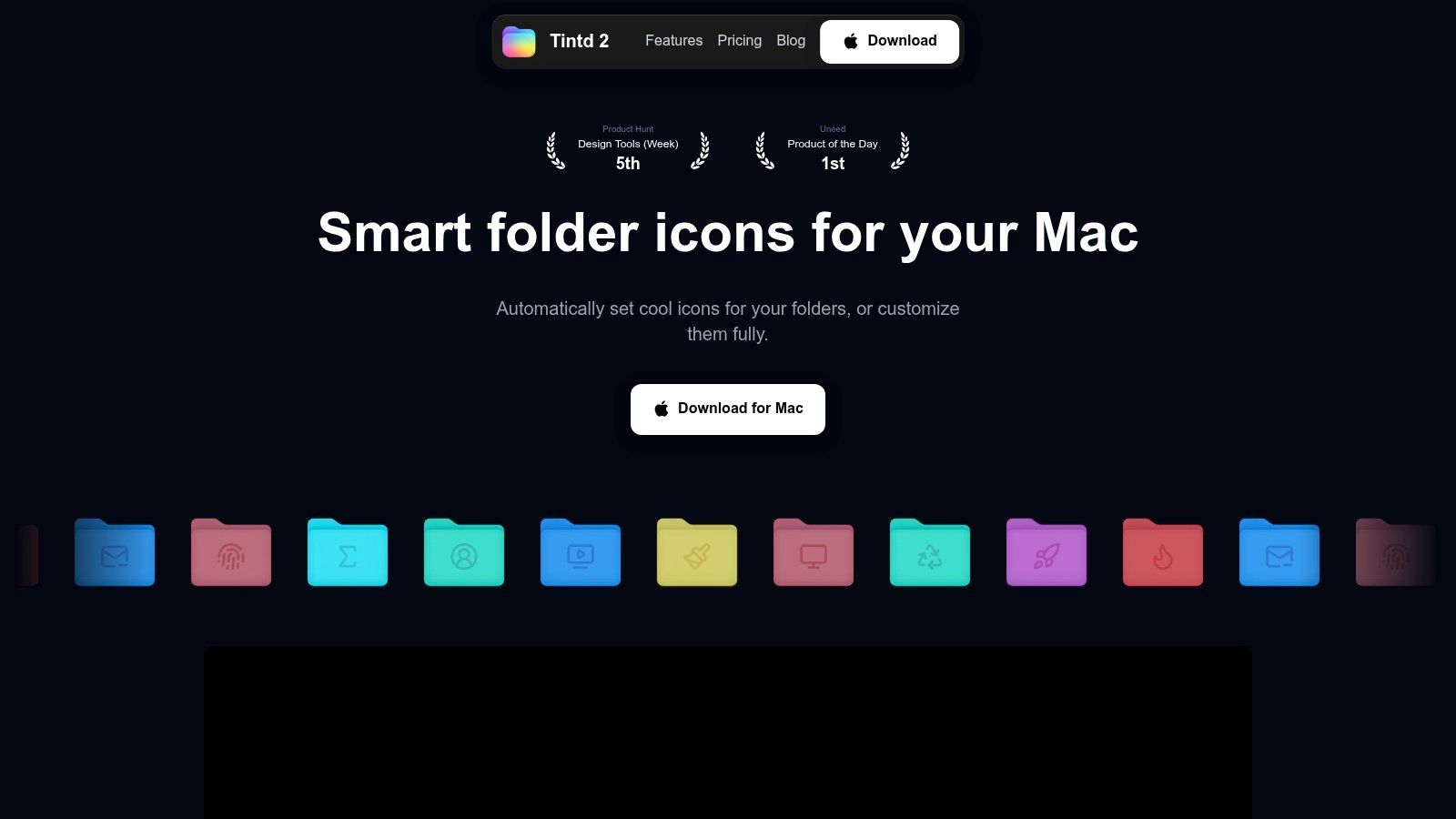
Idéal pour rendre une arborescence existante plus facile à reconnaître. Tintd modifie les icônes et les couleurs des dossiers dans le Finder ; il ne déplace pas vos documents, ne renomme pas vos téléchargements et ne décide pas où vos fichiers doivent aller. C'est donc un complément visuel des outils d'organisation, pas un remplaçant.
Imaginez un projet de design avec des dossiers Briefs, Sources, Exports et Validés. Des pastilles distinctes vous aident à repérer leur rôle, tandis qu'une palette cohérente rend la même structure familière d'un projet à l'autre. Gardez tout de même des noms descriptifs : une icône doit renforcer l'usage d'un dossier, pas être sa seule explication.
Construisez un système visuel que vous pouvez entretenir
Smart Icon compare les noms de dossiers à plus de 11 000 icônes et émojis. Smart Color et Smart Icon tiennent aussi compte des dossiers voisins, ce qui aide les nouveaux styles à s'intégrer à un ensemble existant. Vous pouvez ajuster l'apparence à la main, importer une image, ou choisir un émoji et le glisser sur un dossier.
L'édition par lots vous permet d'appliquer une icône et une couleur à plusieurs dossiers sélectionnés d'un coup, y compris dans les sous-dossiers. Le menu contextuel du Finder évite d'interrompre votre navigation, et l'historique vous permet de réutiliser des styles plutôt que de tout refaire.
- Entretien automatique : Folder Watcher stylise les nouveaux dossiers dans les emplacements choisis, d'après leur nom.
- Traitement local : Les suggestions fonctionnent hors ligne, les noms de dossiers restent sur votre Mac et l'appli n'appelle aucun service d'IA.
- Modifications réversibles : Rétablissez l'icône d'origine du Finder macOS en un clic.
Les limites comptent. Les personnalisations sont stockées localement et doivent être configurées séparément sur chaque Mac ; elles ne se synchronisent pas via iCloud. Folder Watcher exige l'accès complet au disque, alors que la colorisation manuelle des dossiers n'en a pas besoin.
J'utiliserais des icônes distinctes pour le rôle des dossiers et je réserverais les couleurs à un petit nombre de catégories bien choisies. Les mots-clés (tags) et les dossiers dynamiques restent plus adaptés pour retrouver des fichiers liés à travers plusieurs emplacements. La stylisation sert surtout quand vous savez déjà où vous travaillez et que vous voulez parcourir cette hiérarchie plus vite.
2. Hazel
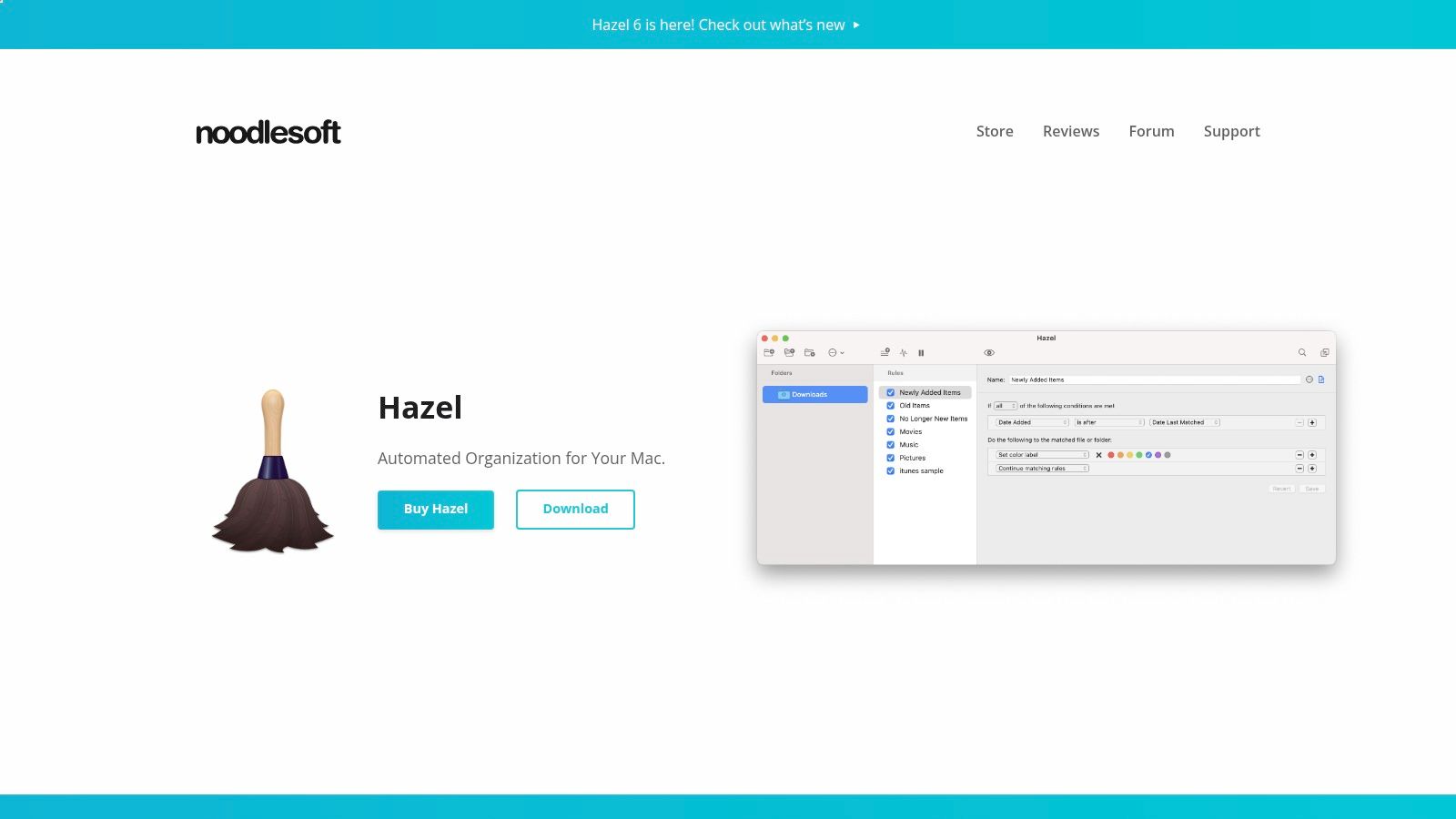
Téléchargements se remplit sans cesse parce que le rangement est une tâche récurrente, pas un nettoyage qu'on termine une fois pour toutes. Hazel règle ce problème en surveillant des dossiers choisis et en appliquant des règles quand des fichiers arrivent ou changent.
Une bonne règle de départ pourrait repérer les factures PDF d'après leur nom, les renommer de façon cohérente et les ranger dans un dossier de comptabilité. D'autres règles peuvent ajouter des mots-clés, archiver des fichiers, les ouvrir ou organiser des sous-dossiers selon des attributs comme le type et la date. Hazel propose aussi la gestion de la corbeille et App Sweep, pour retrouver les fichiers de support associés à des applis supprimées.
Automatisez une décision que vous maîtrisez déjà
La difficulté n'est pas de faire exécuter une action à Hazel. C'est de définir des conditions qui ciblent les bons fichiers sans en attraper d'autres par erreur.
Commencez par un dossier d'entrée restreint et un motif de fichier évident. Testez avec des copies jetables avant de laisser des règles déplacer des documents importants, et gardez la destination facile à inspecter. Des règles larges appliquées à un dossier Téléchargements très actif sont plus difficiles à dépanner que des règles ciblées pour un flux de travail prévisible.
- Très bon choix pour : Le tri, le renommage, l'ajout de mots-clés et l'archivage répétés, avec des conditions claires.
- Principal compromis : Les règles complexes demandent de la réflexion, et des conditions qui se chevauchent peuvent produire des résultats inattendus.
- Association utile : Laissez Hazel décider de l'emplacement des fichiers et un outil de stylisation s'occuper de la reconnaissance des dossiers.
Hazel prend en charge les intégrations avec Raccourcis et AppleScript quand les règles de base ne suffisent plus. Le guide plus large sur les applis d'automatisation pour Mac vous aidera à savoir si votre tâche demande une surveillance de dossier ou un workflow déclenché manuellement.
Hazel propose une licence unique plutôt qu'un abonnement. Choisissez-le quand vous prenez sans cesse la même décision de rangement, pas simplement parce que vos dossiers paraissent en désordre.
3. Alfred

Choisissez Alfred quand attraper la souris vous coupe dans votre élan. Son rôle principal, c'est l'accès au clavier : lancer une appli, trouver un fichier, naviguer dans les dossiers ou déclencher une action sans fouiller dans des fenêtres.
La différence avec Hazel est simple. Alfred vous aide à agir à la demande ; Hazel surveille des conditions en arrière-plan. Alfred peut retrouver un document mal rangé, mais une recherche réussie ne signifie pas que votre structure de dossiers est organisée.
Son Powerpack, payant et facultatif, ajoute des workflows, l'historique du presse-papiers avec recherche, des snippets et l'expansion de texte. Ces fonctions ont du sens quand vous collez souvent des réponses types, retrouvez des éléments copiés ou enchaînez toujours la même séquence d'actions.
Construisez un workflow autour d'une action que vous répétez déjà. Ne transformez pas un simple lancement d'appli en projet d'automatisation.
Gardez la couche clavier ciblée
Commencez par le lancement d'applis et la recherche de fichiers, puis n'ajoutez un workflow que si vous savez expliquer simplement l'intérêt du raccourci. Par exemple, un workflow d'ouverture de projet vaut le coup si vous refaites sinon la même navigation à chaque reprise du travail.
- Ce qui marche : L'accès rapide au clavier, les actions contextuelles sur les fichiers et les workflows bâtis autour de tâches précises.
- Ce qui coûte en plus : Beaucoup de fonctions de productivité avancées nécessitent le Powerpack.
- Ce qui demande de l'attention : L'historique du presse-papiers exige l'autorisation d'accessibilité de macOS.
Alfred affirme que son historique du presse-papiers reste local. C'est rassurant pour un usage sur l'appareil, mais le contenu conservé du presse-papiers mérite quand même des précautions, surtout si vous copiez des informations confidentielles.
Je choisirais Alfred plutôt qu'un hub de commandes plus large si la recherche ciblée et les workflows sur mesure sont l'attrait principal. Si Spotlight répond déjà à vos besoins et que vous n'utiliserez pas les fonctions avancées, ajouter un autre lanceur risque de créer plus de configuration que de bénéfice.
4. Raycast

Calculatrice, gestionnaire de presse-papiers, outil de snippets, sélecteur d'émojis et gestionnaire de fenêtres : ça peut vite devenir un joyeux bazar d'utilitaires séparés. Raycast range ces fonctions derrière une interface de commandes accessible au clavier, à côté du lancement d'applis et des extensions.
Sa version gratuite inclut déjà cette boîte à outils du quotidien. Les formules payantes ajoutent des options comme la synchronisation dans le cloud et les fonctions d'IA ; la décision d'achat dépend donc des capacités que vous comptez utiliser, pas seulement de l'envie d'avoir un lanceur.
Raycast ou Alfred, c'est surtout une question de façon de travailler. Raycast convient à qui veut une collection toute prête de commandes et d'extensions où l'on peut chercher. Alfred séduit quand un lancement ciblé et un système de workflows configuré à votre main passent avant tout.
- Meilleure raison de le choisir : Remplacer plusieurs petits utilitaires par un hub de commandes que vous utiliserez régulièrement.
- Principal inconvénient : Plus de commandes et d'extensions, c'est plus de choix à configurer et à retenir.
- Point de vigilance sur la confidentialité : Passez en revue les fonctions en ligne facultatives et les services connectés avant de les activer.
Évitez de payer pour des fonctions en double
Si Raycast gère déjà le placement de vos fenêtres, inutile de configurer un autre utilitaire pour les mêmes raccourcis. De même, faire tourner deux gestionnaires de presse-papiers concurrents ou attribuer le même raccourci de lanceur à deux applis sème une confusion évitable.
Les extensions peuvent relier Raycast à d'autres outils, mais chaque connexion mérite un examen attentif. Une calculatrice locale et une extension qui dialogue avec un service en ligne n'ont pas les mêmes besoins d'accès.
Pour planifier un workflow plus large, le guide des applis de productivité pour Mac vous aide à situer un lanceur parmi vos autres outils. Je commencerais par les commandes intégrées de Raycast, puis j'ajouterais des extensions seulement pour les actions qui restent pénibles. Il améliore l'accès et l'exécution ; il ne réorganise pas automatiquement les fichiers que ces commandes ouvrent.
5. BetterTouchTool
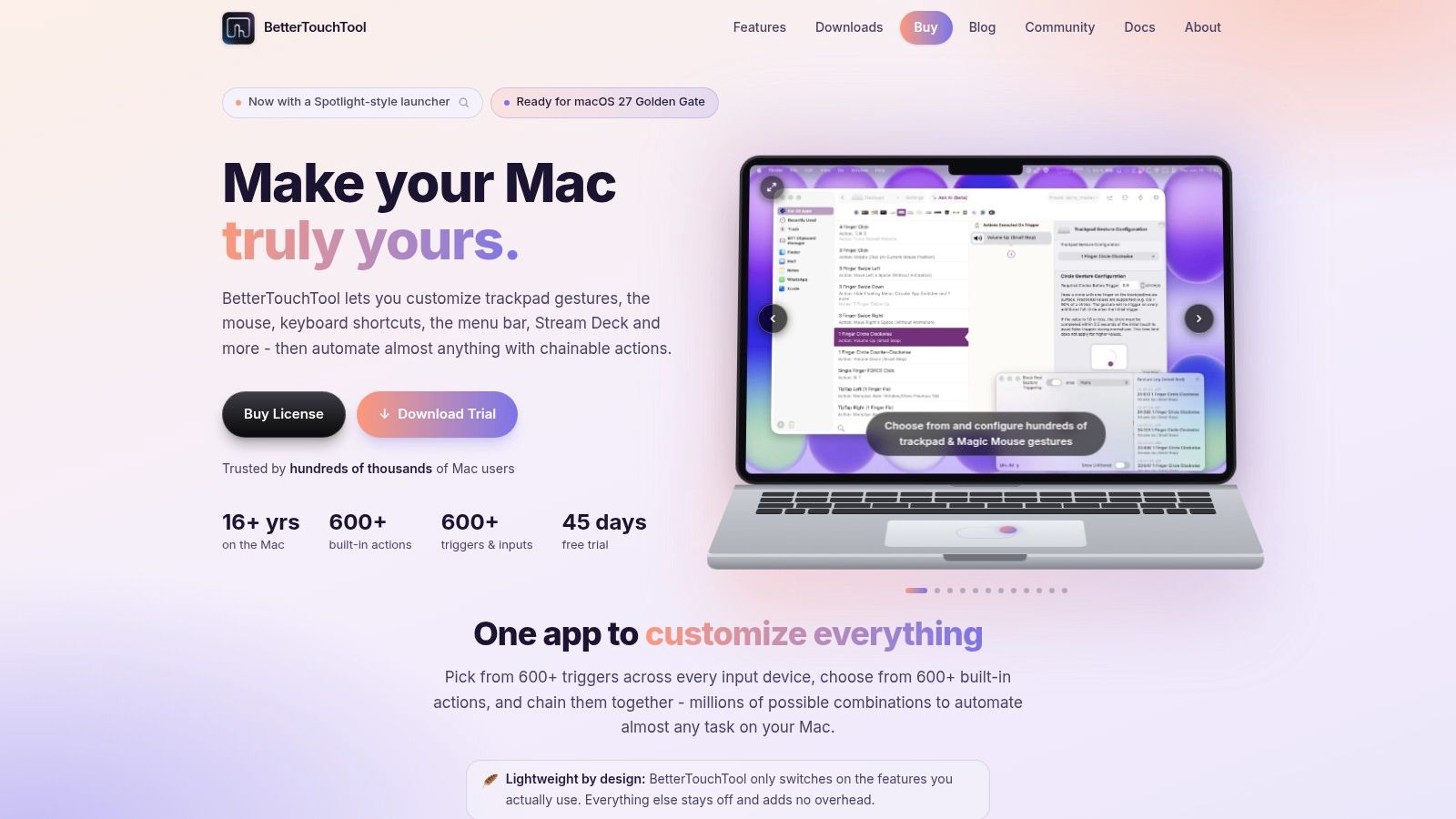
Votre goulot d'étranglement n'est peut-être pas de trouver des commandes. C'est peut-être de les déclencher confortablement quand vous passez du trackpad à la souris, au clavier et aux commandes propres à chaque appli.
BetterTouchTool relie des gestes, des raccourcis et d'autres déclencheurs à des actions. Il comprend aussi la gestion des fenêtres, des outils de presse-papiers, des options de script et la prise en charge du Stream Deck. Son intérêt, c'est un contrôle fin sur la façon dont vous pilotez le Mac, plutôt qu'un énième endroit où chercher des choses.
Configurez l'interaction, pas tout le Mac
Imaginons que vous placiez régulièrement une fenêtre de référence à côté d'un éditeur. Un geste ou un raccourci bien choisi peut gérer cette disposition sans vous faire passer par les menus. Pour une tâche plus spécialisée, enchaînez des actions ou configurez un comportement propre à une application donnée.
Cette souplesse est aussi son défaut. Une grande collection de gestes peut être plus difficile à mémoriser que les commandes qu'elle remplace, et des déclencheurs trop sensibles peuvent se déclencher quand vous vouliez simplement défiler ou cliquer normalement.
- Bon point de départ : Associer un geste volontaire à une action fréquente et peu risquée.
- Extension utile : Ajouter des raccourcis propres à une appli ou des dispositions de fenêtres une fois que la configuration de base vous paraît naturelle.
- Mauvais choix pour : S'attendre à ce que l'outil trie vos documents ou donne du sens aux icônes de dossiers.
BetterTouchTool recoupe Raycast pour la gestion des fenêtres et les workflows de lanceur pour l'automatisation. Donnez à chaque appli une responsabilité claire plutôt que de configurer des systèmes parallèles pour la même tâche.
Il propose un essai et plusieurs types de licence, dont les conditions varient. Je le recommande aux utilisateurs qui savent déjà quelle interaction les agace. Si vous ne pouvez pas encore nommer cette friction, ses réglages foisonnants risquent de devenir une distraction plutôt qu'une solution.
6. DaisyDisk
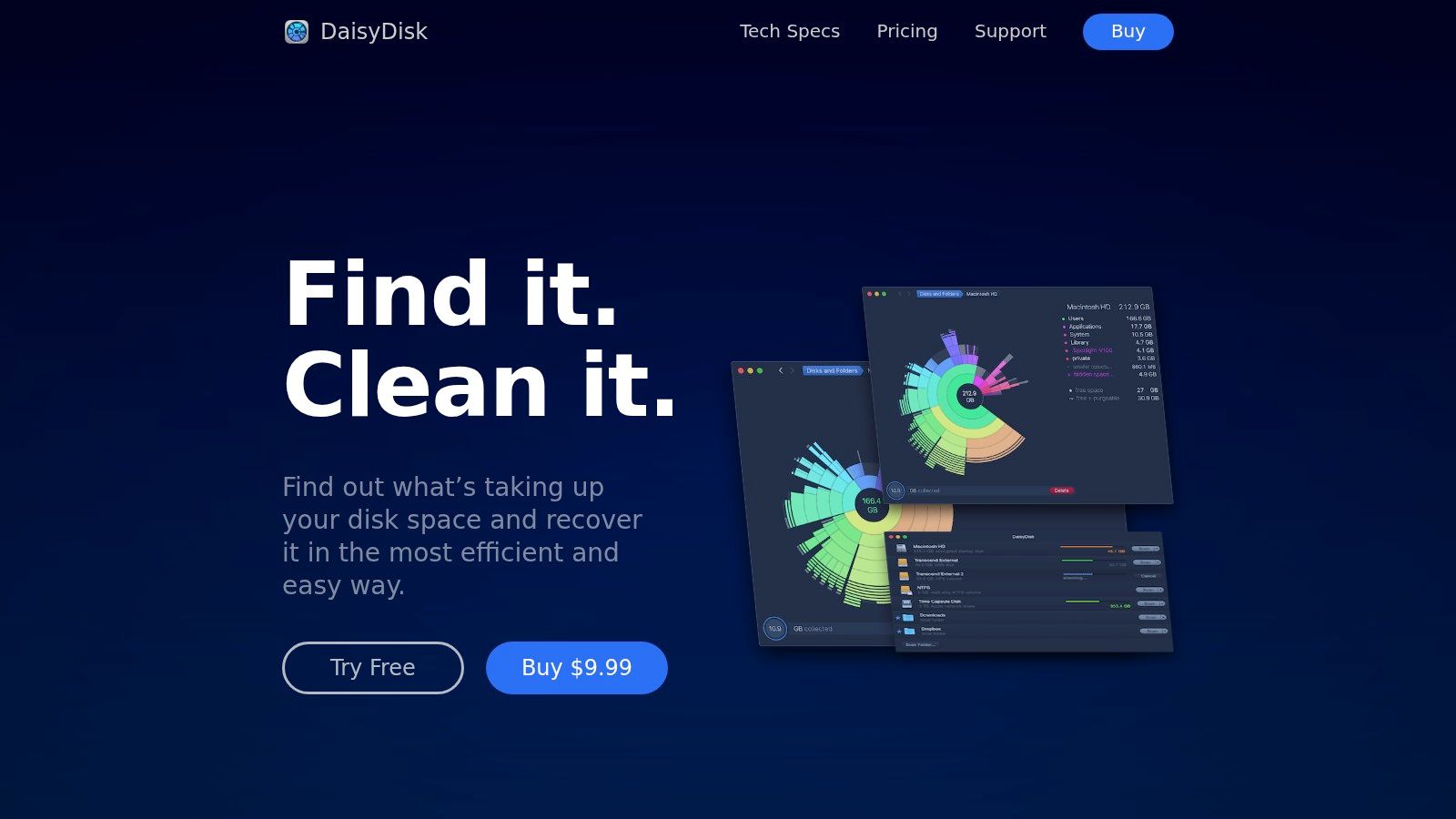
Un disque presque plein demande une inspection avant toute suppression. DaisyDisk analyse les disques et les dossiers, puis affiche une carte visuelle qui aide à repérer les plus gros consommateurs d'espace.
C'est de l'analyse de disque, pas du ménage automatique. Vous examinez les résultats, prévisualisez les fichiers et les faites apparaître dans le Finder avant de décider quoi supprimer. Il peut analyser les systèmes de fichiers connectés, y compris certains disques cloud pris en charge, mais la version d'essai limite des fonctions comme la suppression et l'analyse du stockage cloud.
Un gros dossier n'est pas forcément du gaspillage. Des rushes vidéo, des photothèques, des ressources de développement et des archives peuvent être à la fois volumineux et essentiels. La bonne question est de savoir si vous comprenez à quoi sert l'élément et si vous avez un plan sûr pour lui.
Inspectez avant de supprimer
- Commencez par ce que vous reconnaissez : D'anciens exports, des installateurs en double et des archives abandonnées sont plus faciles à évaluer que des dossiers de support inconnus.
- Utilisez le Finder pour le contexte : Affichez un élément dans le Finder pour voir où il se trouve et quel est son lien avec un projet.
- Protégez vos bibliothèques de travail : Ne supprimez pas les fichiers internes d'une bibliothèque gérée par une appli sous prétexte qu'un composant paraît volumineux.
Le développeur de DaisyDisk affirme que l'appli ne collecte ni ne transmet aucune donnée utilisateur. Cette position sur la confidentialité compte pour un utilitaire qui examine le contenu de votre stockage, mais elle ne vous dispense pas de décider avec prudence de ce que vous supprimez.
Le guide des utilitaires Mac donne un contexte plus large si vous voulez séparer l'inspection du stockage des autres tâches de maintenance. DaisyDisk ne renommera pas vos fichiers et ne gardera pas Téléchargements en ordre par la suite.
Je l'utiliserais quand la pression sur le stockage est le problème immédiat. Pour un encombrement récurrent, associez une revue de disque occasionnelle à de meilleures règles de rangement plutôt que de supprimer sans cesse ce qui se trouve être le plus gros.
7. AppCleaner
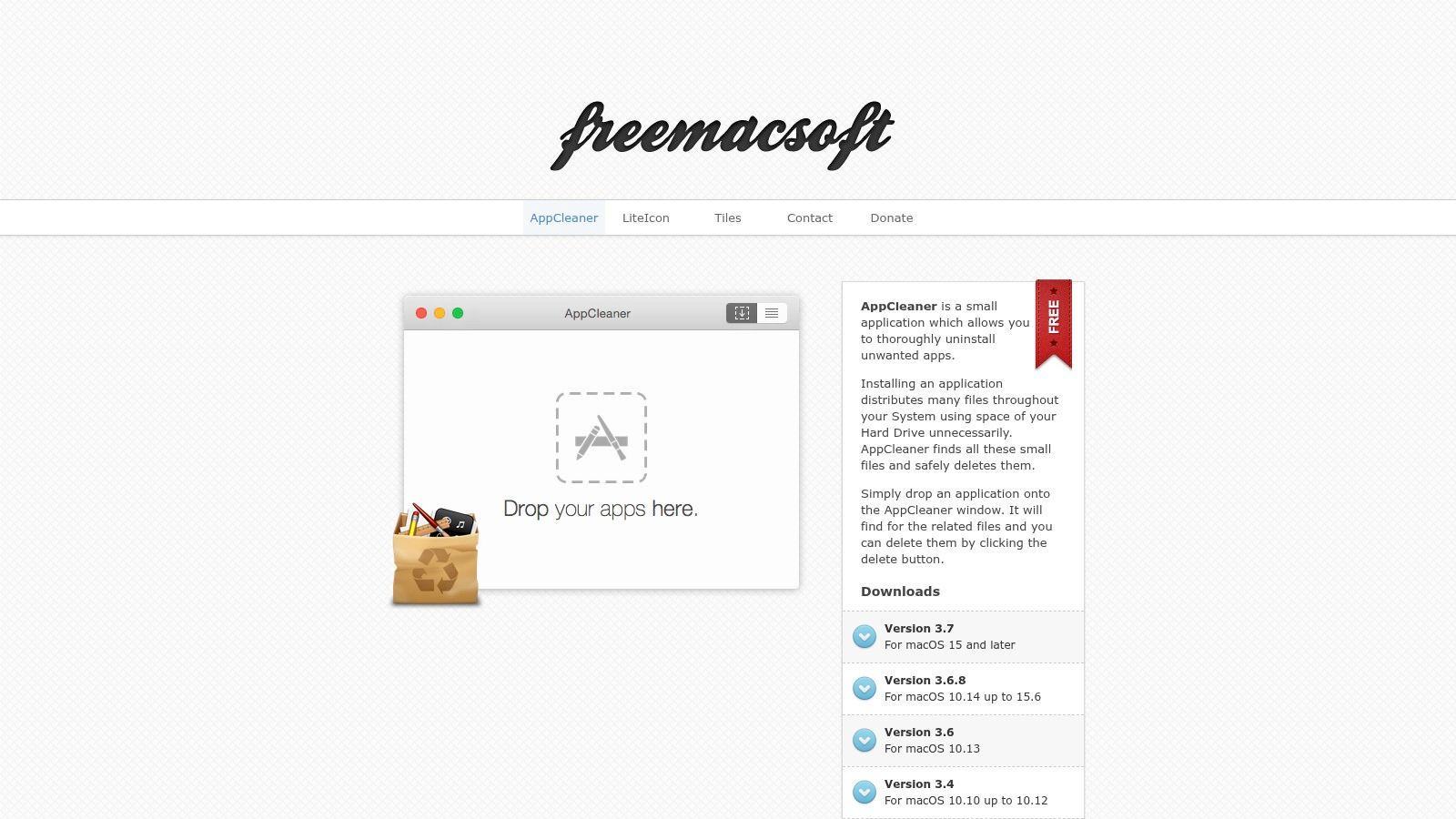
Supprimer une appli est un travail plus étroit que nettoyer un disque. AppCleaner aide à localiser les préférences et les fichiers de support associés à une application, ce qui vous laisse examiner ce qui resterait sinon après avoir glissé l'appli dans la corbeille.
Le principe est simple : déposez une application dans sa fenêtre, examinez les fichiers associés qu'il trouve, puis choisissez ce qu'il faut supprimer. Il se télécharge gratuitement, et son développeur propose des versions distinctes pour différentes générations de macOS.
Contrairement à DaisyDisk, AppCleaner part d'une application plutôt que d'une carte de l'utilisation du stockage. Contrairement à Hazel, il n'offre pas de règles générales pour organiser les fichiers entrants. Son périmètre restreint est justement la raison de le choisir.
Trouver un fichier associé ne le rend pas automatiquement jetable. Examinez les réglages enregistrés et les données de support avant de confirmer la suppression.
Sachez quand utiliser le désinstalleur de l'appli elle-même
Les applications qui installent des services en arrière-plan, des pilotes ou d'autres composants système peuvent exiger leur propre procédure de suppression. AppCleaner ne remplace pas un désinstalleur dédié quand le développeur en impose un.
Il peut aussi avoir besoin de l'accès complet au disque pour localiser certains fichiers associés. Accorder cet accès doit être une décision consciente, liée au nettoyage que vous effectuez, pas un réflexe face à chaque demande d'autorisation.
- Meilleur usage : Passer en revue les restes en supprimant une application ordinaire.
- Principale limite : Ce n'est ni une suite de maintenance généraliste ni un organisateur de dossiers.
- Recoupement à éviter : App Sweep de Hazel cible lui aussi les fichiers de support des applications, donc vous n'avez peut-être pas besoin des deux approches.
Conservez les données que vous pourriez vouloir retrouver en réinstallant l'appli, et gardez une sauvegarde avant de supprimer des dossiers de support inconnus. Je choisirais AppCleaner pour une désinstallation simple et réfléchie, pas comme prétexte à une maintenance permanente d'un Mac qui fonctionne très bien.
Comparatif des sept applis utilitaires macOS : rôle principal, modèle tarifaire et meilleur usage
Le tableau ci-dessous classe chaque appli selon le travail qu'elle accomplit, pour que les recoupements sautent aux yeux avant de payer deux outils qui font la même chose.
| Élément | Rôle principal | Modèle tarifaire | Idéal pour |
|---|---|---|---|
| Tintd | Personnaliser les icônes et couleurs des dossiers macOS | Achat unique avec accès perpétuel ; prix non indiqué | Styliser et organiser visuellement les dossiers du Finder |
| Hazel | Automatiser le tri des fichiers et les règles de dossiers | Licence unique ; prix non indiqué | Automatiser les tâches récurrentes d'organisation de fichiers |
| Alfred | Rechercher, lancer des applis et exécuter des workflows | Appli de base gratuite ; Powerpack payant pour les fonctions avancées | Accès rapide au clavier et workflows personnalisés |
| Raycast | Lancer des applis et accéder à des commandes et utilitaires | Version gratuite ; formules payantes pour la synchro cloud et l'IA | Un hub de productivité au clavier, personnalisable |
| BetterTouchTool | Personnaliser gestes, raccourcis et automatisation | Essai et licences payantes ; conditions variables | Adapter les commandes macOS et les workflows de saisie |
| DaisyDisk | Visualiser l'utilisation du disque et repérer les gros fichiers | Essai ; licence personnelle unique | Trouver et examiner les fichiers qui occupent de l'espace |
| AppCleaner | Supprimer des applis et trouver leurs restes | Gratuit | Désinstaller des applis et examiner leurs fichiers associés |
Lisez d'abord la colonne Rôle principal. Tintd et Hazel touchent tous deux aux dossiers, mais l'un change leur apparence tandis que l'autre décide où vont les fichiers. Là où une cellule de prix indique « prix non indiqué », vérifiez le tarif actuel sur le Mac App Store ou sur le site du développeur avant d'acheter.
Composer une panoplie d'utilitaires Mac adaptée à votre façon de travailler
Une panoplie bâtie autour d'un problème reste petite. Une panoplie bâtie autour d'un bel article gonfle. Commencez par la tâche qui vous coûte le plus de temps : identifier des dossiers, ranger des documents, accéder à des commandes, récupérer du stockage ou supprimer des applications inutilisées. Installez d'abord de quoi régler ce point, puis ne l'étoffez que lorsqu'un autre goulot d'étranglement apparaît clairement.
Pour les créatifs, les étudiants, les chercheurs et tous ceux qui naviguent dans de grandes arborescences de projets, les repères visuels et les règles de rangement ont des rôles différents. Tintd distingue le rôle des dossiers d'un coup d'œil ; Hazel gère les décisions répétables sur l'emplacement des fichiers. Ils se combinent sans accroc, car l'apparence et le placement sont deux responsabilités distinctes : rien à configurer en double.
Pour un travail centré sur le clavier, choisissez Alfred ou Raycast comme lanceur principal et tenez-vous-y. Alfred convient à la recherche ciblée et aux workflows sur mesure, tandis que Raycast offre une boîte à outils de commandes plus large dès l'installation. Faire tourner les deux, c'est deux réflexes musculaires qui se disputent le même raccourci. BetterTouchTool trouve sa place à côté de l'un ou l'autre quand un geste, un déclencheur matériel ou une commande propre à une appli règle ce que le lanceur ne fait pas.
- Ordre des dossiers : Utilisez des noms clairs et une hiérarchie stable avant d'ajouter stylisation ou automatisation.
- Accès plus rapide : Donnez à votre lanceur le raccourci clavier principal et évitez les systèmes de presse-papiers en double.
- Revue du stockage : Utilisez DaisyDisk pour comprendre l'utilisation du disque, puis prenez des décisions de suppression éclairées.
- Désinstallation : Utilisez AppCleaner pour examiner les restes liés aux applis, tout en respectant les procédures de désinstallation dédiées.
Liez les autorisations aux fonctions réellement utilisées. La surveillance de dossiers, l'accès au presse-papiers et les extensions connectées n'exigent pas tous le même niveau de confiance ni d'accès au système. Accordez un accès quand vous activez la fonction qui en a besoin, désactivez ce que vous n'utilisez pas, et assurez-vous de savoir comment annuler une modification automatisée avant de vous y fier.
Vous pouvez aussi trouver des outils de productivité pour votre MacBook, mais considérez toute liste plus large comme un ensemble d'options, pas comme un plan d'installation. Une panoplie compacte, aux responsabilités claires, se dépanne plus facilement qu'un amas d'utilitaires qui se chevauchent.
Pour la stylisation des dossiers, Tintd est disponible sur le Mac App Store et propose un achat unique, sans abonnement : vous pouvez donc vérifier s'il convient à votre façon de travailler sur un dossier de projet que vous connaissez bien. Appliquez une palette visuelle cohérente, puis jugez si vous reconnaissez plus vite la bonne destination. Une réserve : les personnalisations d'icônes sont stockées localement, prévoyez donc de les configurer séparément sur chaque Mac que vous utilisez.
Tintd donne aux dossiers du Finder des icônes et des couleurs qui ont du sens, avec des suggestions locales, l'édition par lots et un style automatique facultatif pour les nouveaux dossiers. Rendez-vous sur Tintd pour essayer un système d'organisation visuelle qui complète vos habitudes de rangement sans déplacer vos fichiers ni envoyer les noms de vos dossiers hors de votre Mac.